
录音机帮助中心
发现 6 篇教程文章
清除筛选 录音机
录音机电脑怎么录音自己的声音?电脑录制音频文件mp3教程
电脑怎么录音自己的声音?如果需要在电脑上录制配音、歌曲、语音讲解、会议内容或其他音频素材,可以直接使用电脑连接的麦克风进行录音。本文将介绍电脑录制声音的具体操作方法,包括如何开启麦克风权限、检查录音设备、开始录音以及保存音频文件等步骤。并将录制好的声音转换为MP3格式,方便后续播放、分享和编辑。无论是日常录音还是音频素材制作,都可以按照本文步骤快速完成。
 录音机
录音机电脑怎么录制自己的声音?电脑录音的两种快捷方法
不少用户用电脑自带工具录音后,常会遇到录音杂音大、人声不清晰、底噪严重的问题,不知道电脑怎么录制干净的人声,也不清楚录制后如何去除杂音、提取纯人声。其实想要高质量电脑录音,不用专业AU剪辑软件,借助AIFooler在线AI音频工具,即可完成电脑录音、一键降噪、人声提纯全套操作,轻松搞定高清人声录制需求。
 录音机
录音机电脑怎么录音频文件?电脑录音全套教程
很多新手不知道电脑怎么录音频文件,只会简单录制人声,却解决不了录音杂音多、格式不通用、无法剪辑优化等问题。普通电脑自带录音机仅能基础录制,没有音质修复、格式转换、音频编辑功能。想要一站式完成电脑录音、音质优化、修剪导出全套操作,无需下载多款软件,借助AIFooler音频处理工具就能搞定完整录音流程,零基础也能制作高清合规音频文件。
 录音机
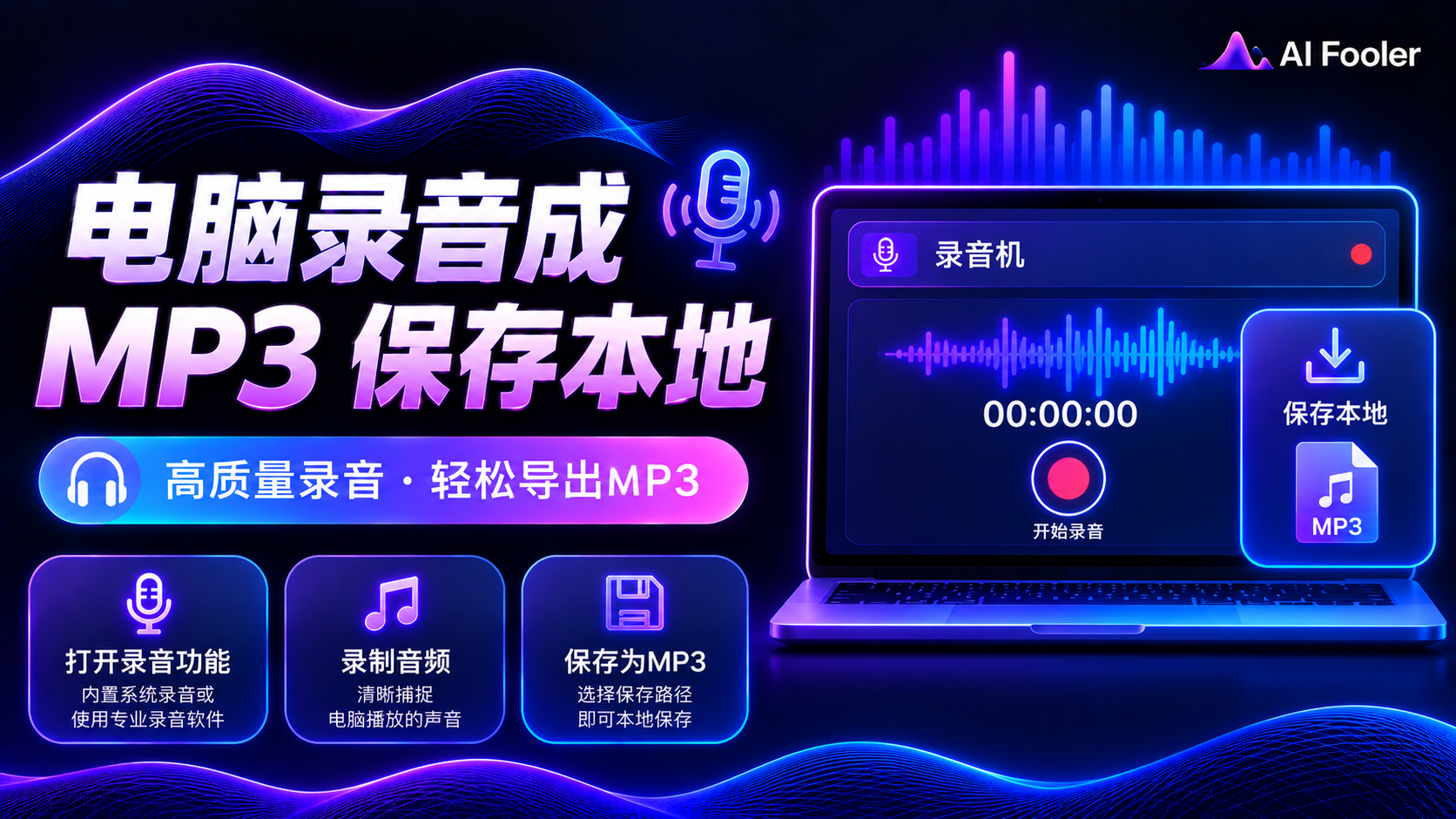
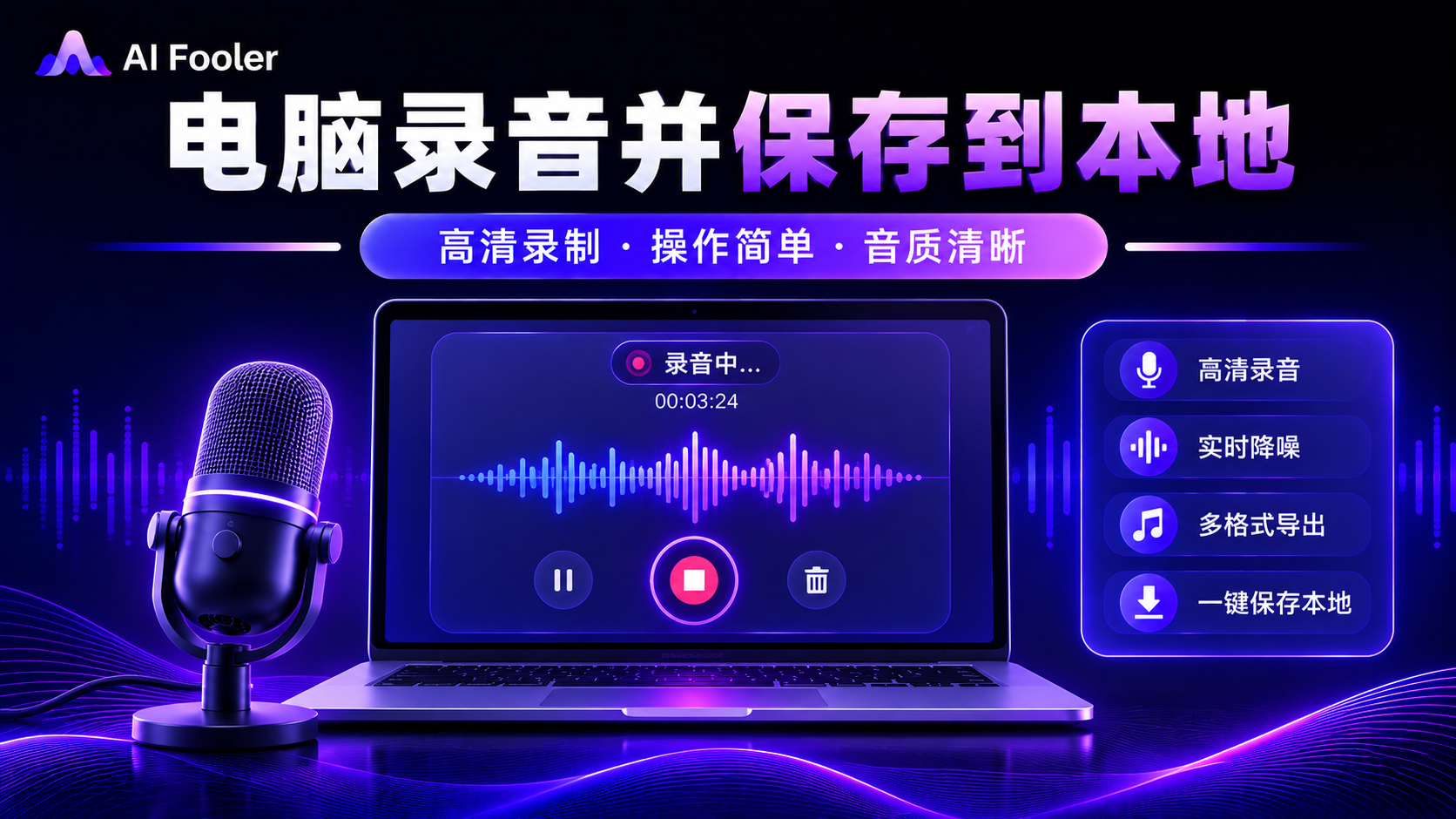
录音机电脑怎么录音成mp3?电脑录音的详细步骤
在电脑上进行会议记录、课程讲解、配音或日常语音录制时,经常需要将录好的声音保存为MP3。不过,电脑系统自带的录音功能在操作和输出格式方面可能存在限制。使用AIFooler在线录音功能,可以直接通过网页完成录制,并将录音导出为MP3,不需要额外安装客户端,电脑小白也能快速上手。
 录音机
录音机怎么用电脑录音并保存?录音导出到电脑方法
日常办公会议、网课笔记、配音录制、语音解说时,很多新手都不清楚怎么用电脑录音并保存文件,也不知道如何把录音完整导出到电脑本地。Windows电脑自带免费录音功能,无需下载软件就能快速录制人声并保存,搭配AIFooler还能优化音质、转换通用MP3格式,解决录音杂音大、格式不兼容、无法导出使用等问题。本文分享零基础通用的电脑录音、保存与导出完整方法。
 录音机
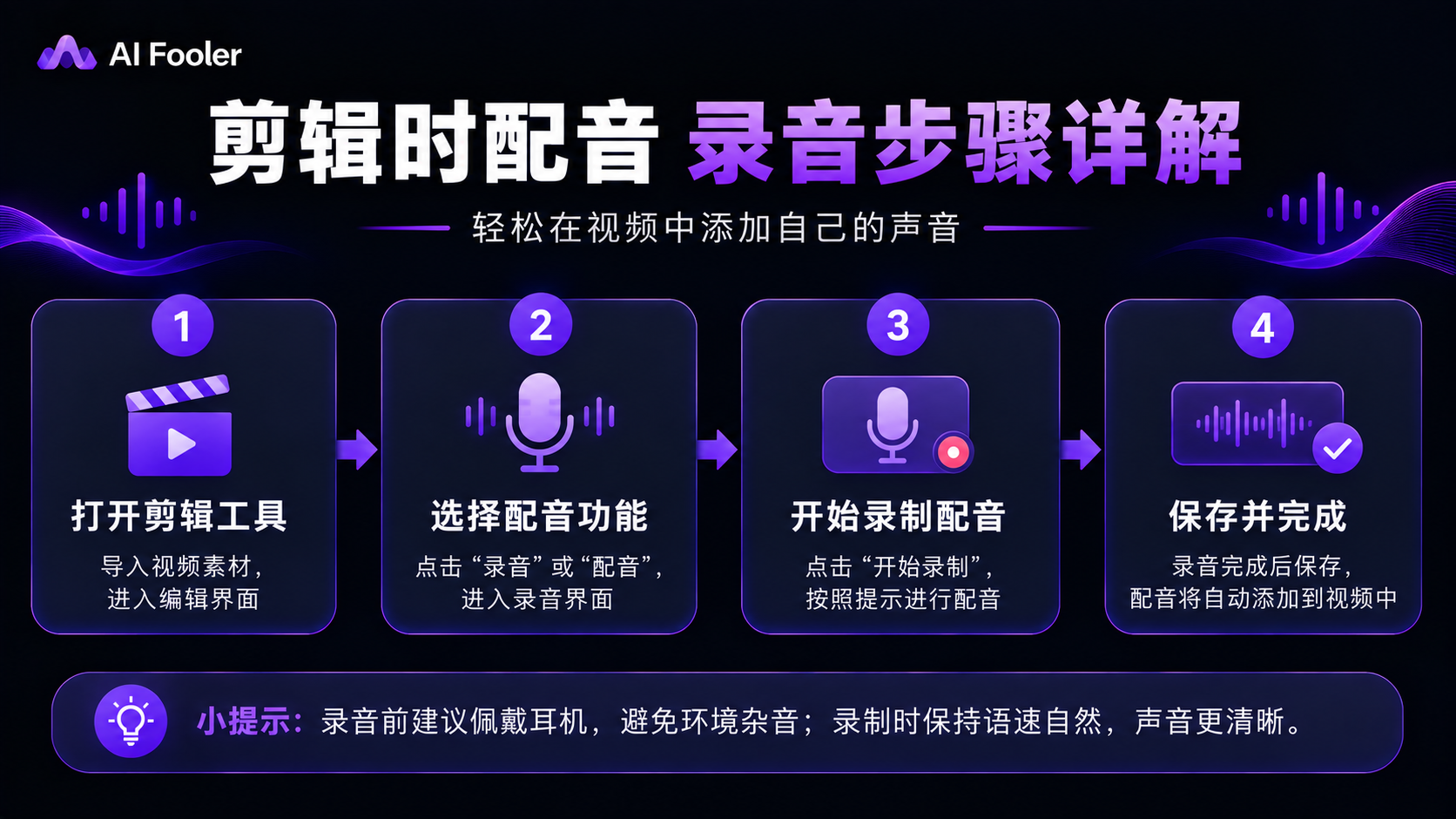
录音机剪辑的时候怎么配音?边剪辑边配音教程
剪视频时,配音往往决定了内容是否好理解。无论是给短视频添加解说、给教程补充旁白,还是给没有原声的画面重新录制声音,都可以在剪辑过程中加入配音。对于新手来说,不一定要一次把所有内容做完,可以根据画面长度分段添加,这样后期调整会更方便。

微信客服