AIFooler录音机怎么录制音频?
一、打开AIFooler并授权麦克风
首先在电脑浏览器中打开AIFooler官网,找到在线录音功能并进入录音页面。首次使用时,浏览器可能会弹出麦克风权限提示,需要点击“允许”,授权网页使用电脑麦克风。如果之前选择了禁止,可以进入浏览器的网站权限设置,将AIFooler的麦克风权限重新调整为允许。
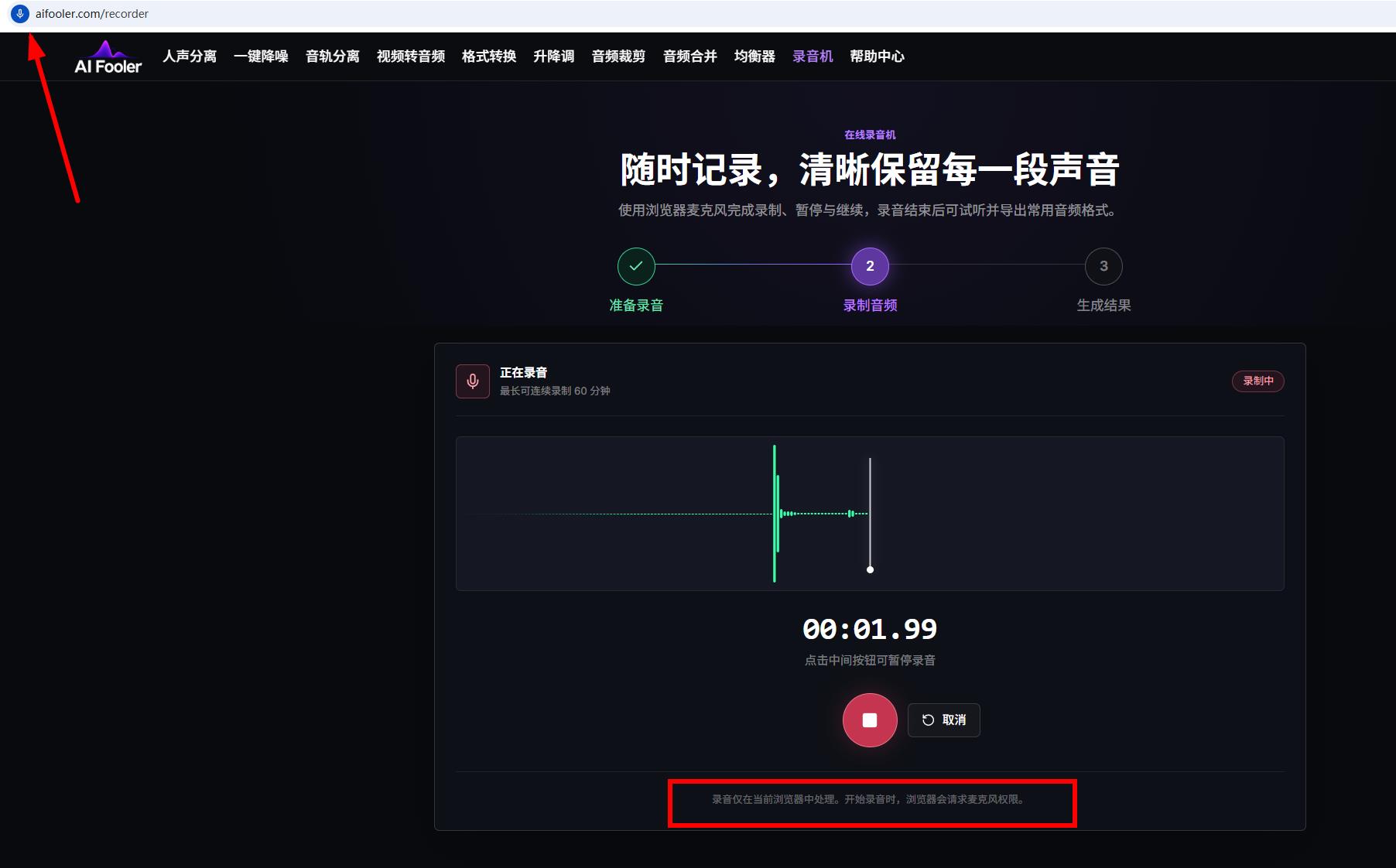
二、点击录制按钮开始录音
完成权限设置后,确认电脑麦克风连接正常,然后点击页面中的录制按钮开始收音。录制过程中,可以直接对着麦克风讲话,适合录制人声、旁白、课程内容等。如果当前功能支持电脑系统内录,也可以按照页面提示选择对应的声音来源,录制电脑正在播放的音频内容。
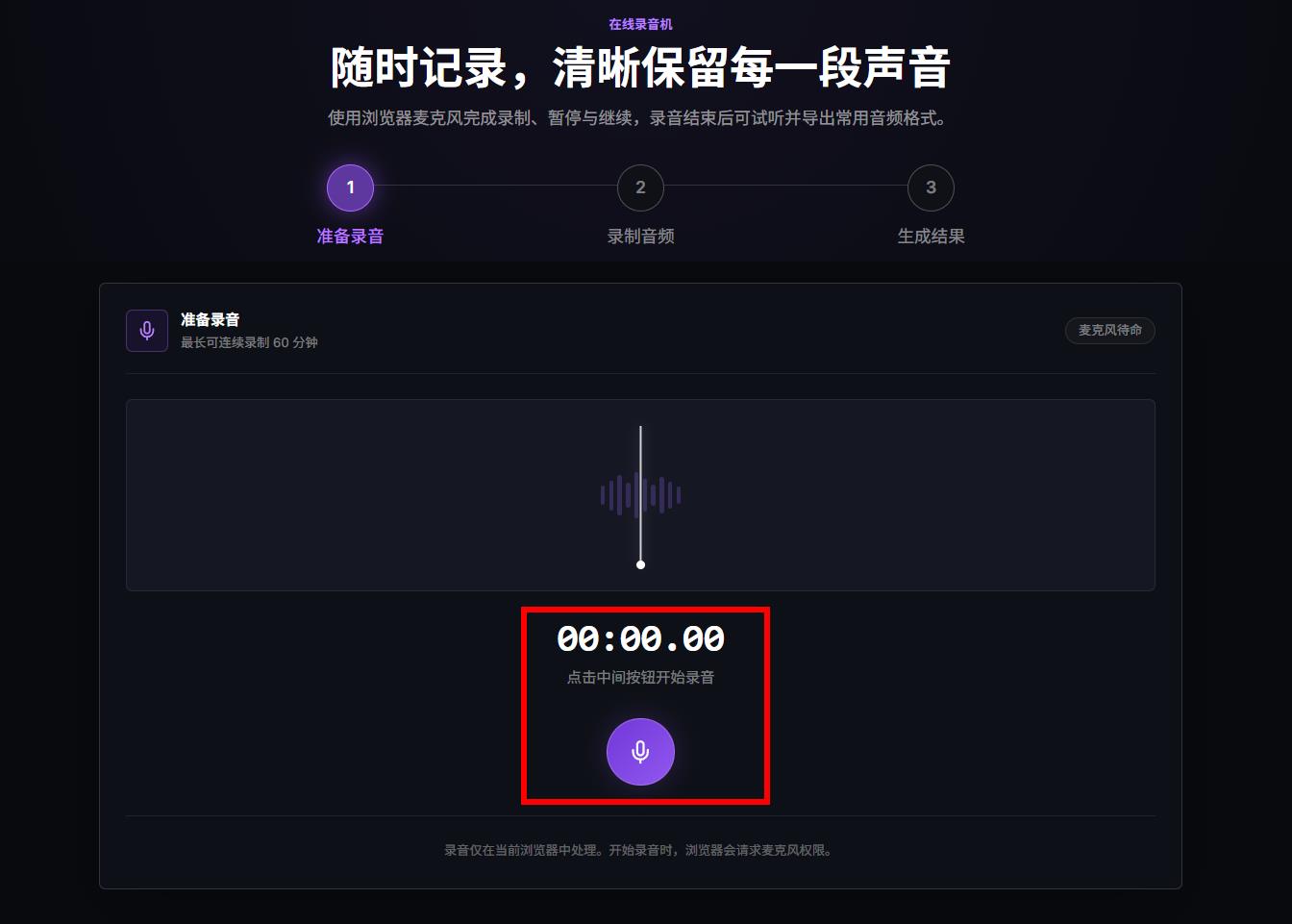
完成录音后,点击停止按钮结束录制。录制时间较长时,建议提前确认电脑电量和网络状态,避免中途出现异常。
三、试听、降噪并保存为MP3
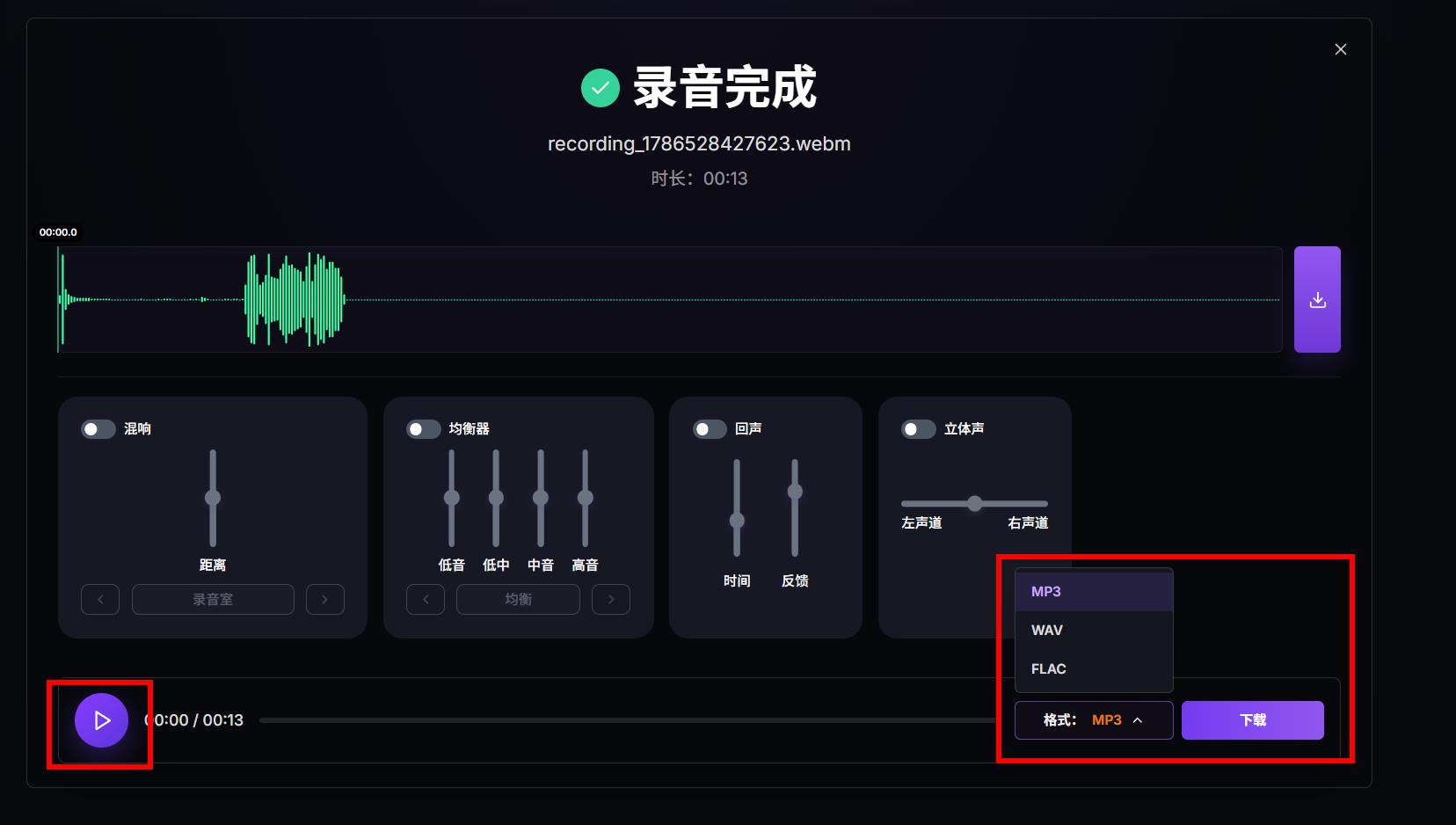
录制完成后,先点击播放按钮预览录音内容,检查声音是否完整,有没有明显的杂音、断音或音量过低等问题。处理完成后,在导出设置中选择MP3格式,然后点击下载,将文件保存到电脑指定文件夹。
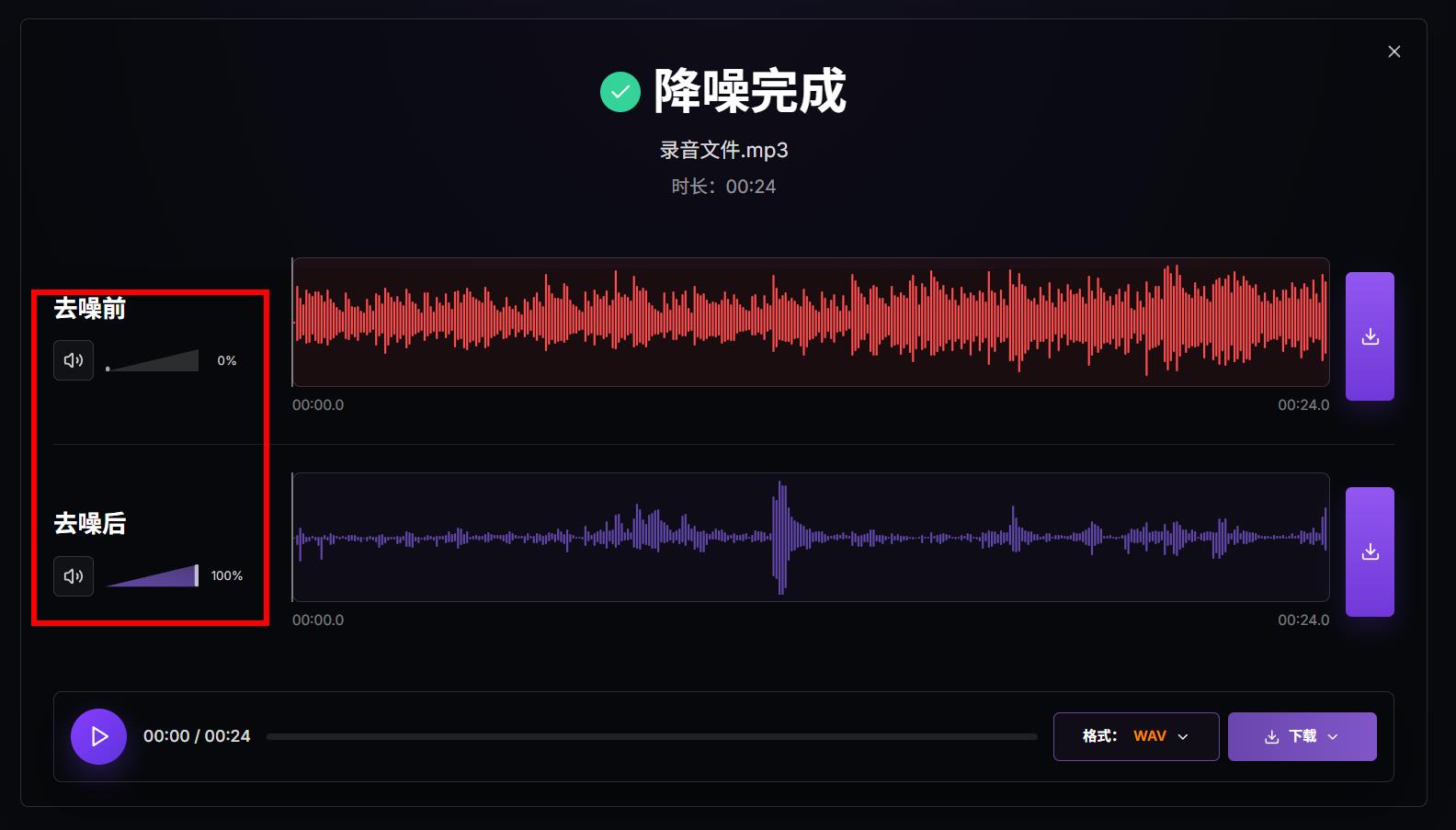
如果录音存在轻微环境噪声,可以开启AIFooler的一键降噪功能,对录音进行优化。
电脑录音的实用技巧
- 保持麦克风距离合适。录音时不要让麦克风离嘴部过远,否则声音可能偏小;距离过近又容易出现喷麦,可以根据实际设备适当调整位置。
- 尽量减少环境杂音。录音前关闭不必要的提示音、风扇等噪声来源,并选择相对安静的环境,有助于提高录音质量。
- 长录音建议分段保存。如果需要录制较长内容,可以根据章节或内容进行分段,分别保存后再使用音频合并功能拼接,降低一次录制过长带来的处理压力。
通过AIFooler,用户无需安装专业录音软件,就能完成电脑录音保存MP3、网页在线录音等操作。对于需要麦克风录音转MP3,可进行电脑录制外部声音的场景,录音完毕还能设置混音效果。