剪辑视频怎么添加配音?
1.先把视频素材整理好
打开剪辑软件,先将需要使用的视频素材导入时间轴,完成基础剪辑。建议先确定主要画面和每个片段的大致时长,再开始处理配音。如果视频本身已经有原声,可以根据需要降低或关闭原音,避免原声音频和新增配音重叠。
2.再录制或准备配音音频
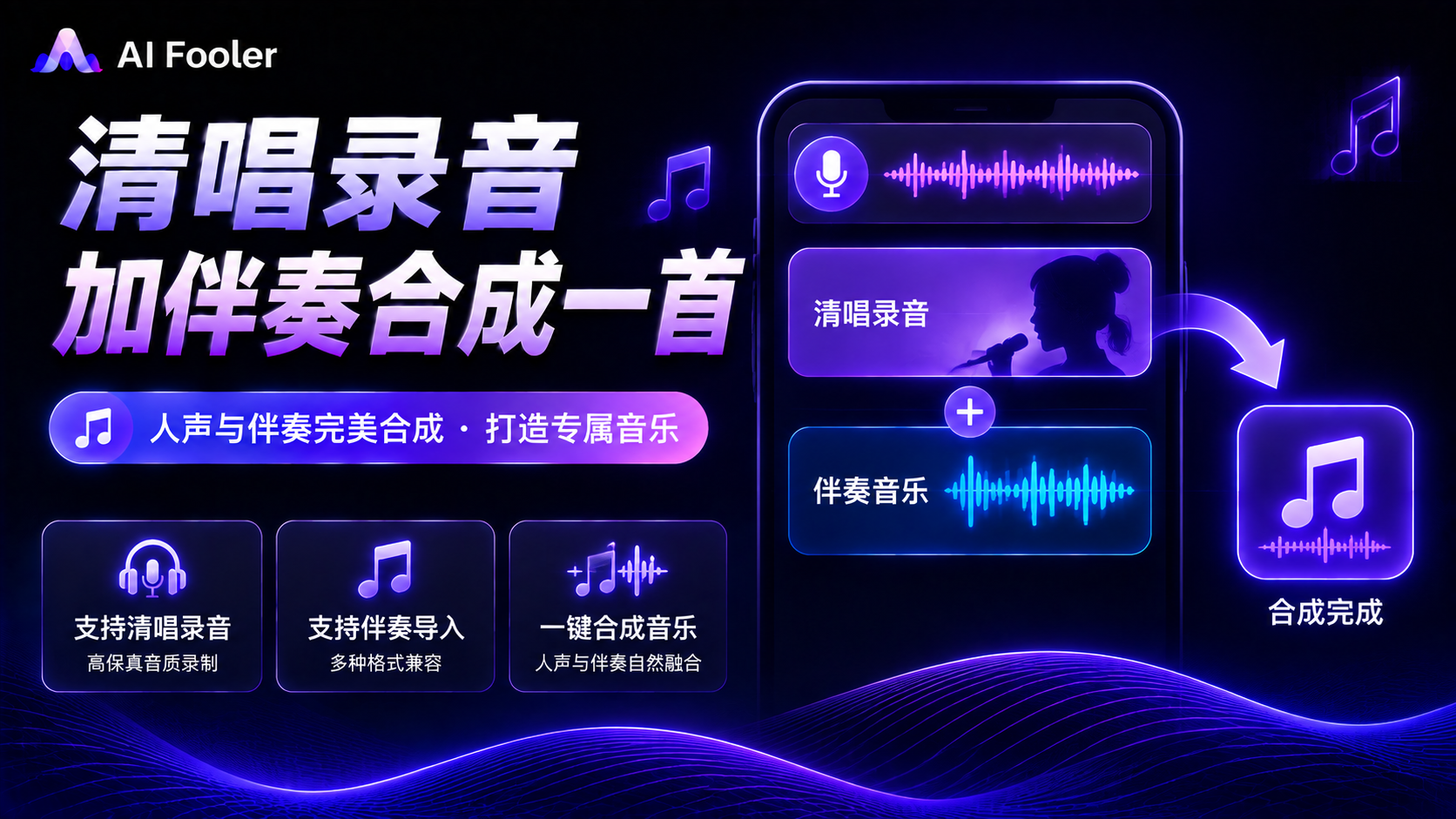
使用AIFooler,可以先通过在线录音功能录制旁白,点击即可开始录音,再根据需要进行降噪、裁剪和格式处理。
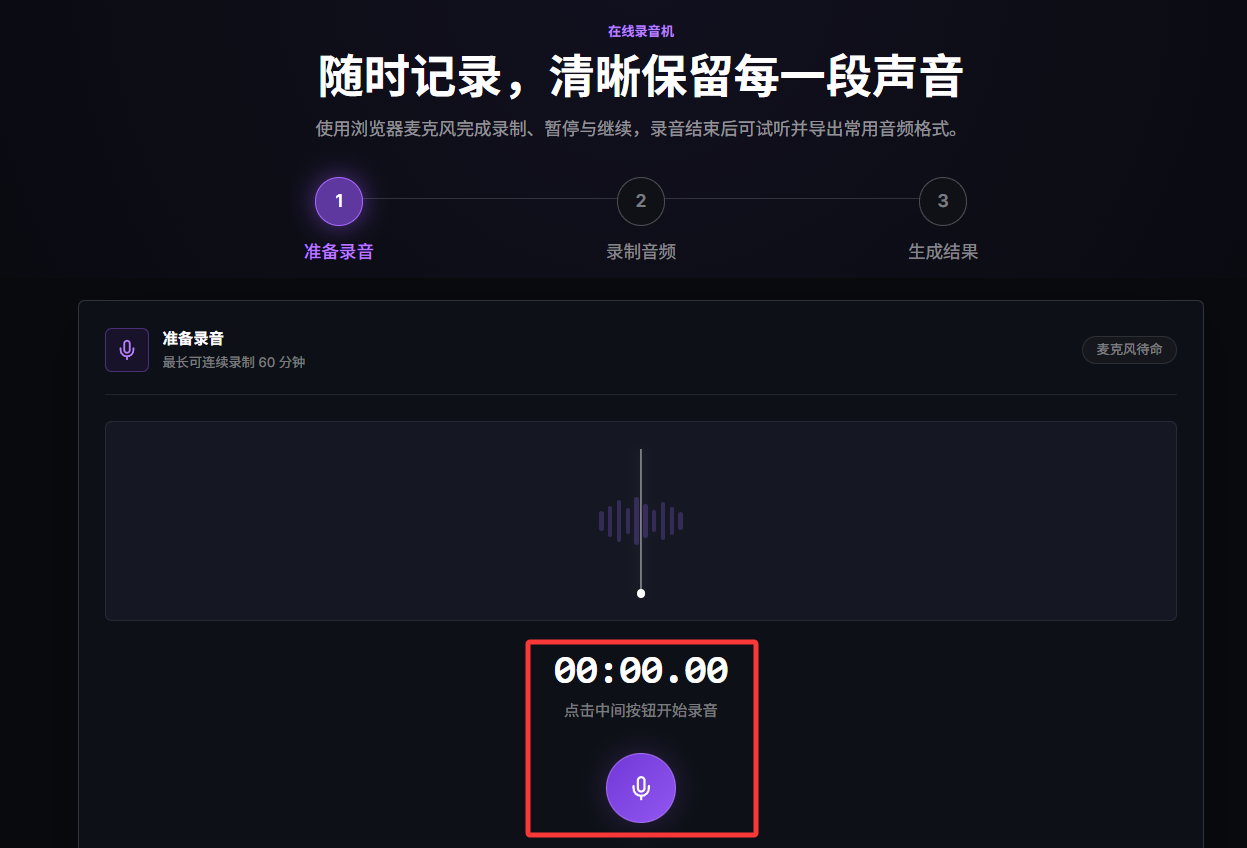
3.录制完毕保存
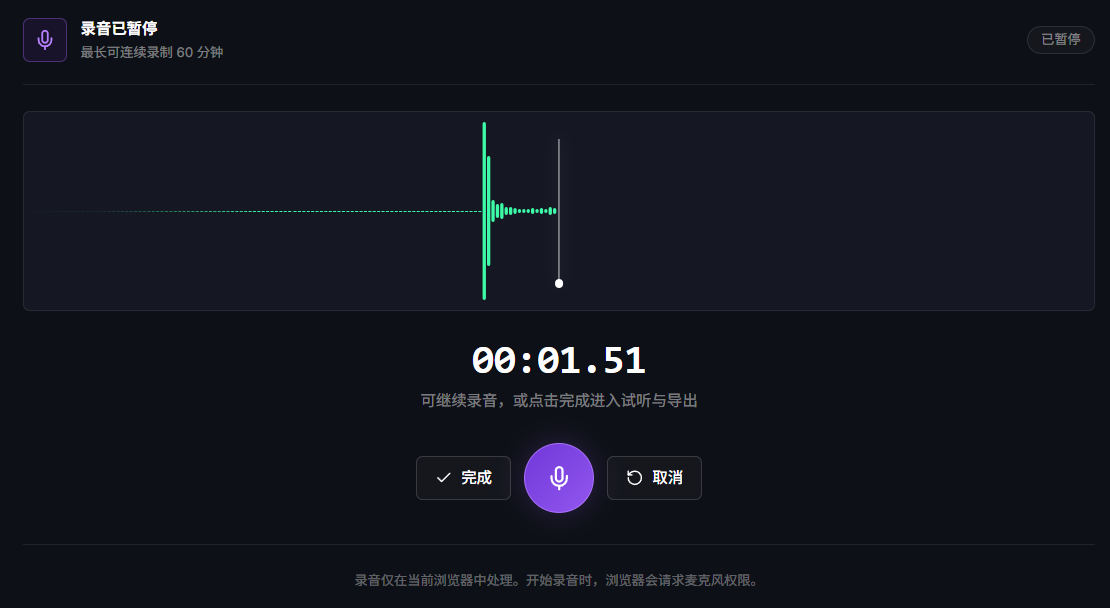
AIFooler的录音过程中允许暂停、保存。
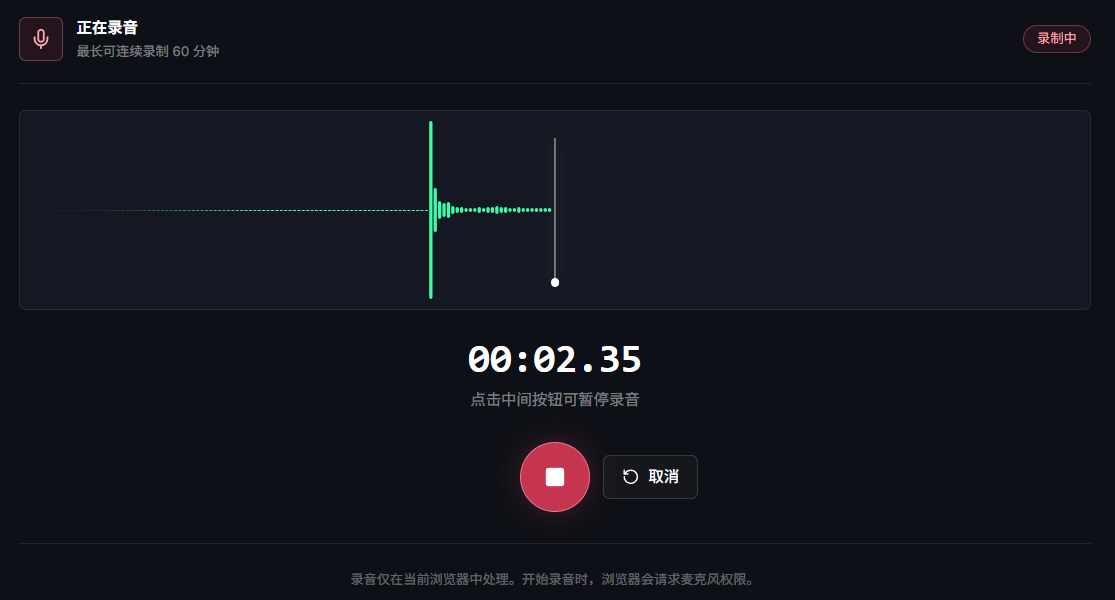
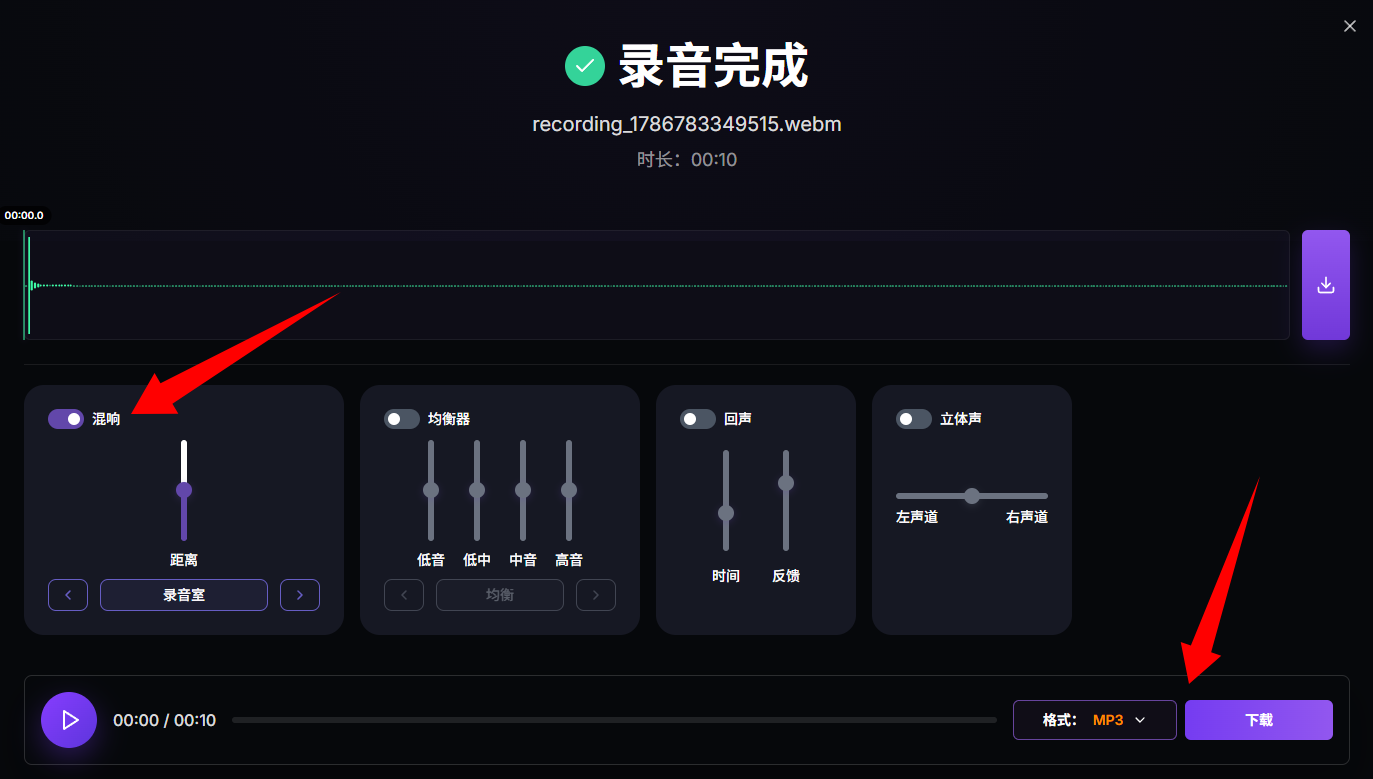
录制完成还能给声音添加混响,调整音色,保存成单独的MP3音频文件,方便后面二次剪辑配音使用。
不同视频适合怎么配音?
- 教程类视频适合清晰的旁白配音,重点内容可以适当放慢语速。
- 短视频解说可以按照画面变化分段录制,让声音跟着内容推进。
- Vlog或生活记录可以保留部分现场原声,再加入简短旁白,避免整段视频只有单一声音。
- 产品介绍视频则可以让配音承担主要说明作用,同时适当降低背景音乐音量。
剪辑的时候怎么给视频配音?
一般有两种方式:
直接使用剪辑软件录音,或者先录制音频,再导入时间轴进行调整。
已有配音文件时,直接导入通常更加方便。
视频配音和画面对不上怎么办?
可以先放大时间轴,根据人物动作、字幕或画面切换点调整音频位置。
如果配音过长或过短,可以重新裁剪音频,或者重新录制对应片段。
配音有杂音怎么处理?
具体处理步骤:
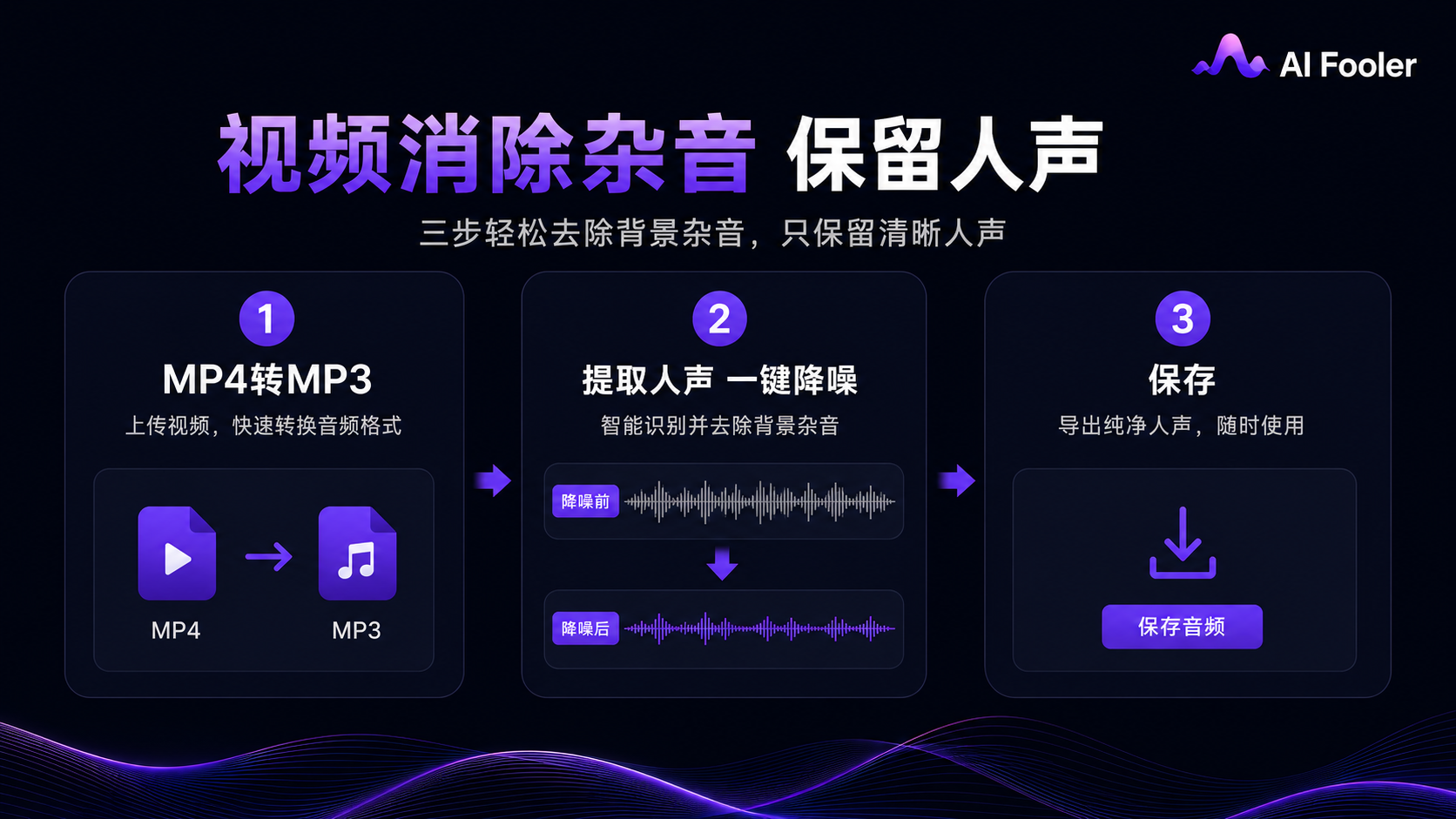
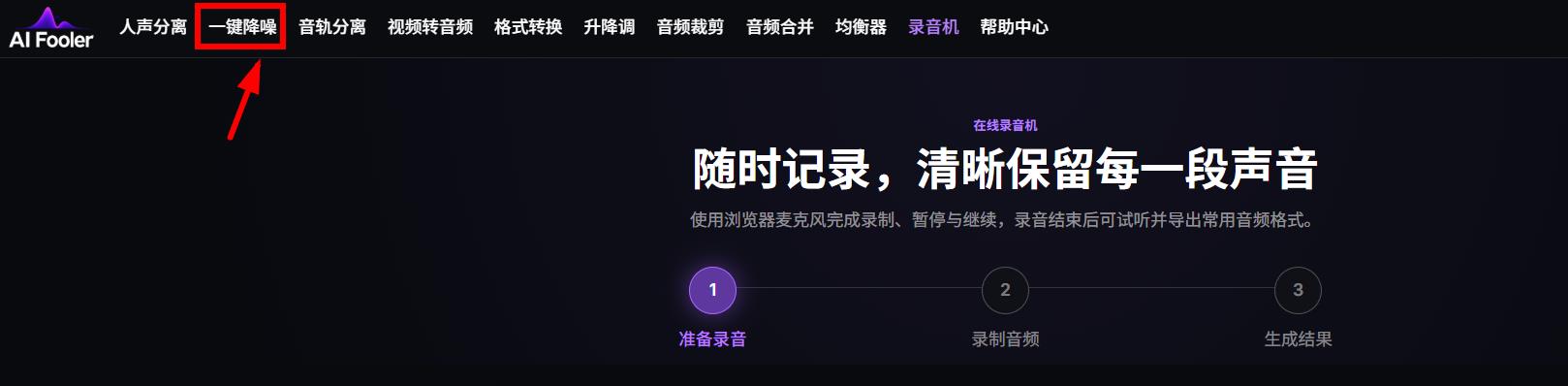
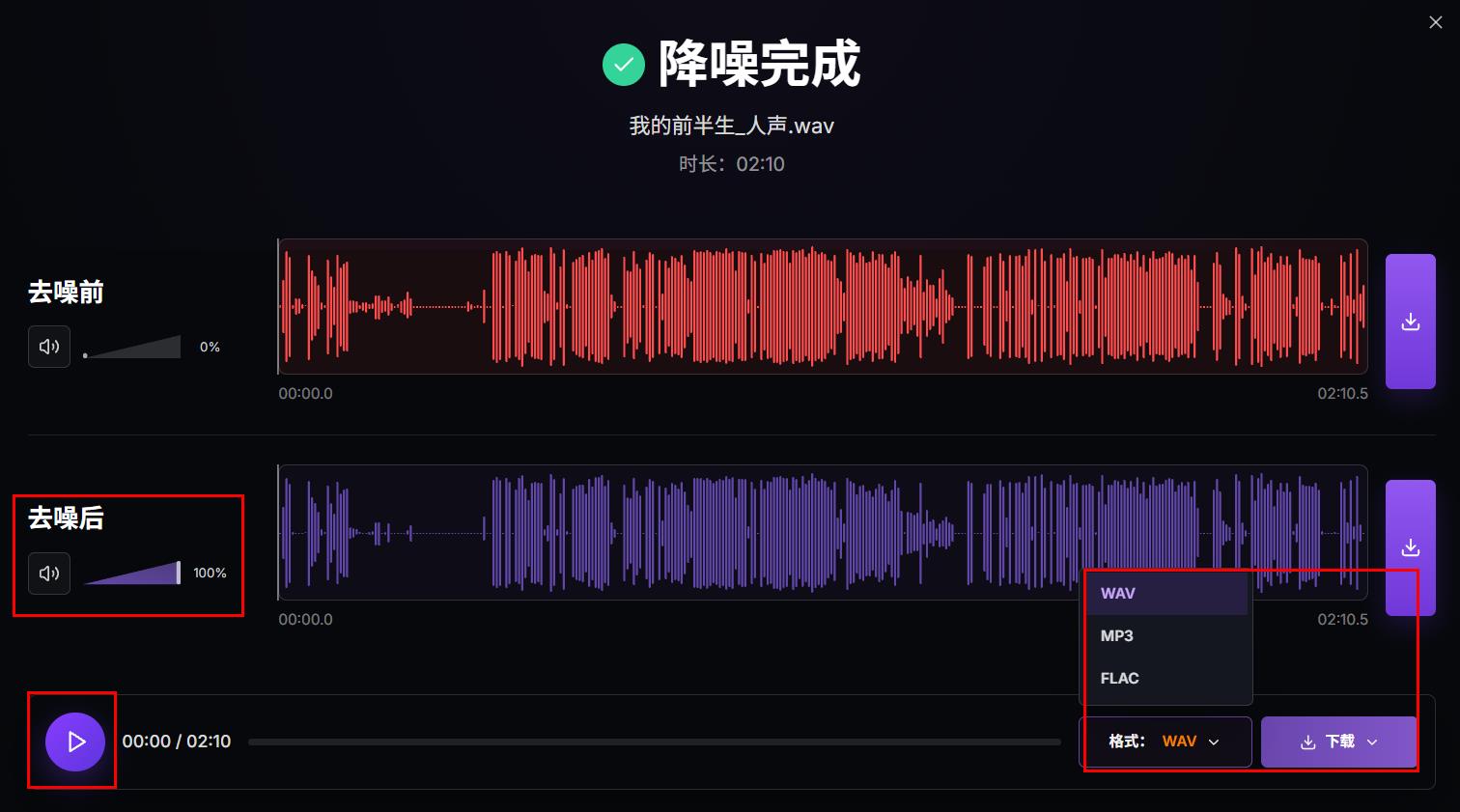
将录制好的配音音频导入aifooler的降噪功能。
运行降噪处理,等待系统完成音频优化。
试听处理后的配音,检查人声是否清晰,背景噪音是否减弱。
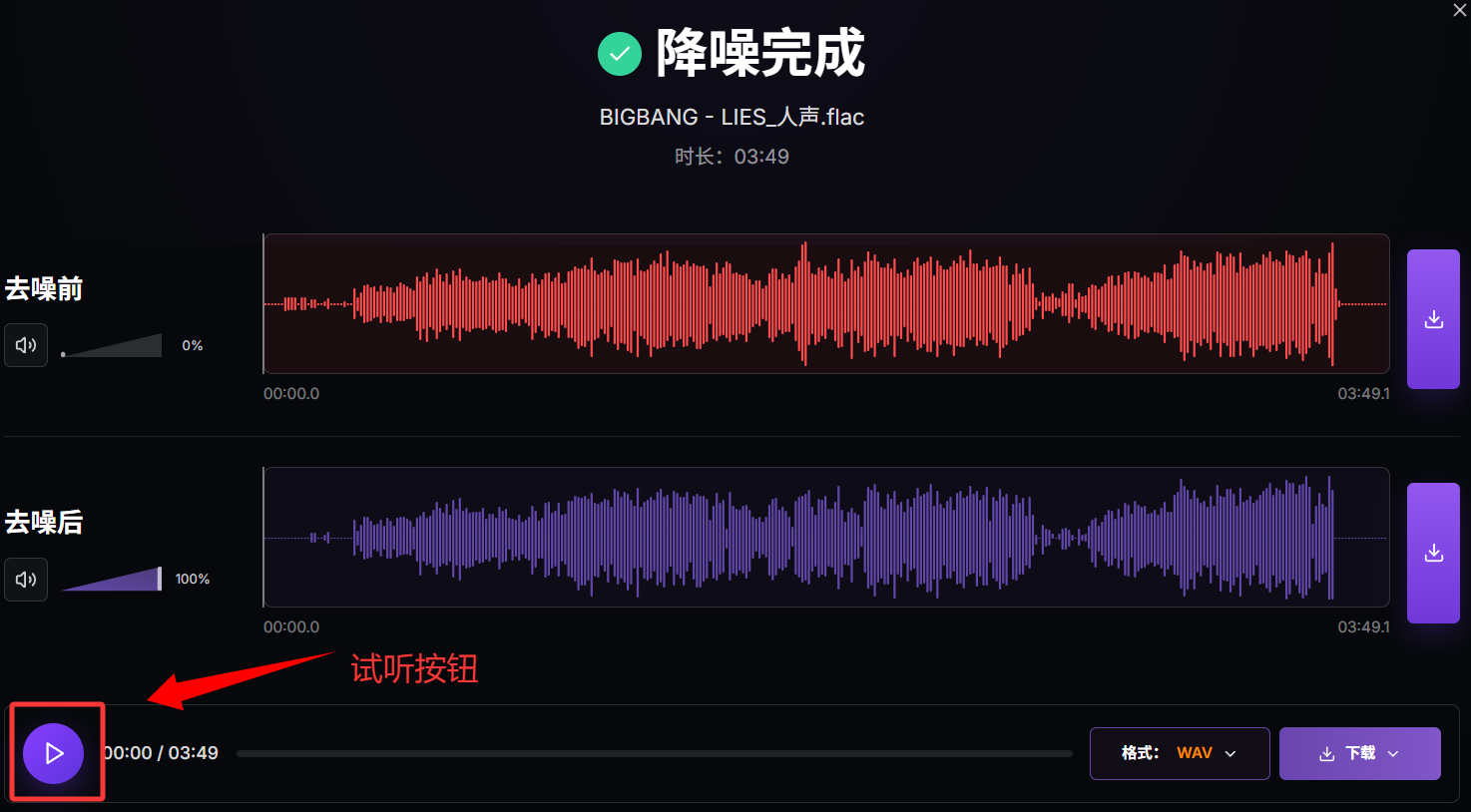
下载处理后的音频,再将其导入视频剪辑软件,替换原来的配音片段。
视频配音怎么调整音量?
视频中同时存在旁白和背景音乐时,需要分别调整两者的音量。如果背景音乐过大,旁白会被掩盖;如果旁白过响,声音也可能显得突兀。
可以先让旁白保持清晰,再逐步降低背景音乐的音量,使音乐起到衬托作用。对于旁白较多的视频,还可以在讲解开始时降低背景音乐,在讲解结束后再逐渐恢复。
如果录音本身存在音量忽大忽小的问题,可以先处理配音音频,再回到剪辑软件调整整体音量。完成后建议戴上耳机试听一遍,检查旁白、背景音乐和画面切换是否协调。
先配音还是先剪辑画面?
这取决于视频的制作方式。如果是教程、知识讲解或需要准确解说的内容,可以先写好旁白稿,再根据讲解内容安排画面;
如果是 vlog、生活记录或需要跟随画面即时讲解的视频,则可以先剪辑出大致的画面结构,再边播放边录制配音。
先剪辑画面再配音,适合画面内容已经确定的视频。这样可以根据实际镜头长度控制讲解内容,减少后期反复修改。
先录制旁白再剪辑画面,适合解说内容比较固定的视频。录音完成后,可以根据旁白的时间长度安排画面切换,让镜头与讲解节奏保持一致。
如果采用边剪辑边配音的方式,建议先完成粗剪,再对需要讲解的片段逐段录制,既方便控制录音时长,也更容易发现画面与旁白之间的错位。
以上使用方法为AIFooler人工亲测,大家可以根据自己处理时的实际听感灵活选用,音频处理不易,推荐不同功能搭配使用。