AIFooler电脑录音全套操作步骤
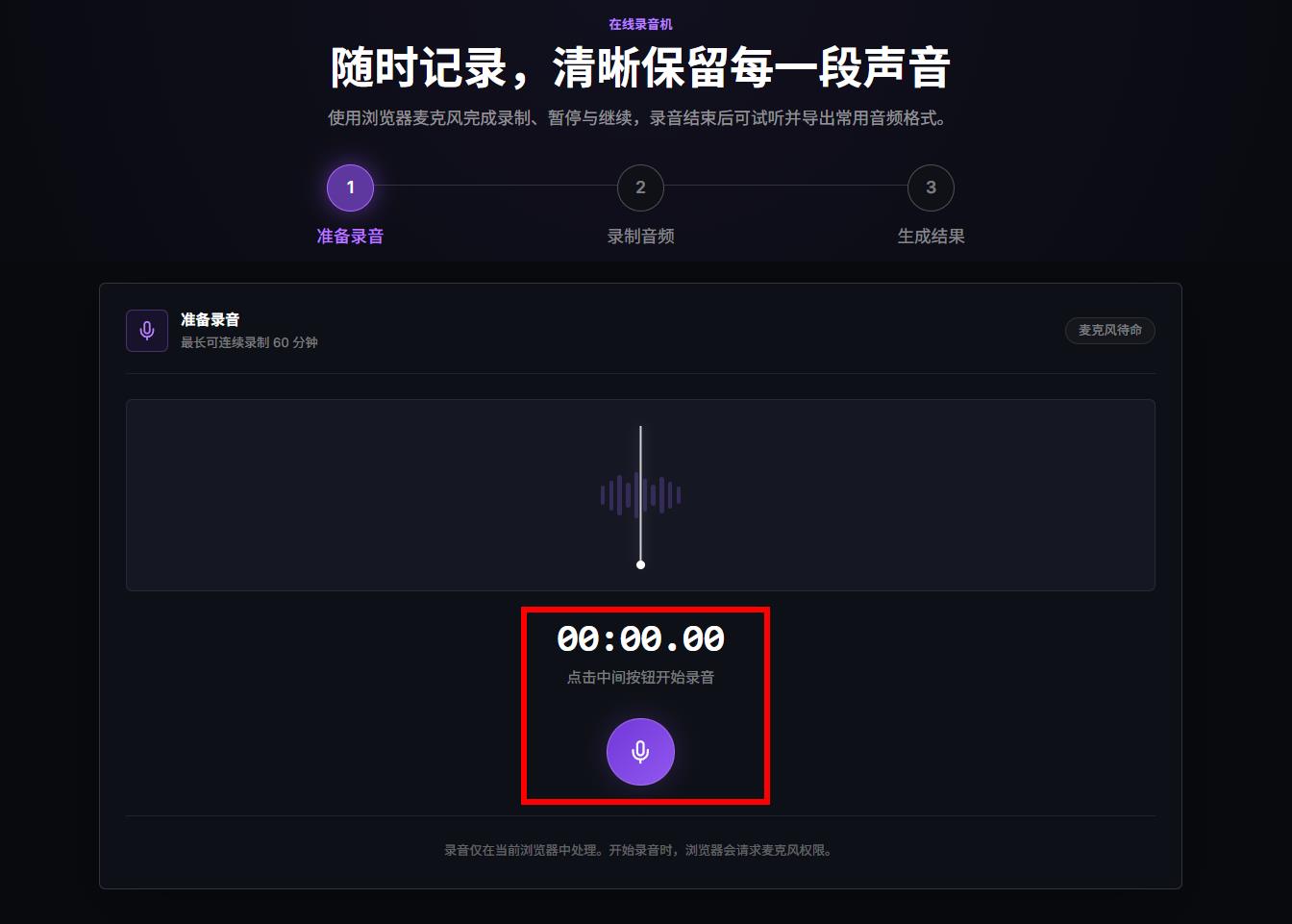
1、AIFooler在线录制电脑音频
电脑浏览器打开AIFooler官网,在导航栏进入【在线录音机】功能,允许麦克风权限,按需录制人声或系统音频。录制过程支持随时暂停、续录,灵活规避口误和停顿问题。
2、实时调节音色、混响与回声
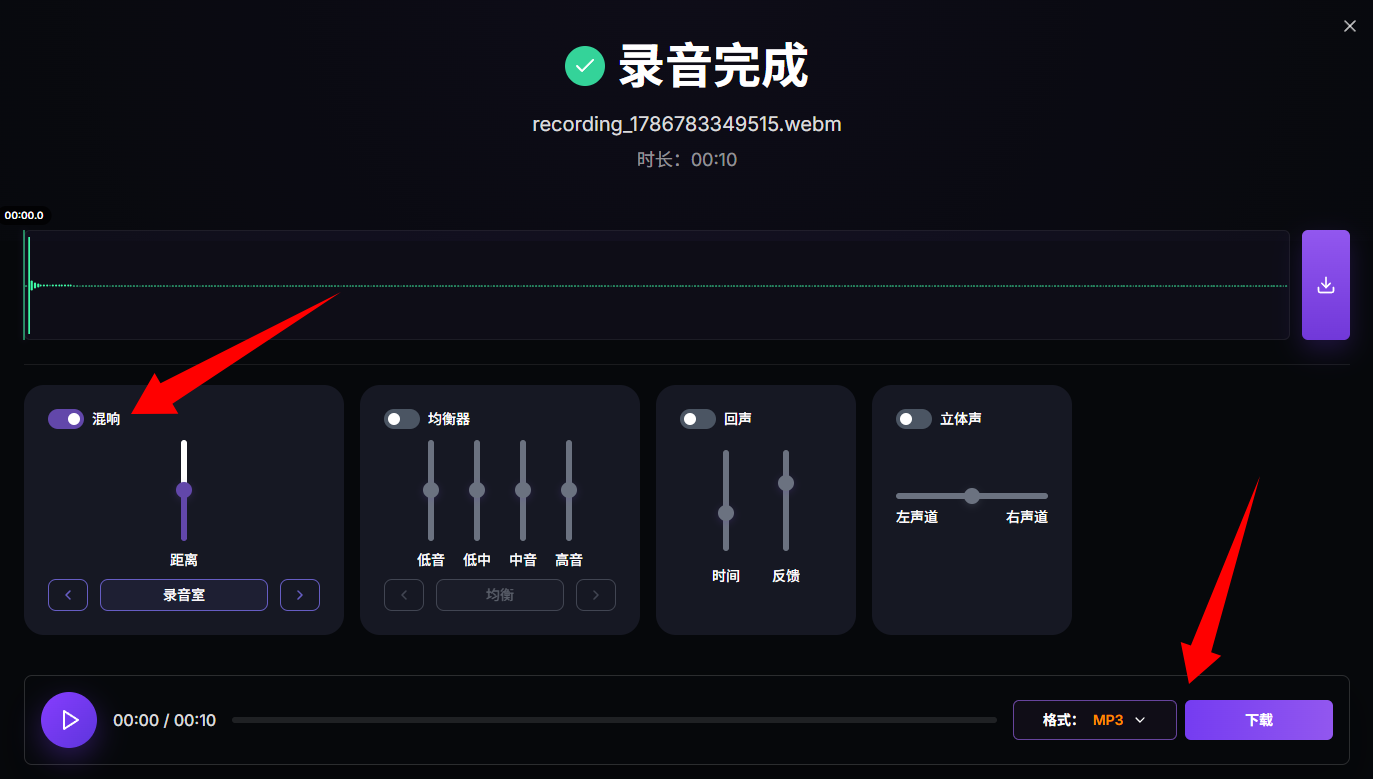
录音完成后可直接在线微调参数,自由调节音频音量、音色质感,针对人声空旷、有回声、混响过重等问题实时修复,无需切换工具即可完成初步调音优化。
3、AI一键音质优化并导出成品
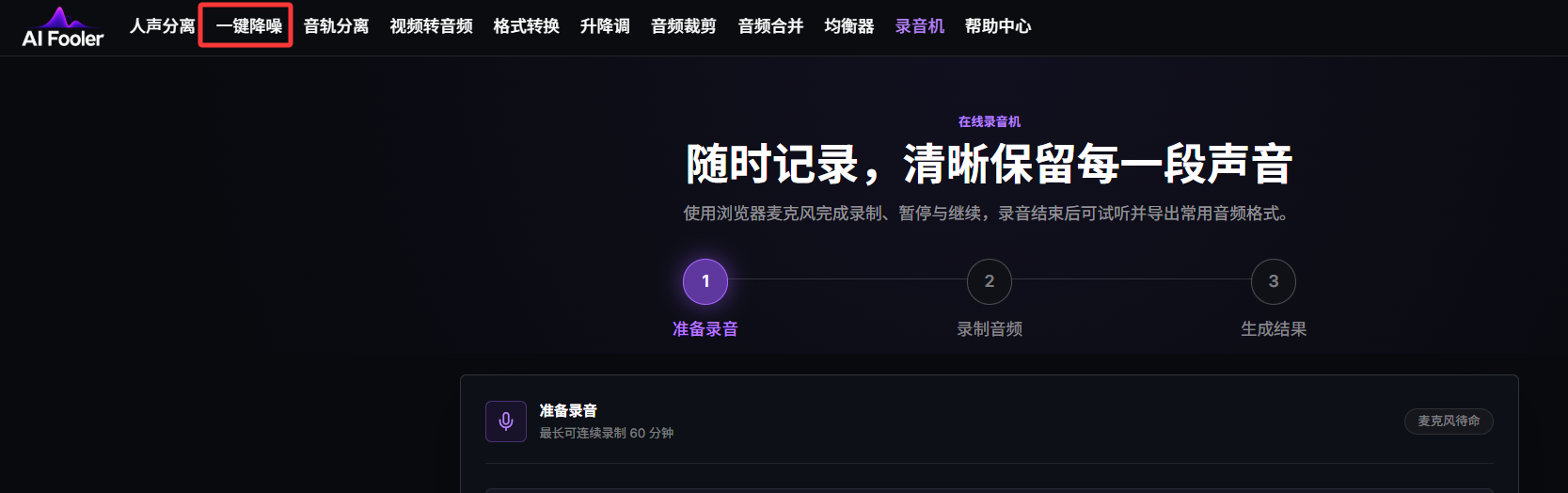
将录制好的音频上传至AIFooler音频处理页面,根据录音问题选择功能:底噪、电流杂音多就使用AI一键降噪;人声空洞回声重就选择去混响。优化完成后可简单修剪多余片段、转为通用MP3格式,试听无误后直接下载保存到电脑即可。
电脑录音适用人群与场景
这套AIFooler电脑录音全套流程,适配所有日常、办公、创作录音需求,通用性极强:
- 办公人群:会议录音、线上访谈、工作口述备忘录制,优化后方便整理归档;
- 学生群体:网课音频、课堂讲解、学习笔记录制,精简留存高清学习素材;
- 自媒体创作者:口播配音、解说人声、翻唱录音录制与后期优化;
- 普通用户:个人语音备忘录、音效素材录制,一站式处理导出可用音频。
电脑录音没有声音?
录音文件已经生成,但播放时没有声音,通常需要检查录制设备、权限和录音来源。
麦克风录音无声: 检查系统是否允许录音应用使用麦克风,确认输入设备没有选错,并观察录音时输入音量是否有变化。
电脑播放的声音没有录进去: 如果使用的是普通麦克风录音,工具可能只录到了麦克风输入。需要确认录音软件是否支持系统声音录制,并正确选择对应的音频来源。
声音太小或杂音明显: 先调整麦克风输入音量和摆放位置,尽量远离风扇、键盘及其他噪声源。如果原始录音已经有明显失真,单纯提高音量并不能修复失真。
正式录制前,建议先录制十几秒进行试听,确认音量、声音来源和保存位置都正常,再开始长时间录音。
如何使用aifooler处理音频?
电脑录音完成后,可能还需要去掉背景噪声、剪掉多余内容,或转换成便于分享的MP3。此时可以使用aifooler的相关音频处理功能。
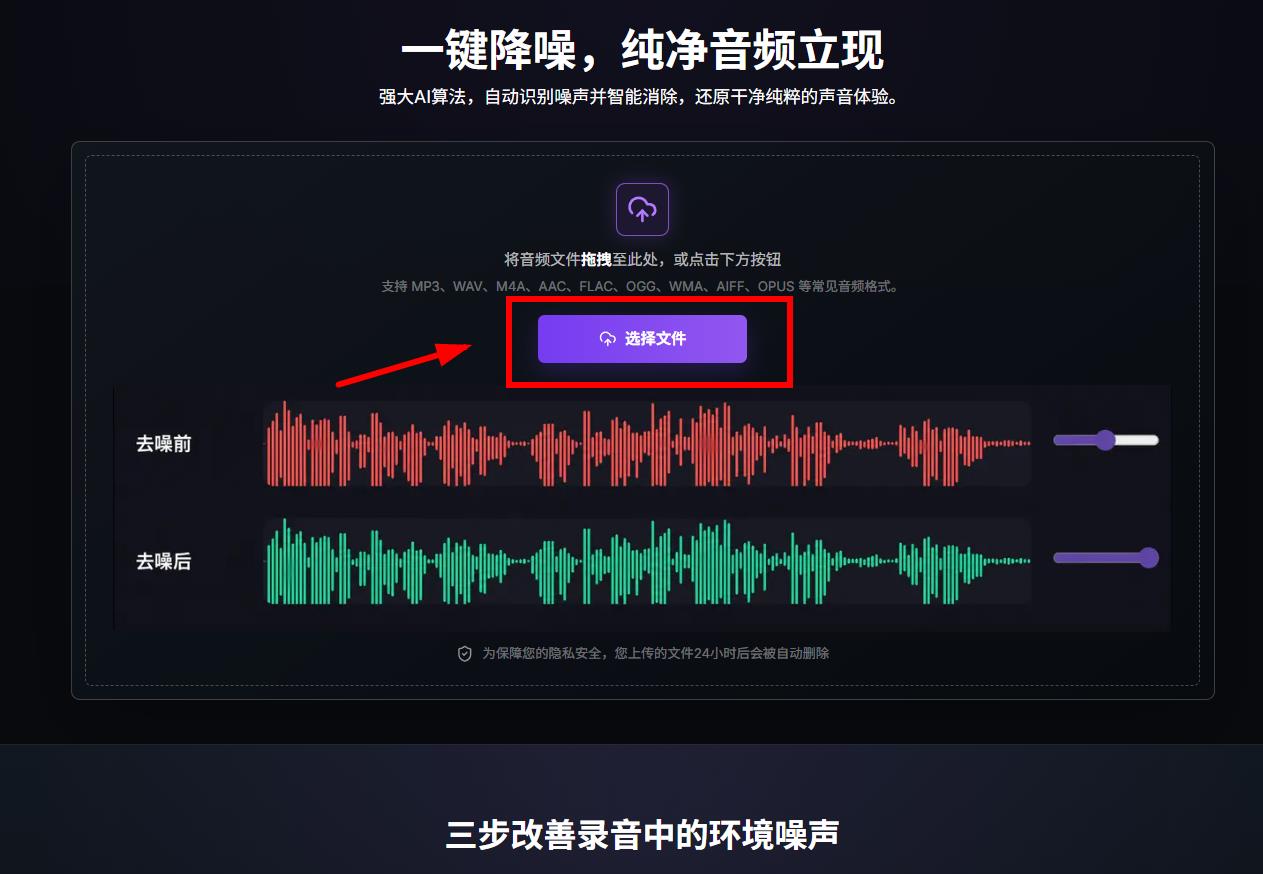
处理背景杂音:如果录音中有风扇声、环境噪声等,可以进入aifooler的音频降噪功能,上传录音并按照页面提示处理。处理后需要试听,确认人声没有出现明显失真。
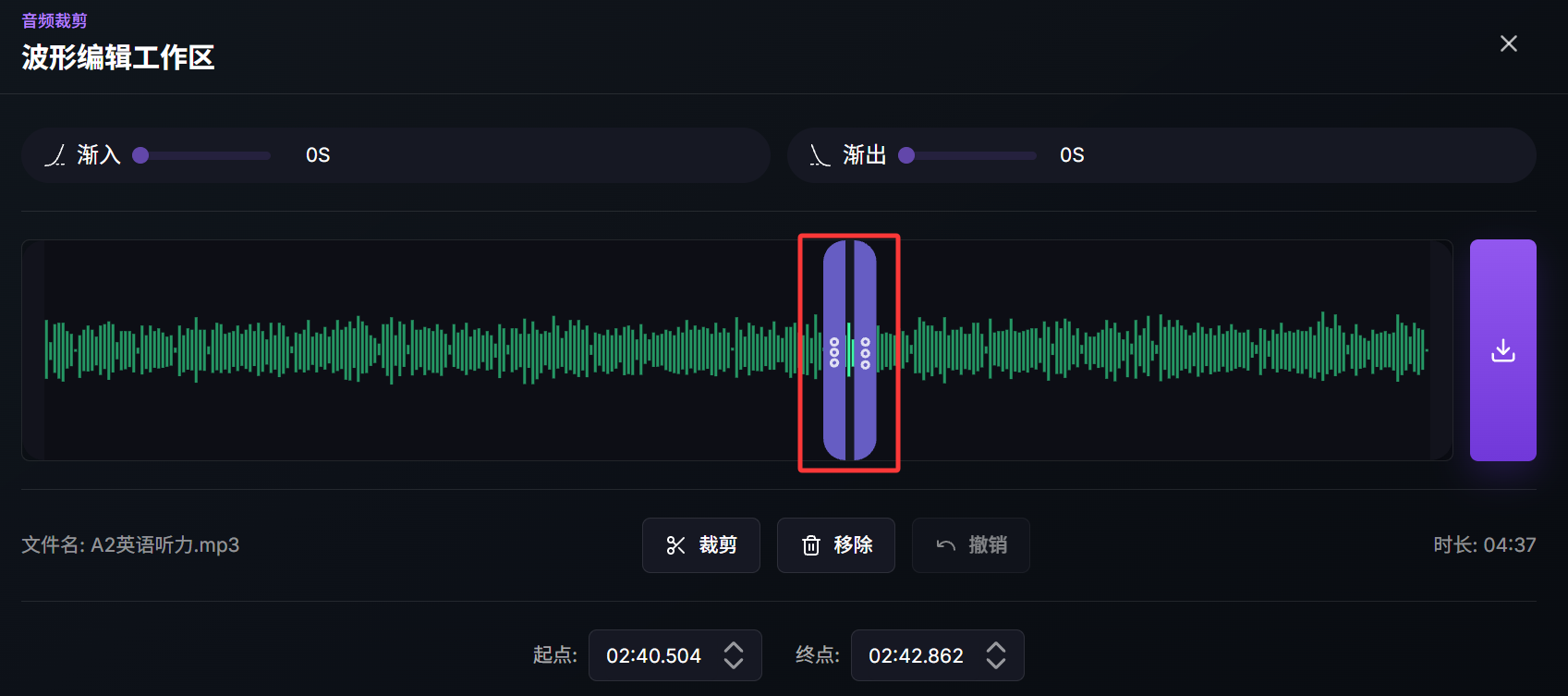
剪掉多余部分:如果录音开头包含准备时间,或者结尾有多余空白,可以使用音频裁剪功能,确定保留的起止位置,再导出需要的片段。
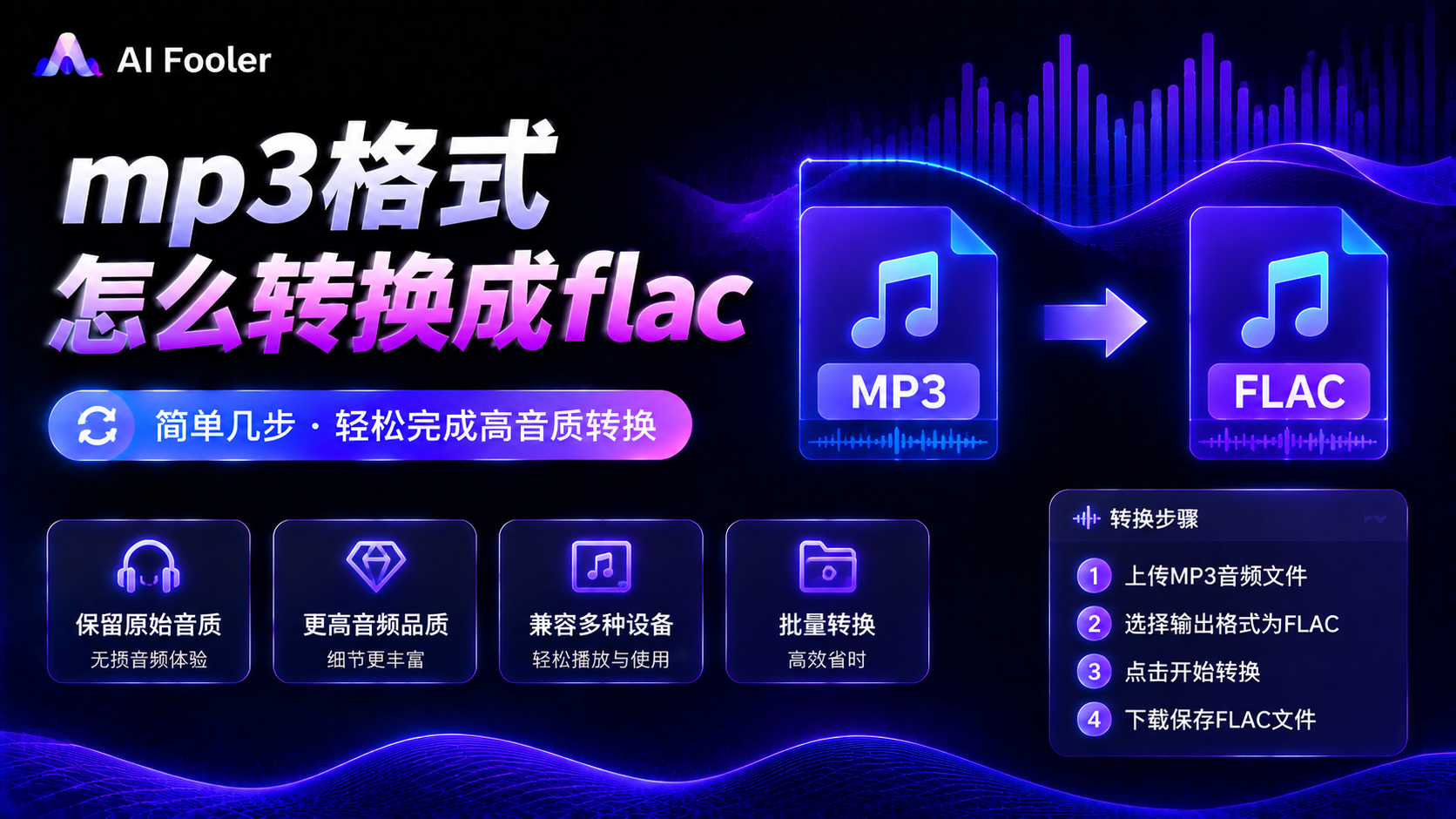
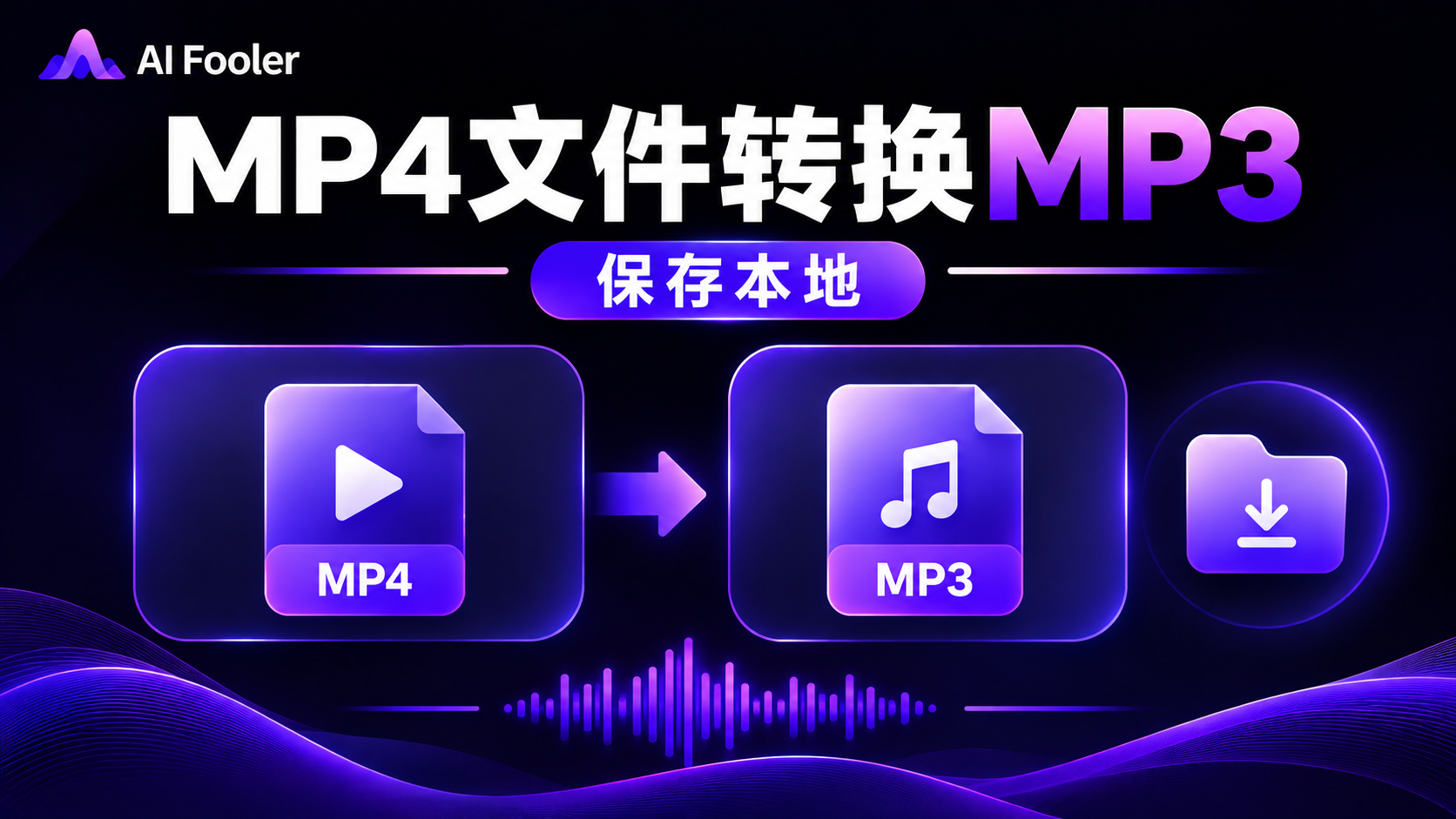
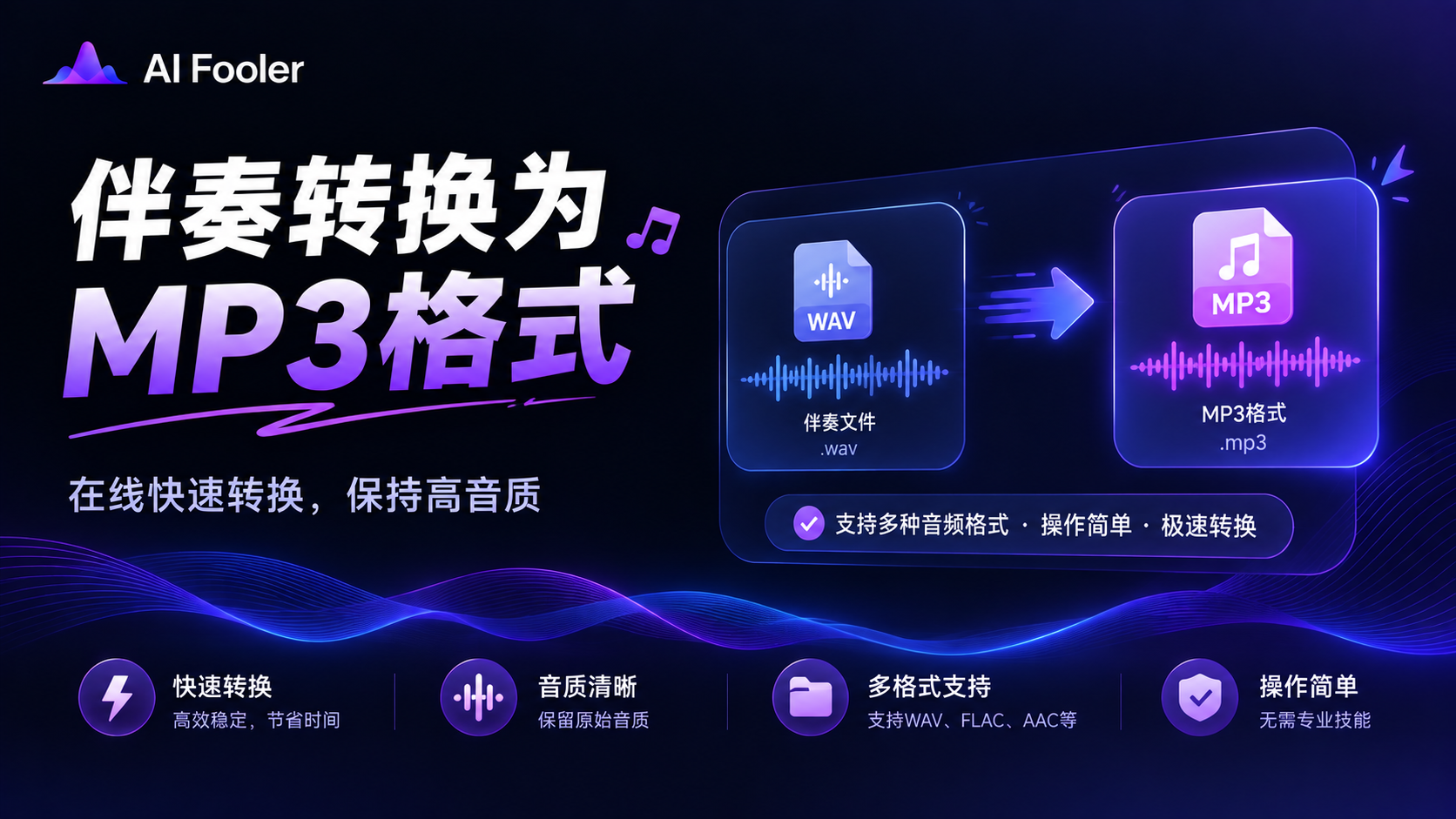
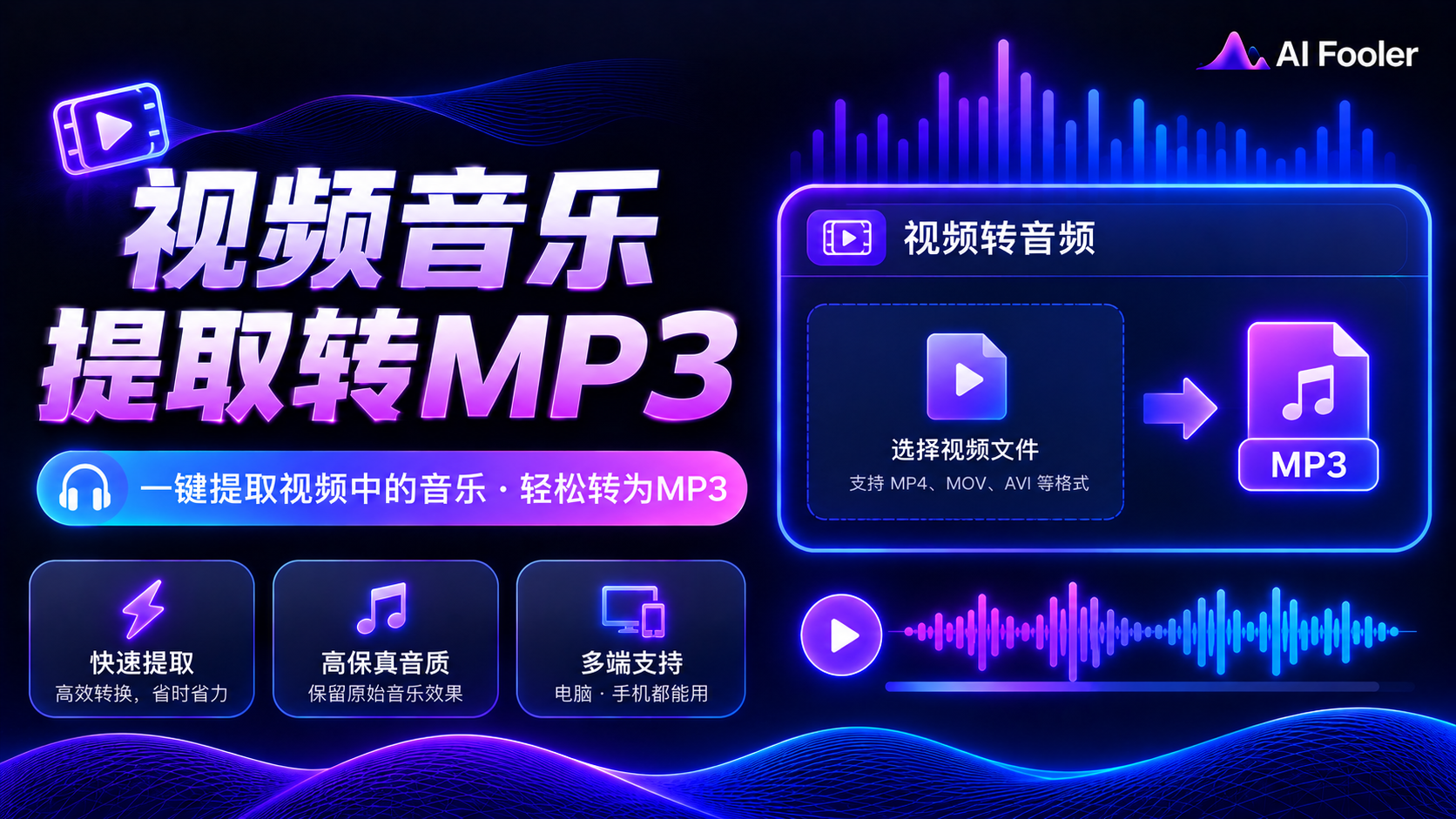
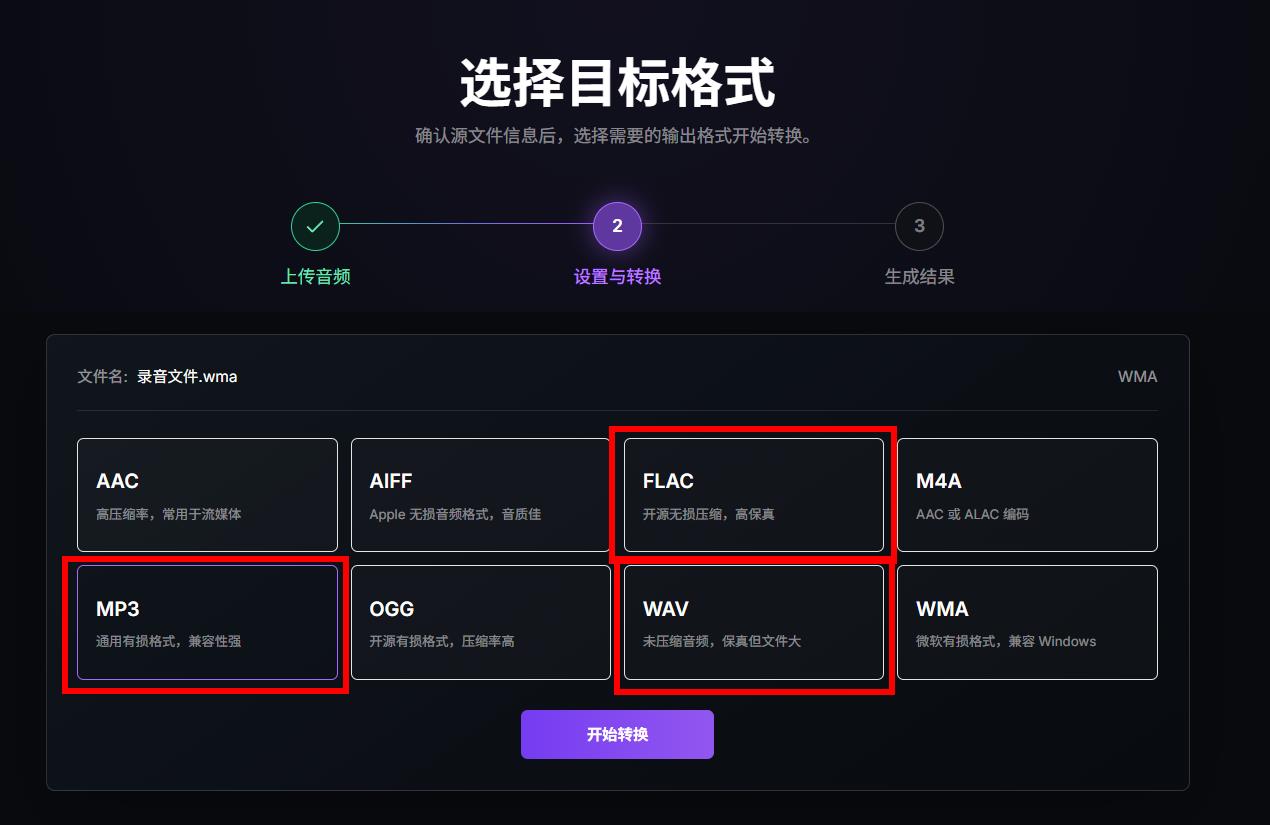
将录音转换成MP3:如果录音文件格式不方便播放或分享,可以使用格式转换功能,选择页面提供的MP3输出选项,再下载转换结果。
例如,录制一段十分钟的课程讲解后,可以先检查内容是否完整,再适当降噪、剪掉开头的准备时间,最后根据需要转换为MP3。这样比重新录制整段内容更方便。
录音保存成什么格式比较合适?
录音格式应根据后续用途选择,而不是只看文件大小。
- MP3: 适合日常分享、播放和上传,兼容性较好。
- WAV: 适合需要进一步编辑或保留未压缩音频数据的工作流程,但文件通常较大。
- M4A: 常见于部分录音应用和设备,能否直接使用取决于目标软件的格式支持情况。
如果录音需要反复剪辑或进行其他音频处理,建议先保留原始录音,再另存处理后的版本。格式转换不能自动提升原始音质,也无法恢复录音时没有采集到的声音细节。