aifooler电脑录音教程
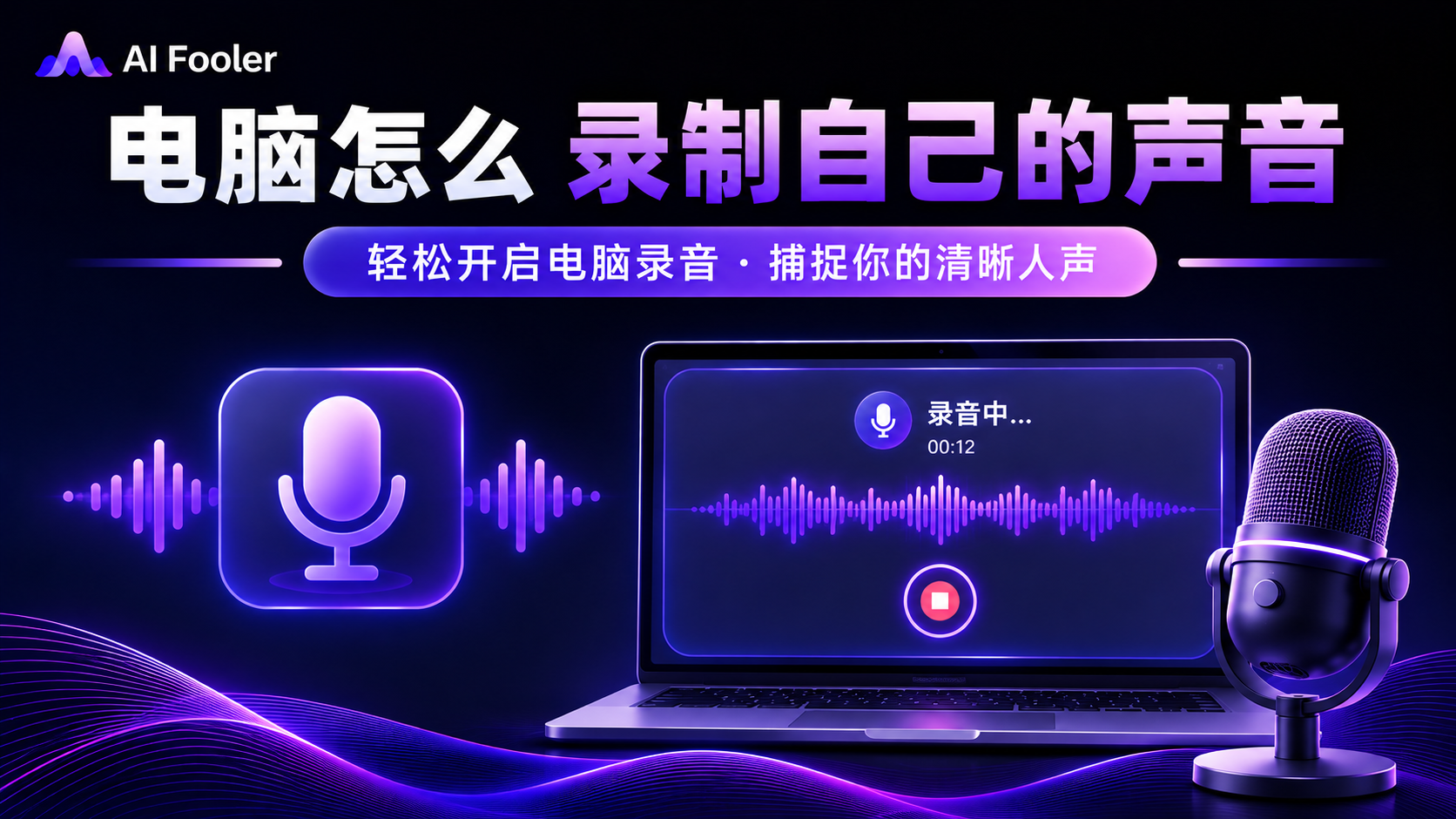
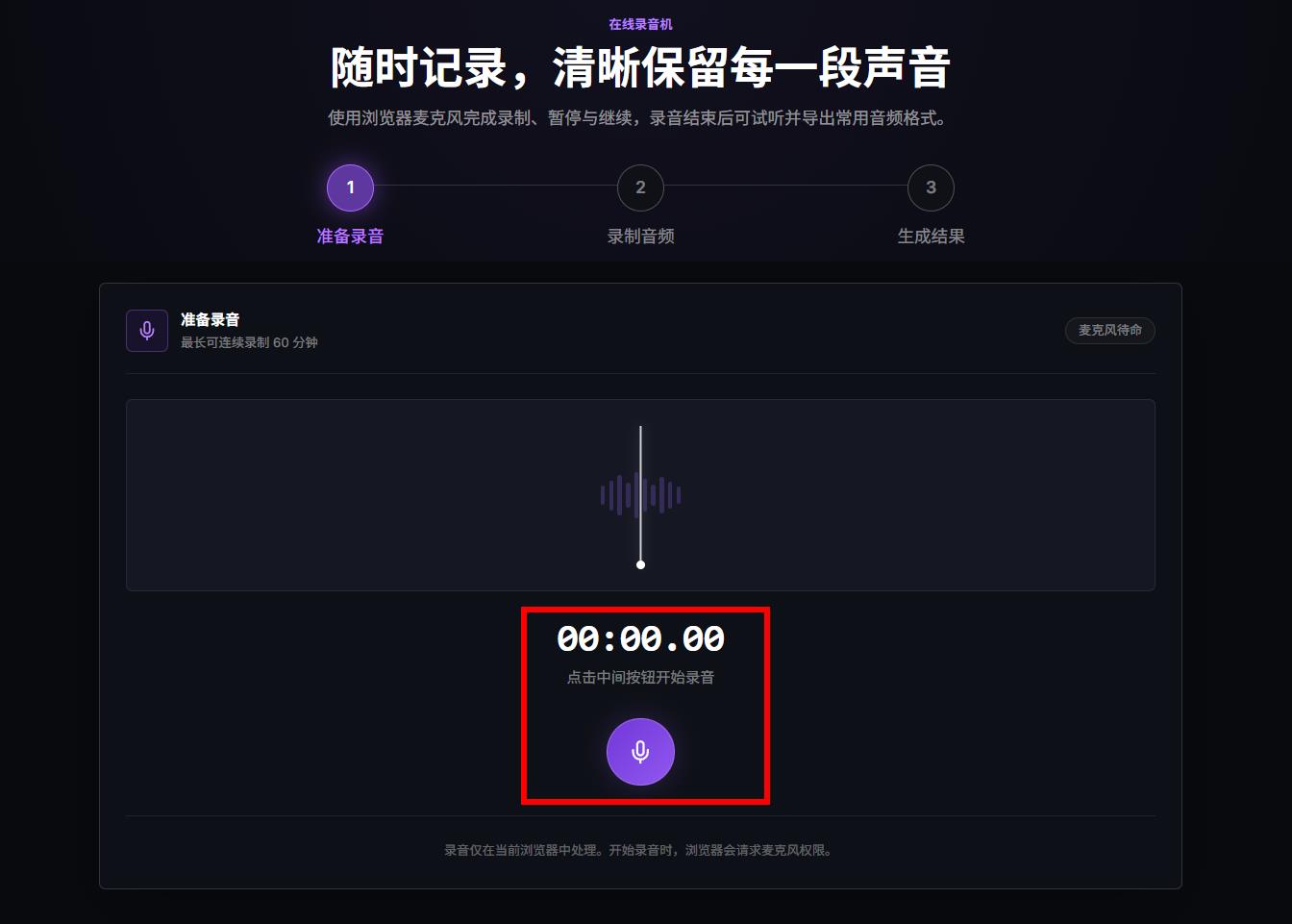
如果不想安装额外软件,也可以使用支持麦克风录音的在线工具。使用前,需要确认网站具备录音功能,并允许浏览器访问麦克风。
打开支持在线录音的网站,进入录音功能,按照浏览器提示授权麦克风权限。
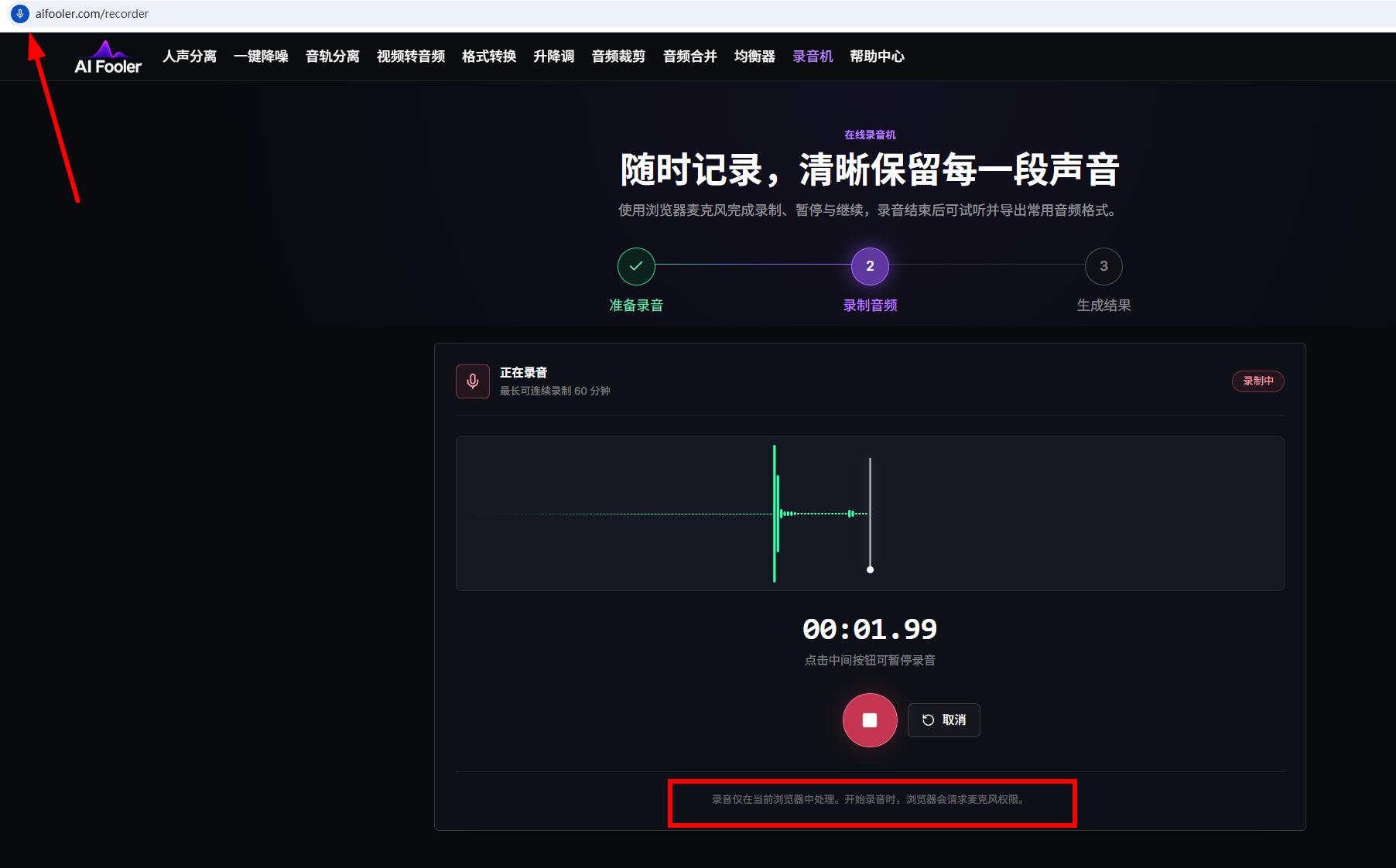
选择正确的输入设备,点击开始录音,对着麦克风录制需要的内容,结束后停止录音。
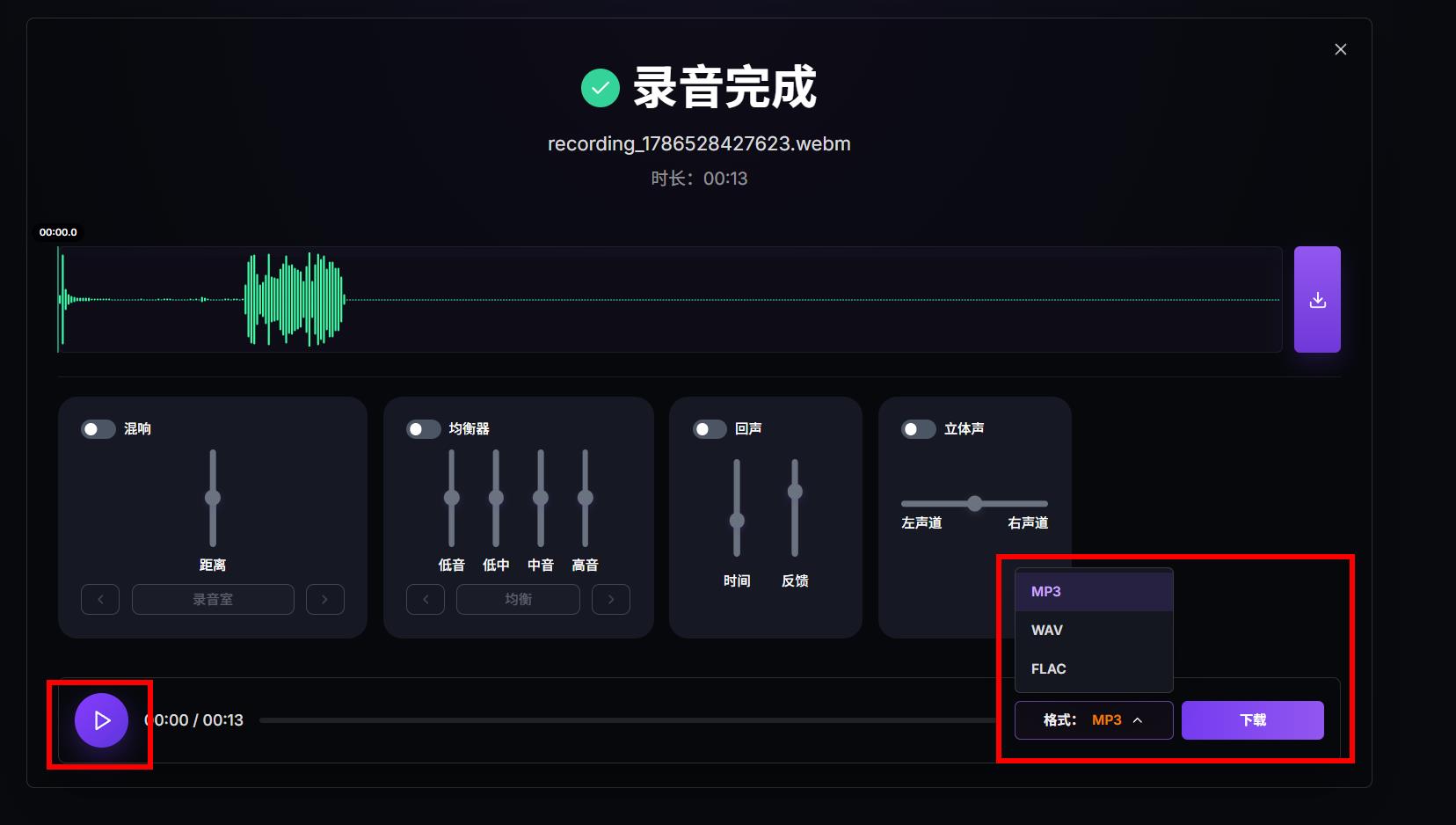
保存或导出录音文件MP3格式,可以自己选择,还能试听确认文件能够正常播放。
使用Windows自带工具录制声音
如果只是录制自己的说话声,不需要复杂的剪辑功能,可以先尝试 Windows 自带的录音应用。
在电脑开始菜单中搜索“录音机”或“声音录制”,打开系统提供的录音应用。
检查电脑麦克风是否正常连接,并确认系统允许应用使用麦克风。
点击录音按钮,对着麦克风说话或朗读需要录制的内容。
录制完成后,点击停止按钮,保存本次录音。
在录音列表中找到刚刚录制的文件,试听确认声音正常。
电脑录音完成后转换成MP3
录音结束后,如果生成的是WAV、M4A等格式,可以使用在线格式转换功能处理。
打开aifooler网站,进入格式转换功能。
上传刚刚录制并保存到电脑的音频文件。
在输出格式选项中选择MP3。
提交转换任务,等待处理完成。
导出转换后的文件,试听确认声音和时长正常。
如果录音工具本身已经支持直接保存为MP3,也可以直接选择该格式,无需重复转换。
电脑录音时如何让声音更清楚?
选择合适的麦克风: 使用电脑内置麦克风或外接麦克风均可,录制前应确认输入设备选择正确。
减少环境噪声: 尽量在安静的房间录音,避开风扇、空调和其他持续噪声。
控制说话距离: 不要离麦克风太远,也避免嘴巴直接贴近麦克风造成喷麦或爆音。
录制前先测试: 先录制几秒钟并试听,确认音量正常、没有明显杂音,再开始正式录制。
保留原始录音: 转换前先保存原文件,方便后续重新处理。
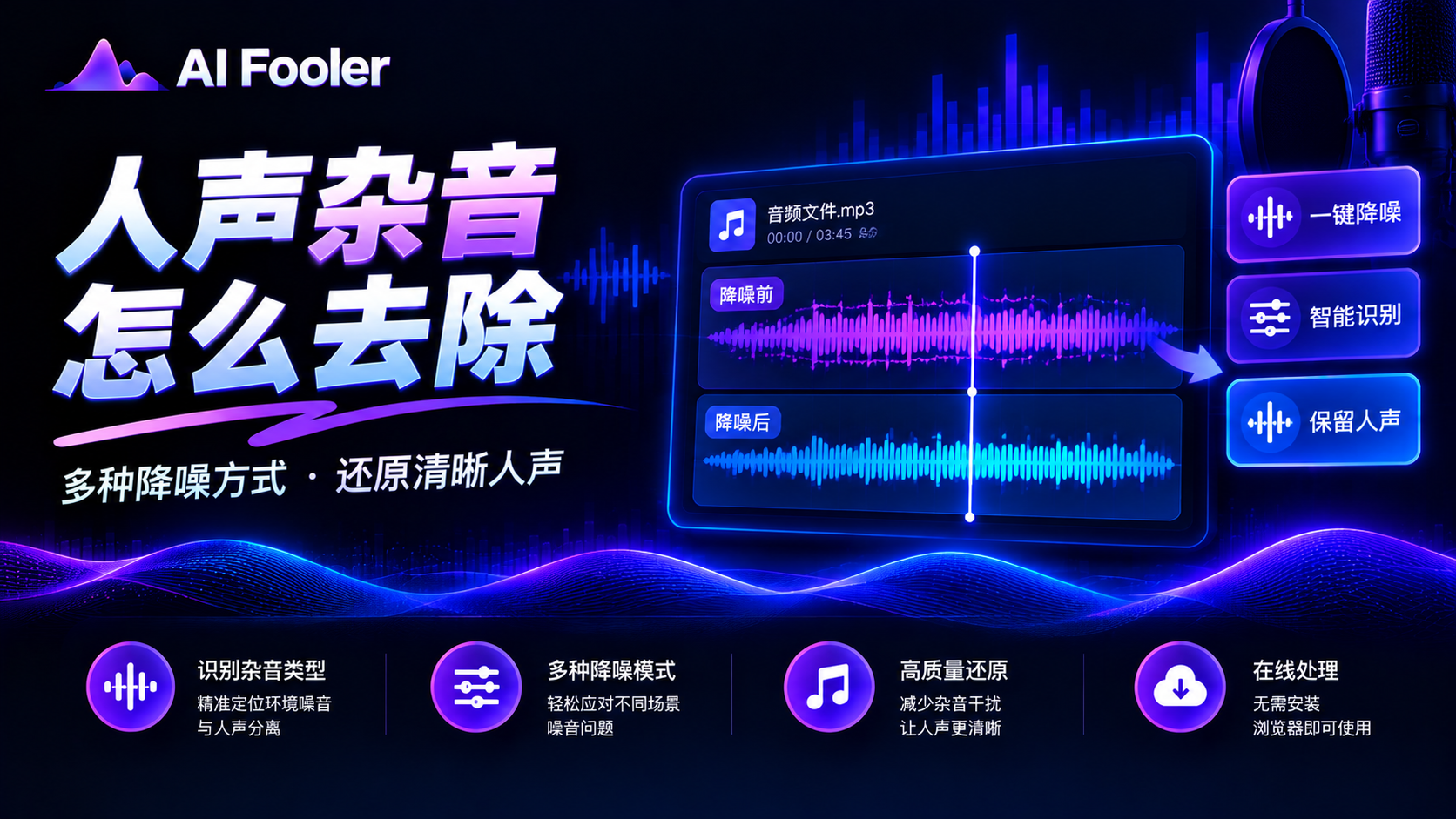
如果录音中有明显的背景噪声,可以在录制后尝试使用一键降噪功能。降噪主要用于减轻噪声,不能保证完全消除所有环境声音。
录音转MP3后文件太大怎么办?
录音文件大小通常与录制时长、音频编码和压缩参数有关。录制时间越长,文件通常越大,但转换成 MP3 后也不一定会在所有情况下明显缩小。
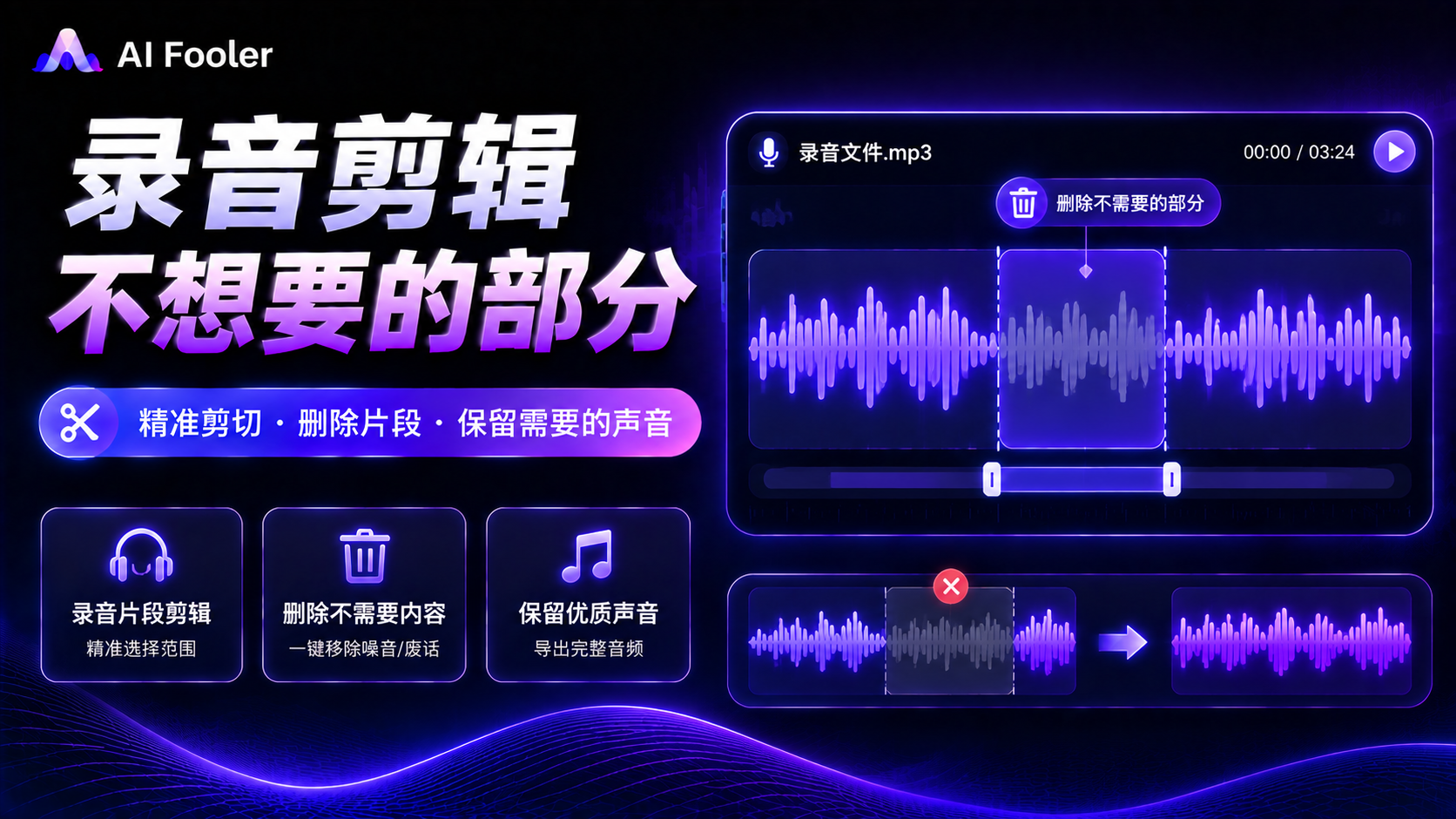
如果只需要录音中的一部分,可以先使用 aifooler 的音频裁剪功能,保留需要的内容,再转换为 MP3。如果需要完整保存会议、课程或访谈内容,则应保留完整录音,避免为了减小文件而误删重要内容。
还要注意,格式转换不会自动提高录音质量。将低质量录音转换成 MP3,并不能恢复录制时已经丢失的声音细节。
电脑录音没有声音时的检查方法
如果录制完成后发现文件没有声音,可以从录音设备和系统设置两方面排查。
检查麦克风连接: 如果使用外接麦克风,确认接口连接正常;如果使用蓝牙设备,检查设备是否已经连接并被系统识别。
检查输入设备: 打开系统声音设置,确认录音应用使用的是正确的麦克风,而不是其他未连接或没有输入信号的设备。
检查麦克风权限: 如果使用在线录音工具,需要允许浏览器访问麦克风,并检查网站是否获得了相应权限。
重新录制短片段: 调整设置后,先录制几秒钟并试听。确认能够正常收音后,再录制完整内容。
如果原始录音已经没有声音,单纯转换格式通常无法解决问题,应先确认是否录制成功。
常见注意事项
电脑录音和格式转换是两个不同的步骤:录音工具负责采集声音并生成音频文件,格式转换工具则负责将已有文件转换为目标格式。
如果录音工具可以直接保存为 MP3,优先使用其提供的对应选项;如果只能保存为 WAV、M4A 等格式,再通过 aifooler 转换即可。MP3 适合日常播放、分享和上传,而需要进一步编辑时,建议保留原始录音文件。
按照“电脑录音—试听确认—转换为 MP3—保存文件”的流程操作,就能完成自己的声音录制与格式转换,适用于日常配音、朗读录音、学习资料保存等场景。
电脑录音并转换成MP3并不复杂,先使用电脑自带的录音工具或在线录音工具录制声音,再根据录音文件的格式进行转换即可。如果还需要裁剪录音、去除背景噪声或调整音色,也可以使用aifooler的相关音频处理功能,让录音文件更方便后续使用和分享。