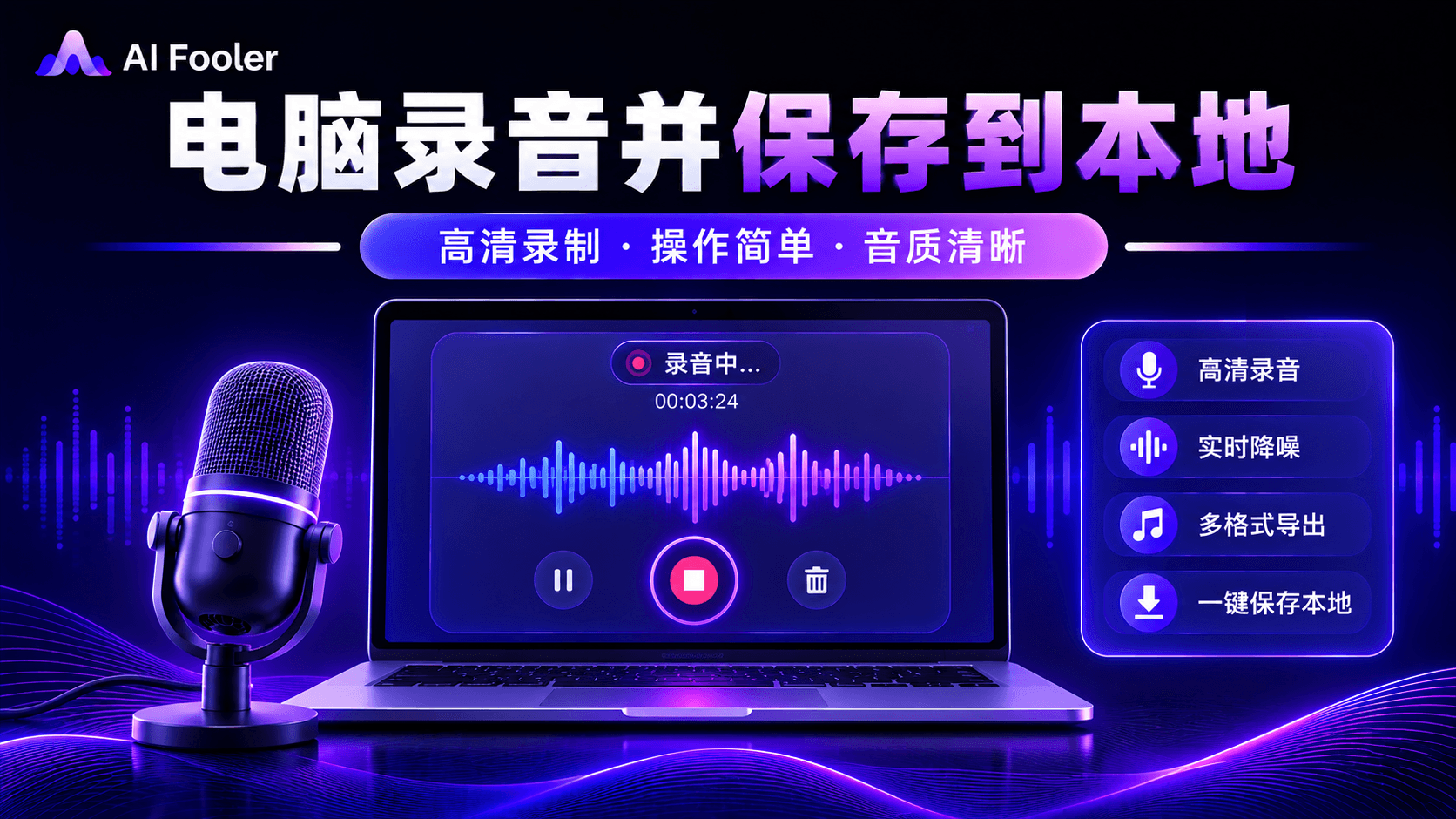
电脑录音适合哪些人使用?
1. 办公职场用户
电脑录音可以用于线上会议记录、工作沟通整理、语音备忘等场景。录制完成后,可以保存会议重点内容,方便后续整理会议纪要,避免遗漏重要信息。
2. 学生学习用户
学习过程中,可以通过录音保存网课讲解、课堂内容或个人学习笔记。后续复习时,可以直接播放录音,提高学习效率。
3. 普通日常用户
对于普通用户来说,电脑录音可以用于录制个人语音、制作简单配音、保存声音素材,或者制作个性化铃声,满足日常录音需求。
电脑怎么录音并保存文件?
第一步:打开电脑录音功能开始录制
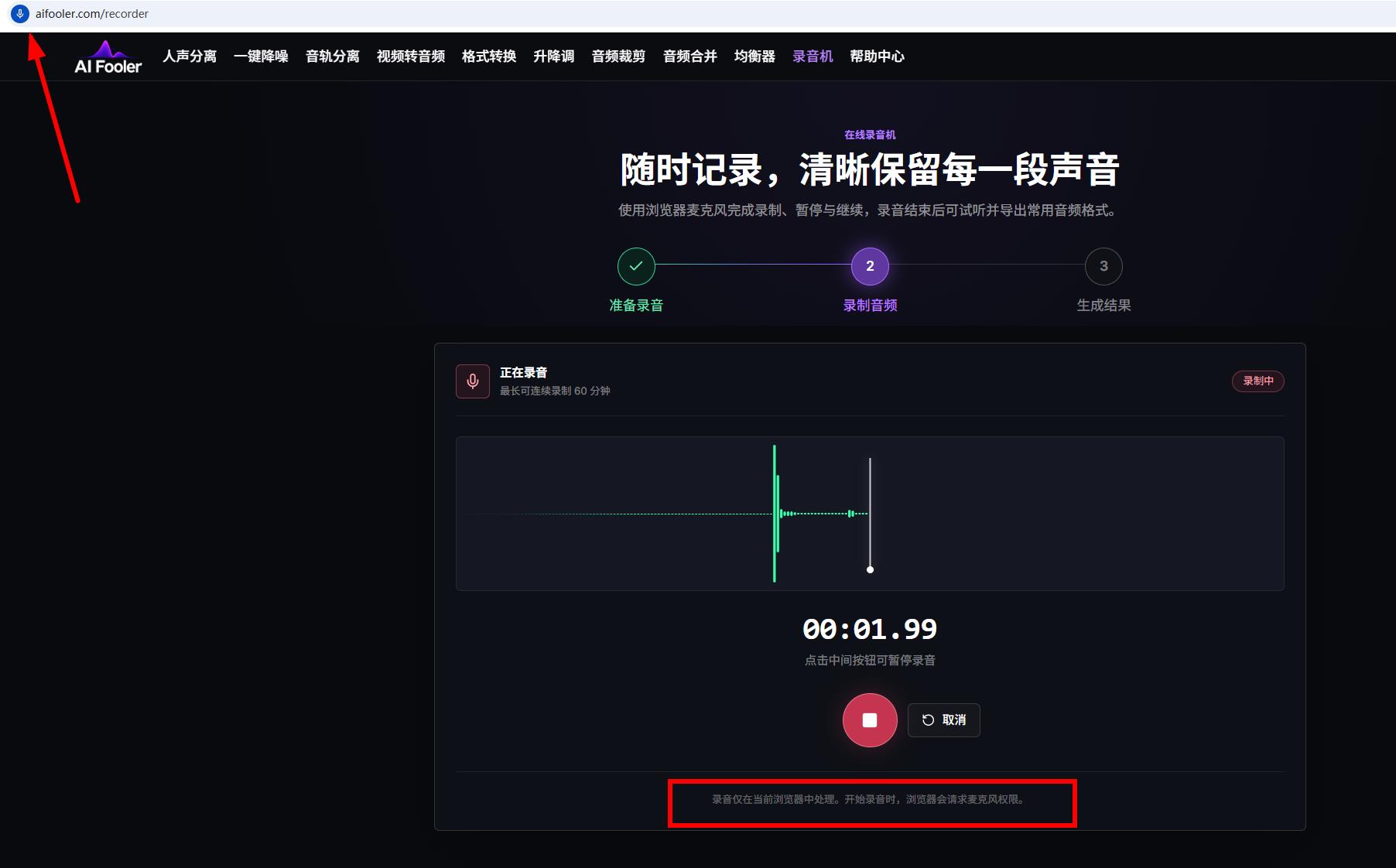
以Windows系统为例,任意浏览器搜索aifooler官网,然后选择导航栏上方的录音机功能。首次使用时,需要允许应用访问麦克风权限。确认麦克风设备正常后,点击录制按钮即可开始录音。
【录制过程中,可以根据需要暂停或继续录制,适用于会议、课程、采访等不同场景。】
第二步:停止录音并查找保存位置
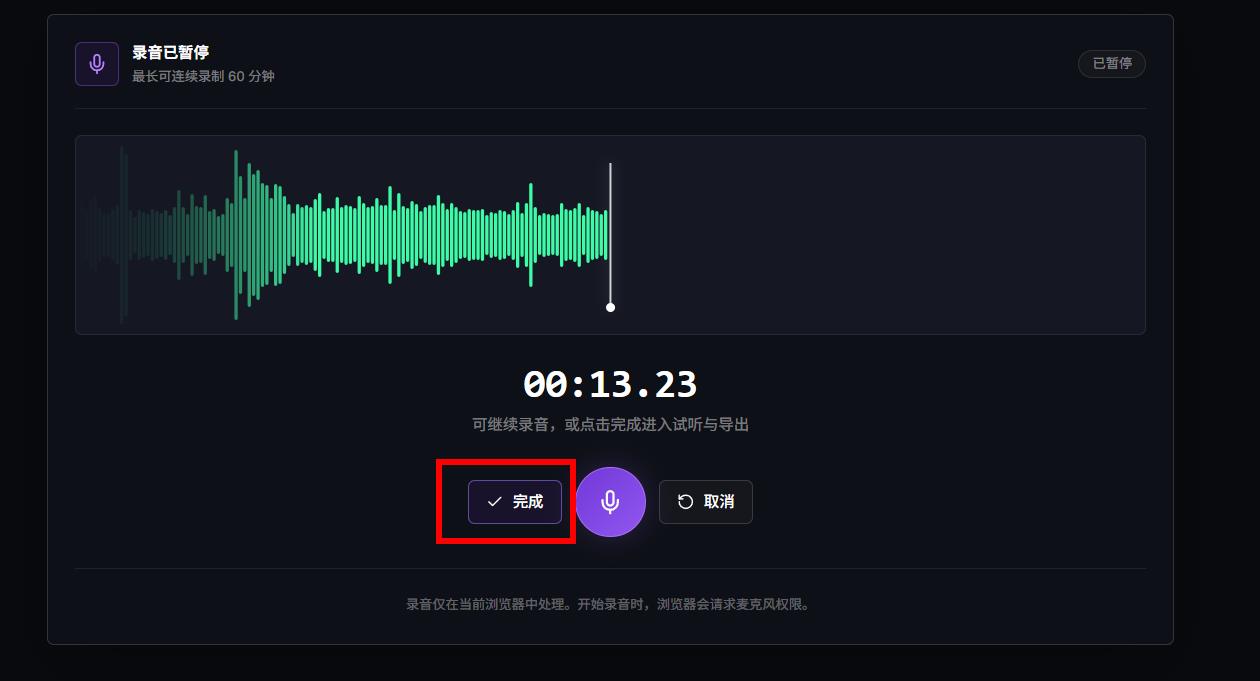
录音完成后,点击红色暂停按钮,点完成,系统会自动跳转录音参数设置界面。
默认录音格式通常为MP3,如果对于音质要求高的,可以进一步选择wav格式。然后保存到电脑本地位置。
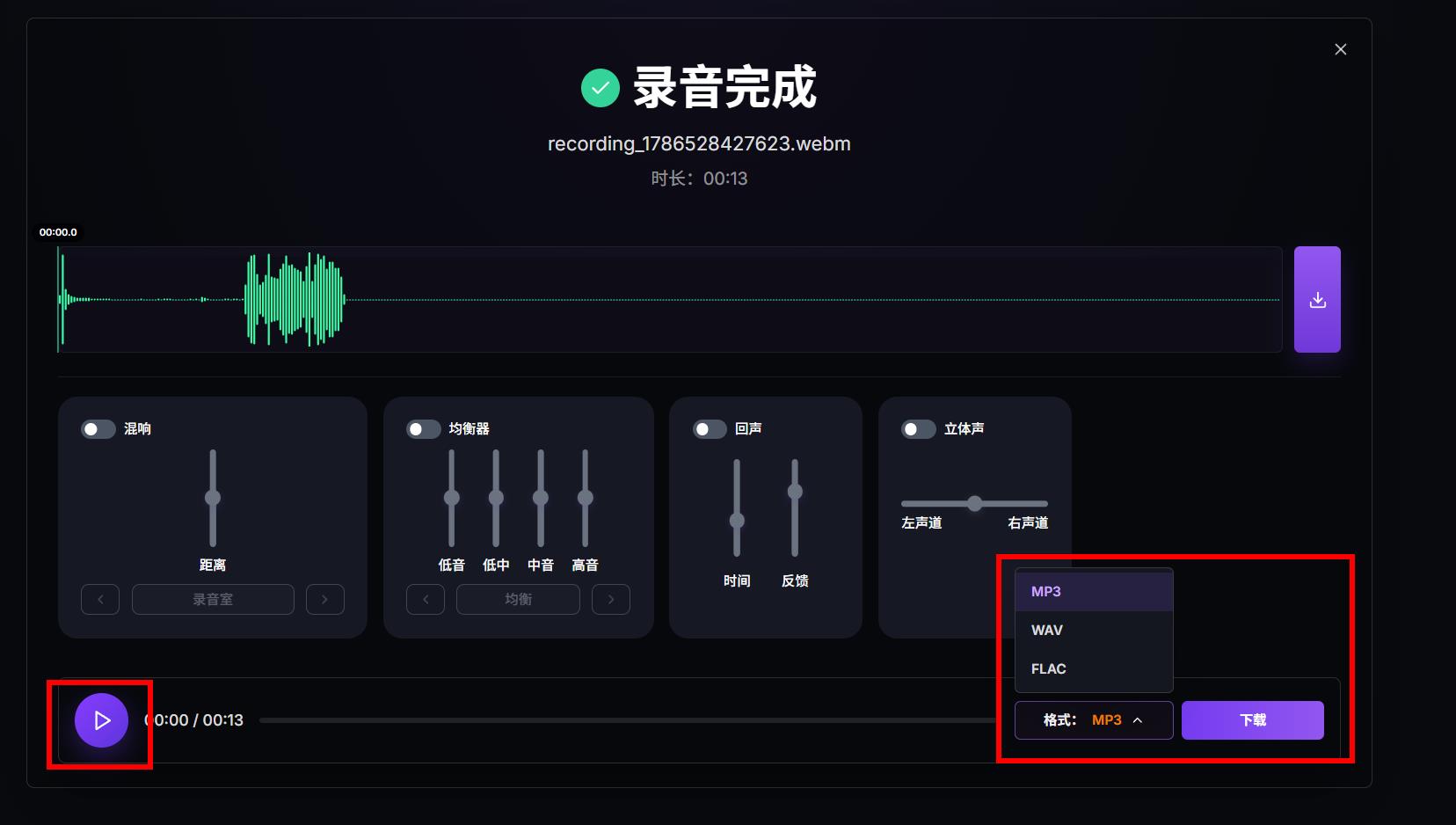
第三步:转换格式并优化录音效果
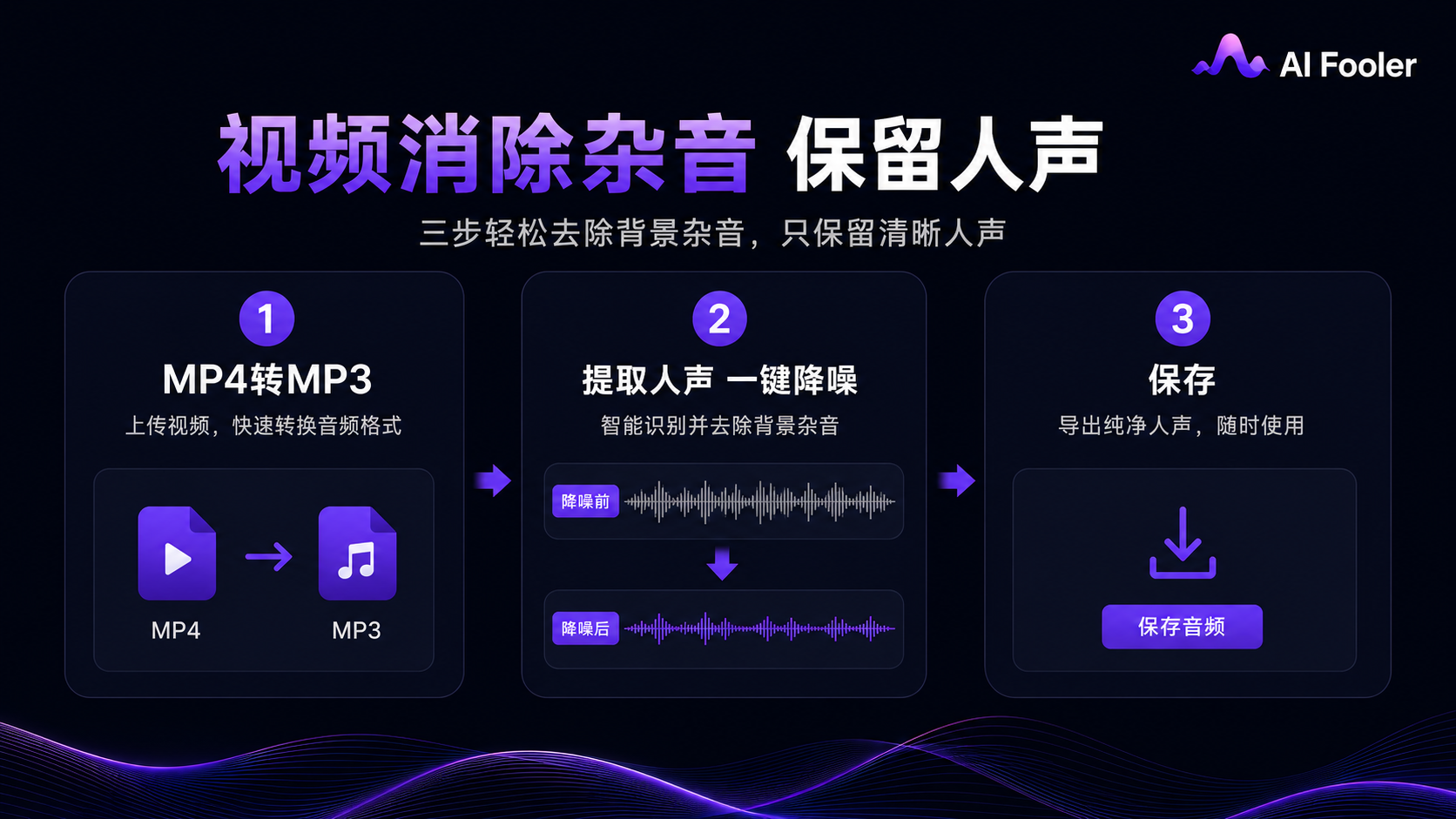
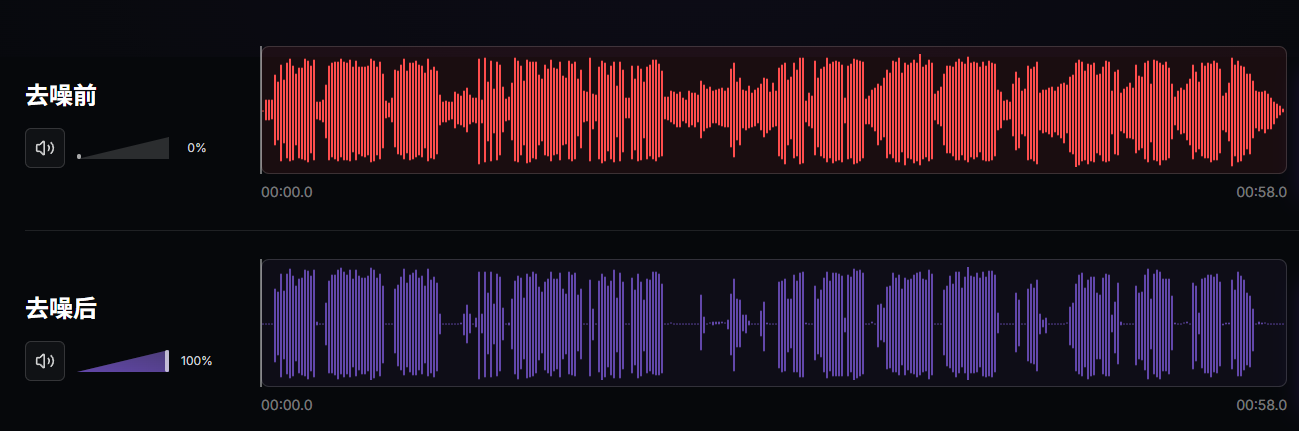
如果录音存在格式不兼容、声音较小或者背景噪音明显的问题,可以使用AIFooler在线音频工具进行处理。
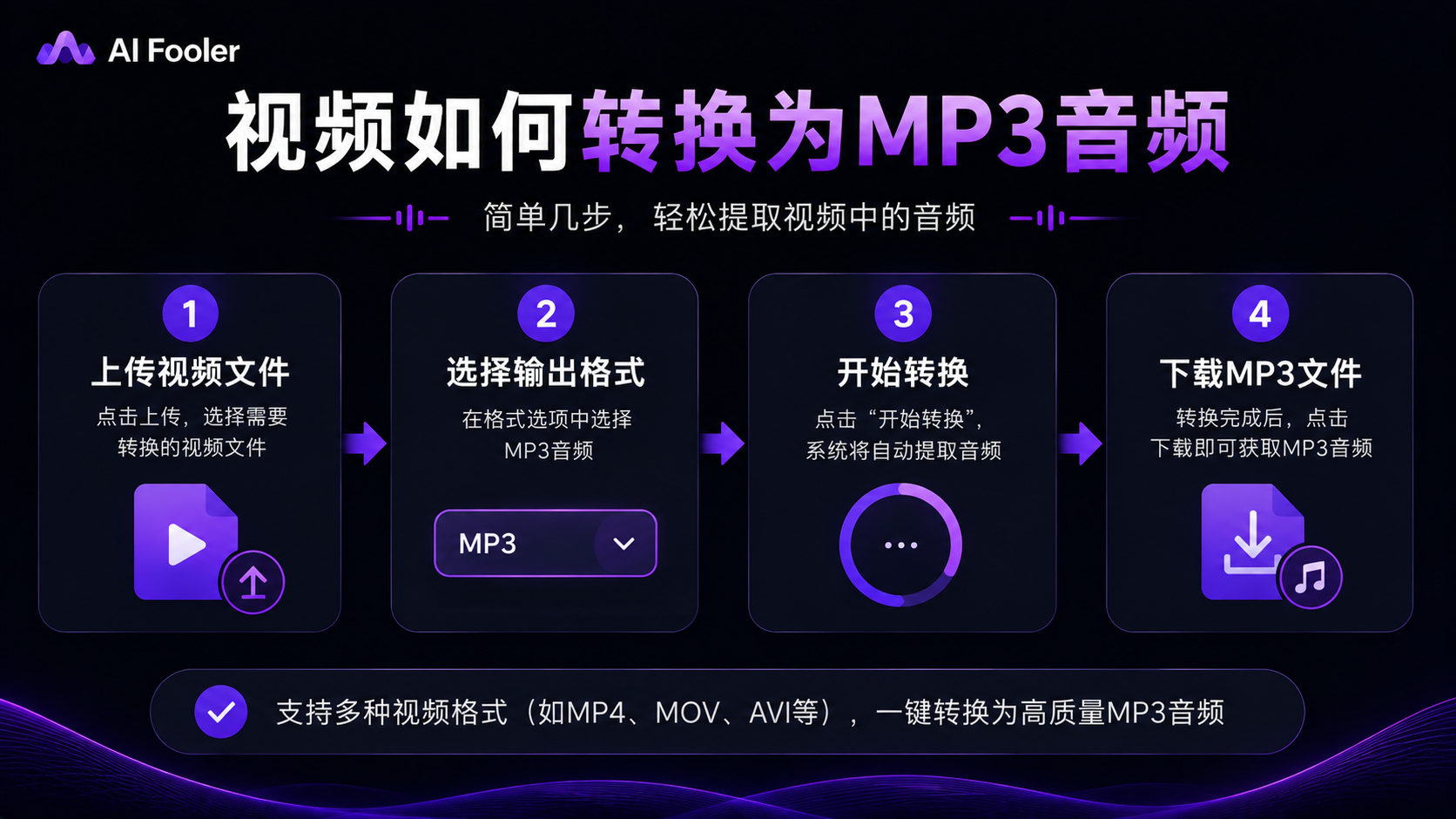
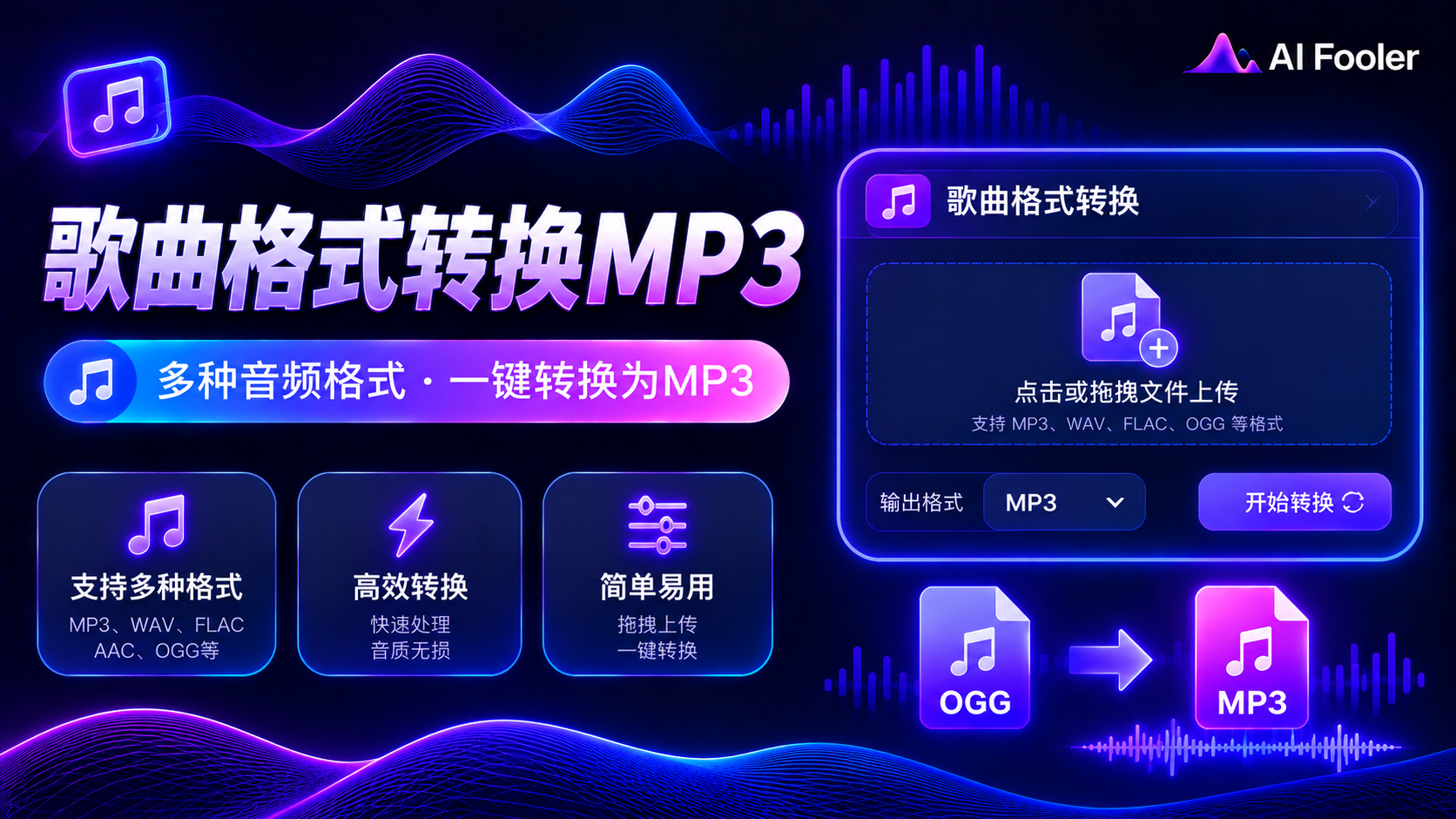
上传录音文件后,可以根据需求进行音频格式转换、降噪优化等操作,将录音转换为更通用的MP3格式。
处理完成后,下载保存新的音频文件,即可用于播放、分享或后续剪辑。
提升电脑录音质量的技巧
- 录音前尽量关闭风扇、空调等噪音来源,并保持麦克风与说话位置适当距离,减少环境声音干扰。如果录音
- 中存在底噪、电流声、回声等问题,可以通过AIFooler音频降噪功能进行优化,让人声更加清晰。
- MP3格式兼容性较高,适合手机播放、上传平台以及导入剪辑软件使用。
对于需要进一步编辑的录音,也可以根据需求选择其他音频格式。