AIFooler电脑录音降噪提纯完整步骤
结合电脑录制人声与AIFooler降噪提纯,我将操作精简为4个核心步骤,零基础可直接照搬操作,高效搞定高清纯净人声录制:
1、电脑录制原始人声并保存
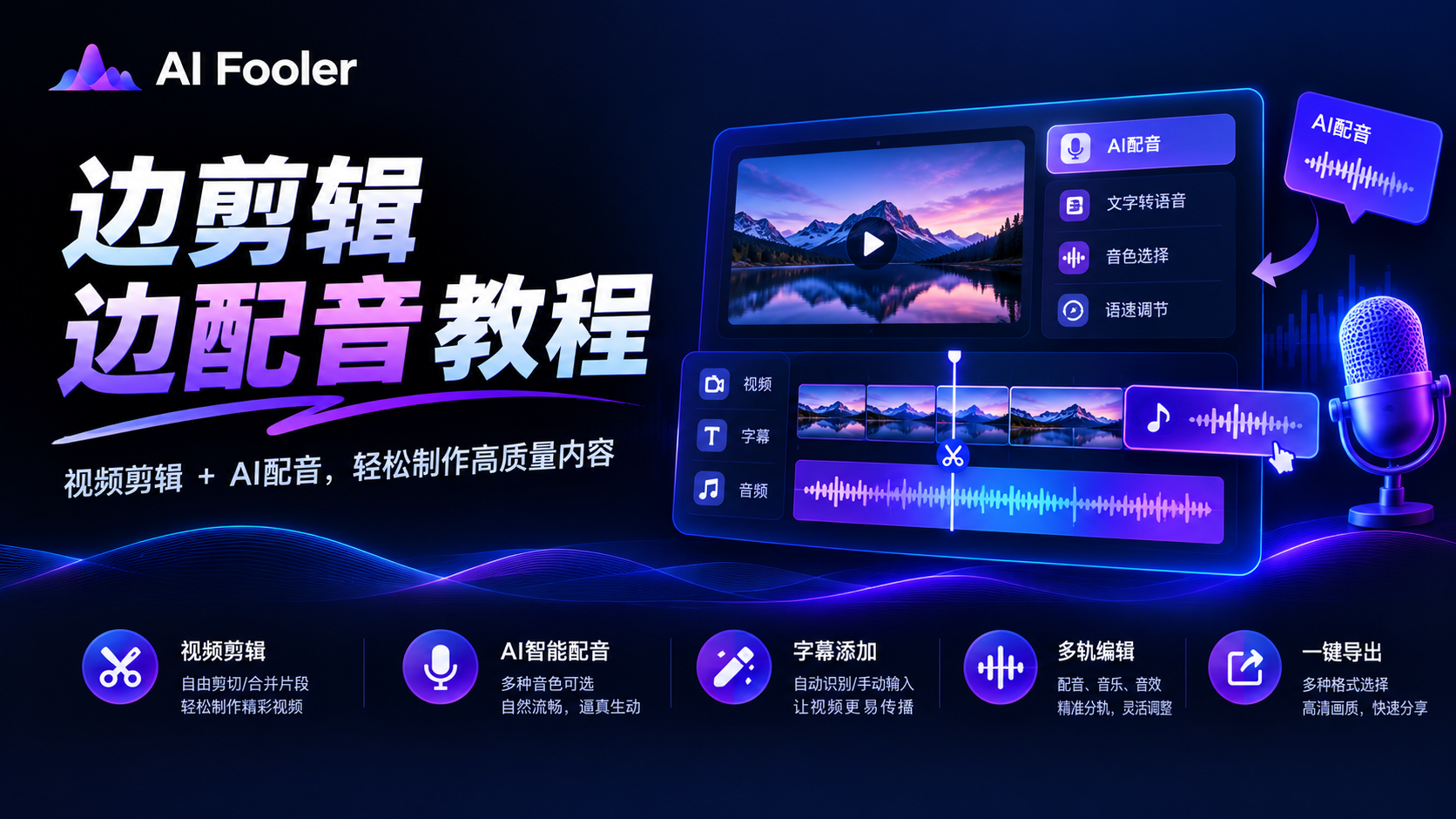
打开AI Fooler,选择上方的录音机功能,开启麦克风权限后近距离录制人声,录制完成后保存音频。录制的中途允许暂停。
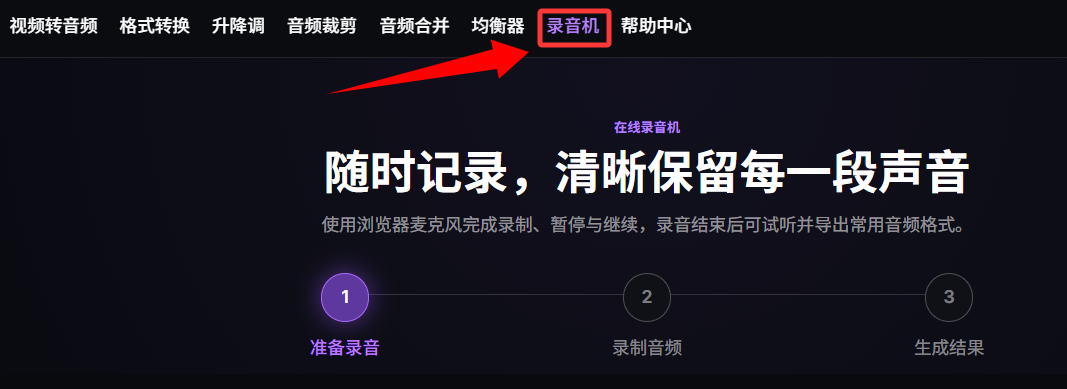
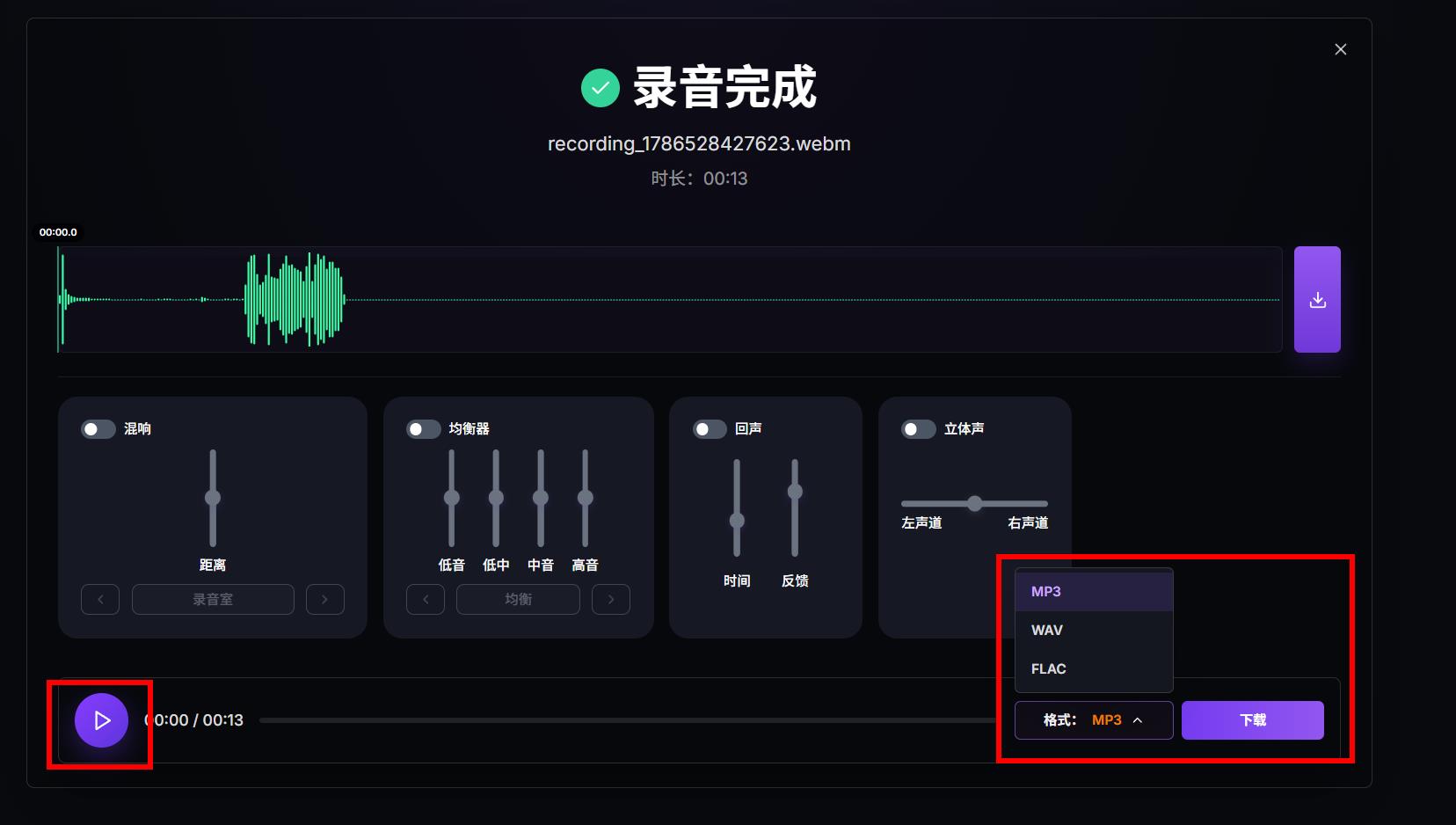
最长可以分段录制一小时音频,允许录制完毕后试听。下载保存到本地优先保留WAV原始无损格式,为后续降噪提纯打好基础。
2、录制完毕提纯降噪
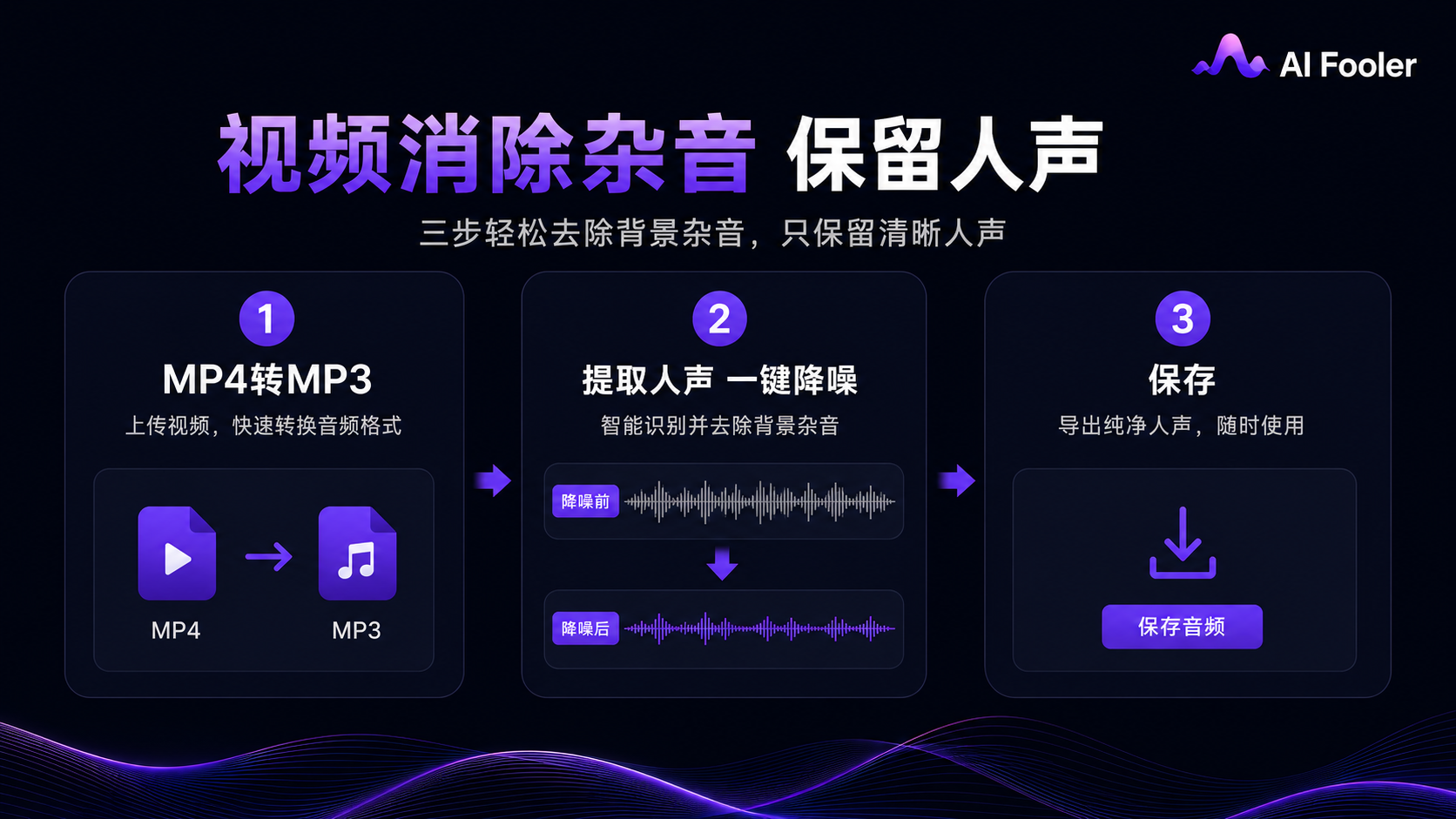
选择首页导航栏的一键降噪功能,直接点击「选择文件」,上传刚录制的电脑人声音频,支持MP3、WAV等主流格式。
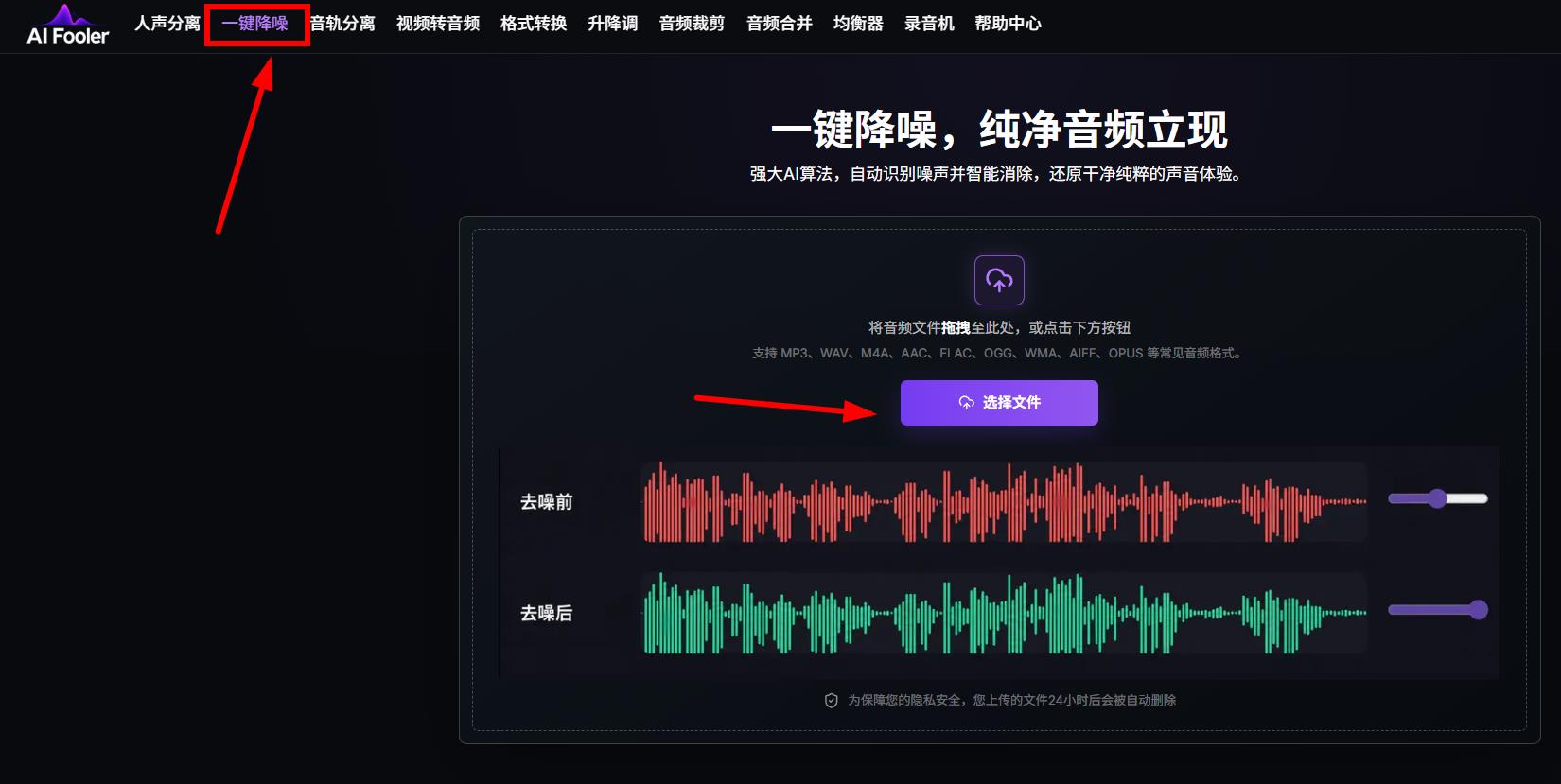
仅清除底噪、电流声等杂音,保留完整音频,一键AI降噪。
3、试听并下载纯净人声音频
工具秒级完成音频处理,在线试听优化后的效果,确认人声清晰、无多余杂音后,直接下载保存到电脑,即可获得高清纯净的人声素材。
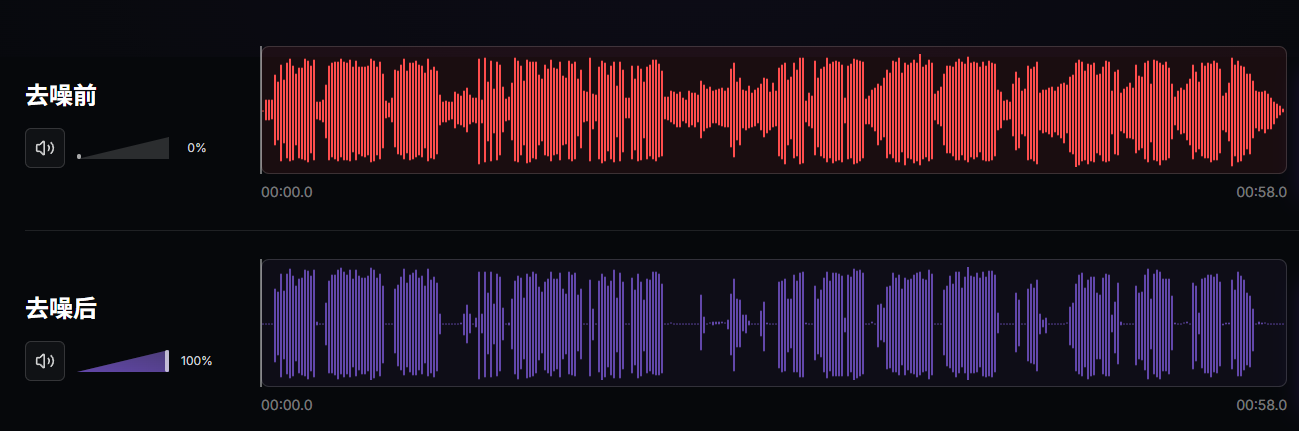
电脑录音的方法2
导航栏搜索录音机,直接就能录音。劣势:不能自由选择保存的格式,部分电脑没有该功能。
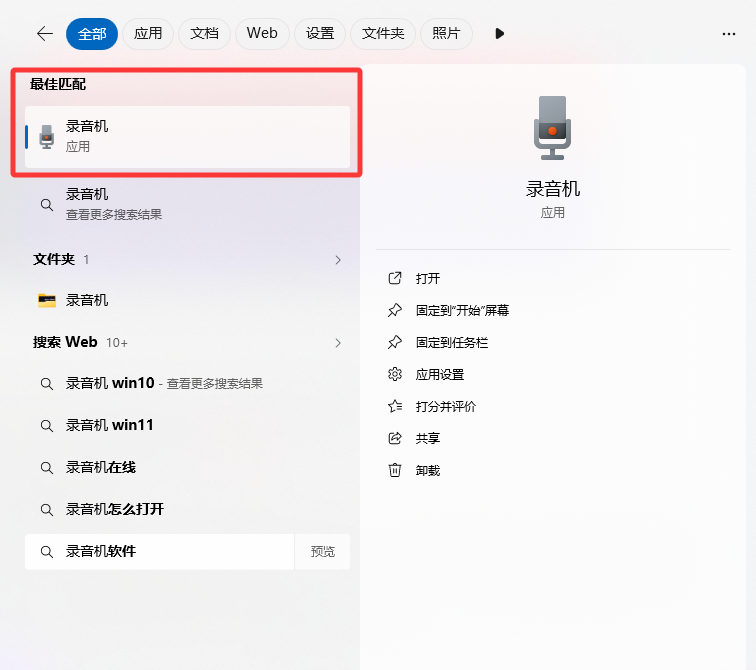
电脑录音优化常见小技巧
- 录制前关闭空调、风扇、窗外车流等环境噪音,近距离对准麦克风,从源头减少杂音;
- 尽量上传原始无损录音,多次压缩的音频会影响AIFooler降噪提纯效果;
杂音残留可二次轻度降噪,避免过度处理导致人声失真。
为什么推荐用AIFooler做电脑录音后期?- 电脑系统自带录音机仅支持基础声音录制,没有任何降噪优化能力,无法消除录制过程中产生的环境底噪、设备电流声、空气杂音,录制出来的人声普遍浑浊、发闷、杂音明显,无法直接用于正式配音和剪辑创作。
- AIFooler轻量化在线音频工具,专为普通人录音后期优化设计,无需下载安装、无需专业调音知识。依托AI智能波段识别技术,精准区分人声波段与噪音波段,做到只降噪、不损人声,完美解决电脑录音杂音多、人声模糊、音质差的痛点,是电脑日常录音、配音、解说最优的后期提纯工具。
以上使用方法为AIFooler人工亲测,大家可以根据自己处理时的实际听感灵活选用,音频处理不易,推荐不同功能搭配使用。