电脑怎么录制外部声音?
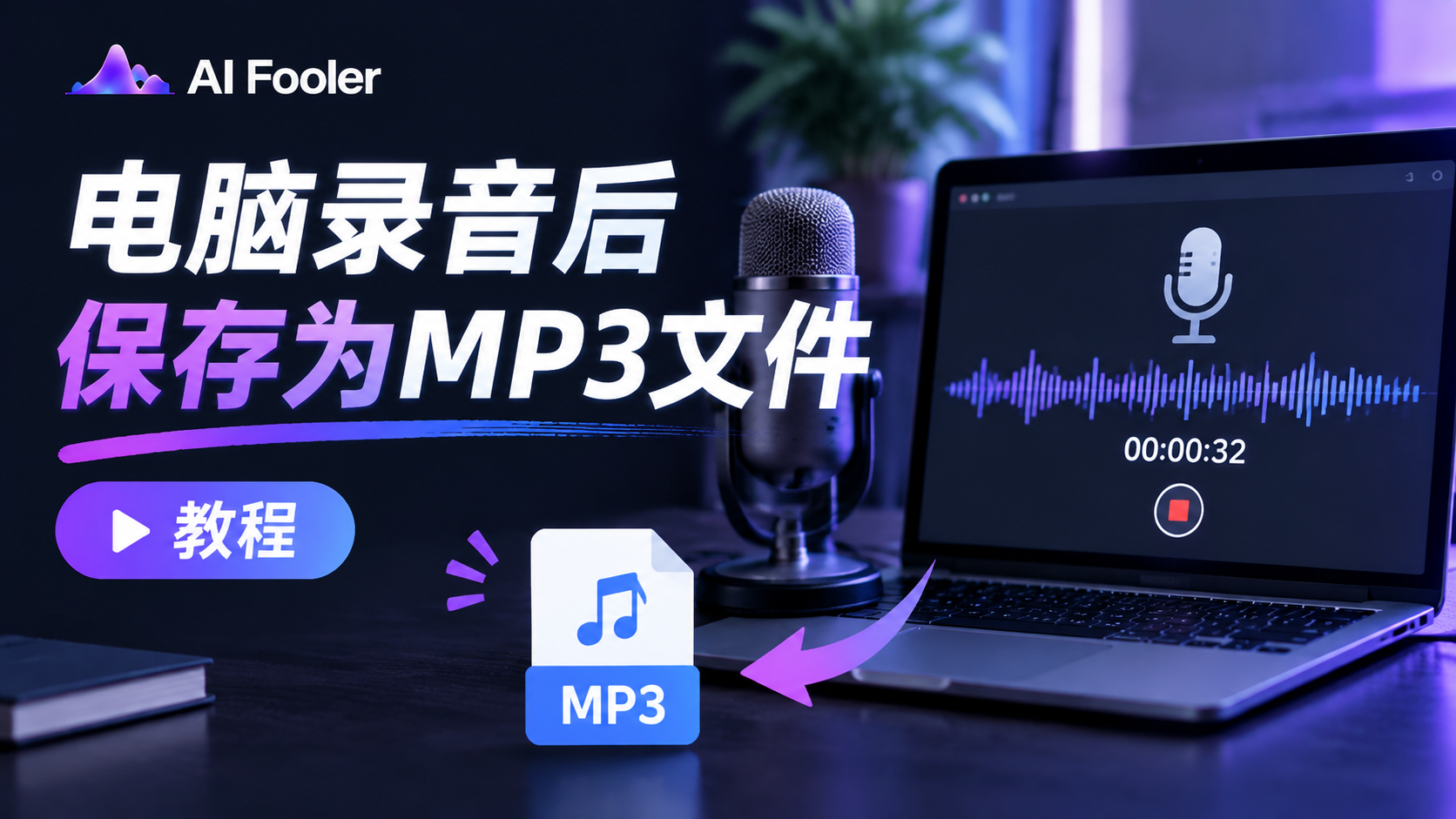
打开aifooler网页版,进入录音机功能。首次使用时,需要根据浏览器提示允许网页使用麦克风。
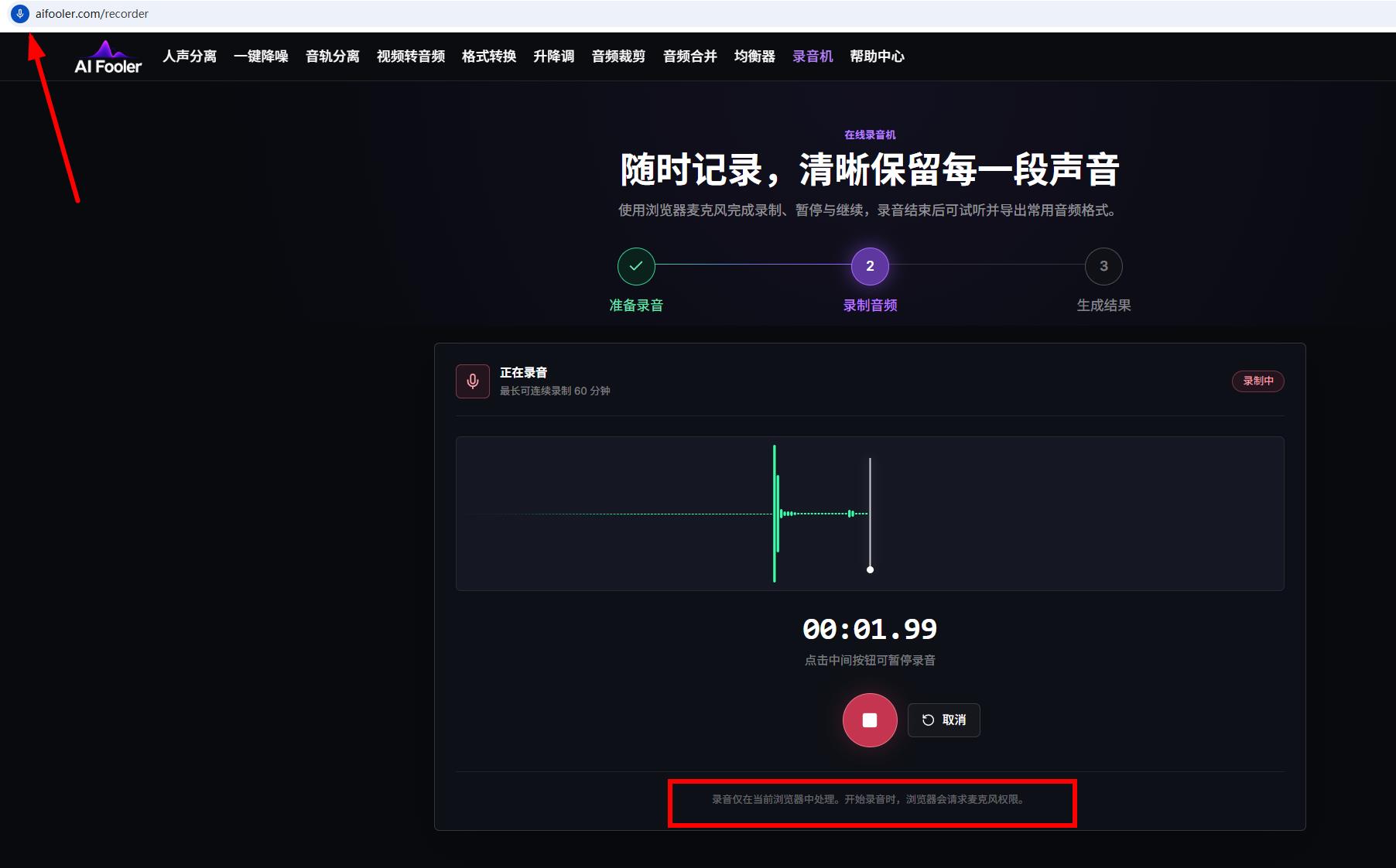
确认电脑已经连接麦克风,并检查当前使用的录音设备是否正常。可以先对着麦克风说话,确认能够正常接收到声音。点击开始录音后,对着麦克风进行说话或演唱。录制过程中可以根据实际需要控制录音时长。
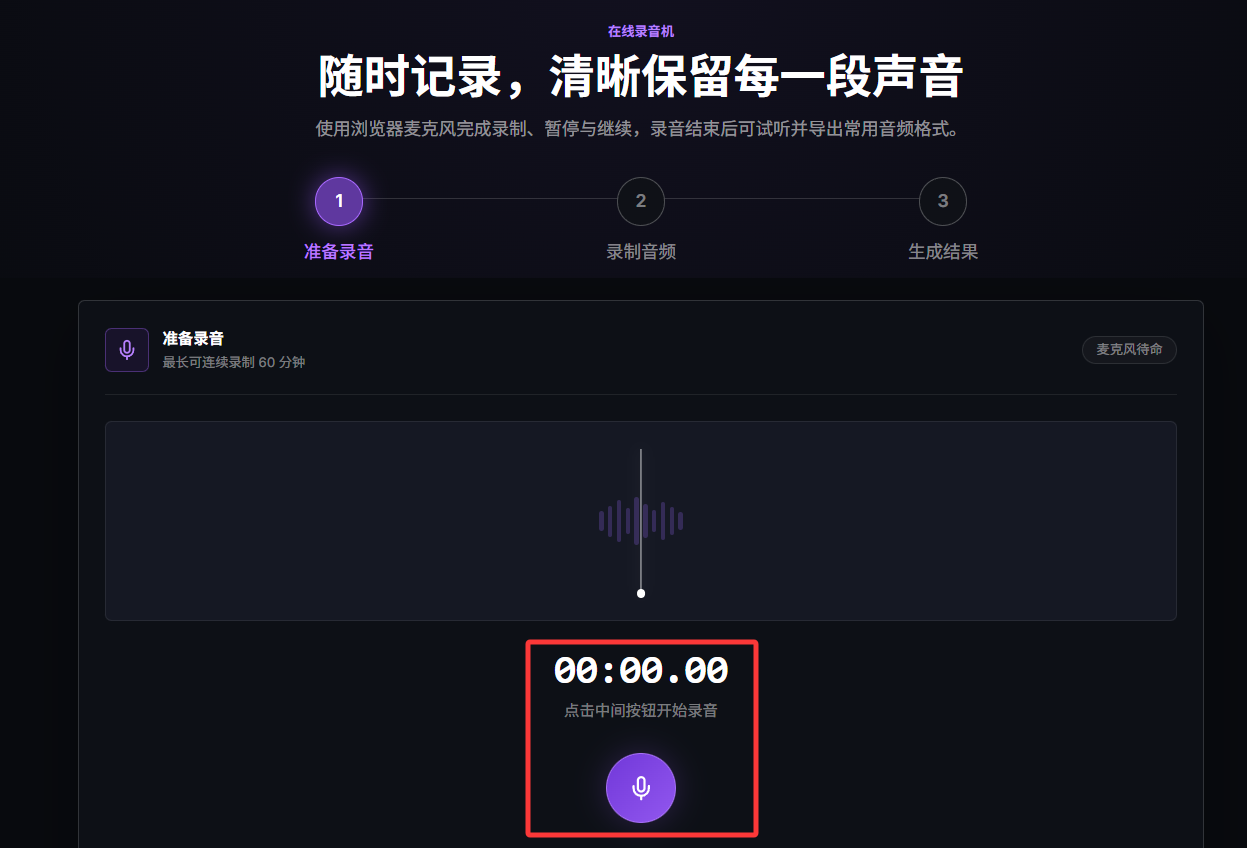
完成录制后停止录音,确认录制内容无误后保存音频文件。
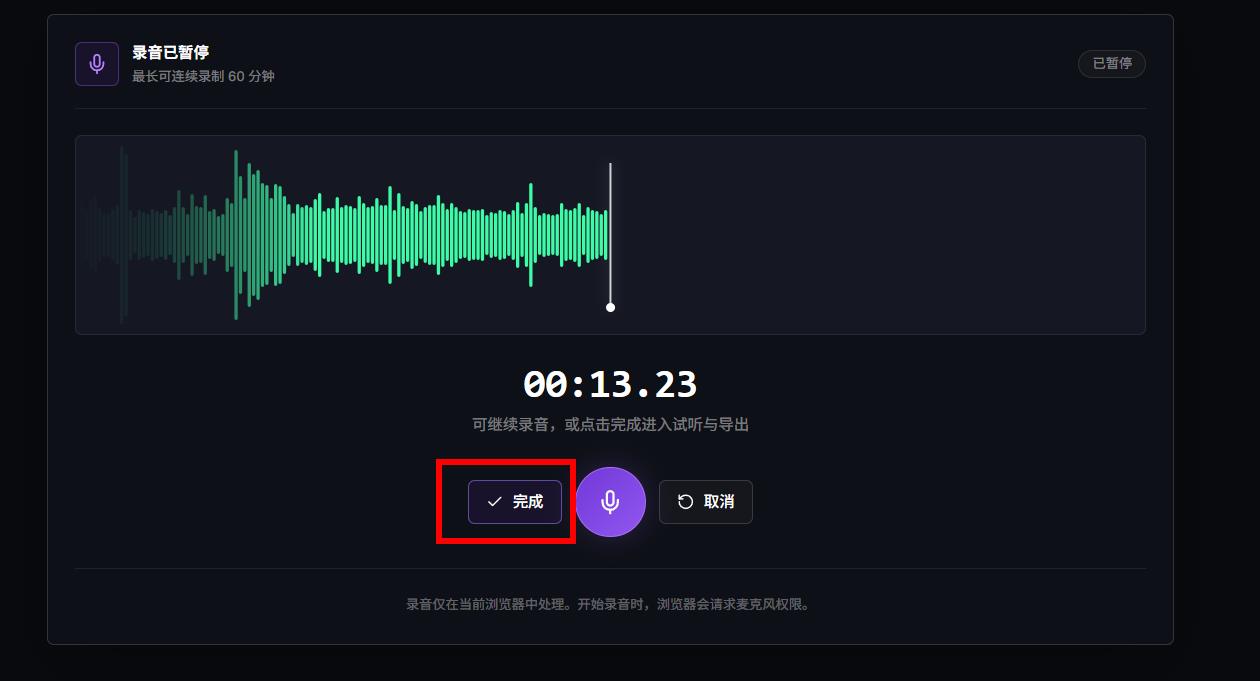
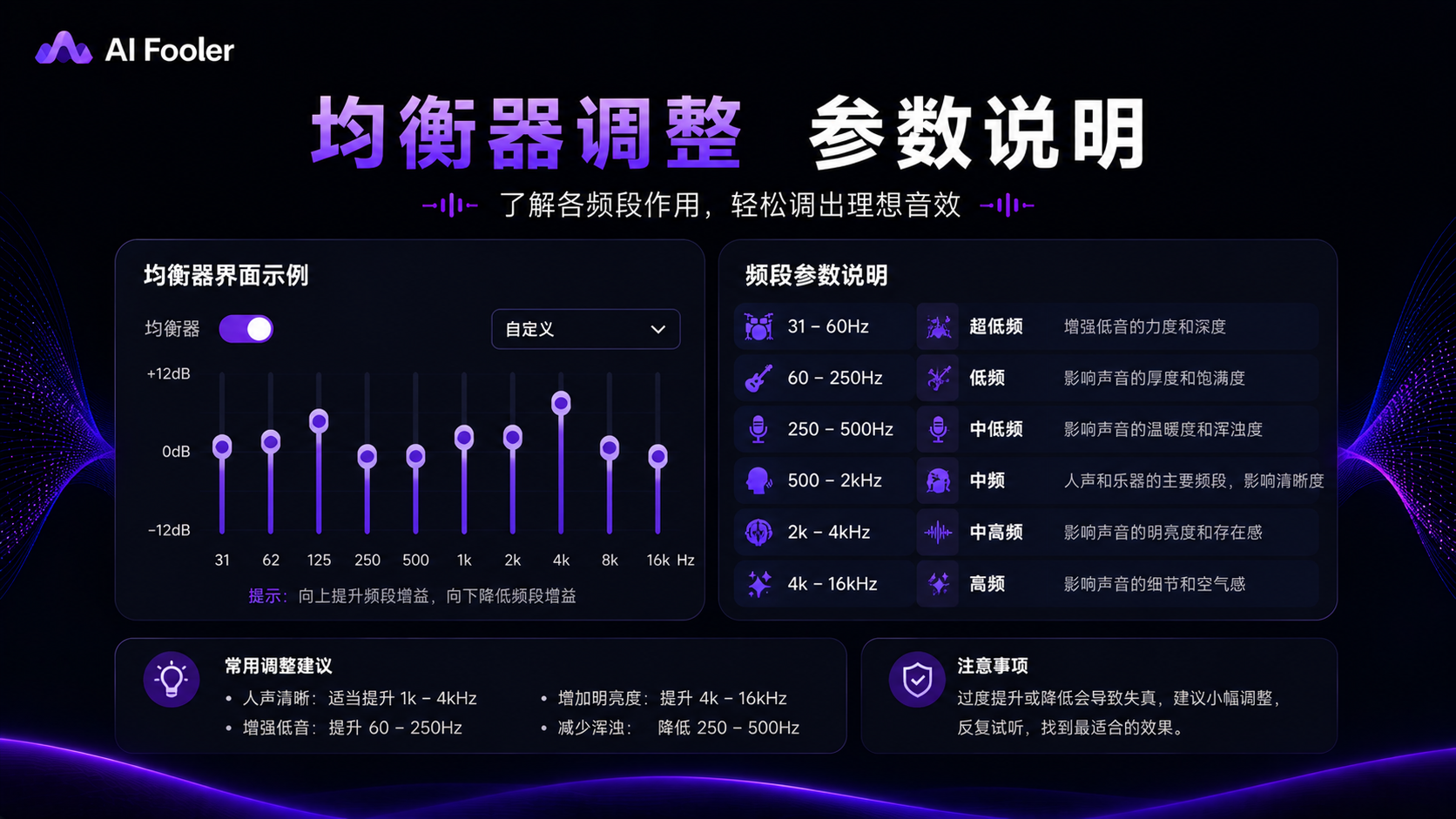
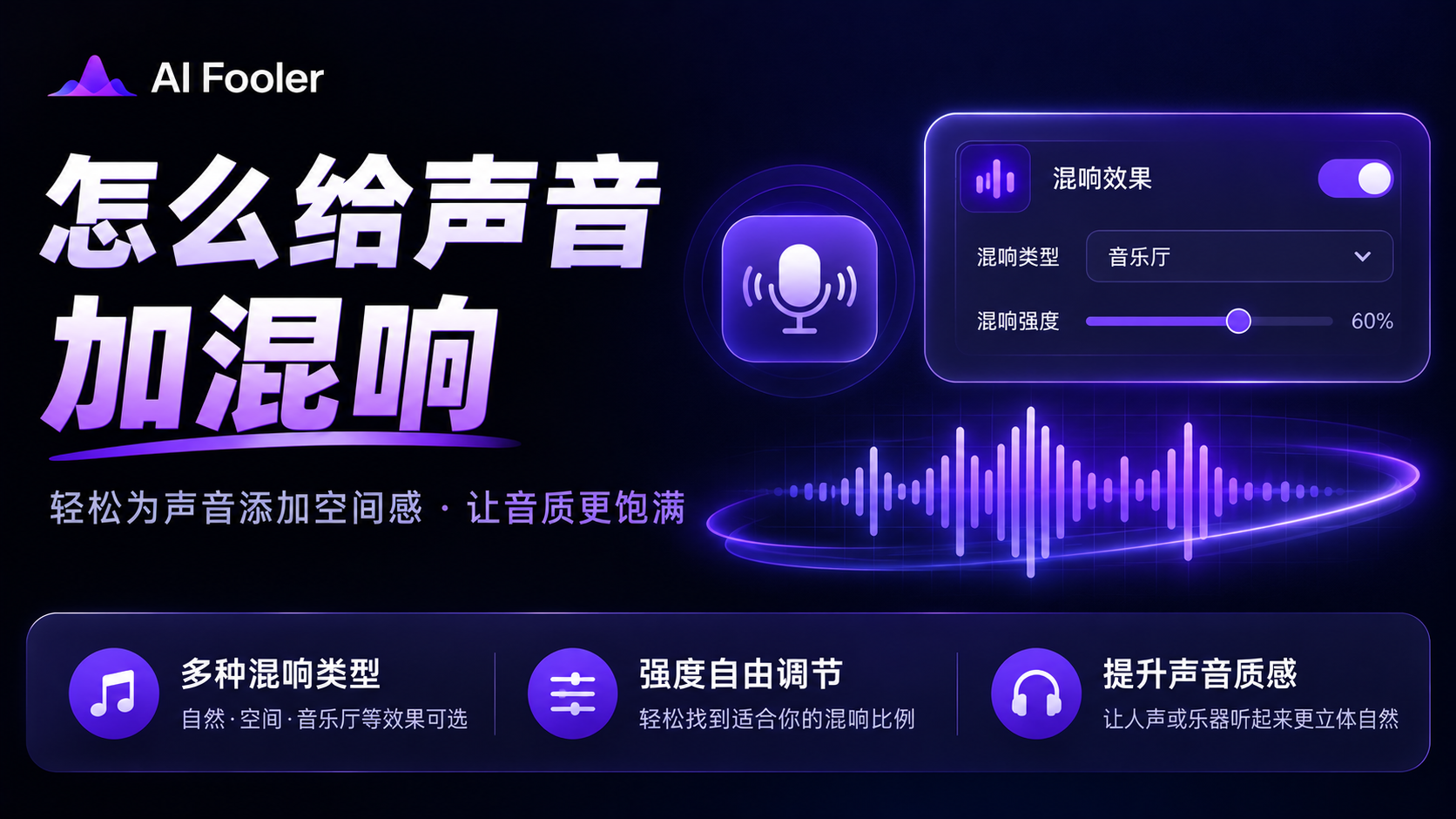
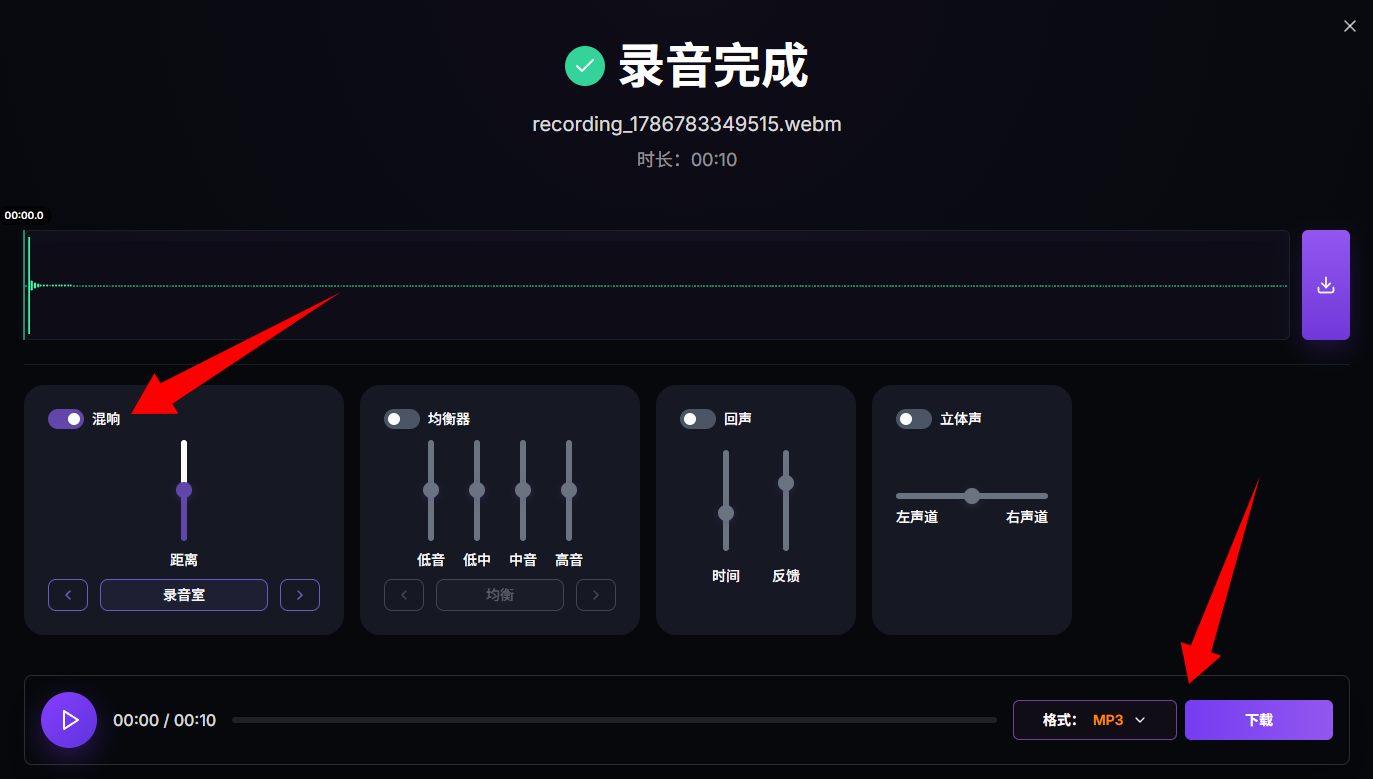
默认保存格式为MP3,如果需要对录制完毕的声音进行调整参数,可以直接通过均衡器功能设置音色混响。
电脑录音有杂音,怎么让声音更干净?
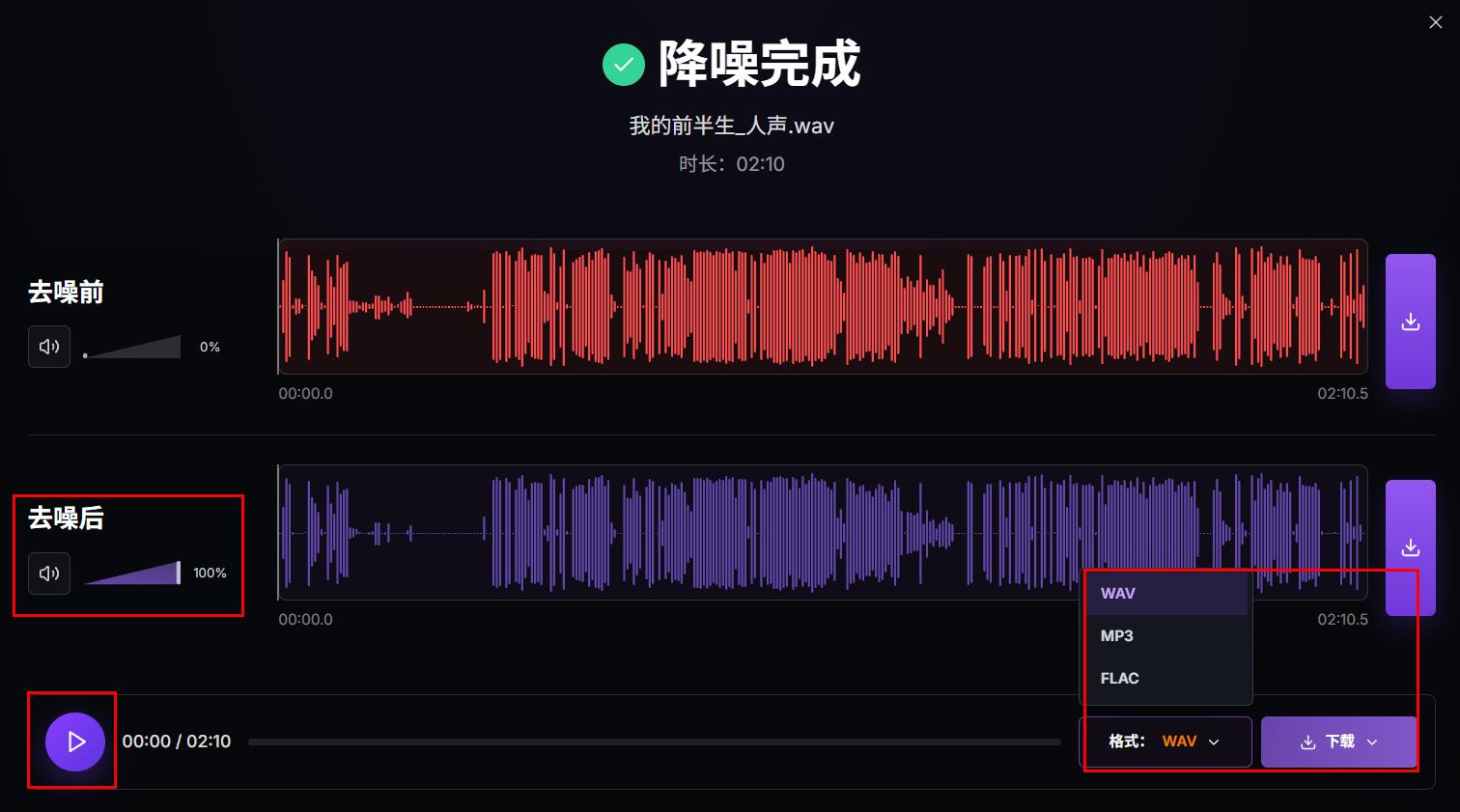
如果录制完成后发现声音中存在风声、电流声、环境噪音等,可以继续使用aifooler的音频降噪功能进行处理。
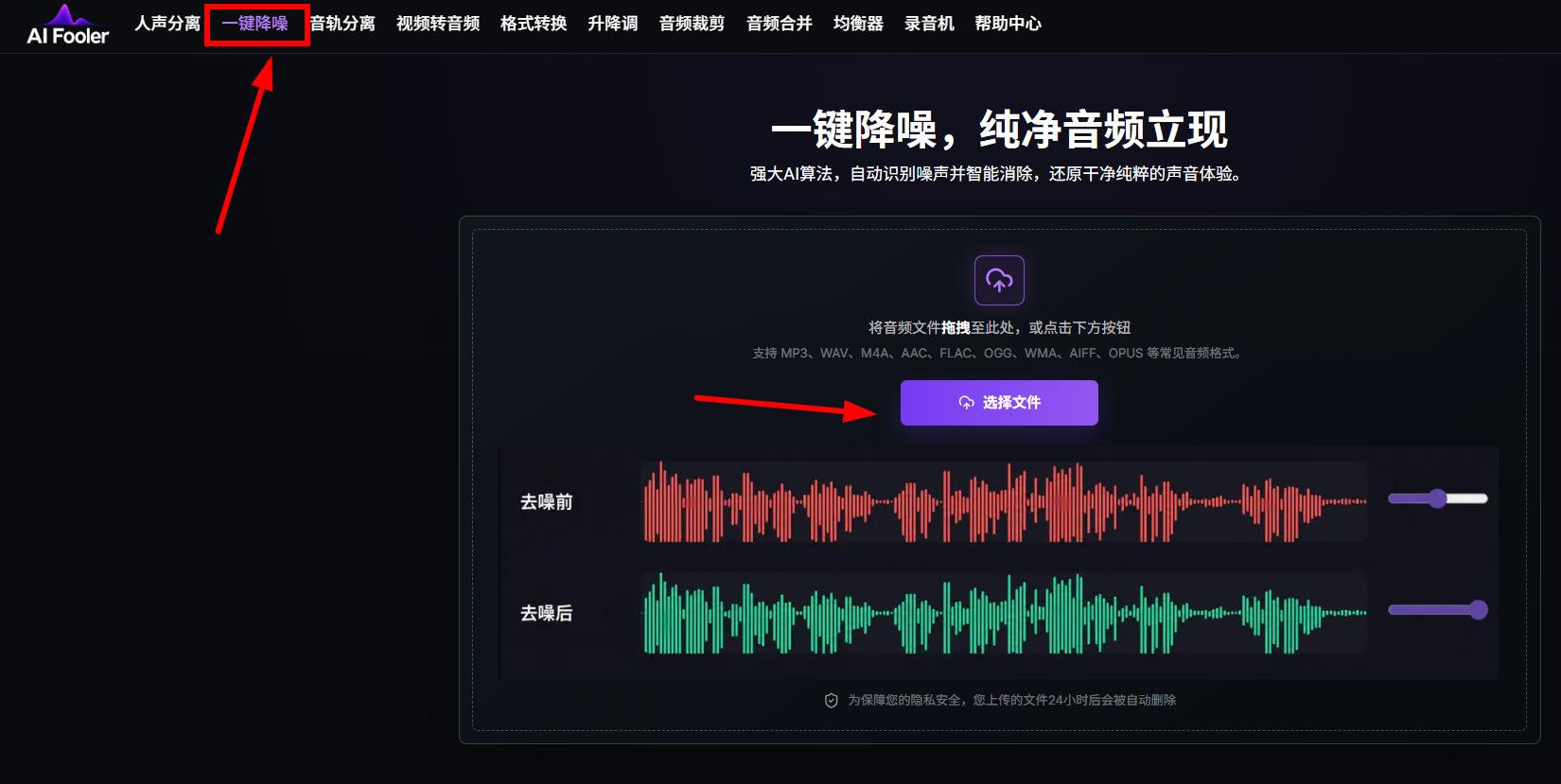
上传刚刚录制的音频后,根据声音情况进行降噪处理,减少录音中的背景杂音。处理完成后可以试听效果,如果达到预期即可保存处理后的音频。
录制好的声音还可以怎么处理?
- 根据实际使用需求,录音完成后还可以继续进行音频裁剪、格式转换、升降调、均衡器、音频合并等操作。
- 例如录音开头和结尾存在空白,可以使用音频裁剪去除;需要调整声音高低,可以使用升降调。
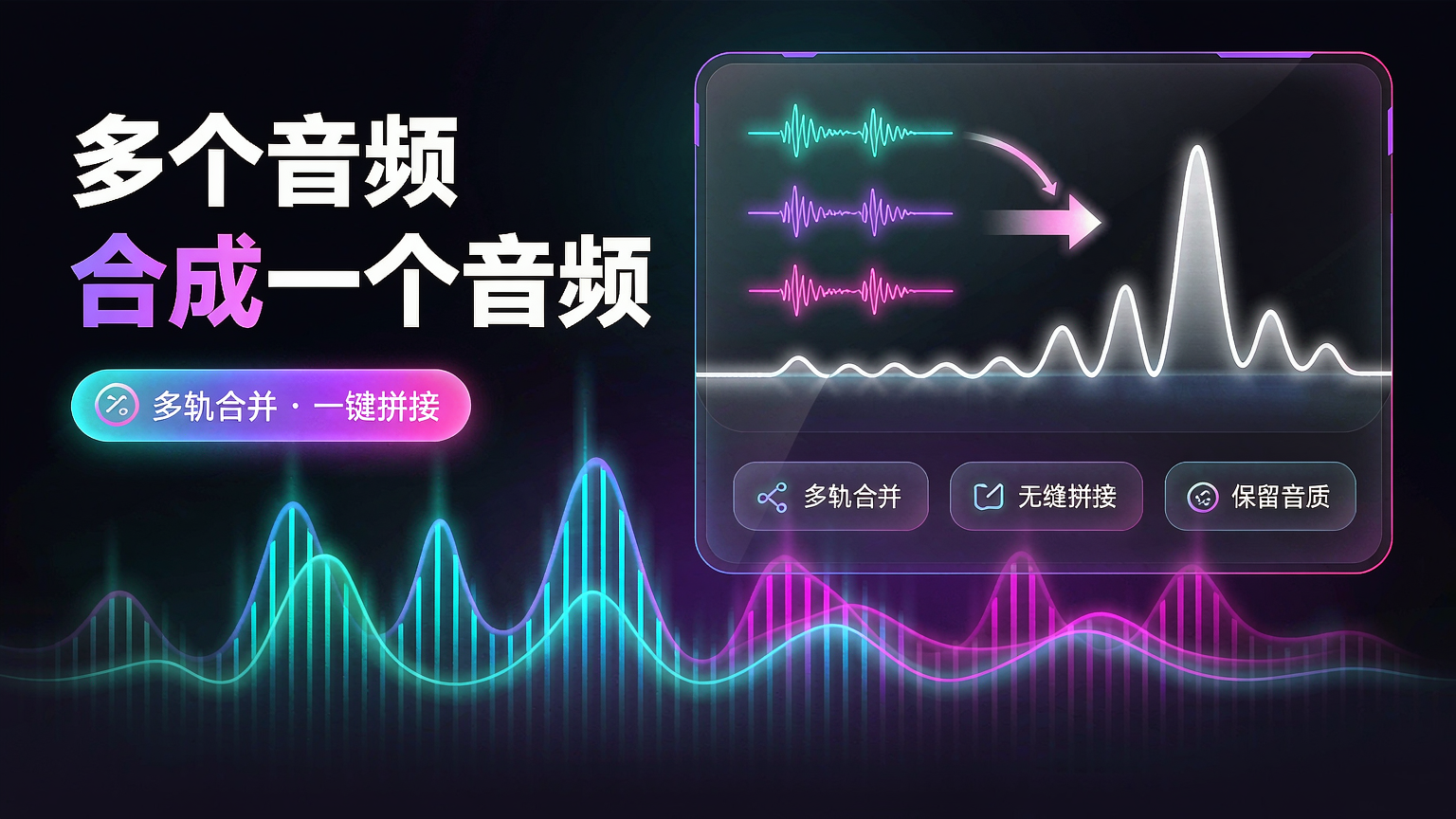
- 如果需要将多段录音组合成一个完整文件,则可以使用音频合并功能。
- 完成录音及后续处理后,即可获得适合播放、分享或进一步编辑的音频文件。
通过以上步骤即可使用电脑完成个人声音录制,并根据实际需求保存和处理音频文件。合理调整录音环境和麦克风状态,有助于获得更加清晰、稳定的录音效果。