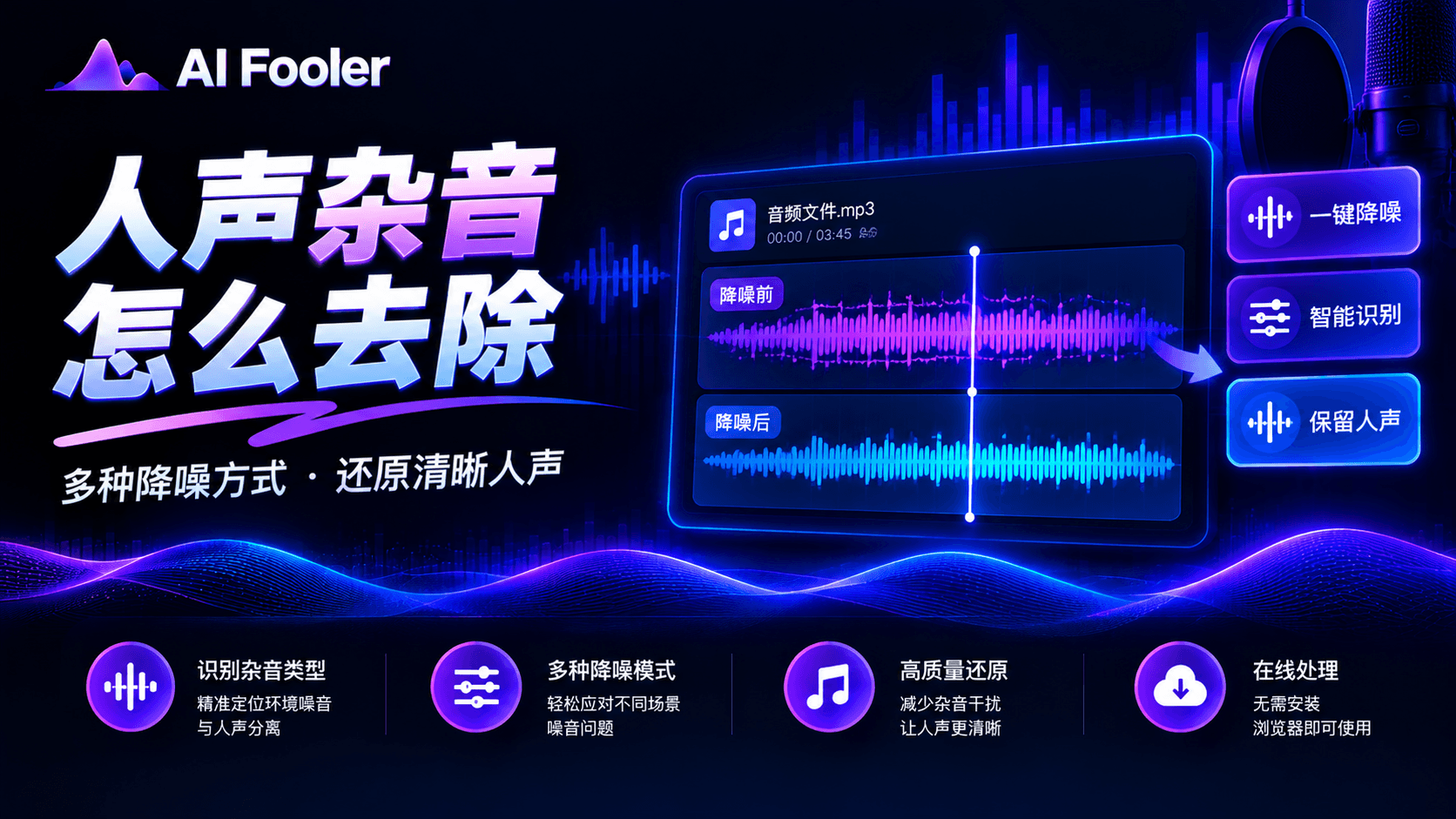
去除杂音保留人声的方法
准备录音文件: 找到需要处理的录音,确认文件可以正常播放。
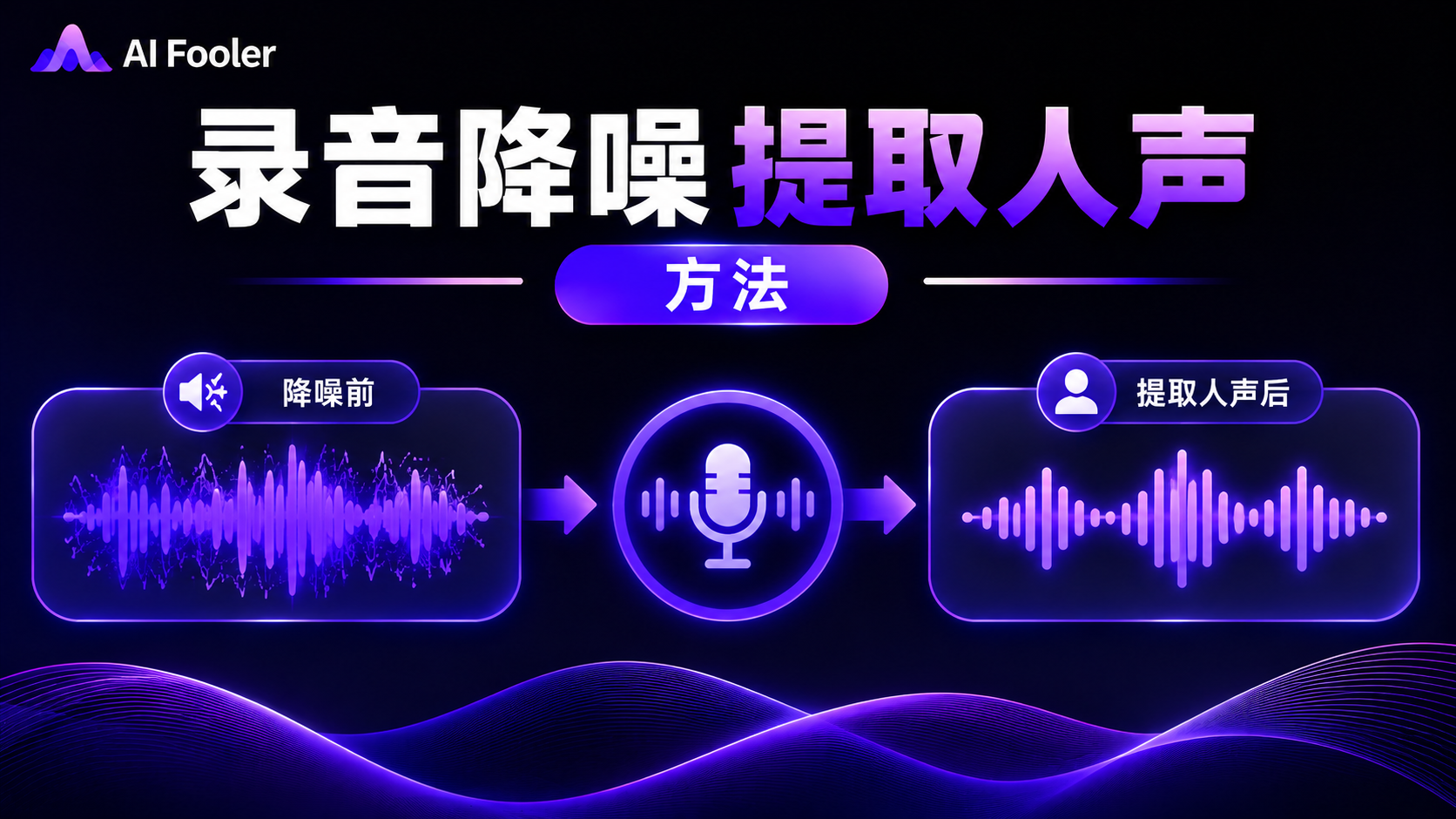
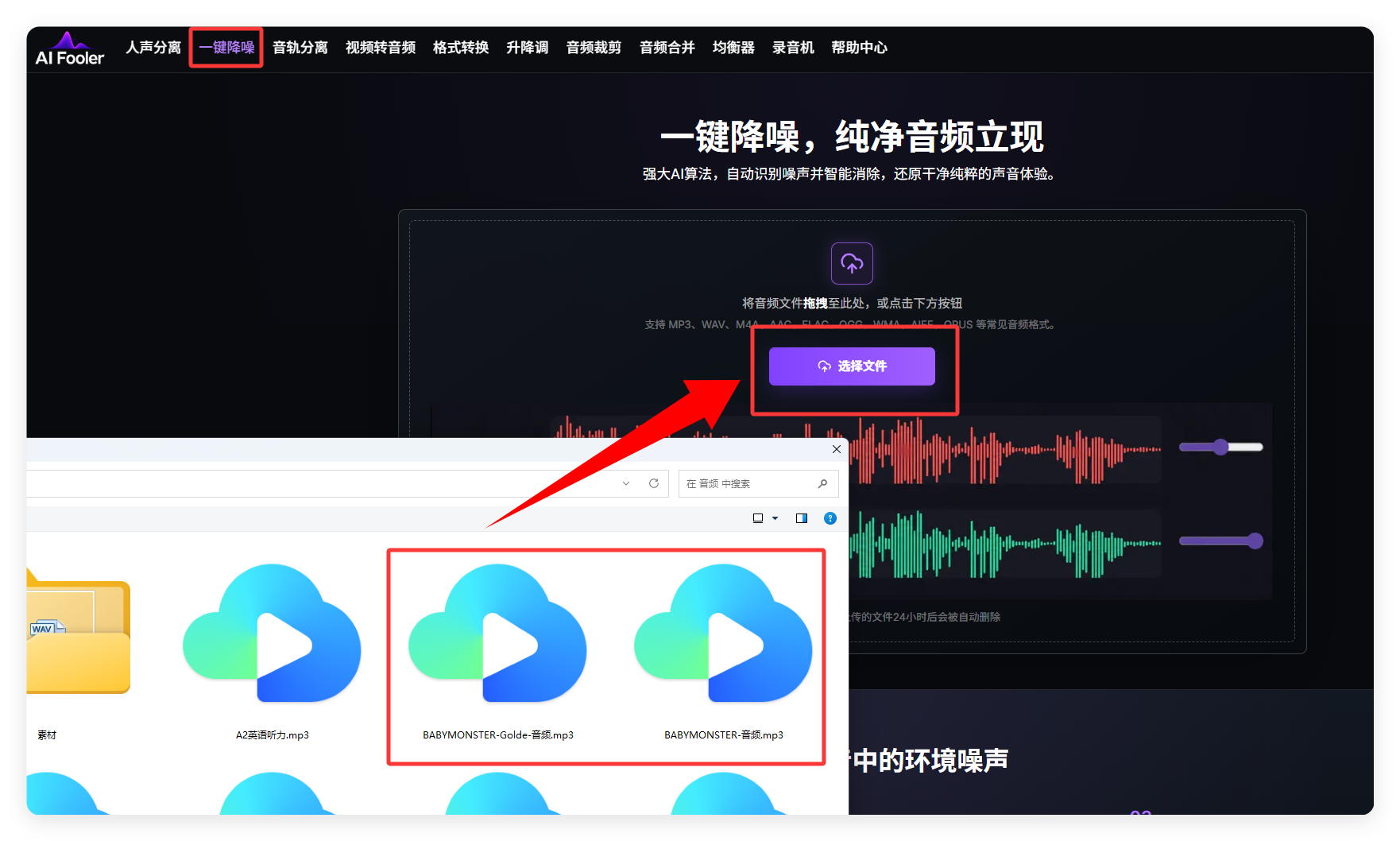
打开降噪功能: 进入aifooler,找到一键降噪功能,并按照页面提示上传音频。
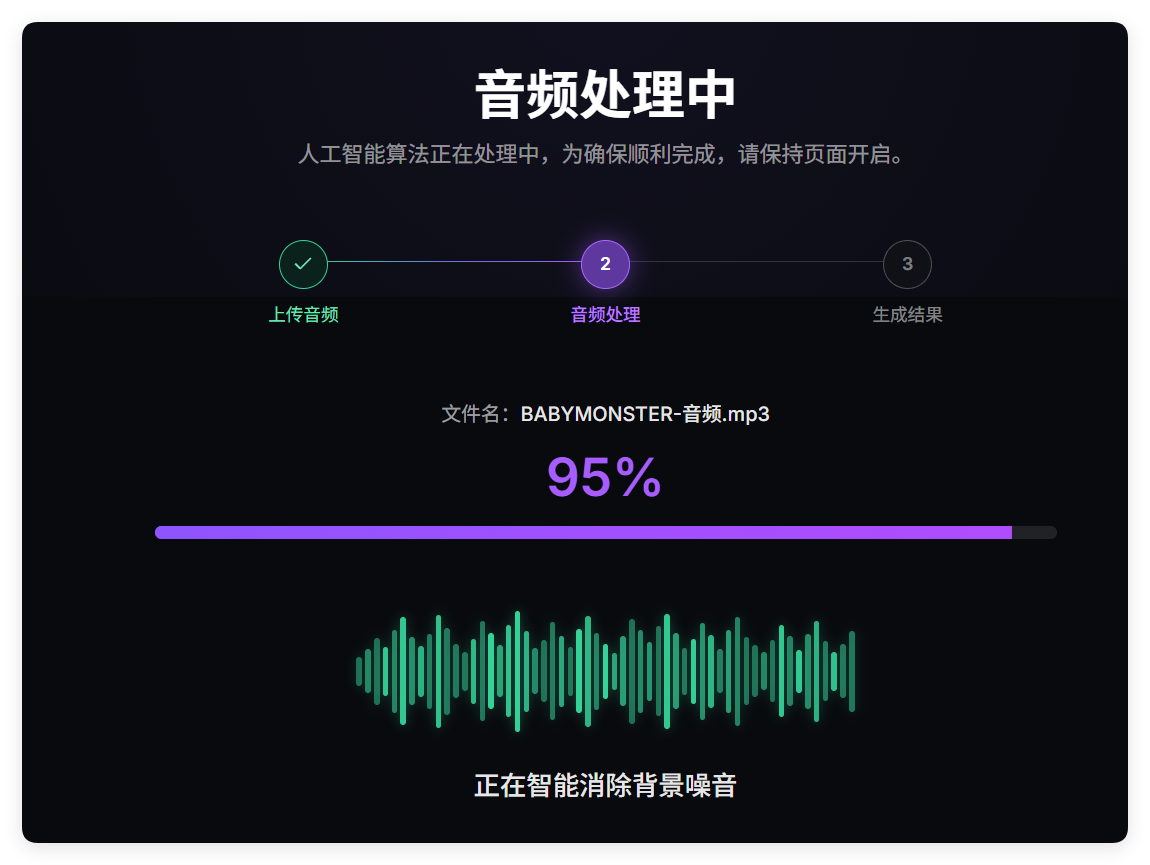
开始处理: 根据页面提示启动任务,等待系统完成降噪。
试听处理结果: 重点听人声是否清楚,背景噪声是否减弱,同时检查说话声有没有变闷、失真或出现明显的细节损失。
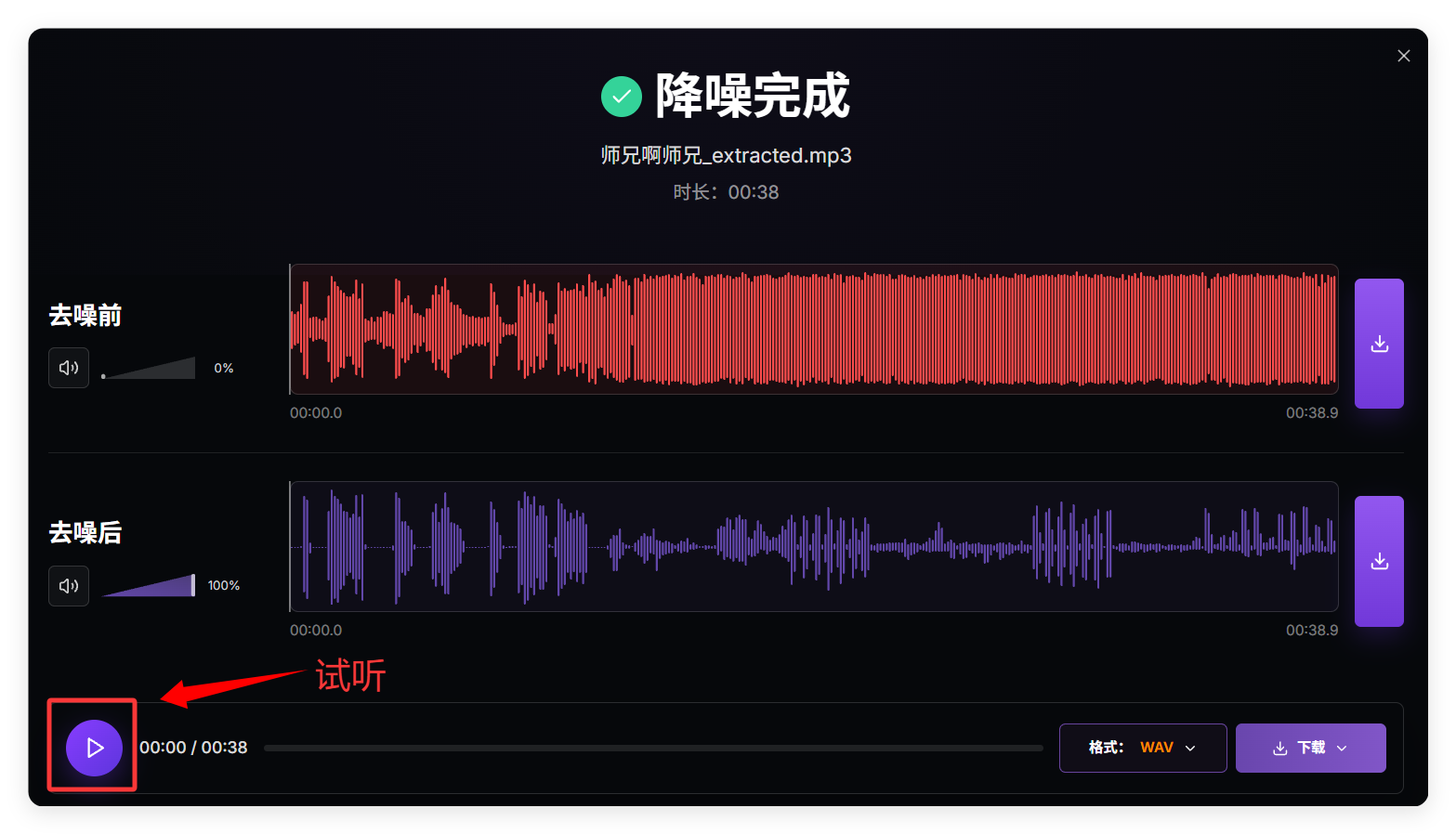
保存音频: 确认效果符合需要后,按照页面提示导出处理结果。
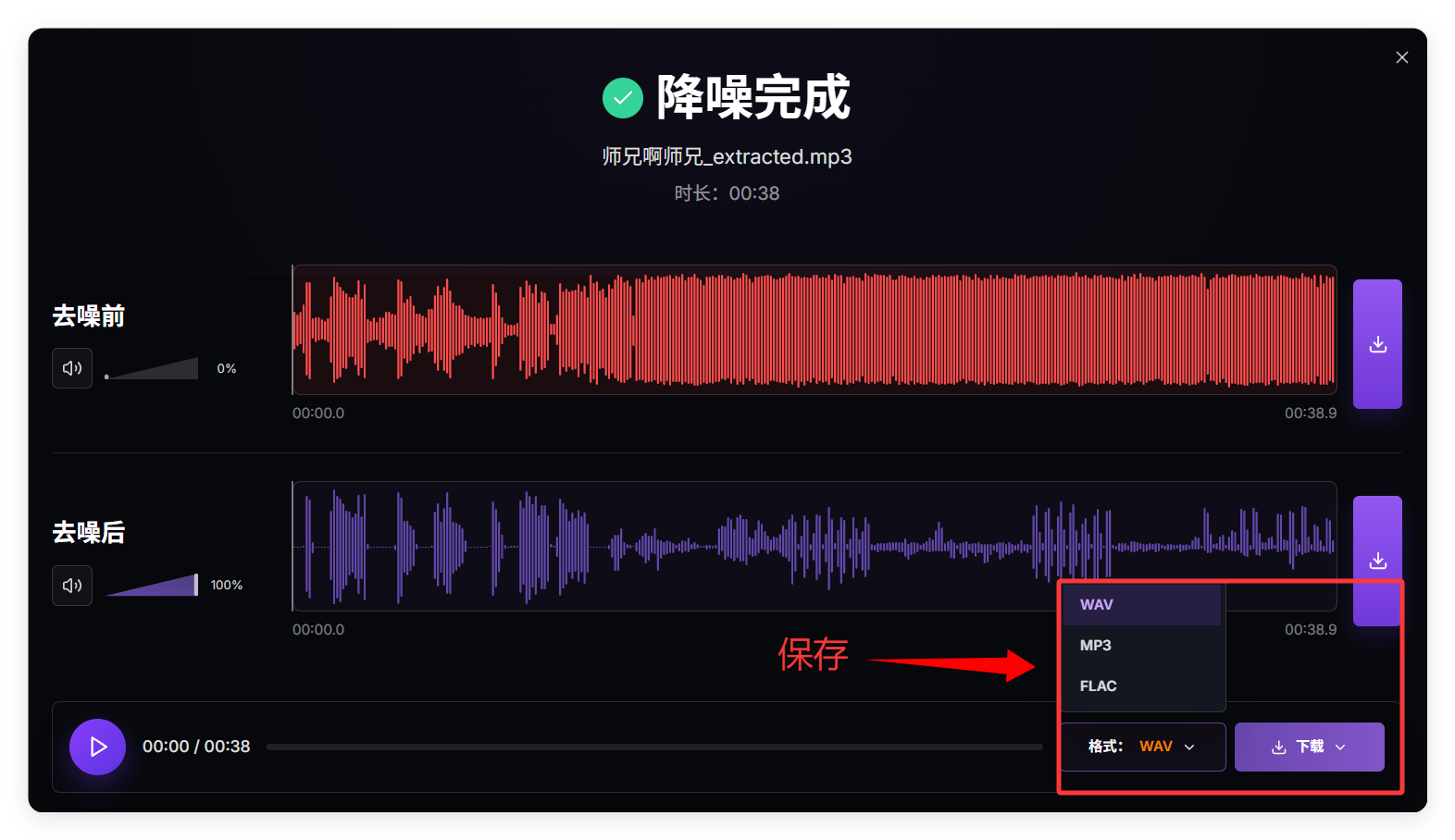
建议在处理前后对比同一段人声,而不是只听杂音是否消失。如果降噪后人声变得不自然,可以保留原始文件,并尝试其他处理方式。
录音中的人声杂音有哪些?
不同杂音的来源不同,处理方法也有所区别。开始降噪前,可以先戴上耳机试听,判断噪声是在整段录音中持续存在,还是只出现在某些位置。
- 持续底噪: 录音中一直有轻微的沙沙声、空调声或设备噪声。
- 电流声: 音频中出现嗡嗡声、滋滋声,可能与设备、线路或供电环境有关。
- 风声和环境声: 户外录音容易出现风吹麦克风、车辆经过或人群说话的声音。
- 突发杂音: 咳嗽、碰麦克风、敲击桌面等声音只出现在某些时间段。
- 背景音乐干扰: 人声与歌曲、伴奏混在一起,需要区分降噪和人声分离这两种需求。
先确定杂音属于哪一类,才能避免使用错误的处理方法。例如,背景音乐并不完全等同于噪声,单纯降噪不一定能将其去除。
怎样去除杂音又不损伤人声?
- 避免过度处理: 降噪过强可能导致人声发闷、出现水波状失真,或丢失部分细节。
- 检查轻声部分: 轻声说话、气声和句尾发音容易受到降噪影响,需要重点试听。
- 对比原始录音: 处理前后使用相同音量试听,避免单纯因为音量变化而误判效果。
- 保留原文件: 先复制一份录音进行处理,确认满意后再使用成品。
- 改善源头噪声: 如果录音设备本身存在明显电流声或麦克风摩擦声,后期降噪未必能够完全修复。
录音开头或中间的杂音去除方法
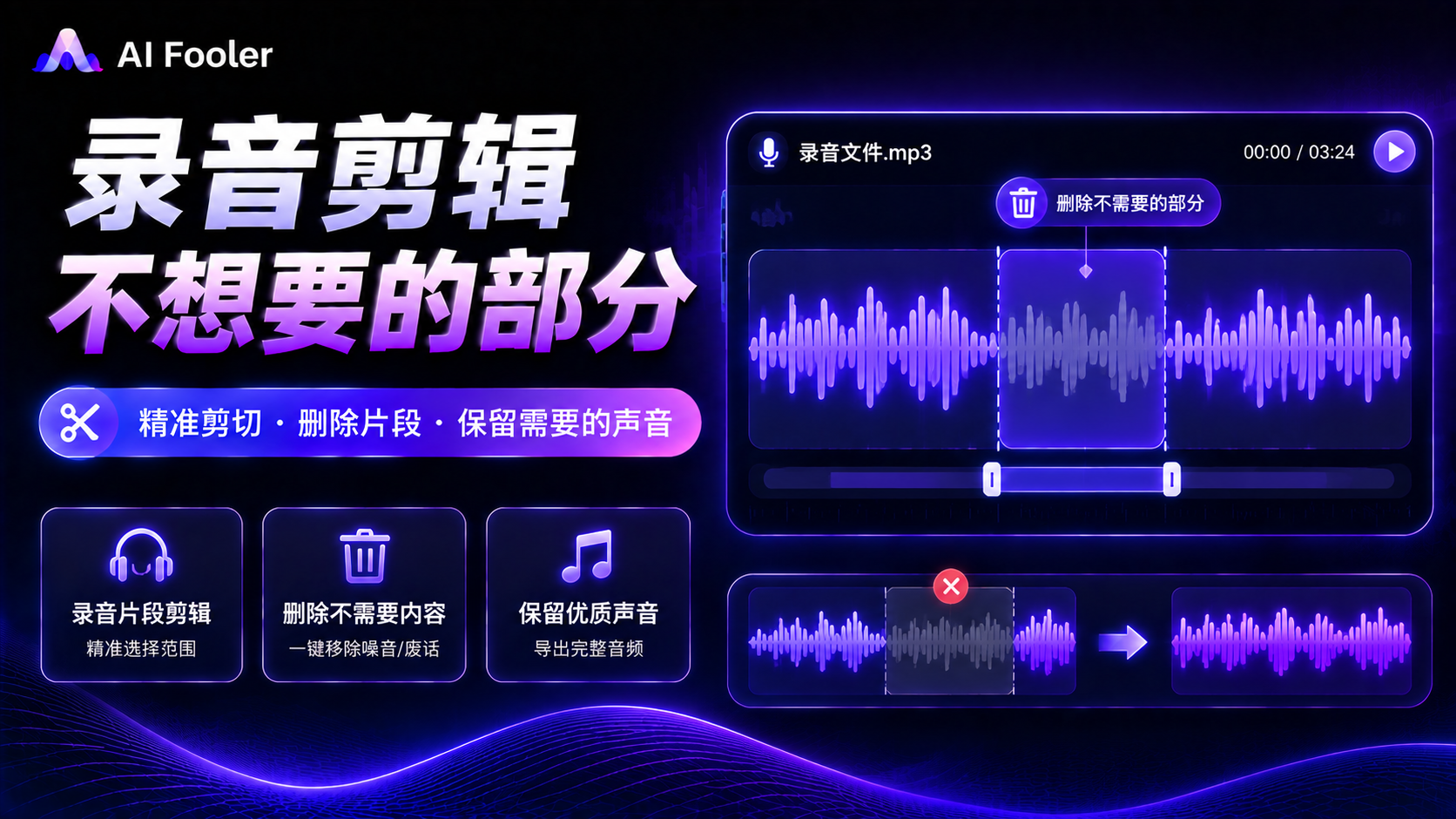
如果杂音只出现在特定时间段,例如录音开始前的碰撞声、讲话之间的键盘声,或者结尾的多余噪音,可以考虑使用音频裁剪功能,而不必对整段录音进行降噪。
使用 aifooler 的音频裁剪功能,可以选择需要保留的连续片段。如果杂音位于录音中间,前后内容都需要保留,可以分别截取两段有效音频,再通过音频合并功能拼接。
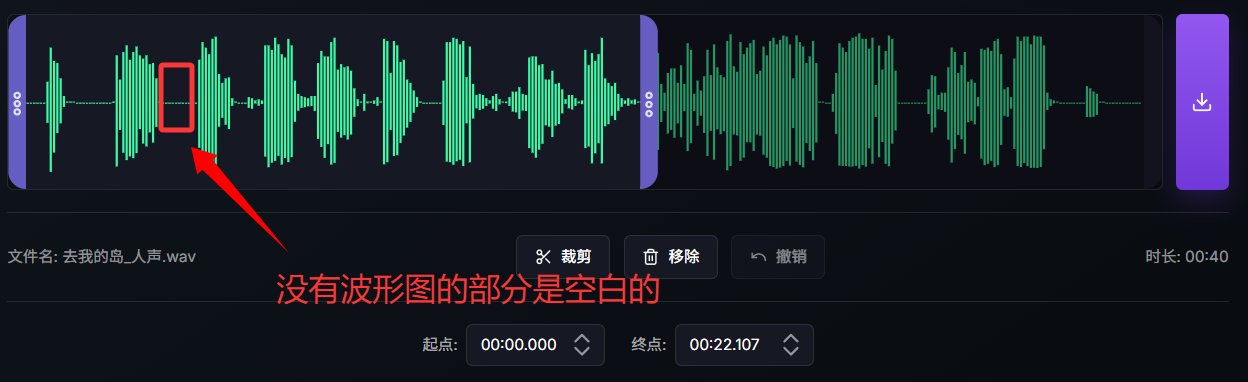
不过,如果杂音与讲话同时发生,直接裁剪可能会删掉有用的人声。这种情况下,应优先尝试降噪,或使用其他更适合处理局部噪声的音频编辑工具。
背景音乐怎么去除?
有些录音听起来很嘈杂,并不是因为设备底噪,而是讲话声与背景音乐混在一起。例如视频解说带有配乐、采访现场播放着音乐,或者录制歌曲时伴奏过大。
这种情况需要区分两种处理目标:
- 去除持续的背景噪声: 可以尝试使用aifooler的一键降噪功能。
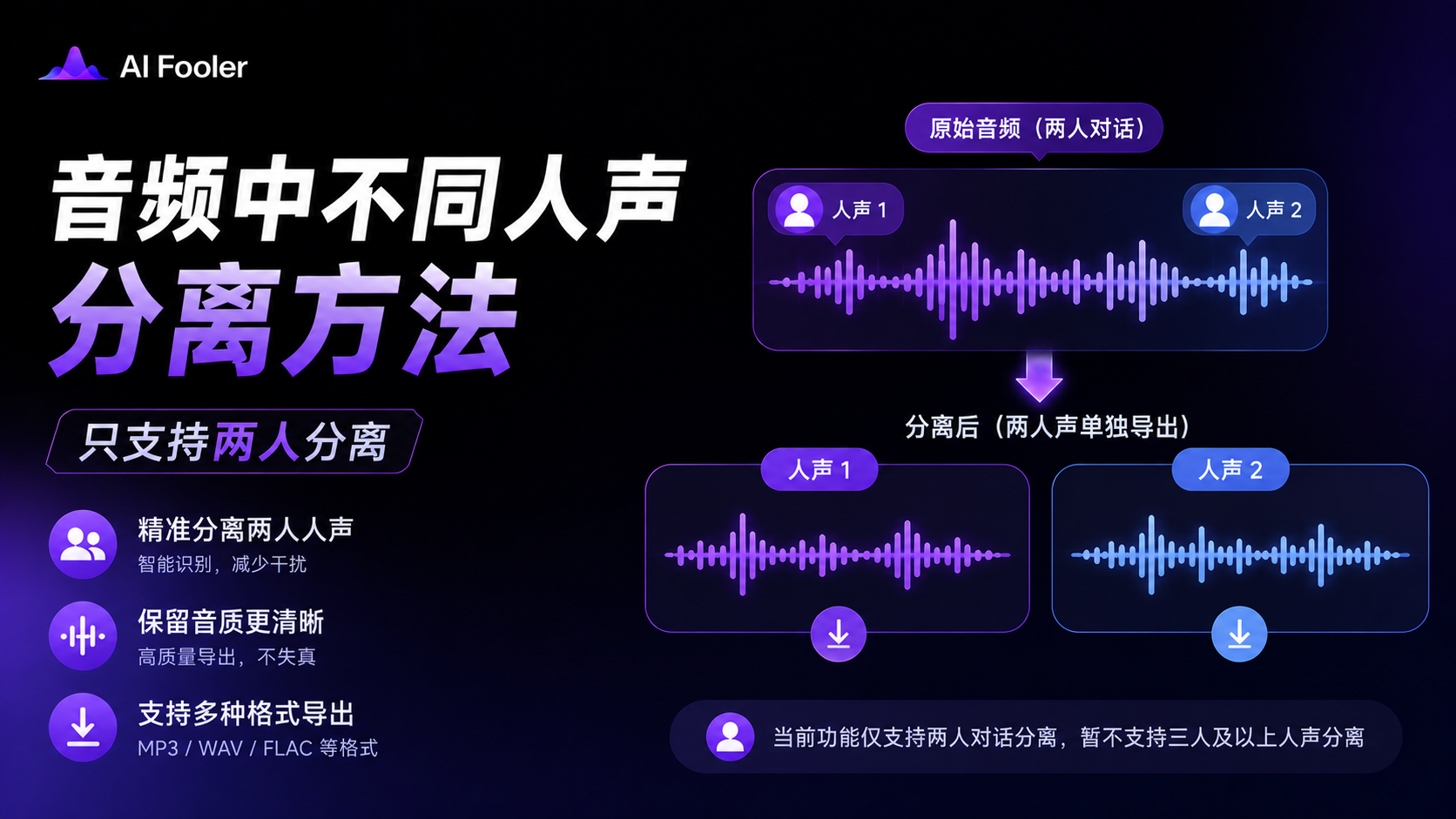
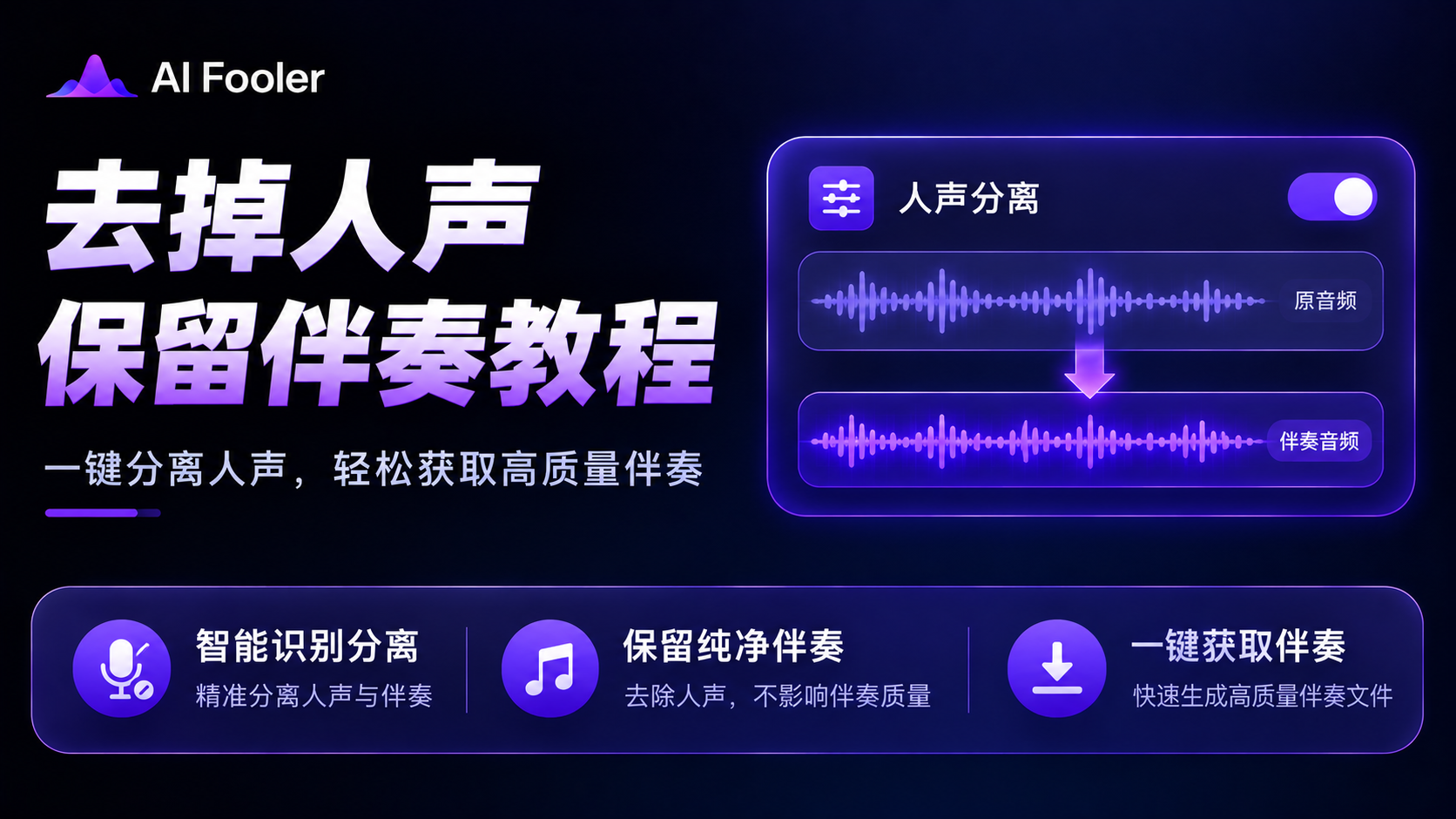
- 降低或分离背景音乐: 可以尝试使用aifooler的人声分离功能,提取人声或伴奏等音轨。
人声分离主要用于区分人声和音乐成分,并不保证能够清除所有环境杂音;一键降噪也不等同于完整去除背景音乐。选择功能前,最好先判断影响听感的主要来源。
手机、会议录音和配音杂音怎么处理?
不同场景下的噪声特点不一样,可以根据录音用途选择处理方法。
手机录音有沙沙声: 先检查录音环境和麦克风是否被遮挡,再尝试使用一键降噪处理持续底噪。如果只是录音开头有碰撞声,可以直接裁掉多余部分。
会议录音有空调声和键盘声: 如果背景噪声贯穿整段录音,可以先尝试降噪;如果某次敲击声只出现在一小段,可以试听后裁剪无关片段。注意不要删除讲话内容。
配音录音有电流声: 可以尝试降噪,但如果电流声很强,建议同时检查麦克风、连接线和录音设备,必要时重新录制。
翻唱人声带有伴奏: 如果需要保留演唱、减弱伴奏,应尝试人声分离,而不是单纯使用降噪。处理后还要检查是否残留乐器声或和声。
视频中的讲话有杂音: 可以先通过视频转音频功能提取音轨,再对提取出的音频进行降噪或其他编辑。提取音频本身不会自动消除噪声。
降噪后人声仍然不清楚怎么办?
如果完成降噪后,讲话声仍然模糊,可以进一步检查录音本身的问题。
首先试听原始文件,确认人声是否从一开始就很小,或者是否存在明显的混响、失真。
如果人声本身录得太远,降噪可能只能减轻部分背景噪声,无法恢复丢失的清晰度。
其次,可以检查录音是否被过度压缩,或是否因为格式转换而出现异常。
如果文件无法正常处理,可以尝试使用aifooler的格式转换功能转换为合适的格式,再重新处理。
需要注意,格式转换主要解决兼容性问题,并不能凭空恢复已经损失的声音细节。
如果只是某些句子不清楚,可以裁剪出重点片段单独试听,确认问题究竟来自背景噪声、混响还是原始录音质量,再选择下一步处理方式。
去除杂音并保留人声,关键是先判断噪声来源。持续的环境底噪可以尝试使用aifooler一键降噪;局部突发杂音可以通过裁剪处理;背景音乐干扰则可以尝试人声分离。处理完成后应对比试听,尽量在减轻噪声的同时保留人声的清晰度和自然感。