AIFooler降噪提取人声实操教程
1.进入工具页面:浏览器搜索AI Fooler,进入导航栏上方的一键降噪功能专区;
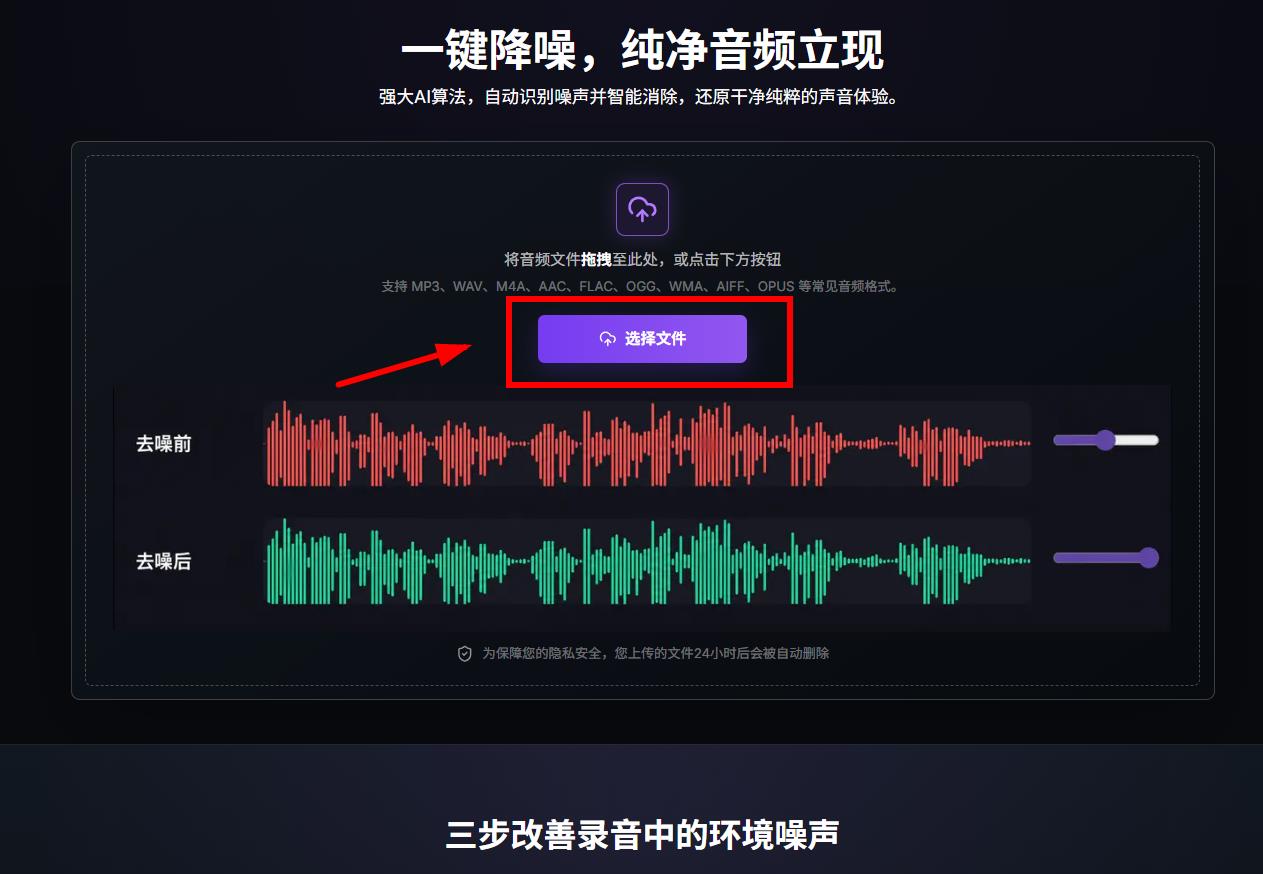
2.上传录音素材:点击选择文件,上传需要处理的录音,优先上传原始WAV格式,降噪效果更佳;上传完毕后自动开始降噪,无需设置多余参数,适合新手。
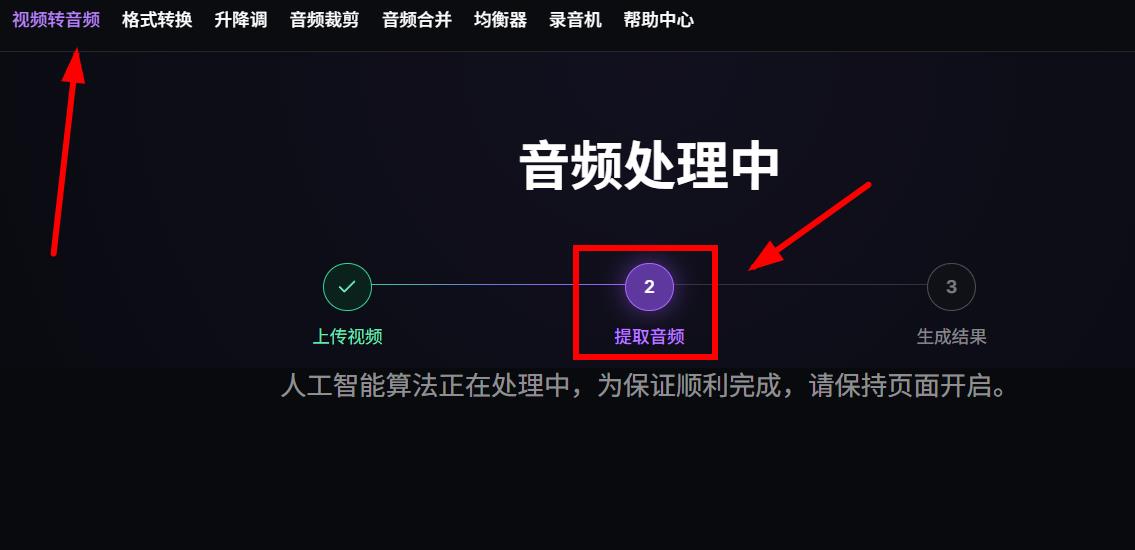
3.选择对应处理模式
根据自己的需求选择模式,两种模式分工明确:
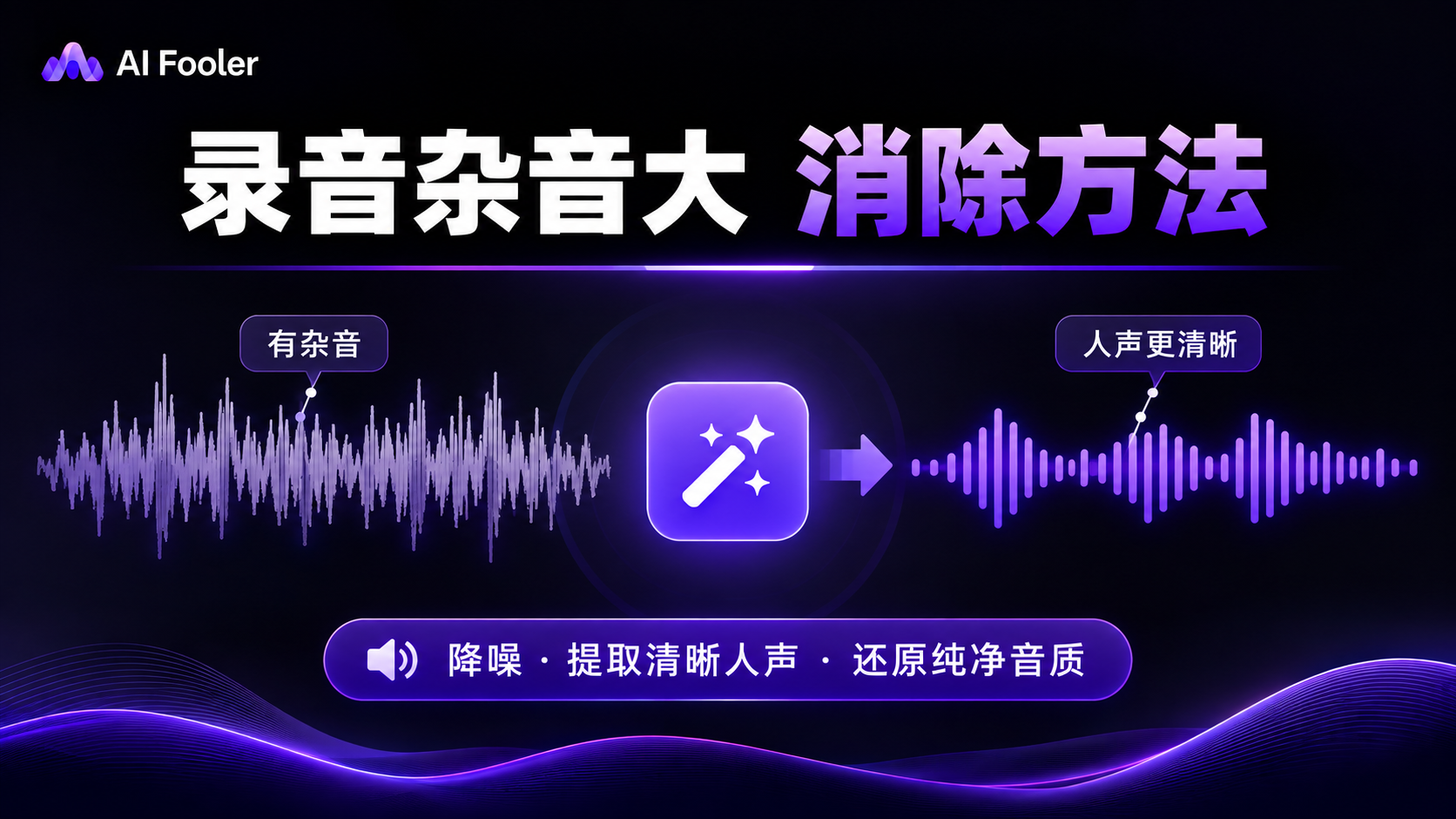
一键降噪:只清除环境噪音、电流杂音、底噪,保留完整原声,适合配音、讲课、会议录音
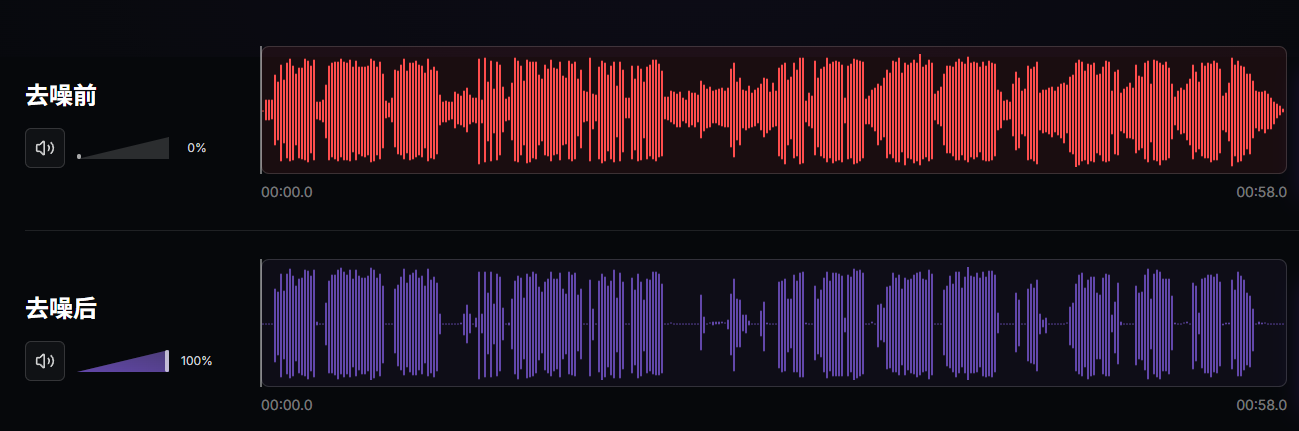
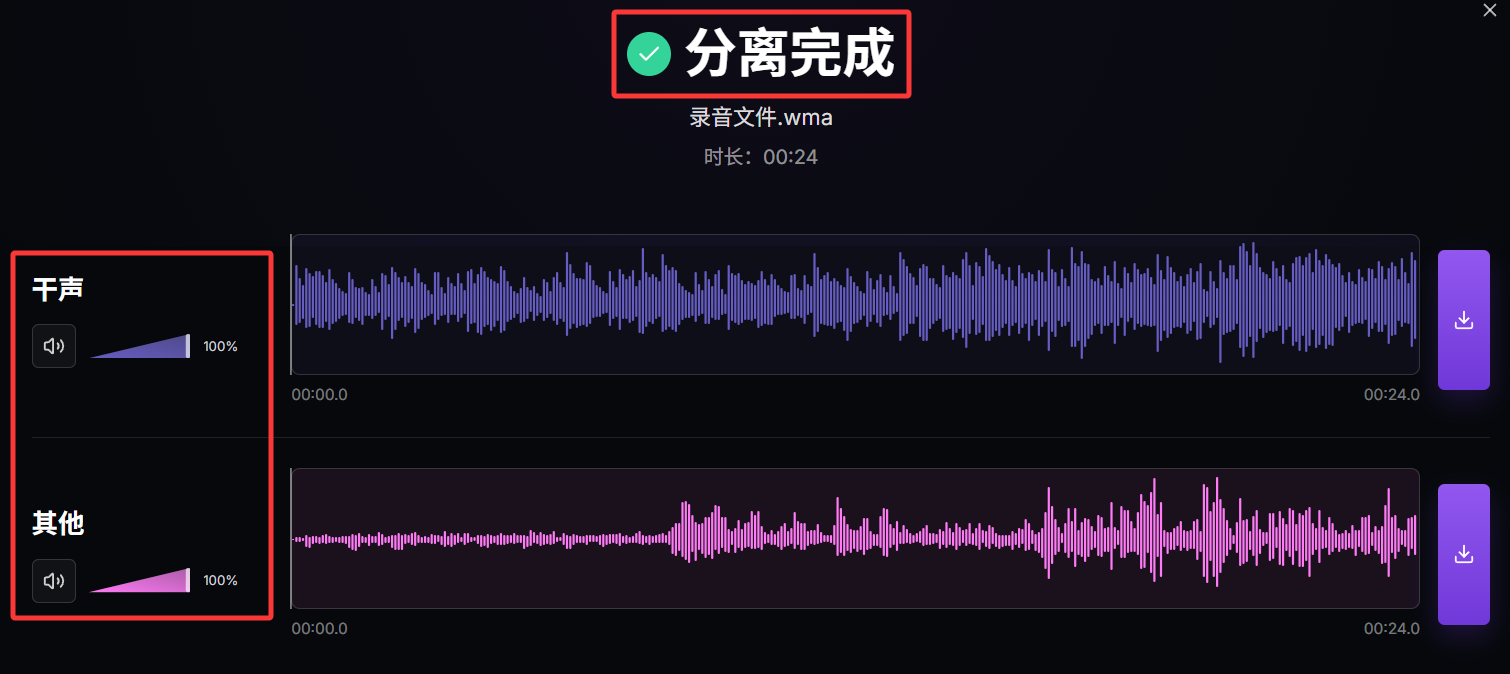
人声分离:剥离背景音乐、伴奏、环境杂音,提取干净纯人声,适合翻唱、现场录音、视频人声提取
AIFooler降噪优势
- 极简零门槛操作:纯网页在线运行,免下载、免安装、免注册、无捆绑广告,手机电脑随时可用
- 双模式精准处理:独立降噪、独立人声分离功能,可按需选择,不强行破坏人声
对比传统工具的核心竞争力
- 高保真保留原声:智能区分噪音与人声频段,处理后无闷音、无破音、无机械失真
- 全格式兼容:支持所有日常音频格式,适配录音、翻唱、配音、会议、采访全场景
录音怎么提取人声?
如果录音中同时包含说话声、背景音乐或其他声音,仅使用降噪功能可能无法达到预期效果。
这时可以尝试aifooler的人声分离功能,将人声与伴奏等声音分开。
操作时,先进入人声分离相关功能并上传录音文件,再根据页面提示启动处理。
完成后试听分离结果,检查人声是否完整、是否仍有音乐残留。如果页面支持单独导出人声,可以保存对应音轨,方便后续剪辑或降噪。
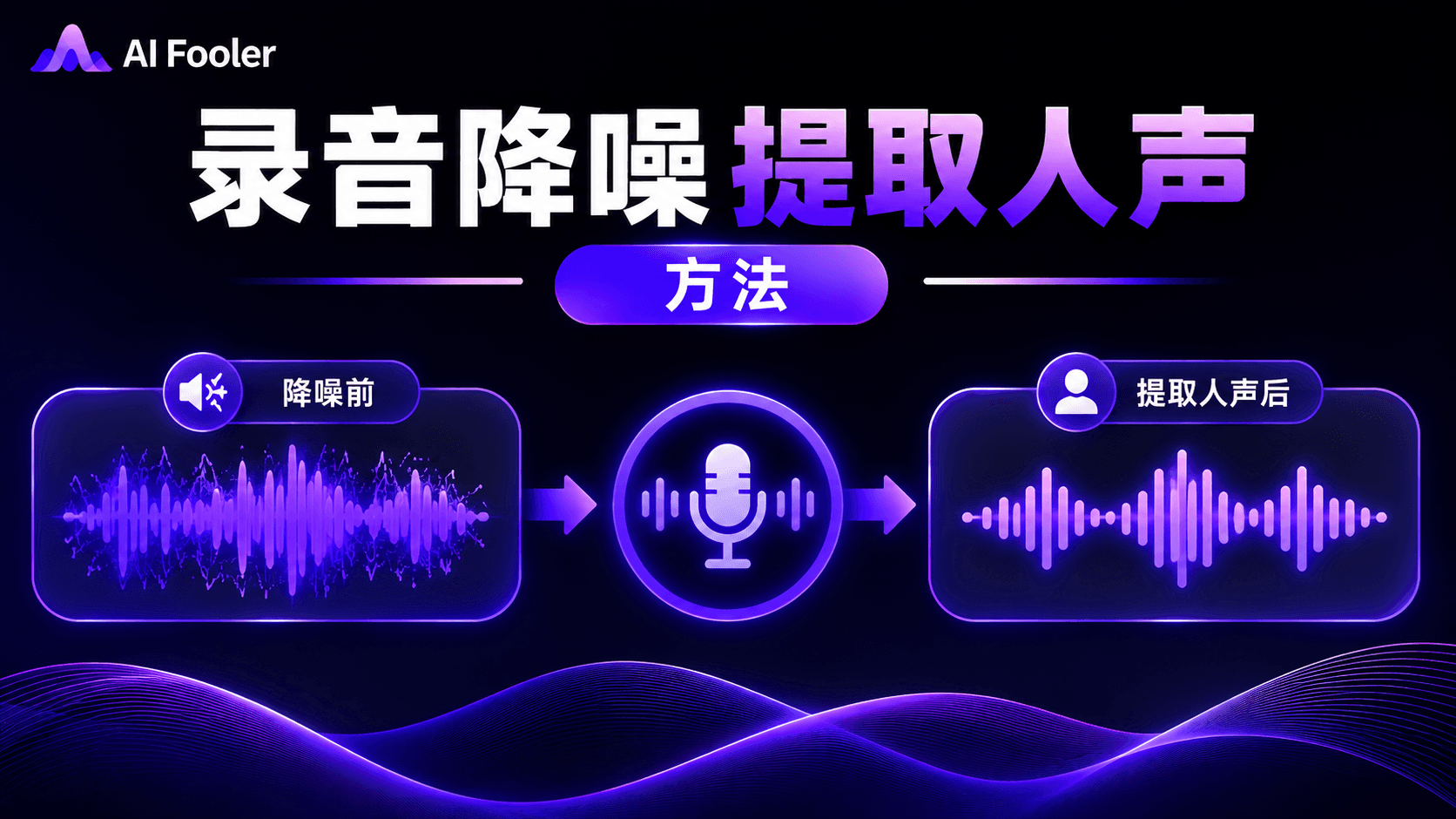
需要注意,录音降噪和人声分离的用途不同:降噪主要用于减轻背景杂音,人声分离主要用于区分人声与音乐等声音。
对于背景音乐明显、多人说话或人声重叠的录音,分离结果可能不够干净,可以根据实际情况继续处理。
常见录音杂音及传统降噪弊端
日常录音中,常见杂音包含环境底噪、设备电流噪音、室外混杂噪音、背景音乐干扰四大类。
普通手机自带降噪功能效果微弱,无法彻底清除深层杂音;AU、PR等专业软件操作繁琐、学习门槛高,并不适合普通用户。
而AIFooler搭载AI智能频谱算法,可精准区分人声与噪音波段,靶向清除各类杂音,最大程度保留原声质感,是轻量化、高效率的录音降噪最优方案。
录音降噪后如何进一步剪辑?
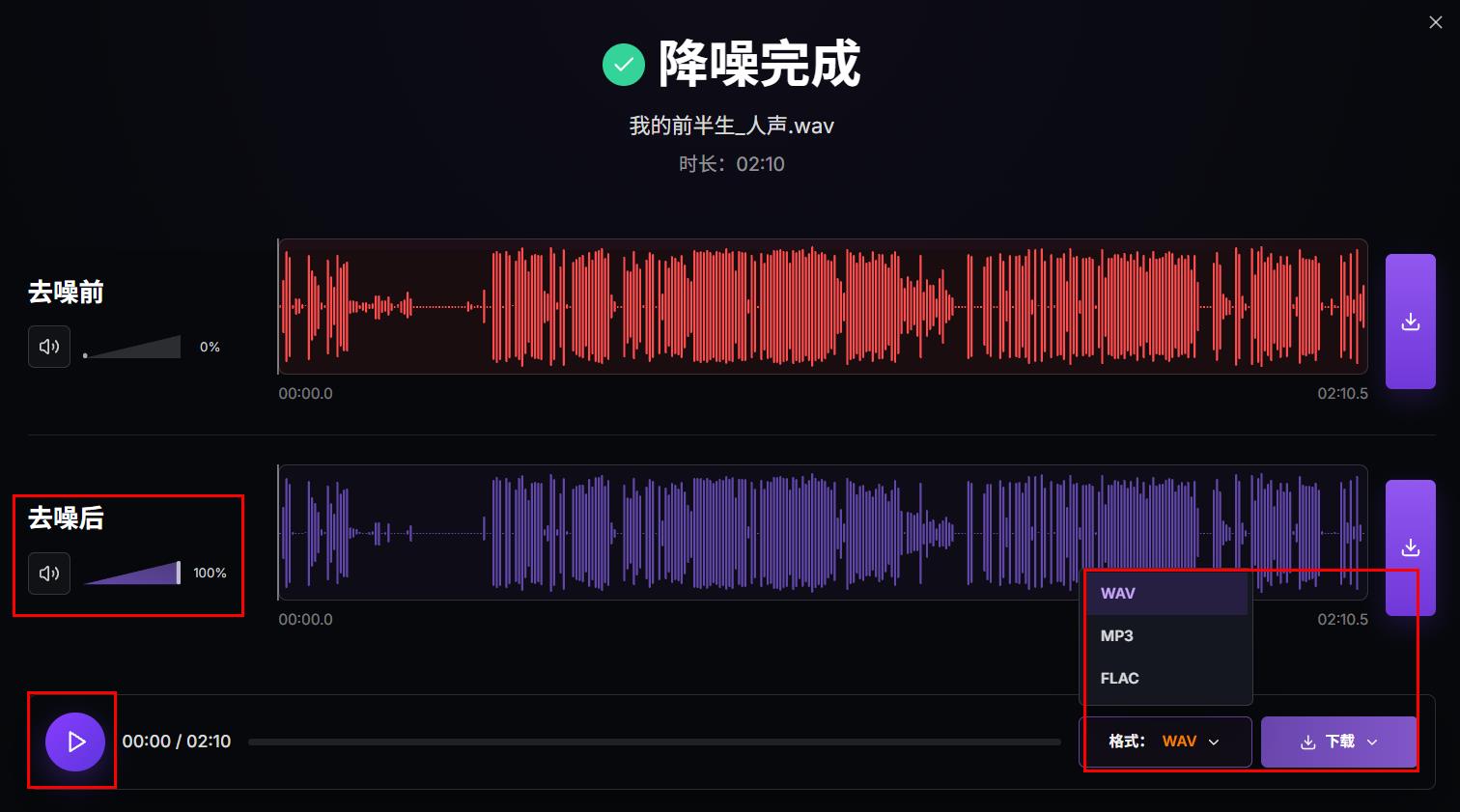
完成降噪或人声提取后,可以再次试听整段录音,确认语句是否完整、音量是否合适,以及是否存在残留噪声。
如果录音中还有无用的停顿或多余片段,可以使用aifooler的音频裁剪功能,选取需要保留的部分并导出。
想要获得更清晰的录音,除了使用软件处理,还应尽量在安静的环境中录音,避免麦克风距离过远或受到风声干扰。
原始音频越清晰,后续降噪和人声分离通常越容易取得较好的效果。录音降噪适合减轻环境杂音,人声分离适合将人声与背景音乐分开。
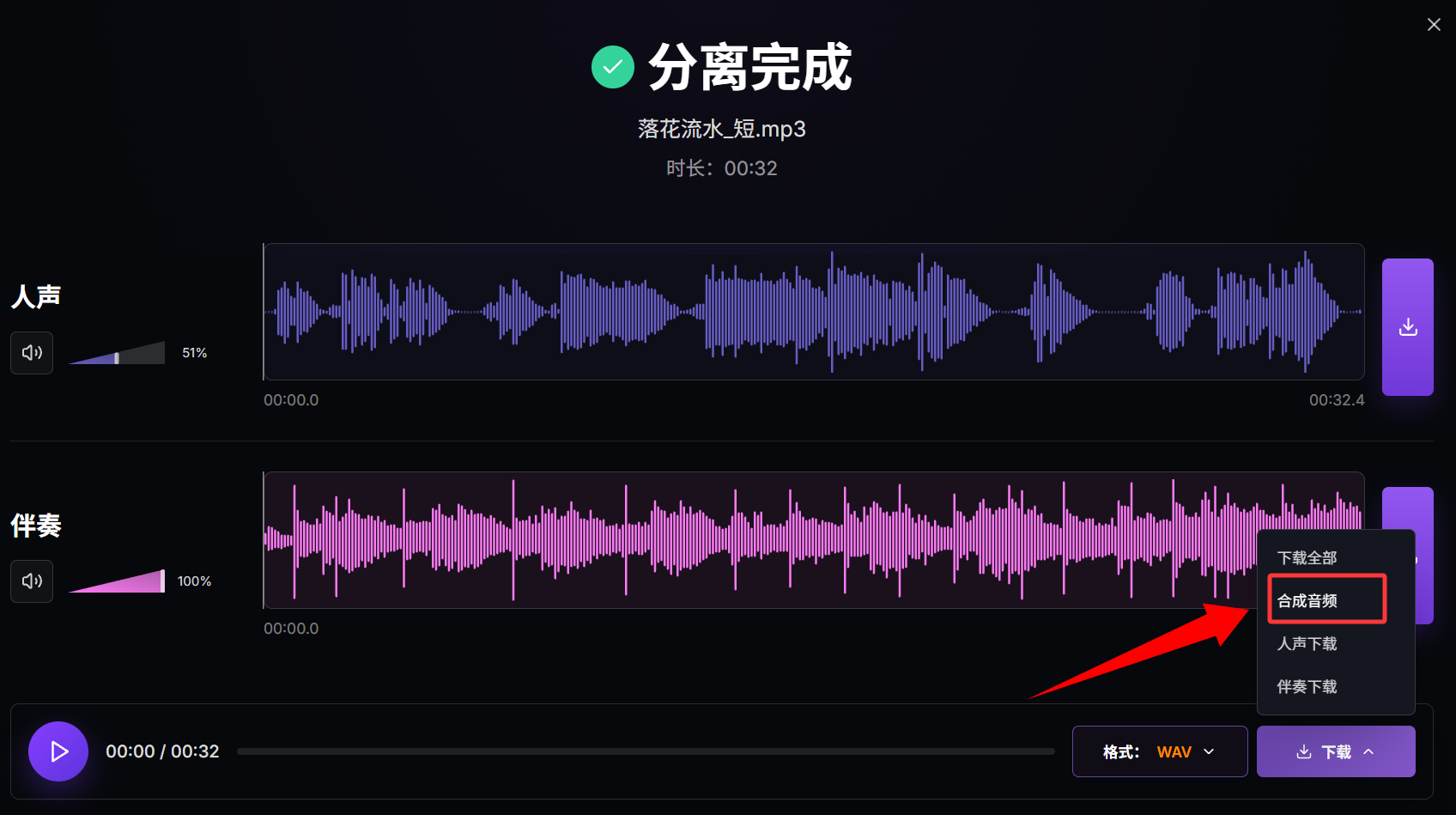
先判断录音的问题,再使用aifooler选择相应功能,最后通过试听和裁剪完成整理,可以更有针对性地改善录音效果。
素材处理完成后,直接下载保存纯净音频即可。AIFooler兼顾降噪效果与使用效率,完美适配会议记录、短视频配音、人物采访、日常录音等各类场景,轻松解决录音杂音重、人声模糊不清的核心问题,是普通人音频降噪的实用利器。