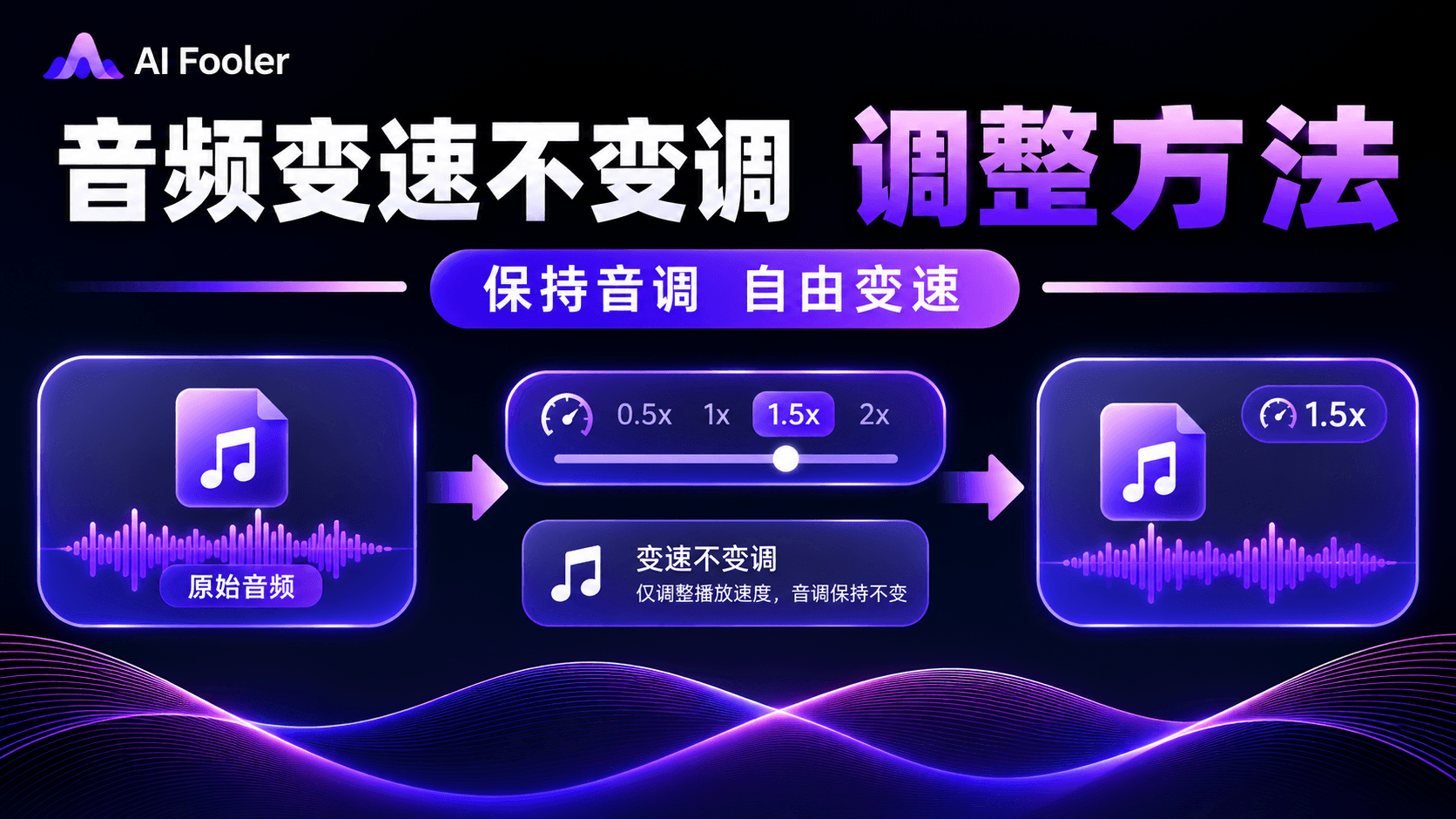
音频变速不变调的教程
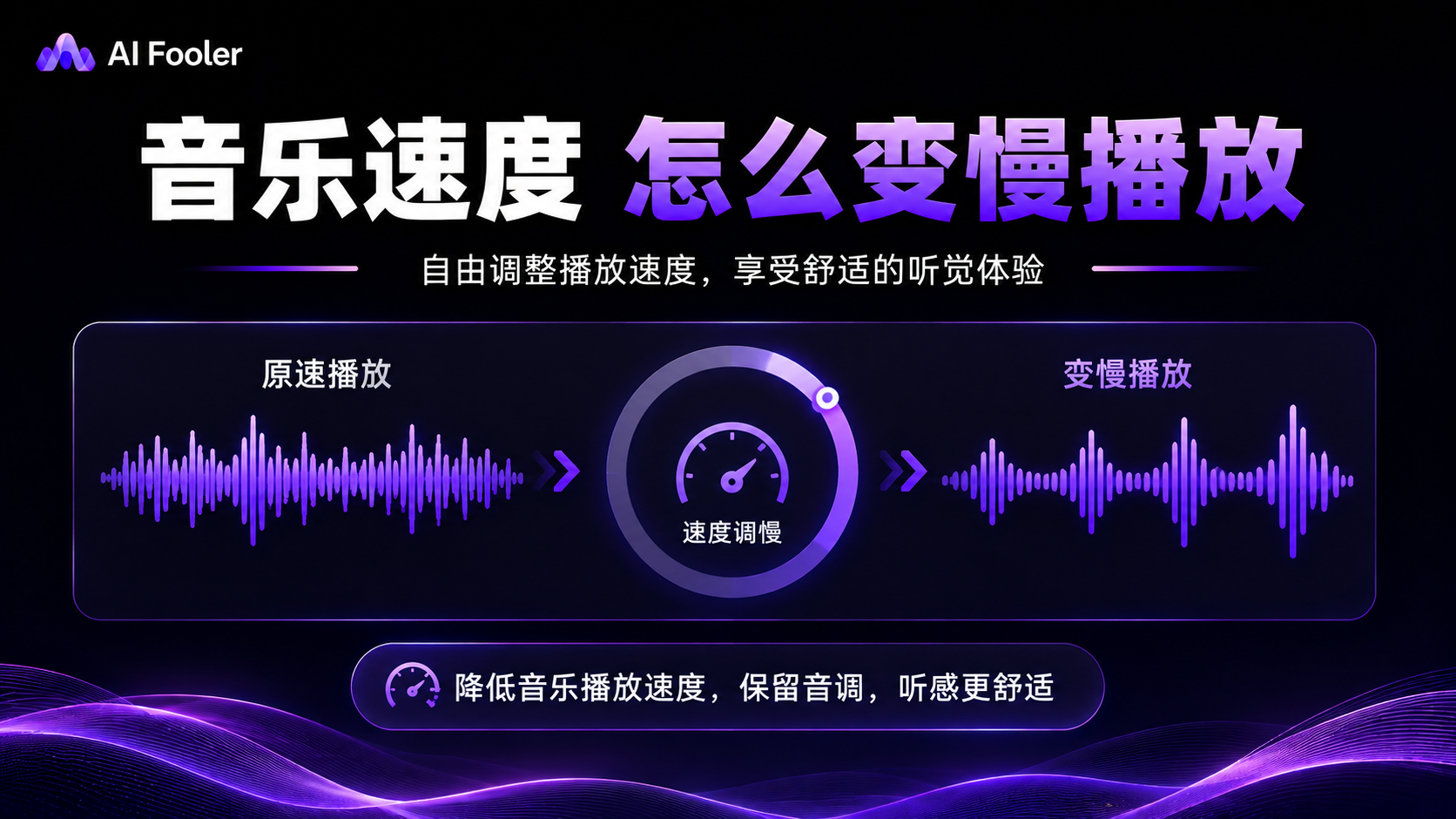
Aifooler内置AI音频处理算法,自带独立变速功能,默认支持变速不变调,可直接操作,无需下载软件,支持歌曲、伴奏、人声、视频提取音频素材。
升降调完整操作步骤:
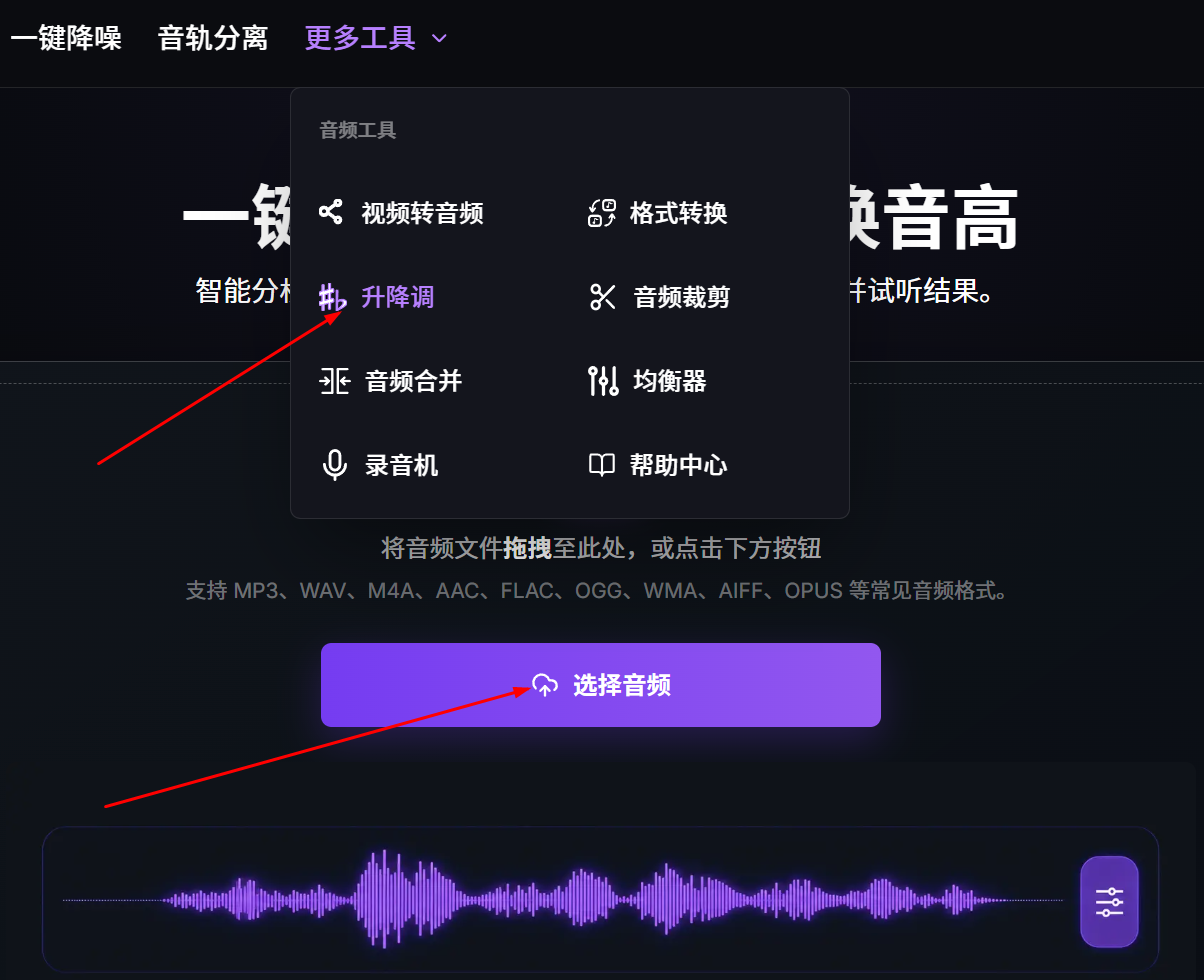
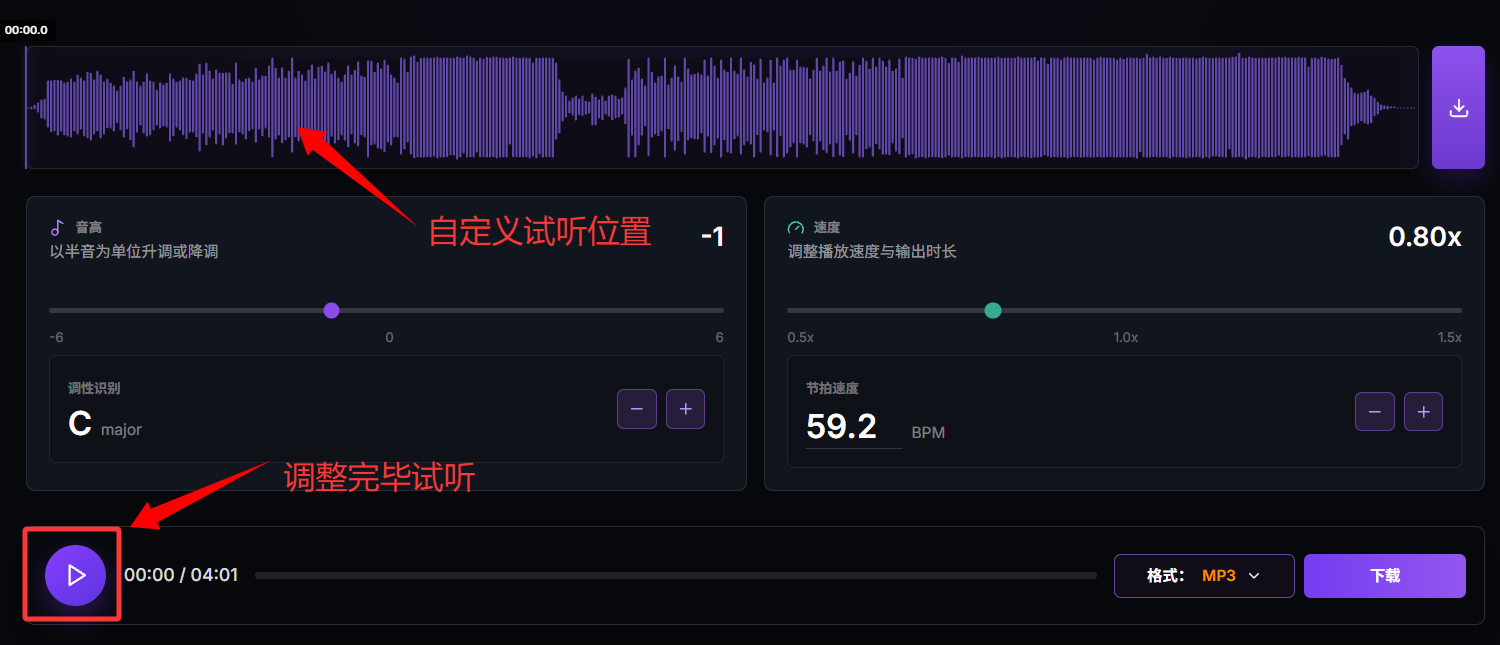
1、进入 AIFooler升降调功能页,点击页面上传按钮,选中本地需要处理的音频文件上传,工具支持 MP3、WAV、M4A、FLAC 等主流音频格式;等待文件上传加载完成,音频波形会在页面可视化展示
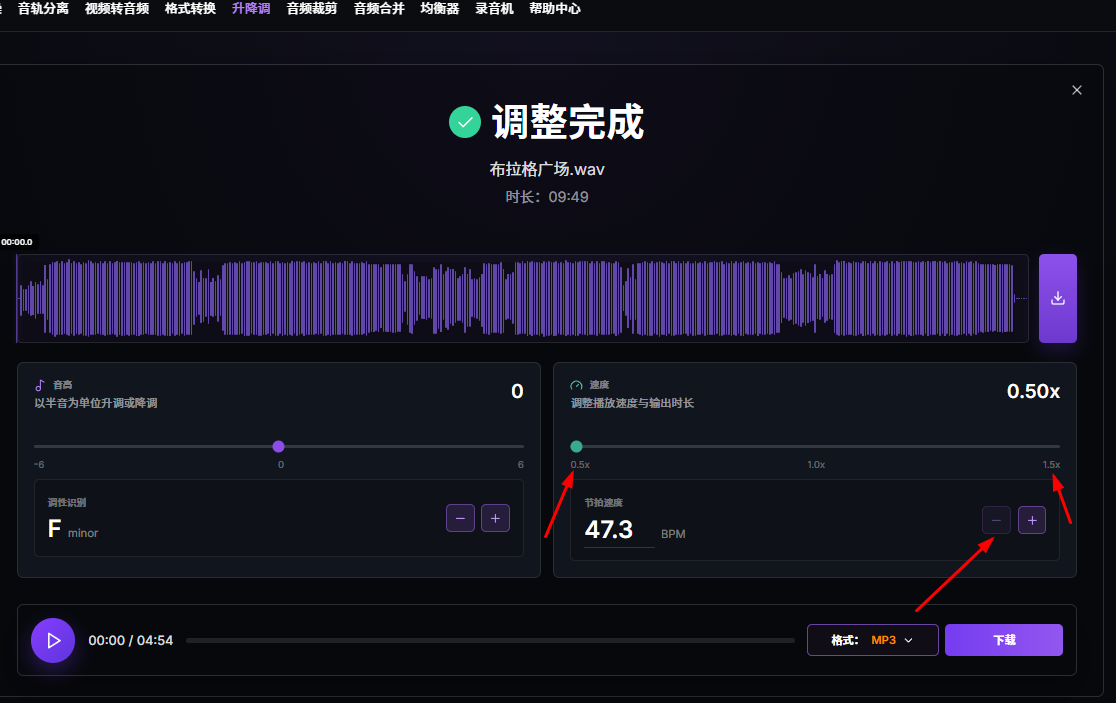
2、在调速控制面板找到速度调节滑块,拖动滑块自定义音频倍速,调速区间为 0.5 倍~1.5 倍,向左拖动放慢速度、向右拖动加快速度,也可直接输入精确倍速数值。
3、点击播放按钮实时预览变速后的音频,反复试听音频效果,重点留意人声、乐器音色是否自然,多次微调倍速参数,确认最终速度符合需求。
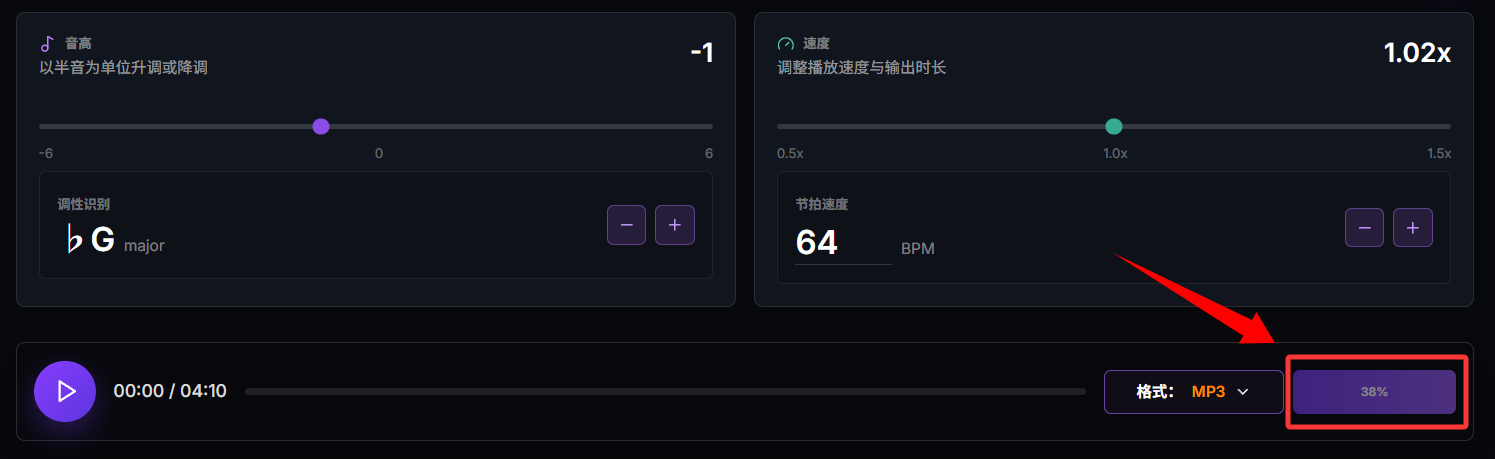
4、参数确认无误后,选择输出音频格式(可选 MP3/WAV/FLAC),点击下载按钮,等待 AI 生成处理任务完成。变速后的音频文件会保存到到本地设备。
小提示:如果你前期已经用Aifooler分离出纯人声、纯伴奏,导出音轨之后可以直接导入进行变速,实现分轨精细化处理。
什么场景需要音频变速不变调
乐器扒带、吉他/鼓手练习:放慢歌曲速度,听清旋律、鼓点细节;
翻唱练习:调整伴奏速度,适配自身演唱节奏;
短视频剪辑:背景音乐调速适配画面卡点,音色不违和;
有声音频、外语听力:调速之后保证人声音色自然。
音频速度应该怎么选?
- 歌曲练习: 可以先尝试0.8倍速,熟悉旋律和歌词后,再逐步恢复原速。
- 翻唱伴奏: 如果只是想放慢伴奏方便练唱,应优先选择变速不变调功能,避免伴奏音高发生变化。
- 录音或语音: 调整语速时要留意发音是否自然,速度变化过大可能造成声音失真或出现明显的处理痕迹。
- 制作短视频: 如果需要快节奏效果,可以使用普通变速;如果还要保持人物原本的声音特点,则应使用支持音高保持的变速方式。
变速不变调和升降调有什么区别?
变速不变调主要改变播放快慢,尽量保持音高;升降调则主要改变音高,通常用于调整歌曲调性,以适应演唱者的音域。
如果既想让歌曲慢下来,又想改变歌曲的调性,需要分别确认速度和音高的调整需求,避免把两种效果混为一谈。
处理音频前,建议先保留原文件。对于歌曲、伴奏和人声录音,先小幅调整并试听,通常比一次性改变过多更容易获得自然的效果。
音频变速后声音不自然怎么办?
如果处理后出现人声发闷、齿音明显或乐器听起来不自然,可以先检查变速幅度是否过大,再试听不同速度设置。
变速不变调并不代表音质完全不会变化,极端的速度调整仍可能产生失真或节奏细节损失。
另外,如果原始音频本身存在底噪,可以在调整速度前后使用aifooler的一键降噪功能进行处理。
降噪主要用于减轻背景噪声,不能替代变速不变调,也无法保证所有杂音都被彻底去除。
新手实用技巧
优先使用高码率原始音频,变速之后音质损耗更小;
大幅度减速时,优先试听歌曲副歌,判断是否出现轻微回声、拖尾杂音;
处理完成建议保存无损格式WAV,方便后续剪辑、混音二次使用。
变速不变调主要改变播放快慢,尽量保持音高;升降调则主要改变音高,通常用于调整歌曲调性,以适应演唱者的音域。如果既想让歌曲慢下来,又想改变歌曲的调性,需要分别确认速度和音高的调整需求,避免把两种效果混为一谈。