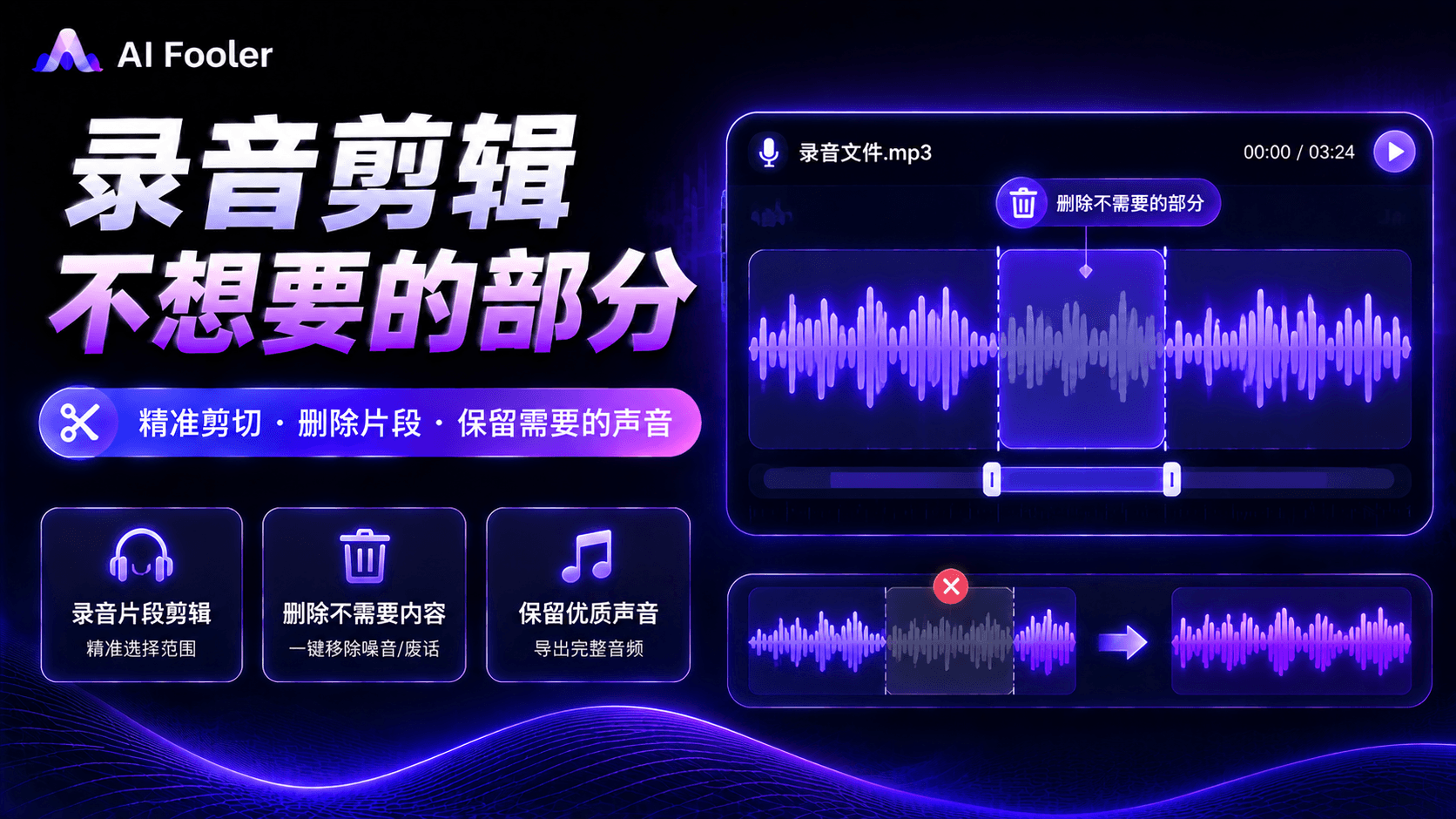
录音怎么剪辑掉不想要的部分?
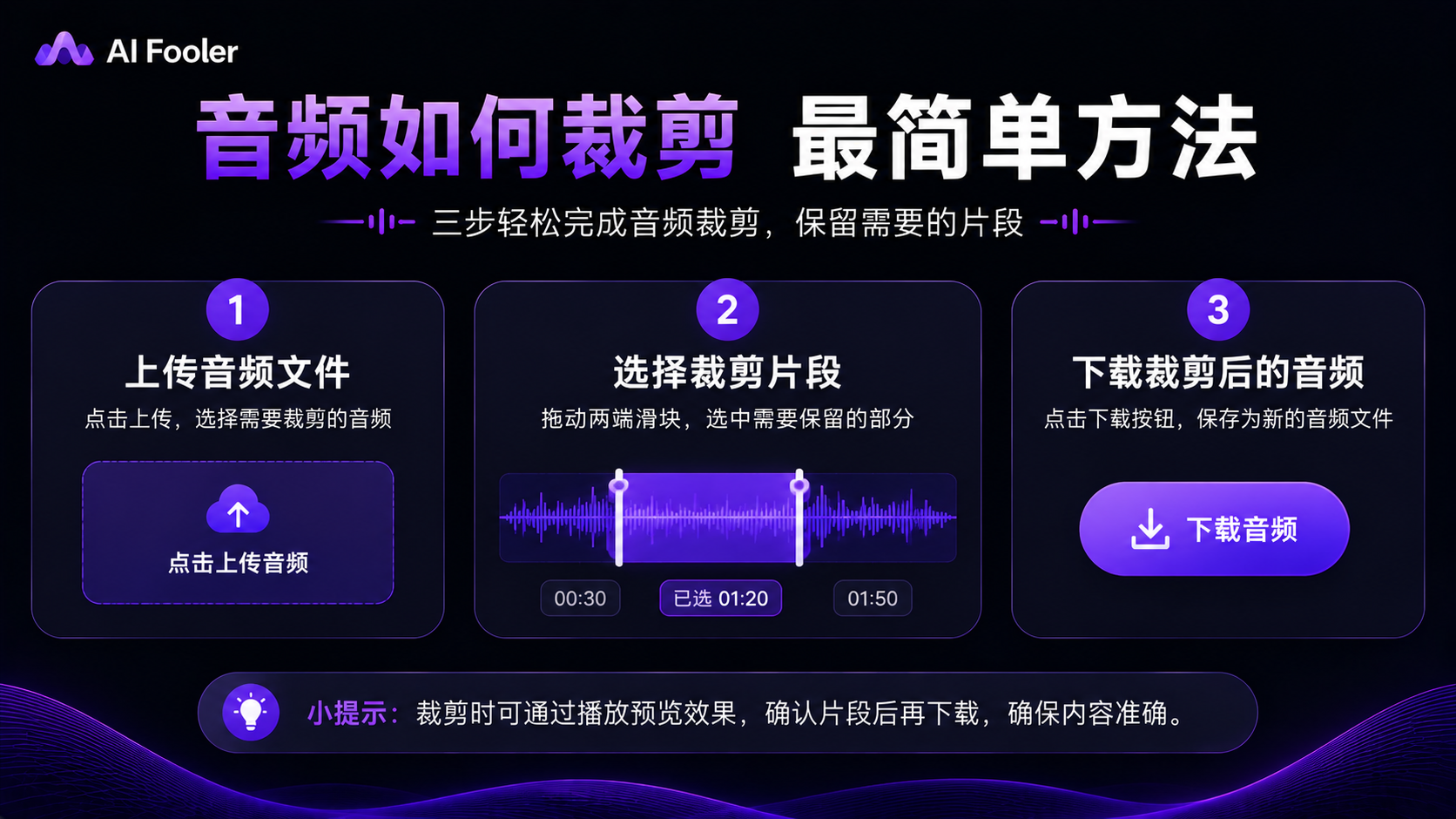
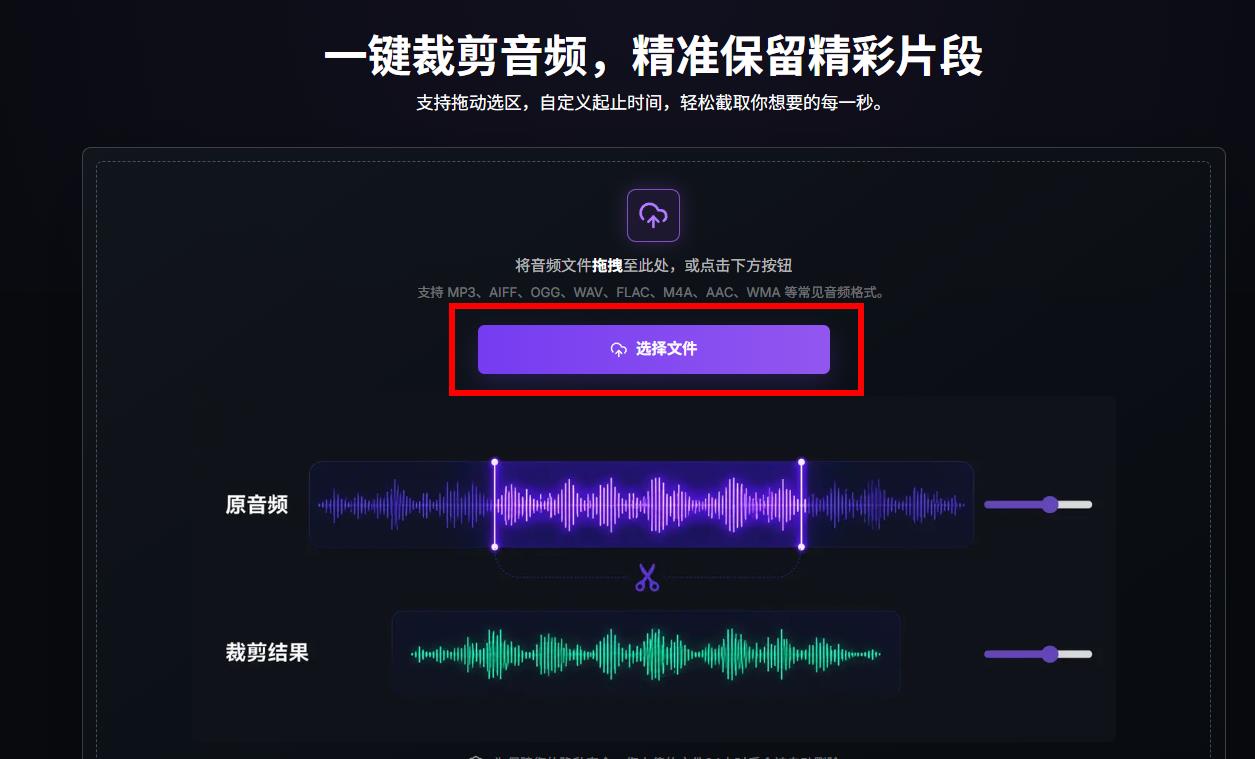
第一步:上传录音文件
打开AIFooler,进入音频裁剪功能,将需要处理的录音文件上传。支持常见的音频文件进行处理,上传后即可进入裁剪页面。
第二步:选择需要保留的片段
上传完成后,可以在音频波形区域查看录音内容,根据时间位置选择需要保留的部分。
裁剪方法1:录音总时长为5分钟,只想保留第1分钟到第4分钟的内容,就可以设置对应的开始和结束时间;
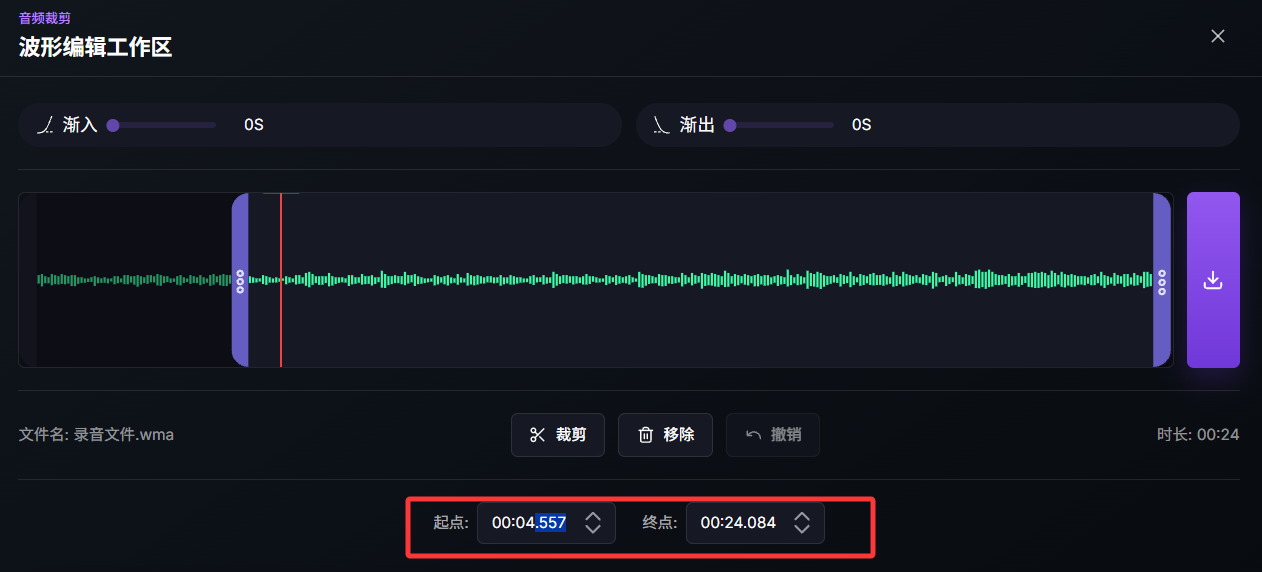
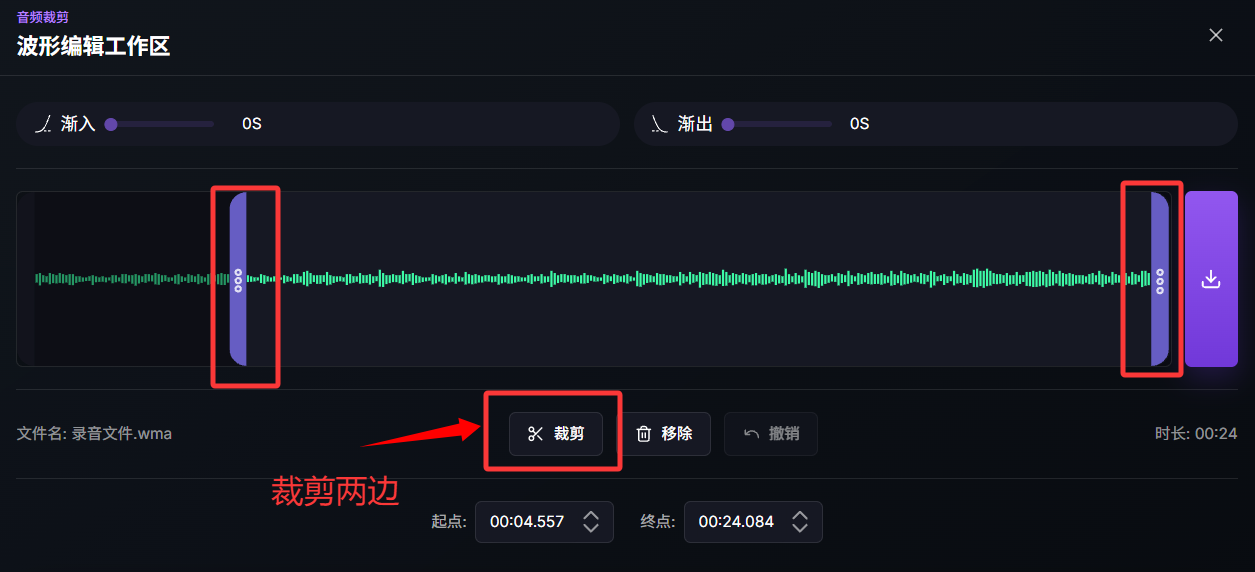
裁剪方法2:如果要裁剪两边没有声音的波形部分,选中要保留的部分,然后直接【裁剪】两边不要的录音文件;
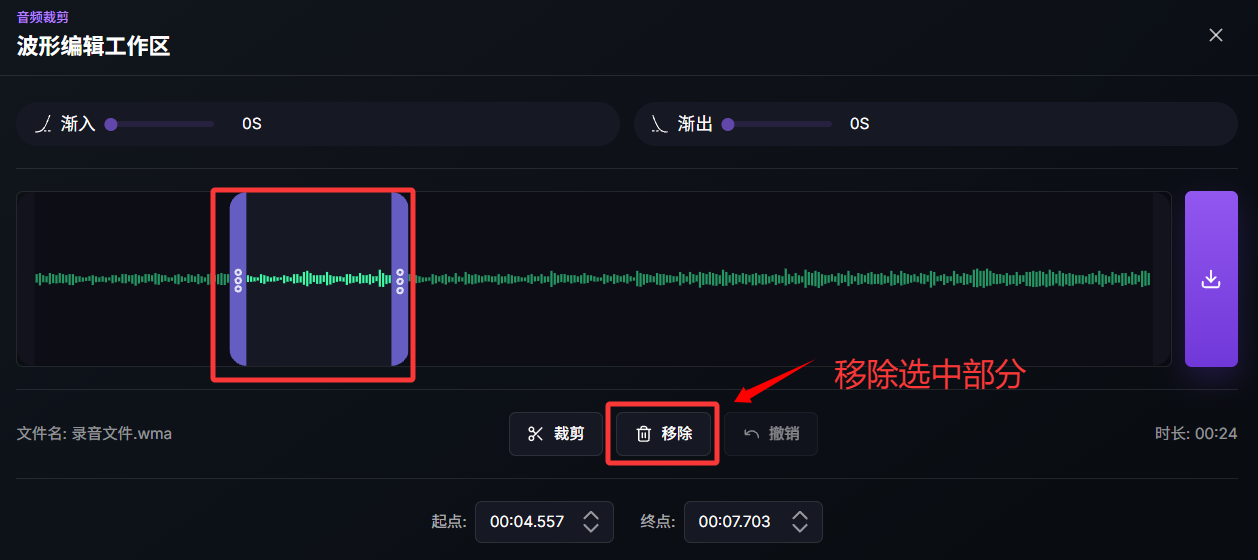
裁剪方法3:中间空白部分太长,停顿太久,那就再次借助选中音频条,这次选择的是我们不要的部分,然后点【移除】按钮,移除多余部分。
第三步:完成录音裁剪
确认裁剪范围没有问题后,点击处理按钮,等待系统完成裁剪。处理完成后即可保存裁剪后的录音文件。这样就能快速去掉录音中不需要的前后内容,不需要重新录制整段音频。
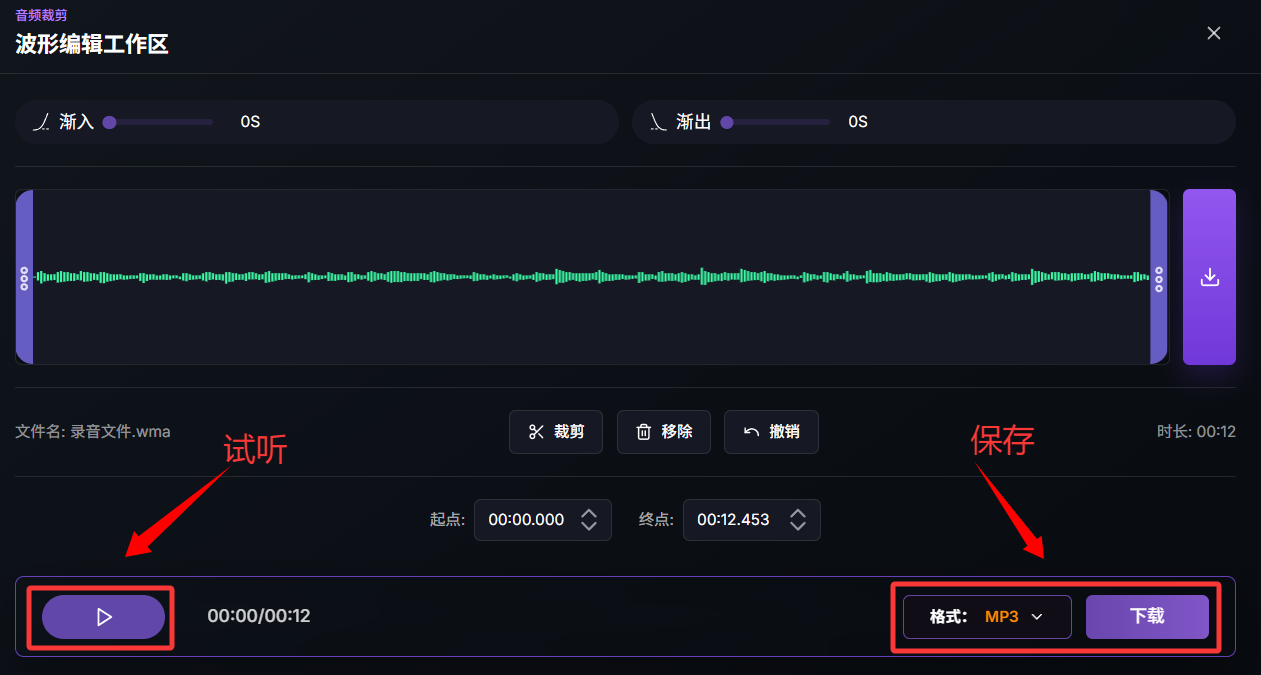
如果只是需要删除录音开头、结尾的多余内容,可以直接使用AIFooler的音频裁剪功能,上传录音后设置需要保留的时间范围即可。如果还需要进行格式转换、视频提取音频、人声伴奏分离等操作,也可以根据需求选择AIFooler对应的音频处理功能,让录音和音乐处理更加方便。
录音可以剪辑掉不需要的部分吗?
当然可以。录音文件本质上属于音频文件,可以通过音频裁剪功能选择需要保留的时间范围,将前后多余内容去除。
常见的录音裁剪需求包括:
- 删除录音开头或结尾的多余内容
- 去掉录音中的停顿部分
- 裁剪掉说错或重复的内容
- 保留录音中的指定片段
- 将较长的录音剪成短音频
录音裁剪后声音被截断怎么办?
有时裁剪完成后,录音开头会少掉一个字,结尾也可能听起来不完整。这通常是因为裁剪位置太靠近语音起点或终点。
建议在正式导出前,先试听裁剪位置前后的内容。对于讲话录音,可以适当保留句子开始前的短暂停顿,并确保句尾的最后一个字完整。如果剪掉了呼吸声或停顿,虽然录音会更紧凑,但也可能让语气显得生硬。
如果导出后的文件与预览效果不同,可以重新打开原始录音,调整裁剪范围后再次处理。建议保留原始文件,避免反复覆盖后无法恢复。
可以边裁剪边降噪吗?
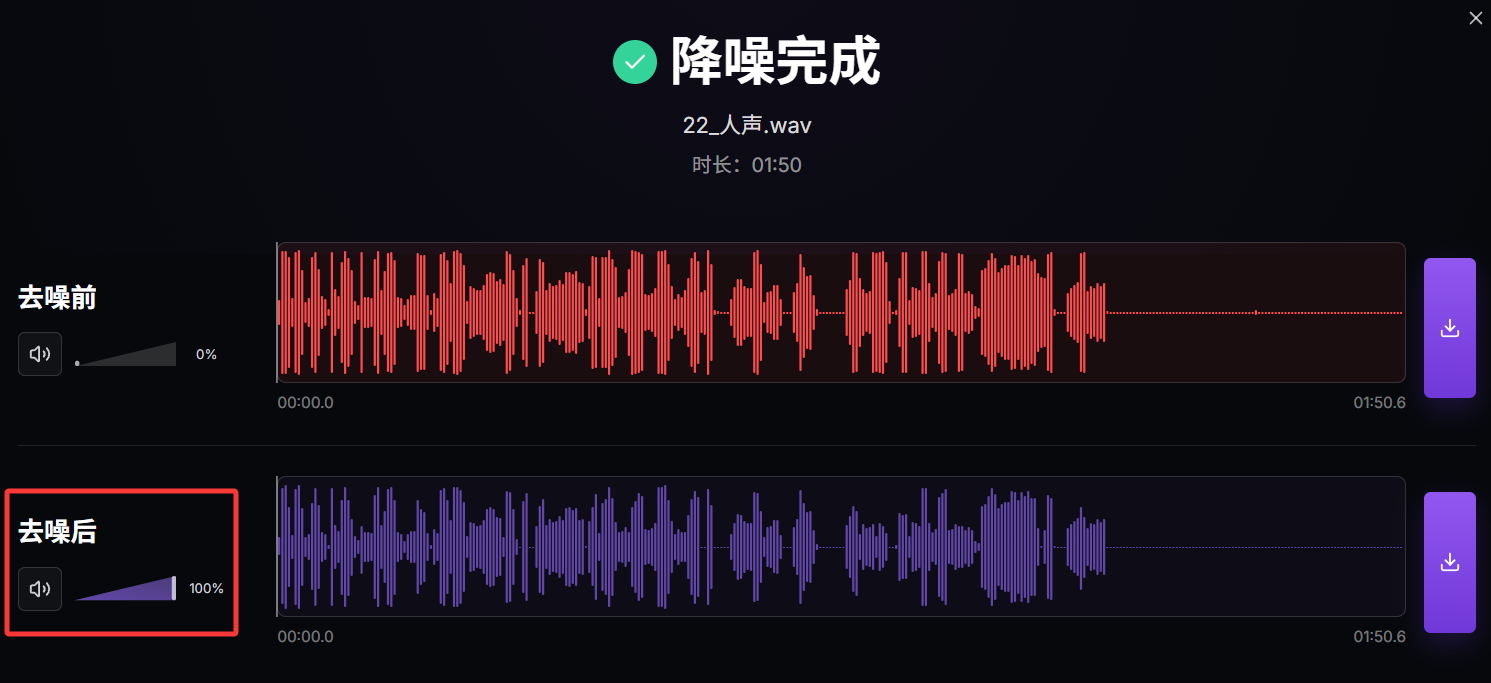
录音裁剪和降噪解决的是不同问题。裁剪主要用于删除不需要的时间片段,例如多余空白、错误语句和无效录音;降噪则用于减轻录音中持续存在的背景噪声。
如果录音只有开头或结尾有杂音,可以直接裁掉对应部分。如果整段录音都存在风声、电流声或环境底噪,可以尝试使用aifooler的一键降噪功能处理,再试听人声是否清晰自然。
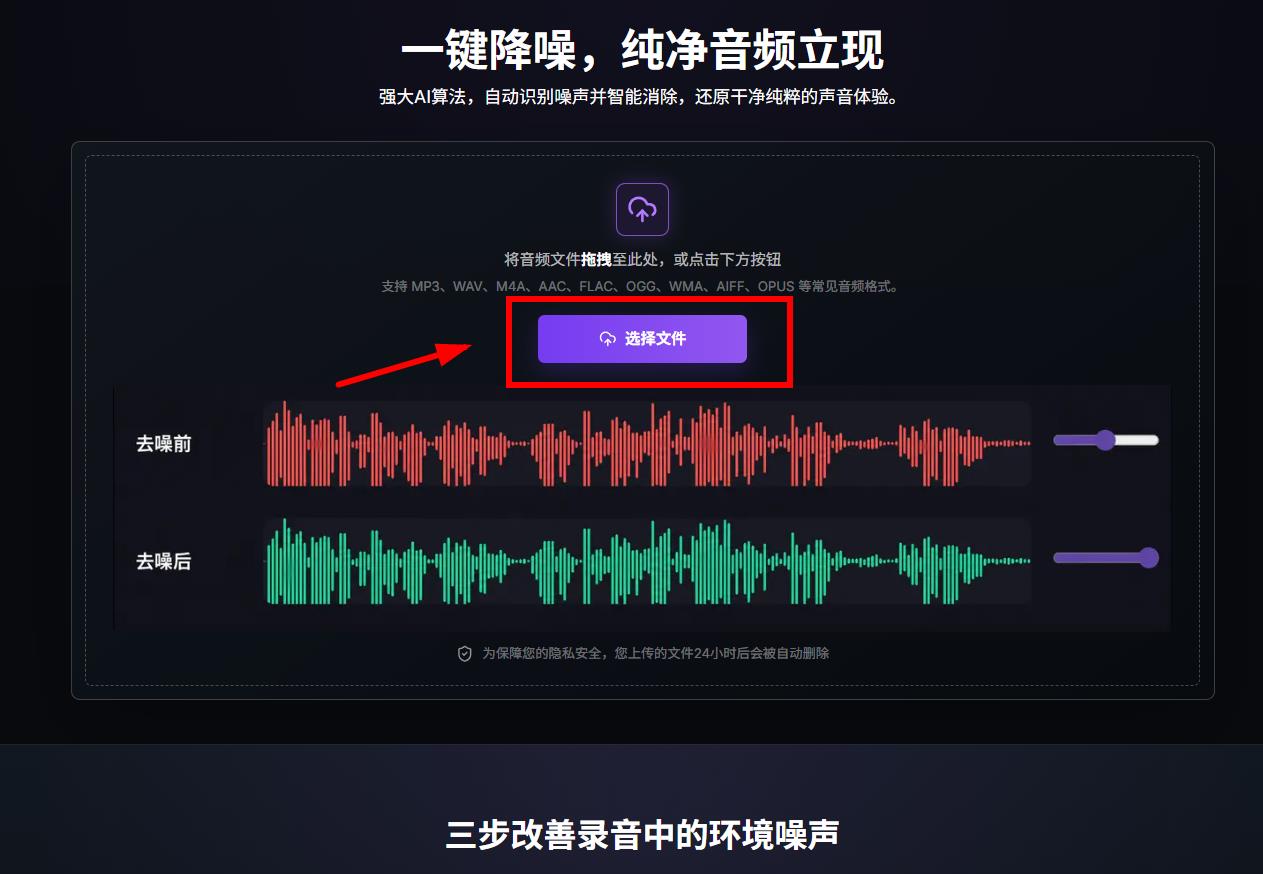
需要注意,降噪不能保证完全消除所有噪声,处理过度也可能影响人声细节。对于重要的会议、采访或课程录音,建议先保留原始文件,再对副本进行处理。
怎么合并、转换格式和保存?
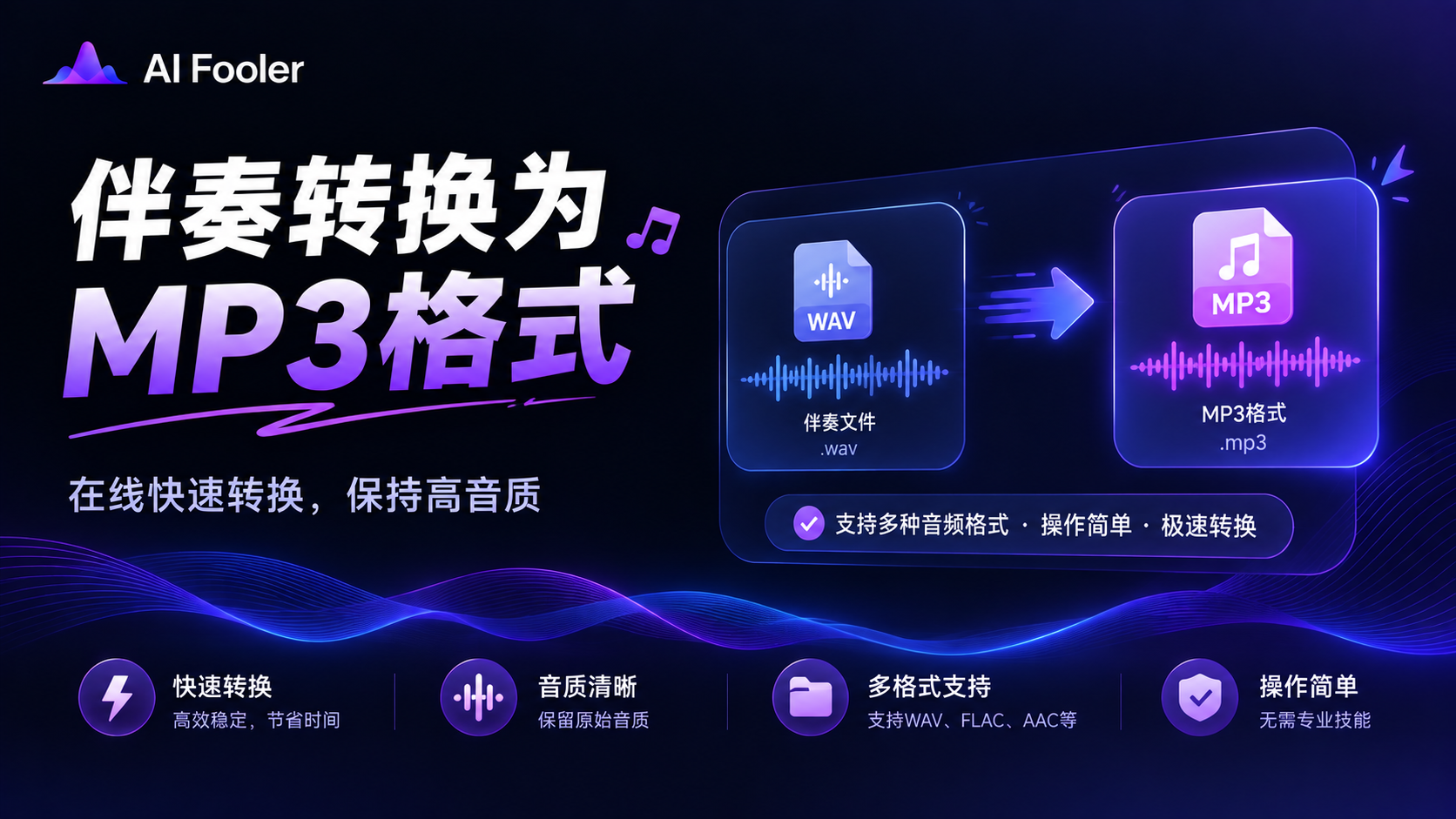
完成裁剪后,如果录音被分成多个片段,可以使用aifooler的音频合并功能将它们拼接起来。如果文件无法在目标设备或编辑软件中正常使用,可以尝试通过格式转换功能转换为兼容格式。
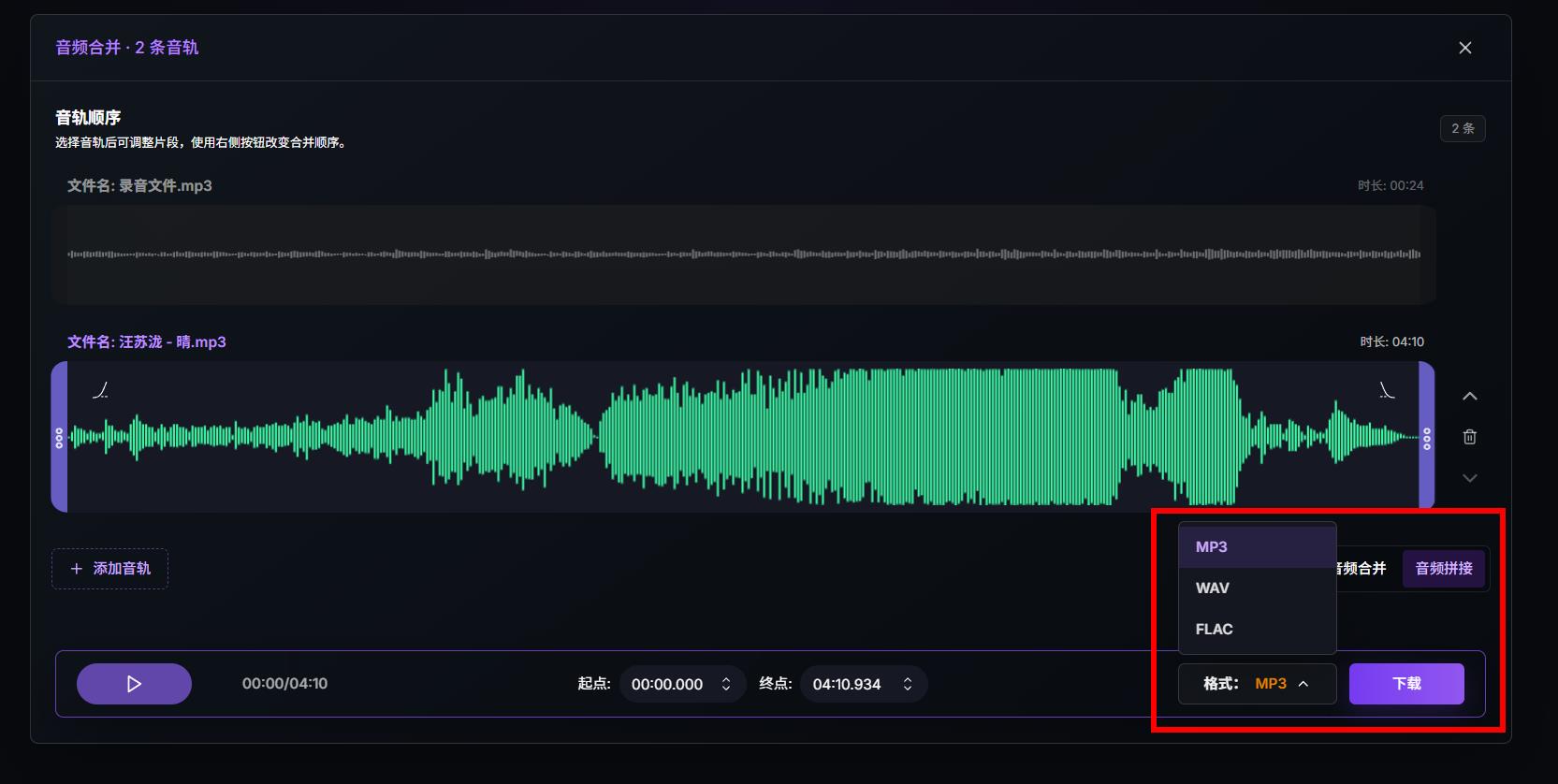
保存时可以根据用途选择文件格式。MP3 适合日常播放、分享和上传;如果还要进行后续编辑,可以结合所用软件支持的格式选择输出文件。
最后建议检查三项内容:录音是否从正确的位置开始、结尾是否完整,以及合并后的语句是否自然。确认无误后再保存成品,并保留原始录音,方便以后重新裁剪。
怎么快速截取重点?
会议记录、网课和采访录音往往持续时间较长,不一定需要从头到尾完整保留。可以先播放录音,记下需要的内容及大致时间,再根据时间范围截取重点片段。
例如:
- 会议录音: 保留决策内容、任务安排和重要发言,删除无关闲聊。
- 课堂录音: 截取某个知识点或重点讲解,方便复习时快速收听。
- 采访录音: 提取完整的问题与回答,减少后期整理时间。
- 配音录音: 去掉开录前的准备声、口误和重复录制的句子。
- 个人备忘录: 只保留需要回听的信息,缩短文件时长。
录音剪辑最简单的方法,就是先确定需要保留的时间范围,再使用音频裁剪功能删除多余内容。只需去掉开头或结尾时,可以直接裁剪;如果要删除中间片段,则可以分段裁剪后再合并。处理完成后试听并保存原始文件,就能减少误删和重复操作。