使用AIFooler批量转本地音乐方法
1、导出平台缓存音乐文件
将音乐APP内的离线缓存、已下载歌曲保存到设备本地,找到原始音频文件,这类文件多为特殊格式,无法直接打开使用。
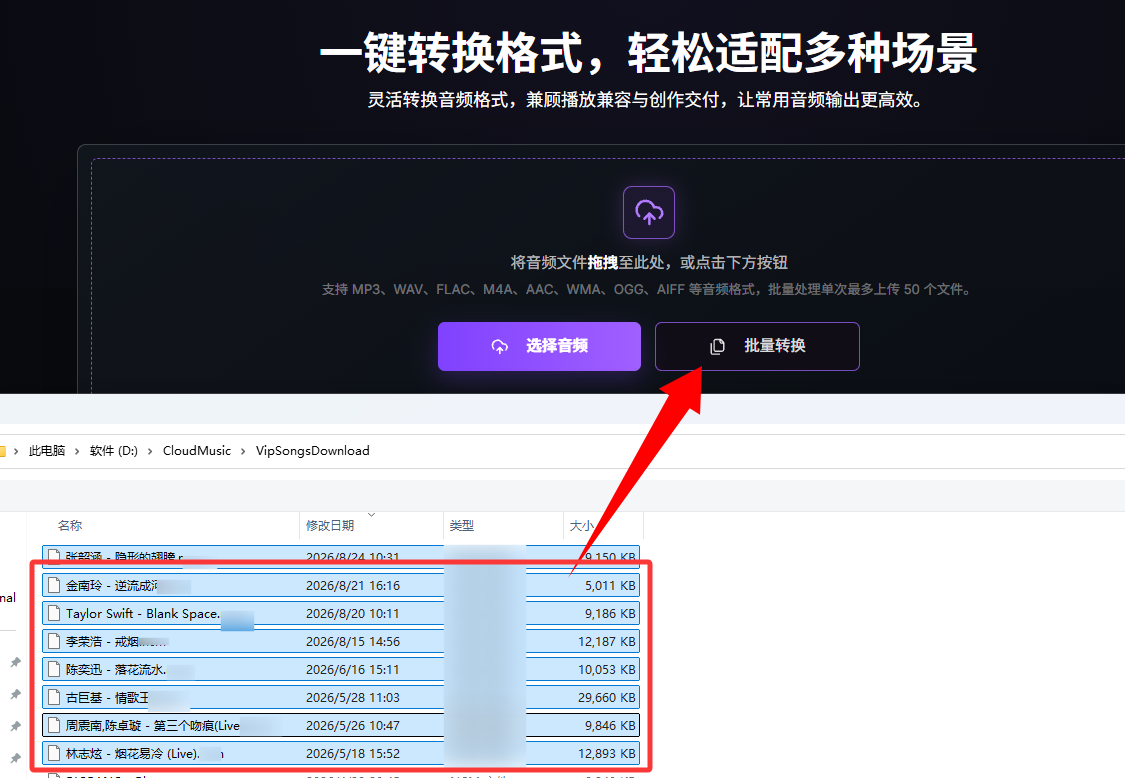
2、上传文件进行格式转换
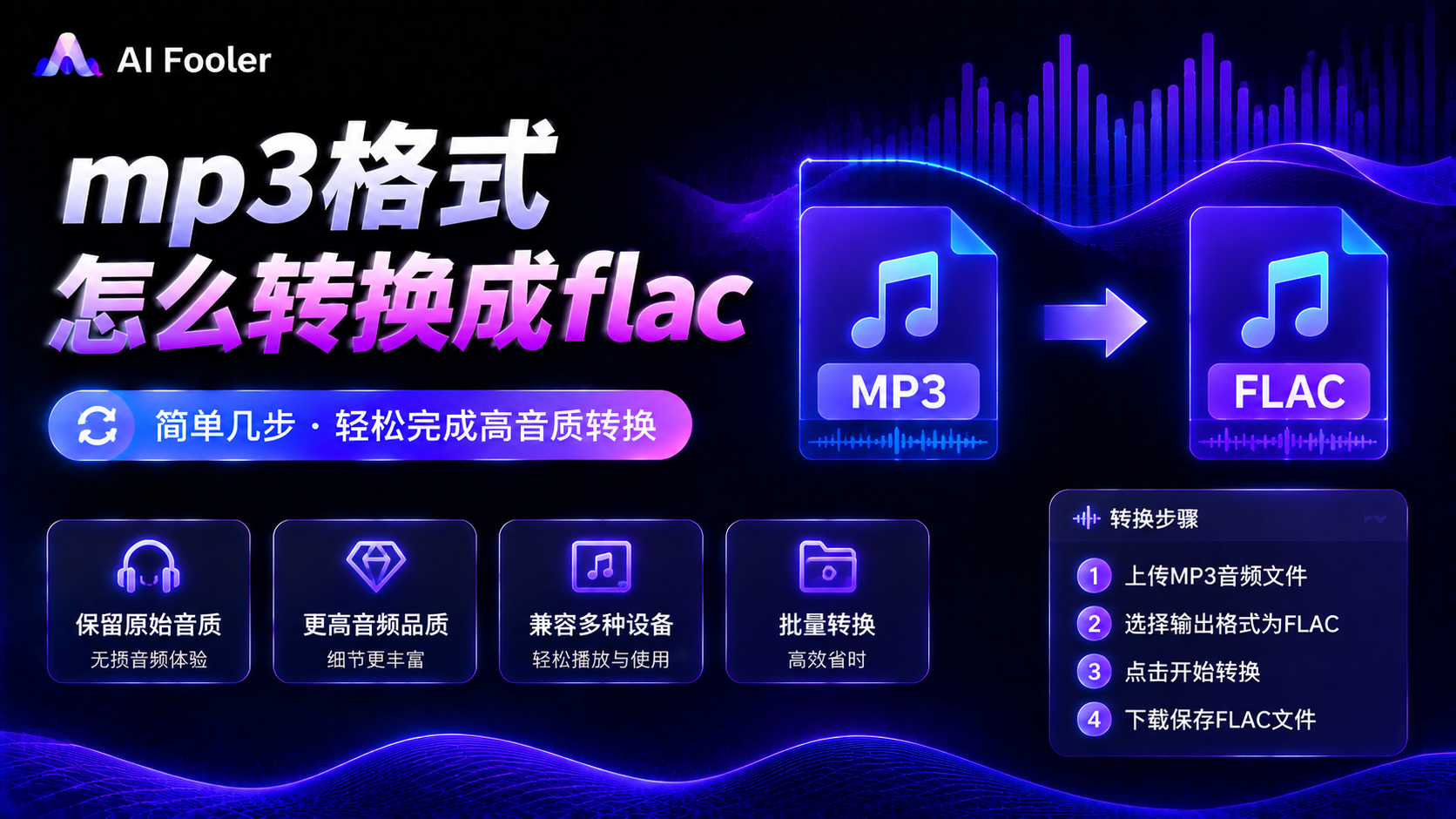
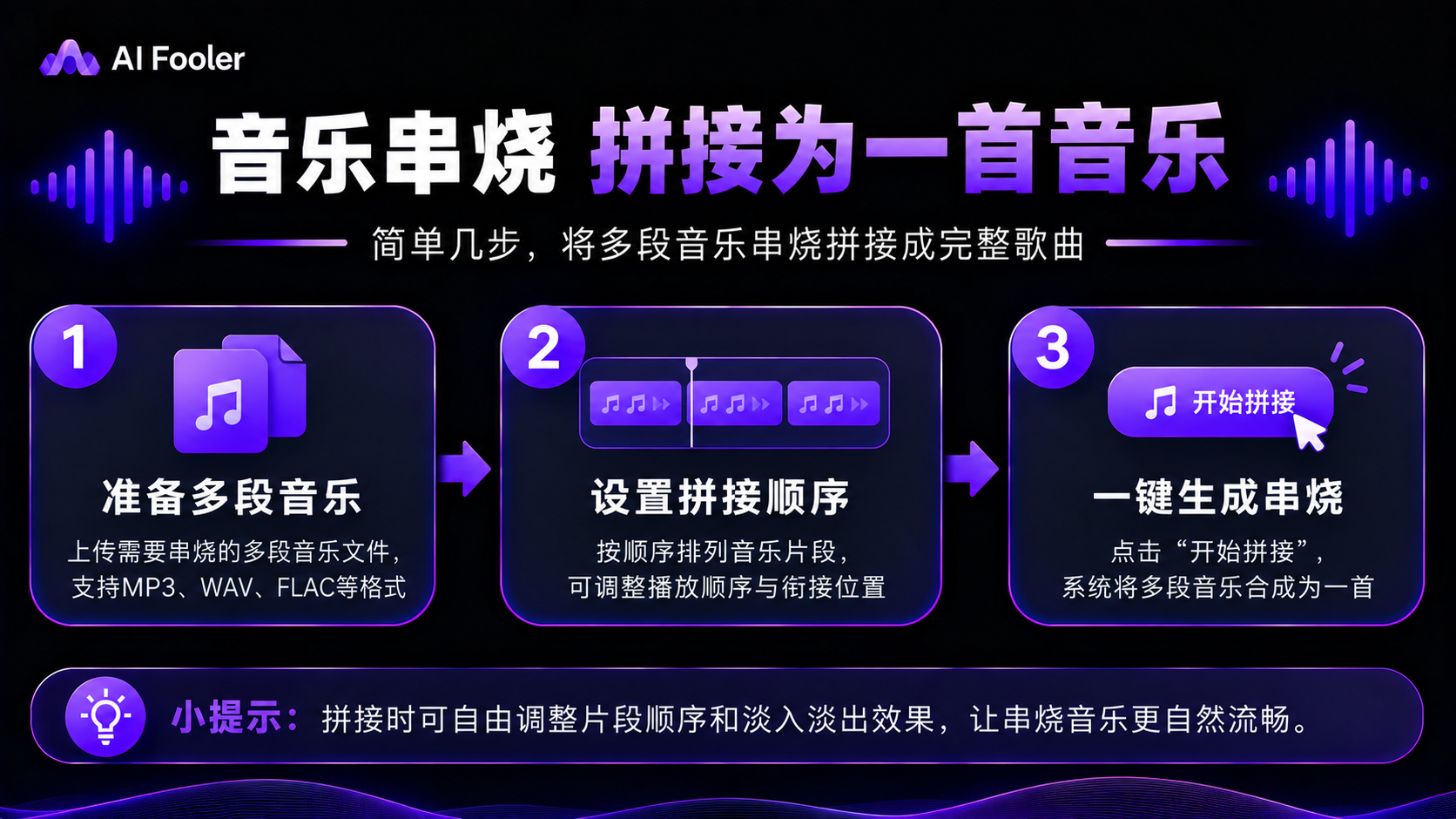
打开浏览器,搜索AIFooler官网,进入【格式转换】功能,上传需要处理的音乐文件。工具支持MP3、M4A、WAV等全格式解析转换,无需手动适配参数。
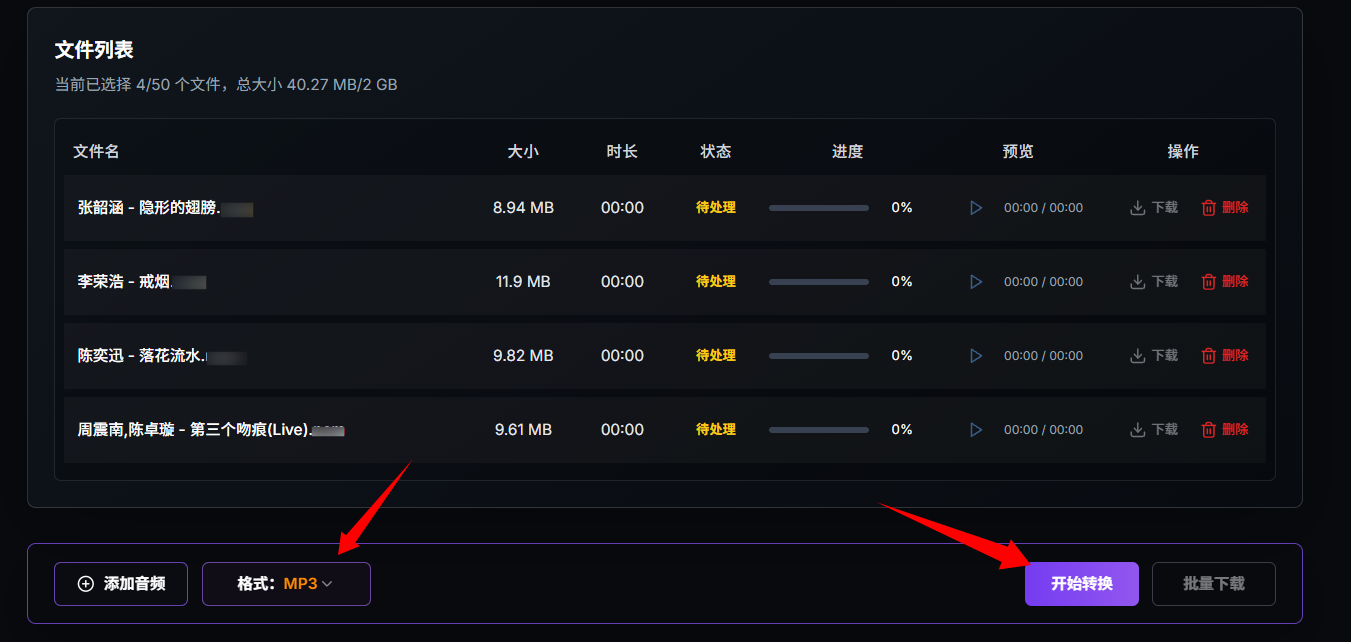
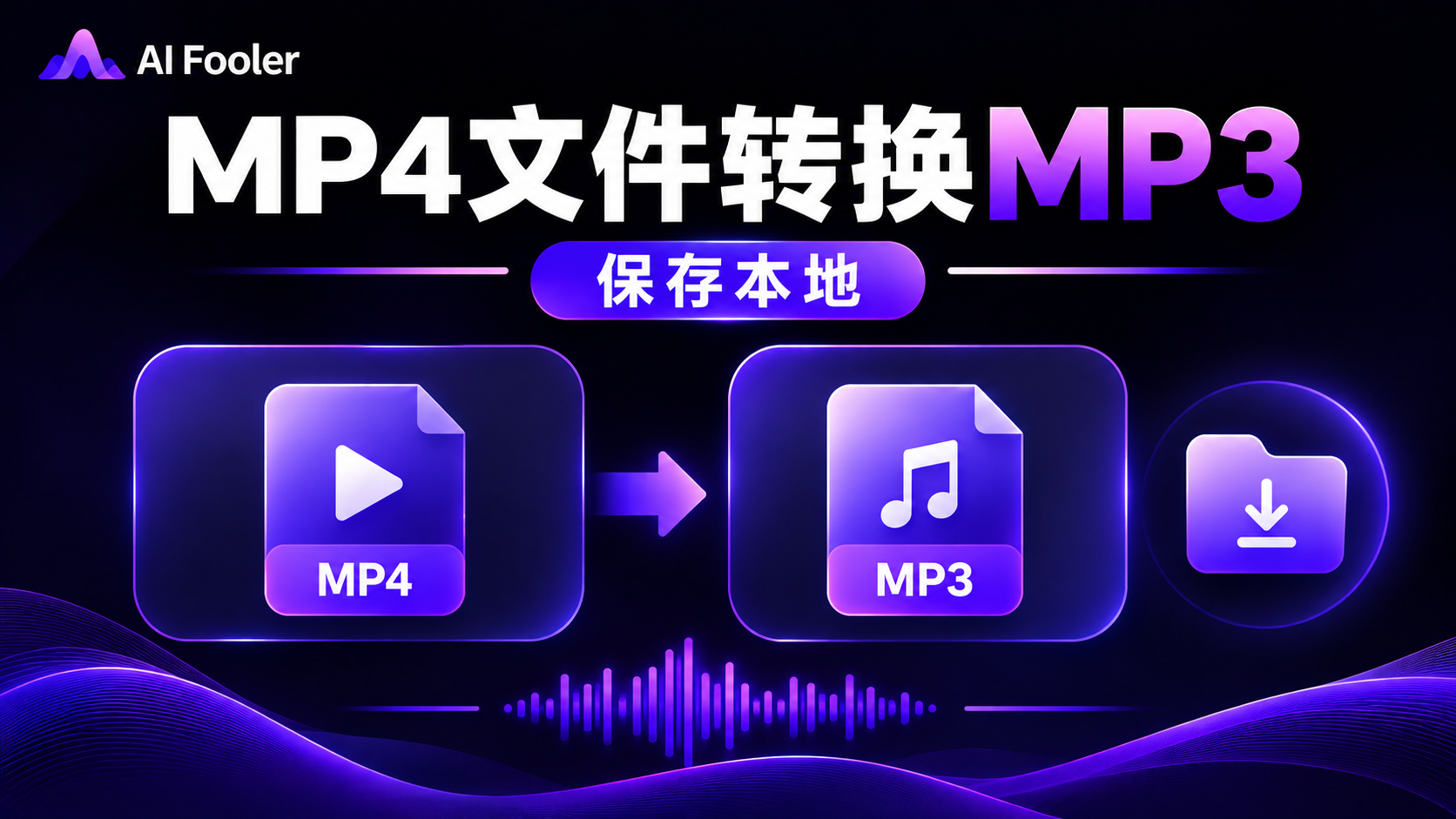
3、转为标准MP3并保存本地
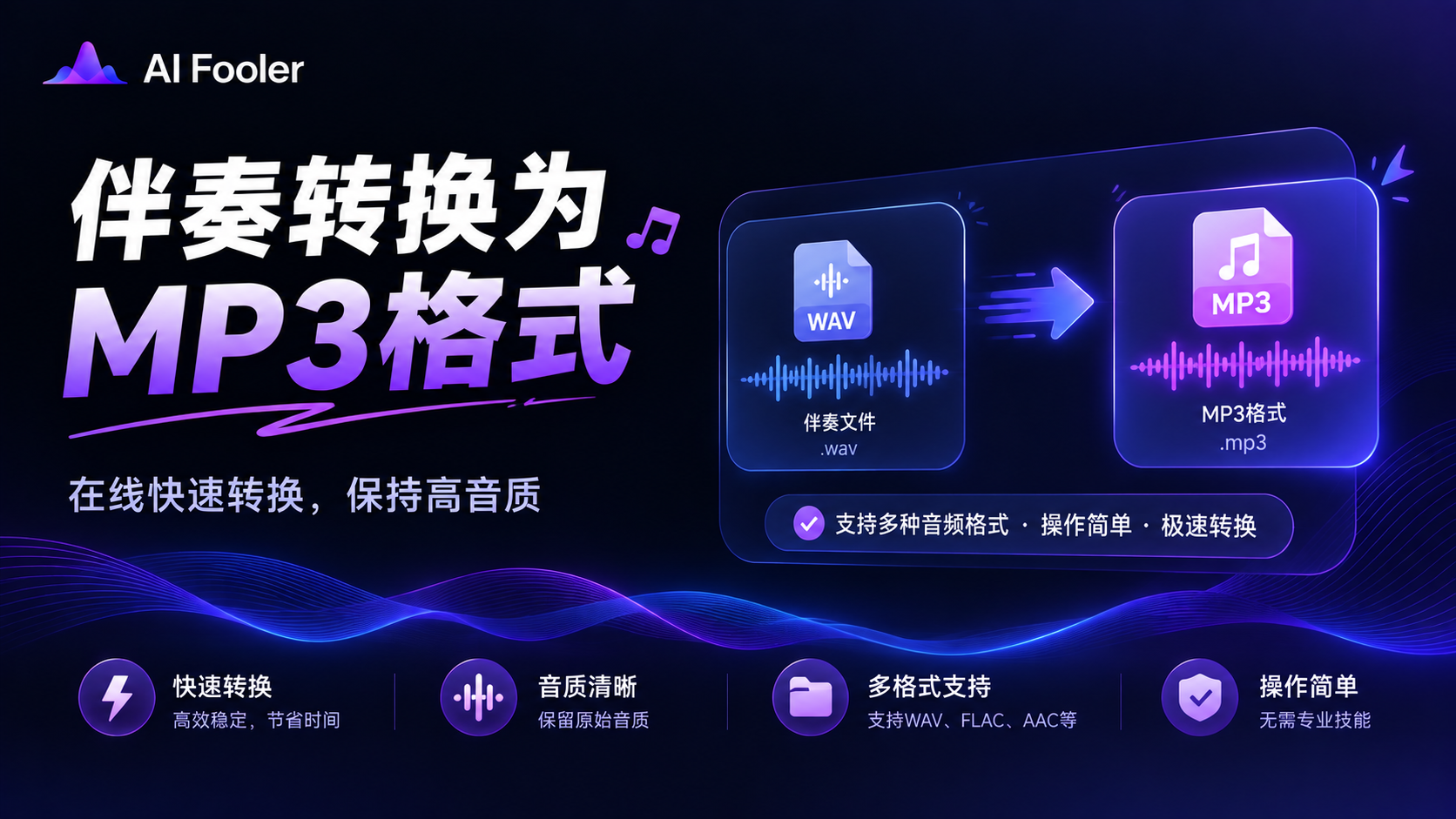
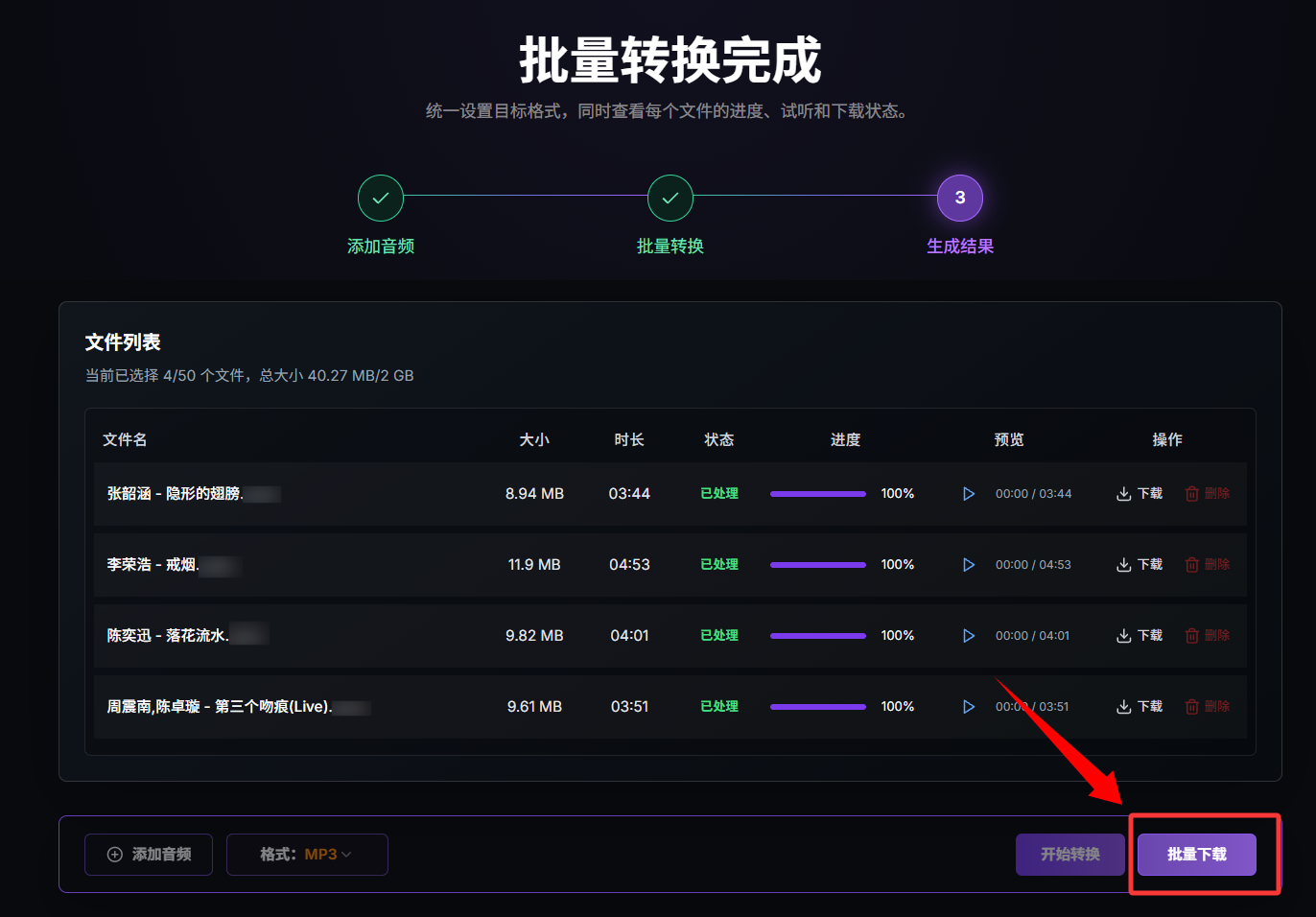
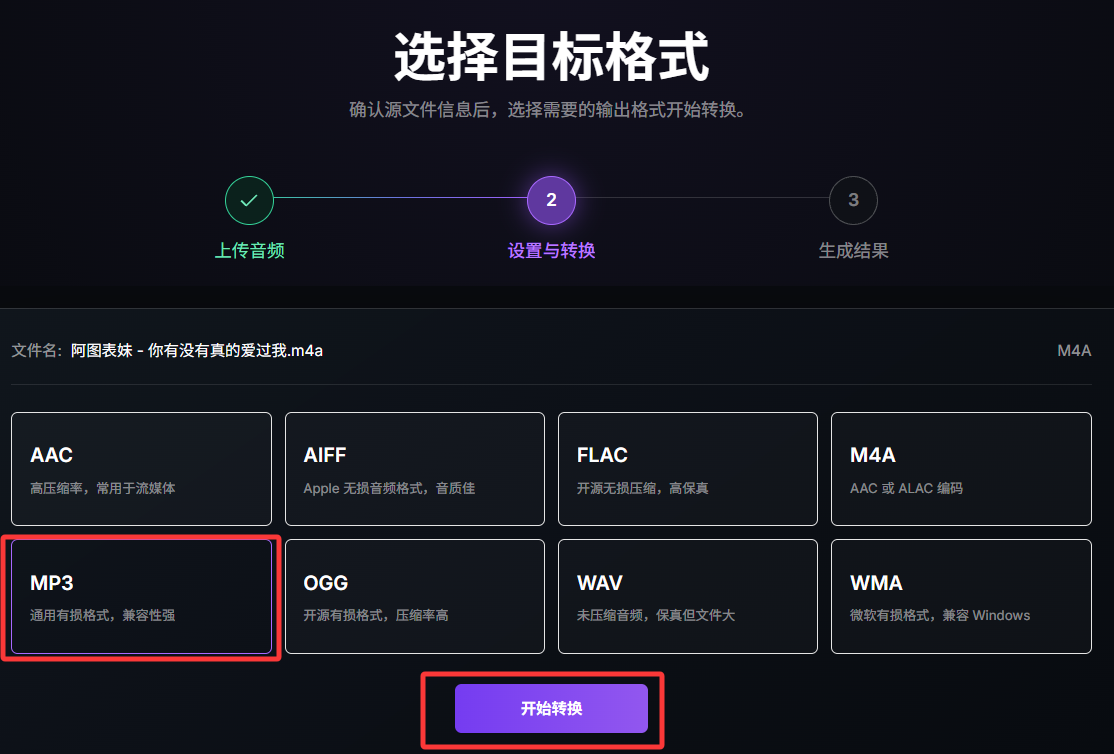
统一选择MP3通用格式输出,一键启动转换,AI无损转码不压缩音质,实时显示转换进度。
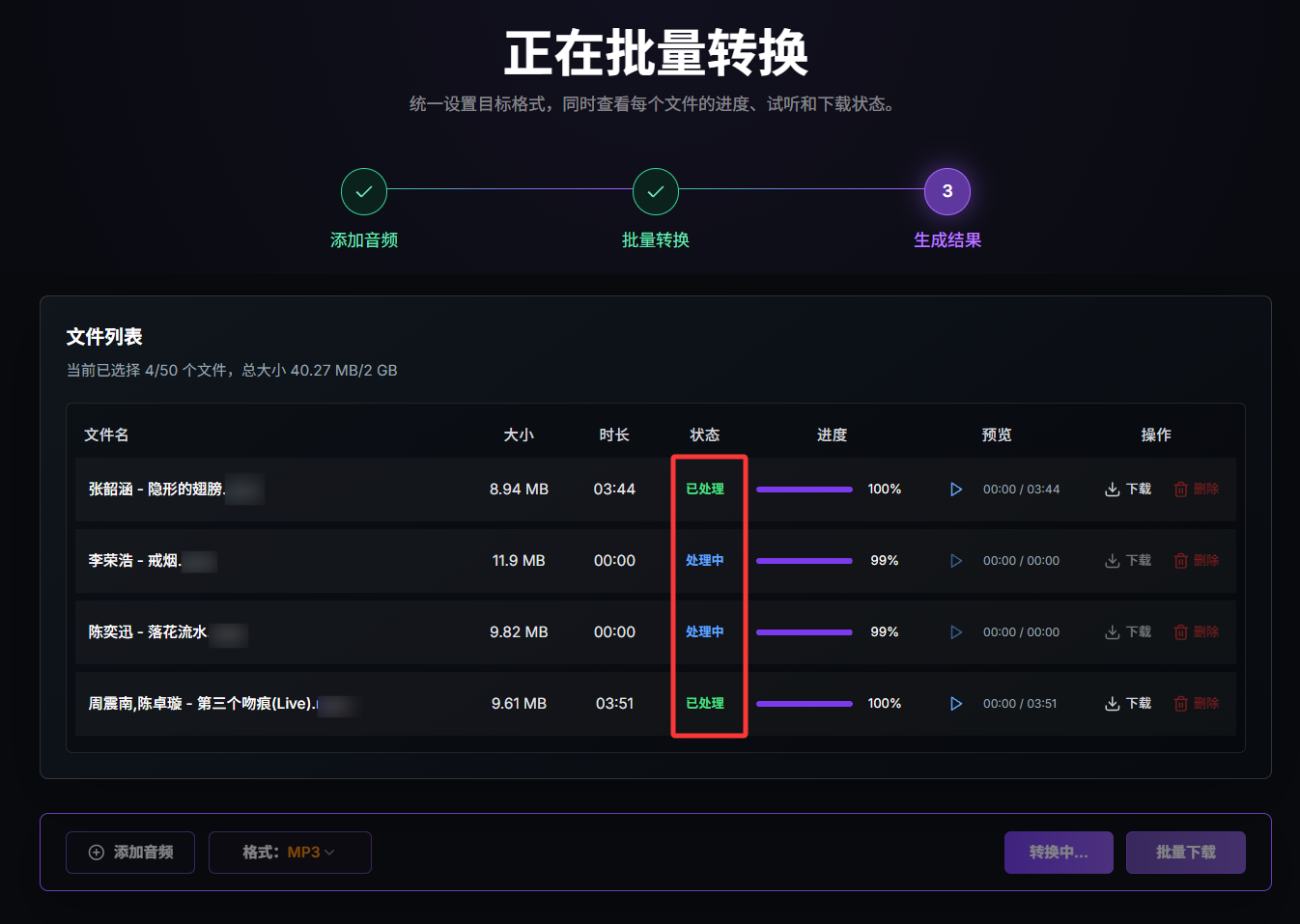
处理完成后试听确认音质完好,直接批量下载保存,即可得到完全自由、可任意播放的本地音乐文件。
单个音乐格式转换方法
步骤 1:进入音频格式转换功能页面
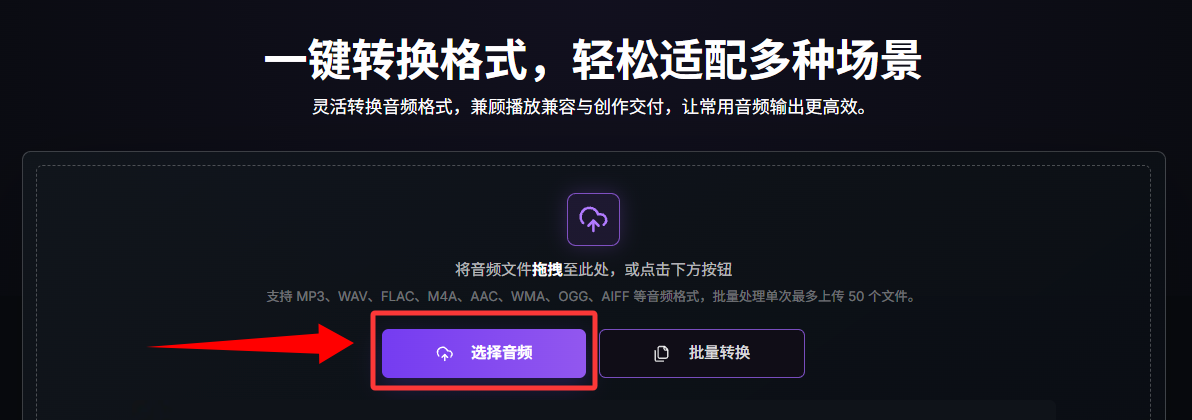
打开 AIFooler 官网,找到【格式转换】功能入口,进入工具操作界面。
步骤 2:上传单首音乐文件
点击页面上传按钮,选中本地需要转换的单个音频文件并上传,等待文件加载完成。
提示:本次为单首转换,只需要上传一首音频即可,无需批量添加多首文件。
常见音频格式适配说明
不同设备兼容能力不一样,选对格式可以避免无法播放:
MP3:通用性最强,手机、电脑、车载、播放器全部兼容,日常首选;
FLAC:无损音质,适合收藏,部分老旧车机、简易播放器不支持;
WAV:专业无损格式,音质最好,文件体积偏大,适合后期混音;
M4A/AAC:苹果设备原生友好格式;
使用场景
音乐爱好者:整理个人歌单,将平台缓存歌曲转为本地MP3,永久保存备份;
车载用户:转换适配车载播放器的通用格式,解决车载无法识别平台音乐的问题;
剪辑创作者:统一音乐素材格式,适配视频剪辑、配乐、短视频二次创作;
普通用户:解决音乐无法转发、无法本地播放、更换设备歌单丢失等问题。
为什么不显示在本地音乐?
歌曲已经保存,却没有出现在播放器的本地音乐列表中,通常可以从以下几个方面检查。
- 文件保存位置不正确: 查看歌曲是否被保存到下载目录、其他文件夹或应用专属目录。
- 播放器没有扫描到文件: 尝试刷新本地音乐列表,或使用播放器的手动导入功能。
- 格式不受支持: 确认播放器能否识别当前文件格式,必要时转换为兼容格式。
- 文件不完整或无法读取: 检查文件大小和播放情况,必要时重新获取原文件。
- 文件受到版权或加密限制: 部分平台的缓存不能直接作为普通音乐文件使用,需要通过官方支持的方式获取可用音频。
如果文件本身可以正常播放,只是播放器没有显示,优先检查导入方式和文件位置,不必急着转换格式。
转换后的本地音乐还能继续编辑吗?
如果歌曲已经成功导入,但还需要截取片段、提取人声或处理背景噪声,可以继续使用 aifooler 的其他音频处理功能。
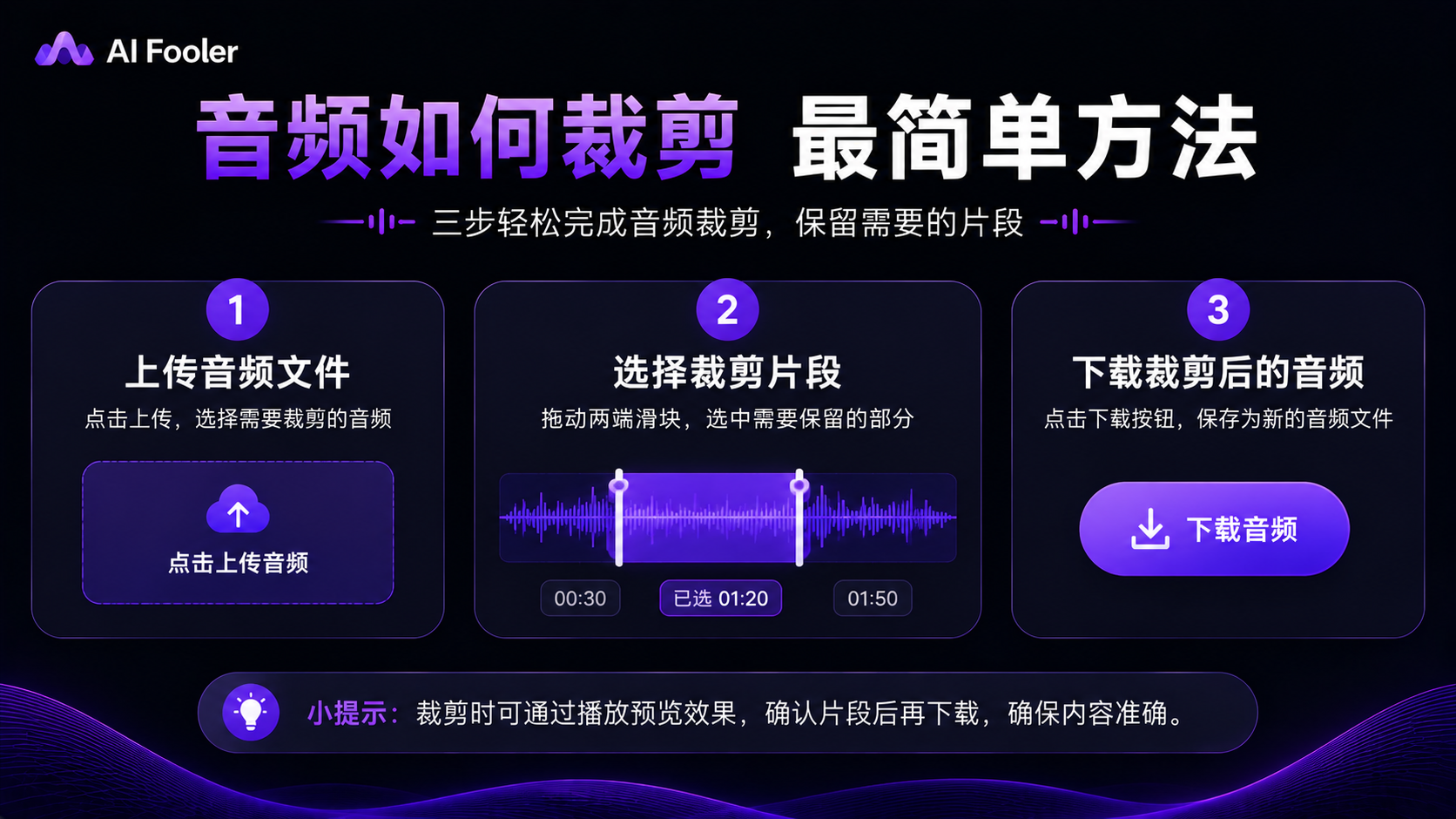
例如制作手机铃声时,可以先使用音频裁剪功能截取歌曲中需要的片段;如果需要将歌曲中的人声与伴奏分开,可以尝试人声分离;如果录音带有明显的环境底噪,则可以尝试一键降噪。
完成处理后,根据播放器或编辑软件的兼容要求选择输出格式,并试听导出的文件,确认内容完整、播放正常。这样既能解决本地音乐导入问题,也能为后续的歌曲剪辑和音频制作做好准备。
以上就是歌曲变成本地音乐、音乐格式转换的完整方法。借助AIFooler在线工具,三步即可将受限的平台缓存音乐转为通用本地MP3文件,解决格式不兼容、无法播放、无法备份转发等问题,轻松整理专属本地音乐库,适配车载播放、素材剪辑、日常存档等全场景需求。