视频提取人声完整操作步骤(纯人声提取)
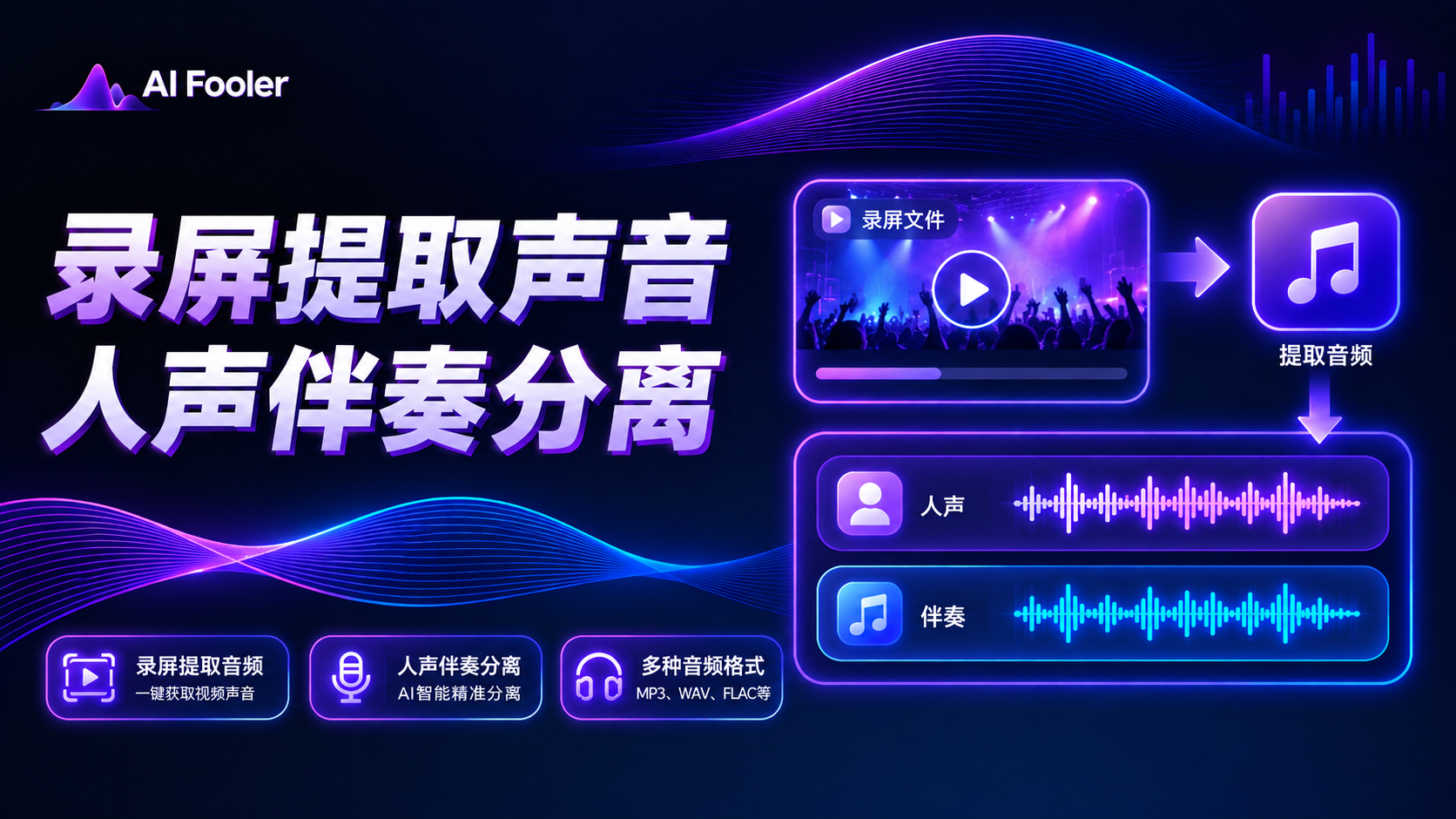
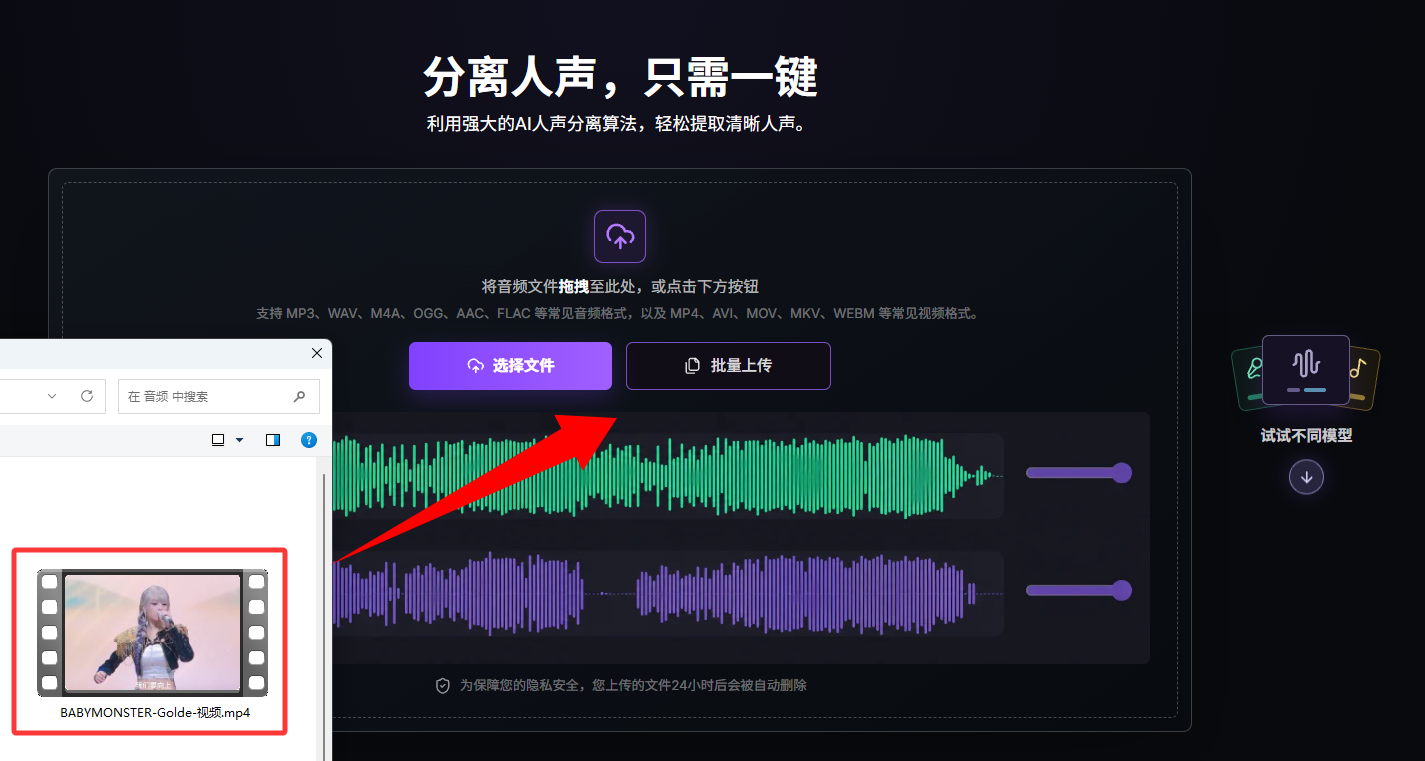
步骤1:进入视频人声提取功能,上传视频
打开AIFooler官网,进入人声分离功能页面,直接上传需要处理的视频文件。工具支持MP4、MOV、MKV等主流视频格式,电脑、手机均可上传。建议优先使用原画质视频素材,原始视频画质、音轨完整度更高,提取的人声更加干净自然。
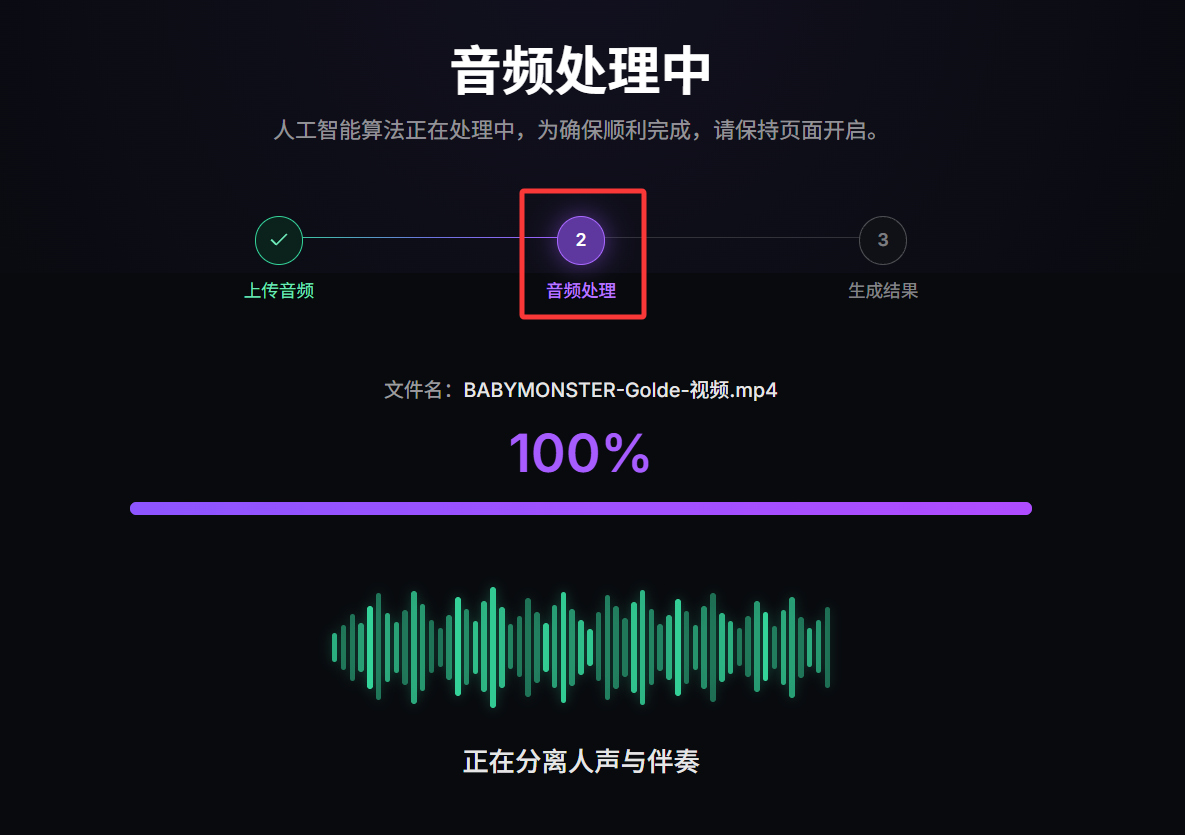
步骤2:AI自动解析视频,分离纯人声
视频上传完成后,AI会自动解析视频内部音轨,智能区分人声频段、背景音乐与环境音效频段,一键剥离视频中的伴奏、BGM、环境噪音,单独生成独立纯净人声音轨。全程无需手动调节参数,零基础用户也能快速完成视频人声提纯。
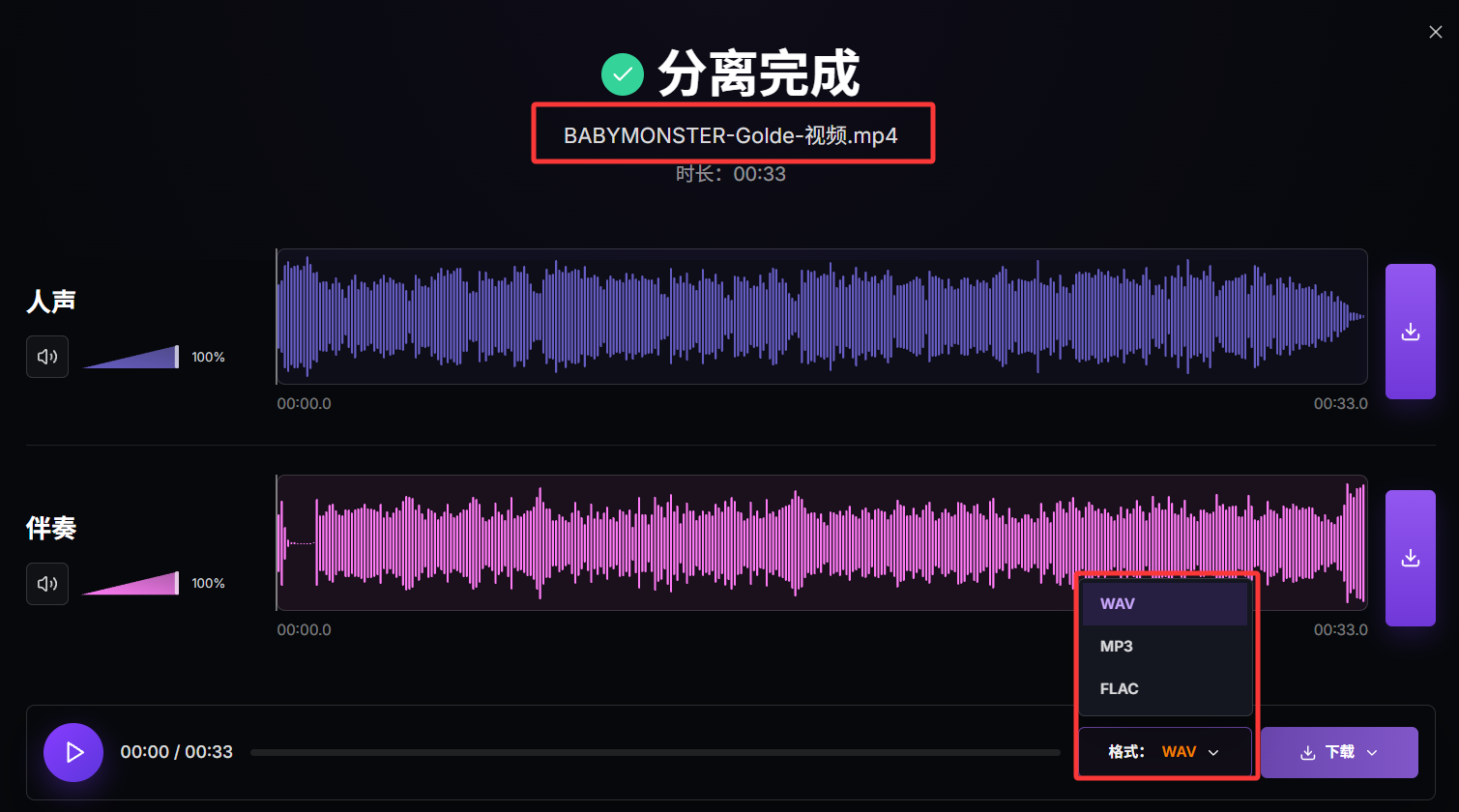
步骤3:试听校验并导出人声音频
处理完成后可在线试听提取出的纯人声素材,检查人声是否完整、无伴奏残留、无断音失真。确认效果满意后,选择MP3、WAV等格式下载保存到本地,可直接用于二次剪辑、文案配音素材、影视台词留存、课程人声整理等场景。
视频音频二次提纯:人声去除杂音教程
步骤1:进入AI降噪功能页面
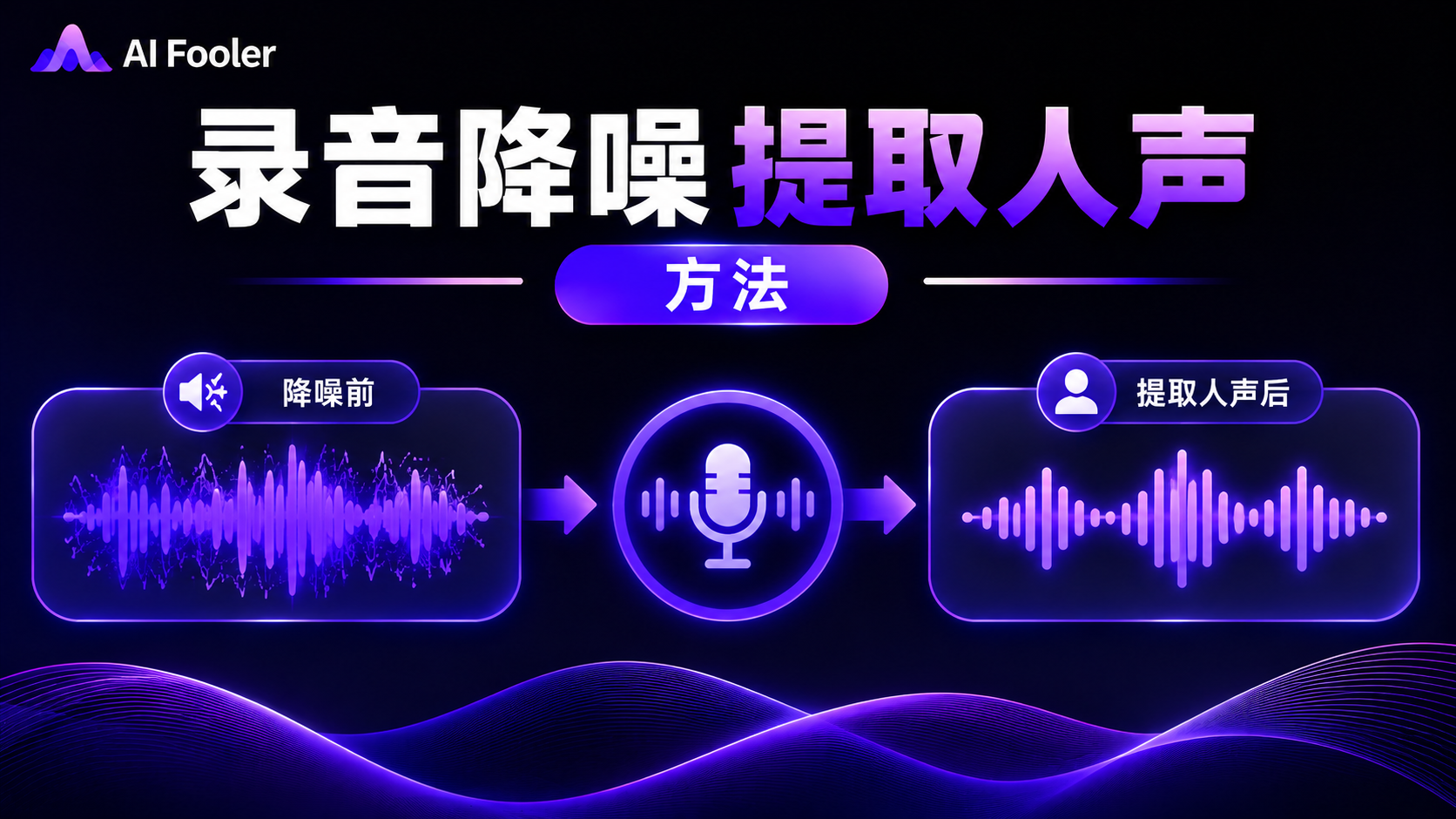
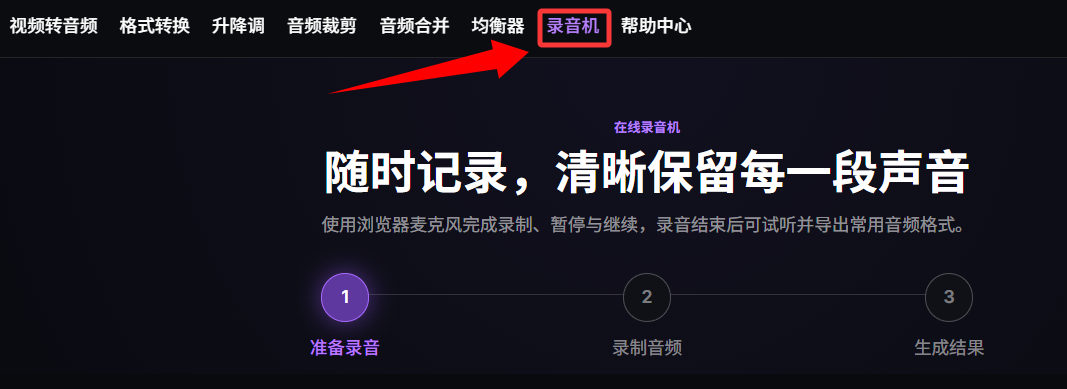
浏览器搜索AIFooler,进入官网后,在导航栏找到【一键降噪】功能专区,进入在线工具操作界面。
步骤2:上传录音音频素材
点击选择文件,上传需要优化的配音、清唱、采访、会议录音,工具兼容MP3、WAV、M4A、FLAC等主流音频格式。优先上传原始WAV无损文件,可最大程度保留音质,提升降噪效果。上传完成后无需手动调参,AI自动识别各类杂音与人声。
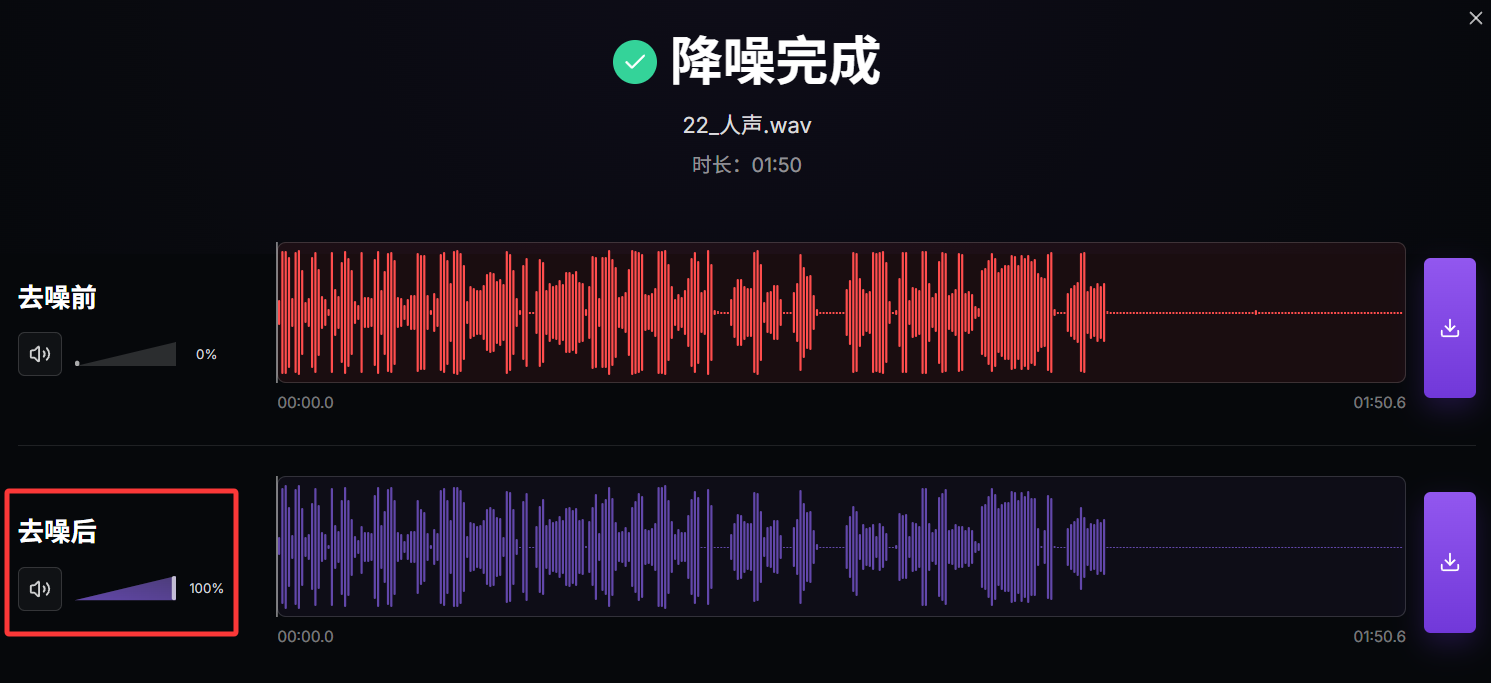
传统录音降噪工具普遍存在效果差、操作难、损坏人声等问题,而AIFooler轻量化AI音频工具,可一站式完成录音、降噪、人声分离、视频转音频等操作。无需专业技术,即可有效解决录音杂音重、人声模糊、音轨混杂等问题,适配普通用户日常音频处理需求,是性价比出众的音频优化工具。
提高伴奏提取效果方法
有些歌曲分离后仍然能听到轻微的人声,或者伴奏中的乐器变得模糊。这通常与原始音频的混音方式、录音质量和声音重叠程度有关。
可以尝试以下方法改善效果:
- 更换分离模型: 如果页面提供不同的分离模型,可以尝试其他选项,并比较输出结果。
- 重新处理原始音频: 如果文件存在异常,可以尝试使用原始文件重新分离。
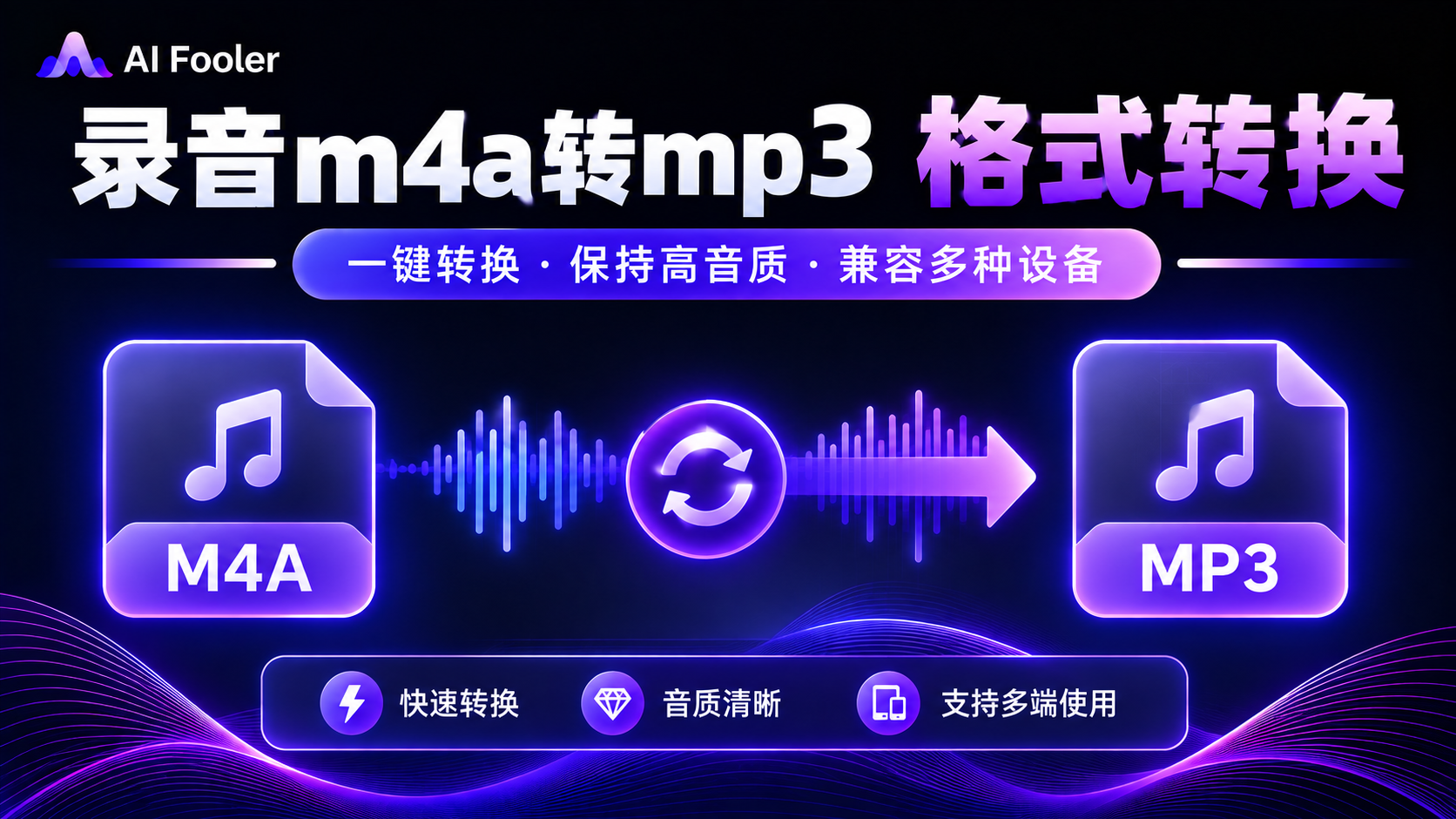
- 先转换音频格式: 如果文件处理异常或分离结果明显不完整,可以尝试通过 aifooler 的格式转换功能转换为兼容格式,再重新分离。
- 检查和声与混响: 合唱、叠唱和较强的混响容易造成声音残留,需要结合试听结果判断。
需要说明的是,格式转换主要用于处理格式兼容问题,并不能保证提升分离质量。如果人声和乐器本身高度重叠,自动分离工具都可能出现残留或细节损失。
提取伴奏后怎么保存为MP3?
如果分离后的伴奏需要保存到手机、电脑或其他音频软件中,可以根据实际用途选择输出格式。
使用aifooler完成人声分离后,如果页面支持单独下载伴奏,可以先保存对应音轨。
如果导出的文件格式不符合播放器或编辑软件的要求,再进入音频格式转换功能,选择需要的输出格式,例如MP3。
MP3适合日常播放、分享和传输;如果需要进一步进行音频制作,可以根据软件兼容性和原始文件情况选择其他格式。
格式转换不会自动恢复分离过程中已经损失的声音细节,建议保留原始歌曲和分离结果,方便对比试听。
提取伴奏后还能进行哪些音频处理?
获得伴奏后,如果还需要进一步制作,可以根据需求使用aifooler的其他功能;
例如想截取歌曲副歌部分用于翻唱,可以使用音频裁剪功能;
如果伴奏整体听起来偏闷或低频不足,可以尝试均衡器调整;
如果音频中存在明显的背景底噪,可以尝试一键降噪,但降噪并不能保证消除所有人声残留。
使用aifooler处理前,先确认要保留的声音,再进行分离和试听。如果结果仍有少量声音残留,可以尝试更换音源或重新处理;对于人声和伴奏高度重叠的复杂歌曲,最终效果仍取决于原始音频的质量和混音情况。