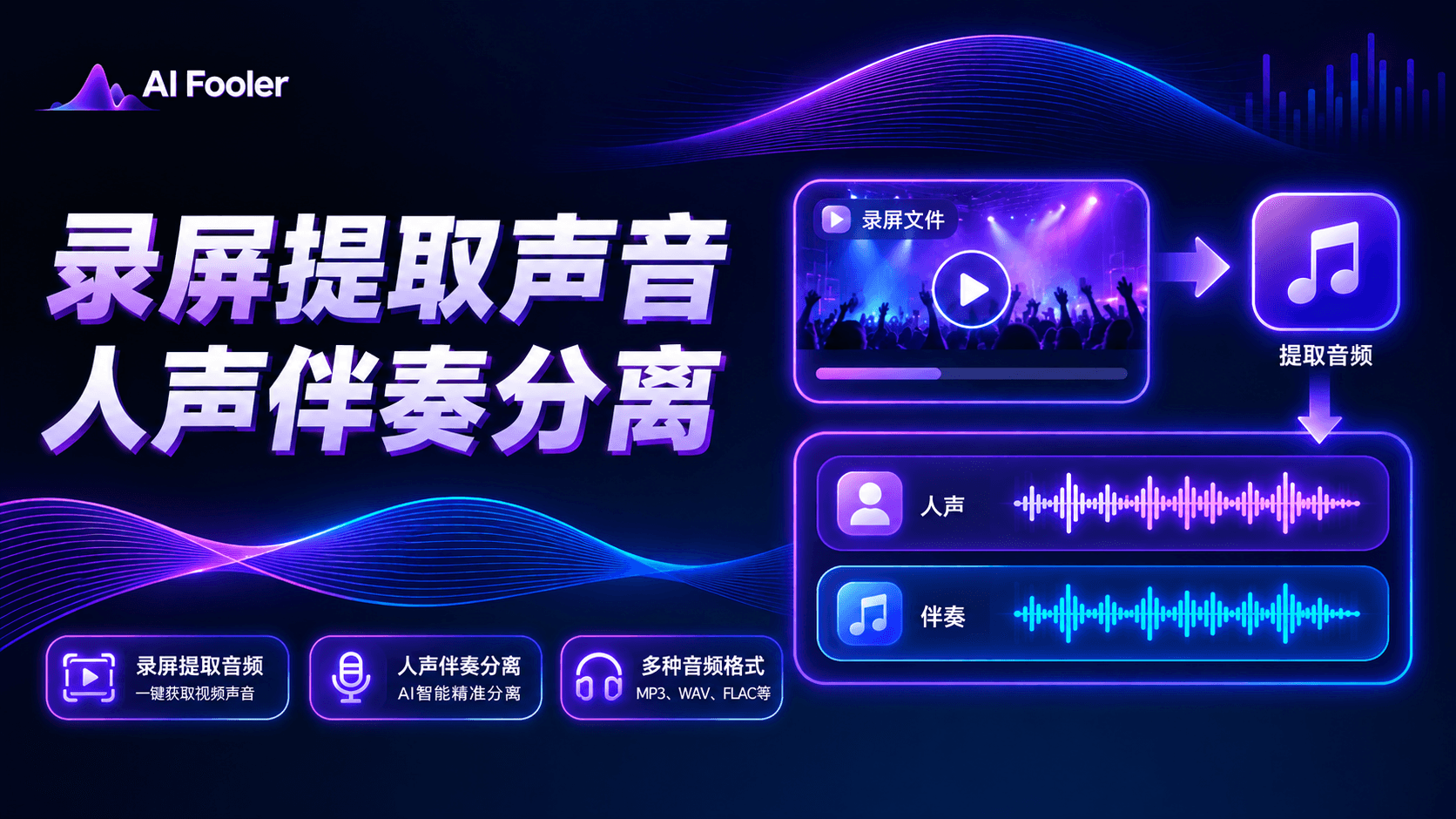
一、使用AIFooler录屏提取声音的步骤
网页在线处理,不用安装程序,支持MP4、MOV等手机电脑常见录屏格式:
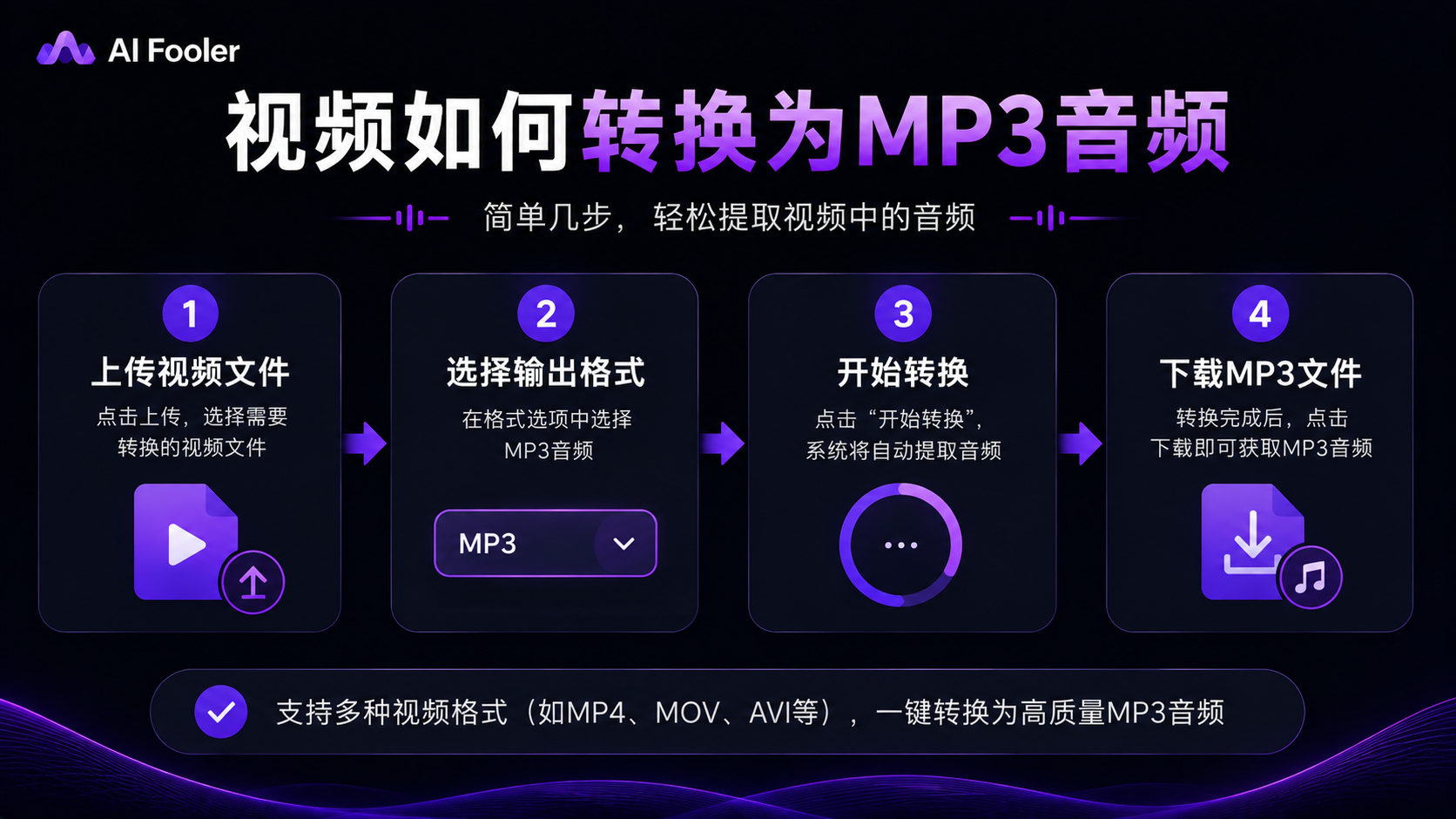
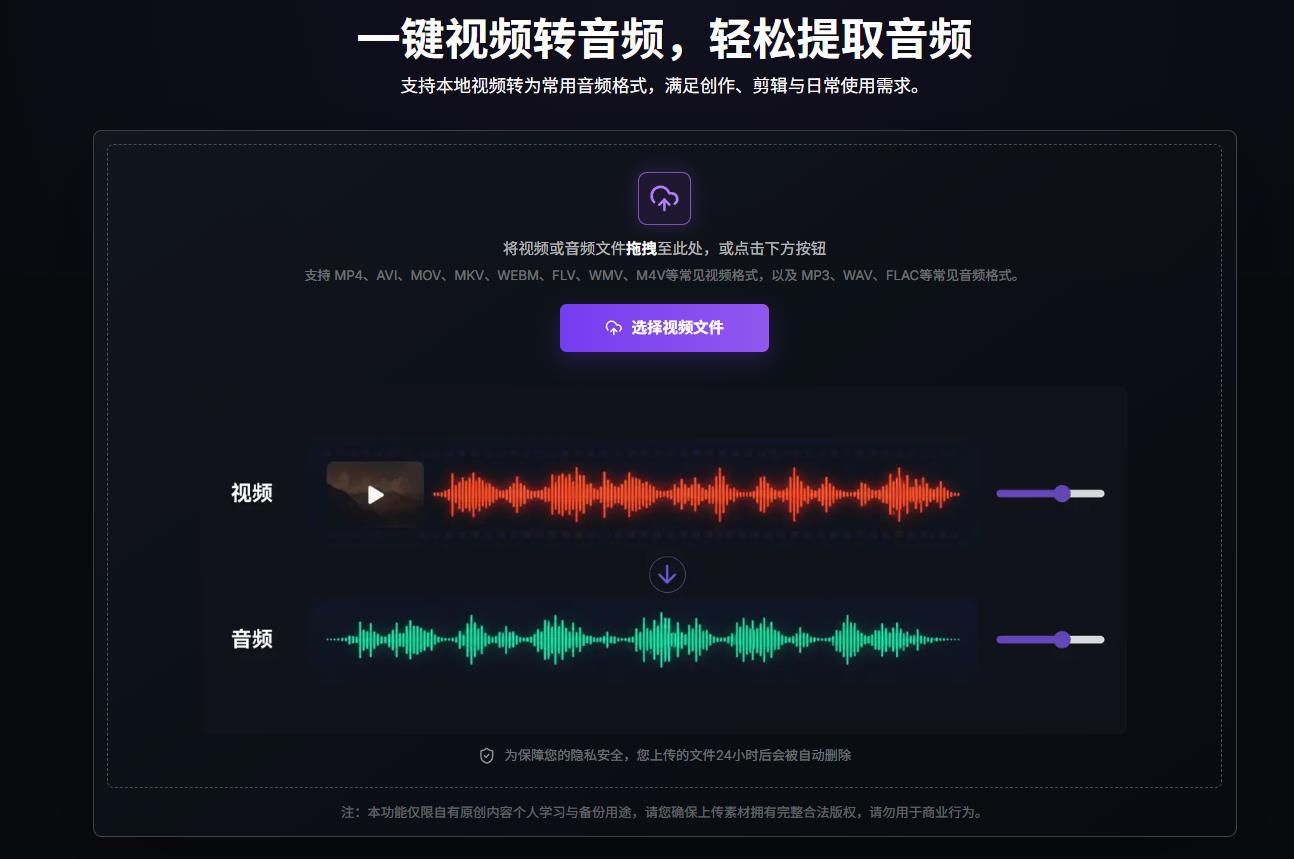
1、上传本地录屏文件
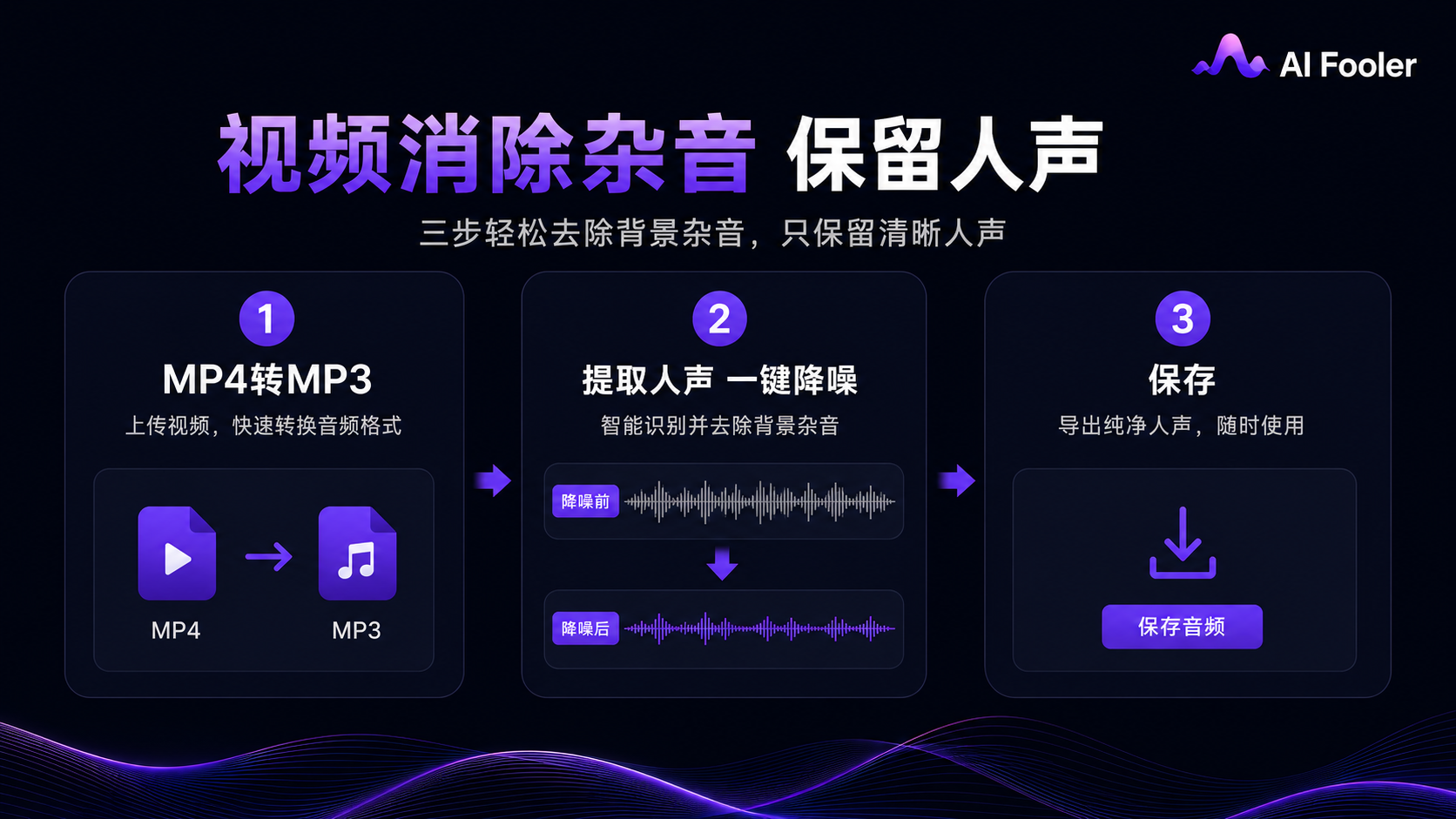
打开AIFooler官网,找到视频提取音频功能,上传相册、文件夹里的录屏视频,不需要提前修改格式,原始录屏直接上传即可。
2、执行音频提取处理
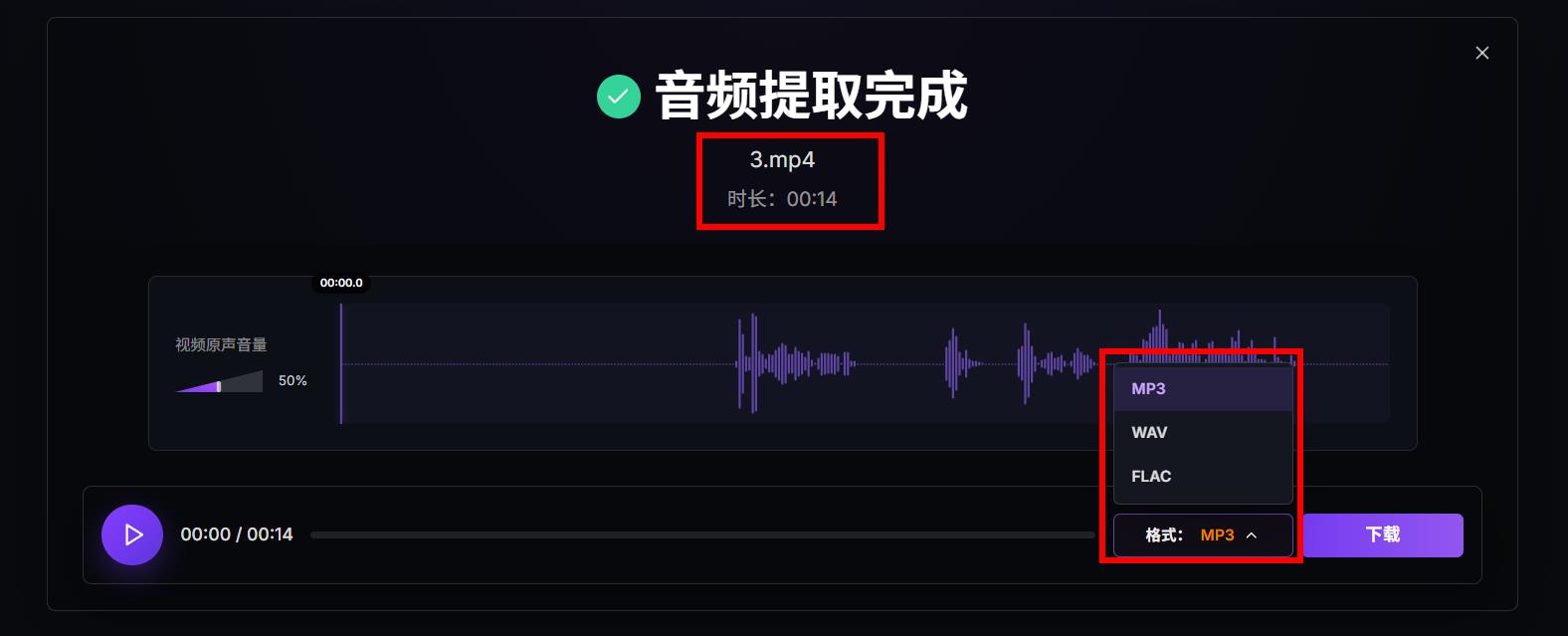
上传完成,选择输出音频格式,日常使用优先选择MP3,兼容性最好。确认设置之后,一键开始提取,工具自动分离视频画面与音轨,保留原始录屏声音。
3、下载音频保存到本地
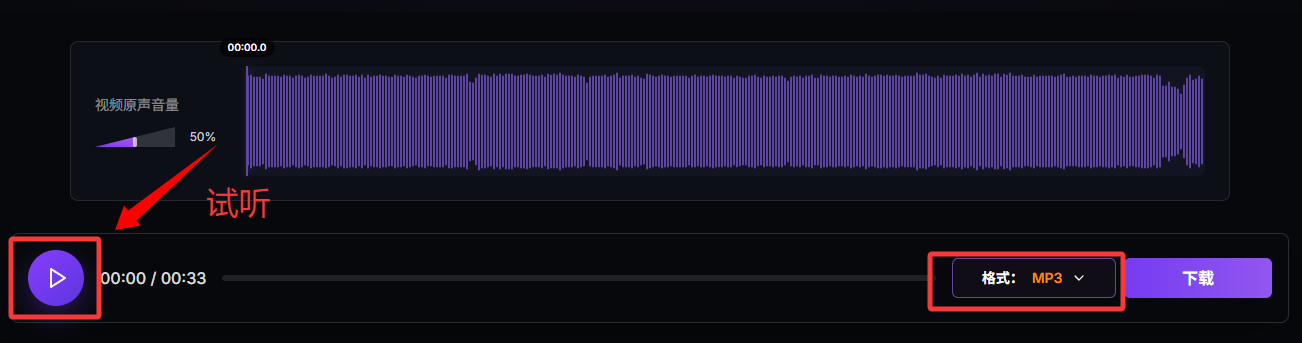
处理结束后先在线试听提取出来的音频,确认声音完整无杂音,直接下载,音频文件就保存到手机或者电脑本地,可直接播放、转发或者二次编辑。
二、录屏提取音频的技巧
1.尽量上传原始录屏源文件,不要使用二次压缩后的视频,避免提取出来音质变差;
2.录屏本身底噪、杂音大,可以提取音频之后,再使用降噪功能优化人声;
3.提取完成务必要试听一遍,检查是否存在声音缺失、卡顿;
4.不要直接修改视频文件后缀名转音频,极易造成文件损坏无法打开。