aifooler怎么消除音频噪音
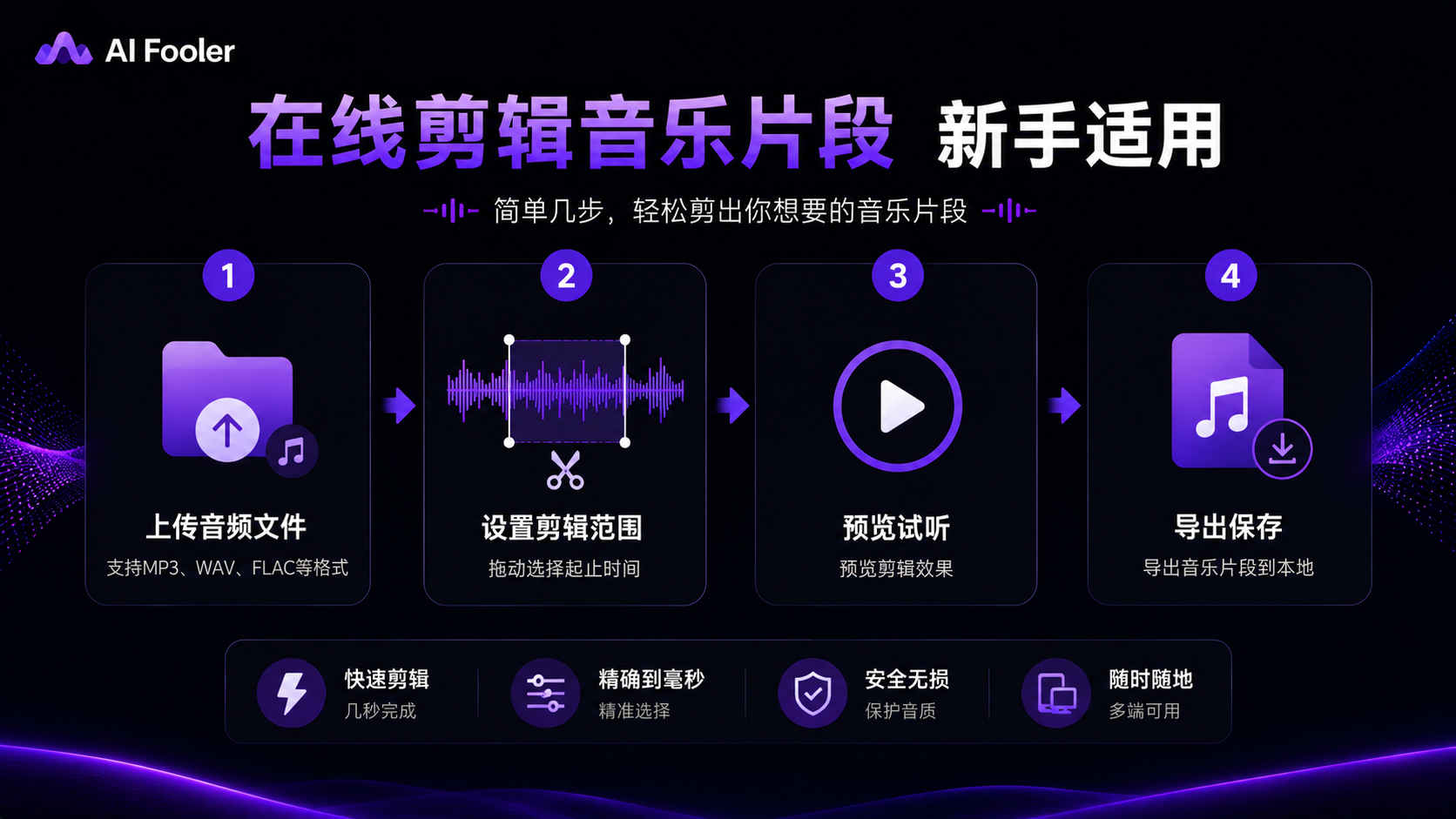
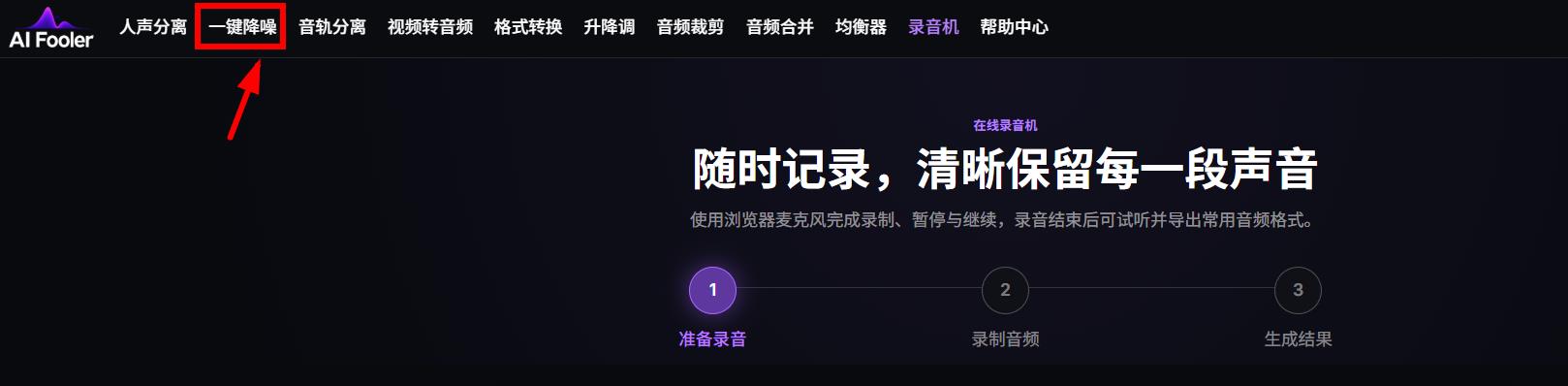
第一步:打开aifooler降噪页面
在浏览器中进入 aifooler一键降噪,打开在线音频降噪工具。手机可以通过aifooler人声分离手机版访问或浏览器访问,适合处理已经录制好的声音文件。
第二步:上传需要降噪的音频
点击页面中的上传入口,选择需要处理的录音、歌曲或其他音频文件。如果文件保存在手机中,可以从文件选择界面找到对应内容;如果保存在电脑中,则直接选择本地文件即可。
上传前建议先播放原文件,确认噪音出现的位置和类型。这样处理完成后,就能更容易判断降噪效果是否符合预期。
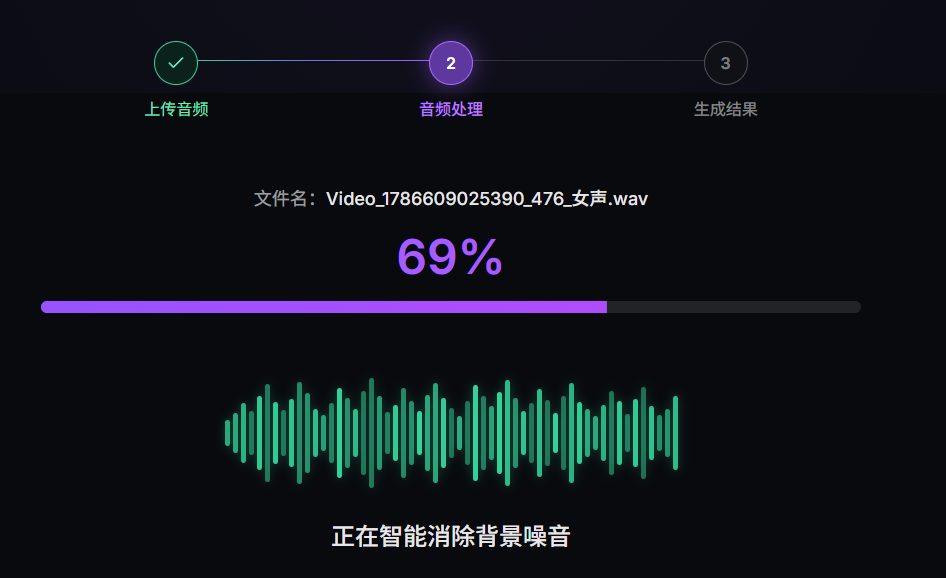
第三步:开始降噪处理
按照页面提示启动降噪任务,等待系统处理完成。处理期间不需要重新录制音频,也不必手动逐段删除背景声音。
第四步:试听并保存处理结果
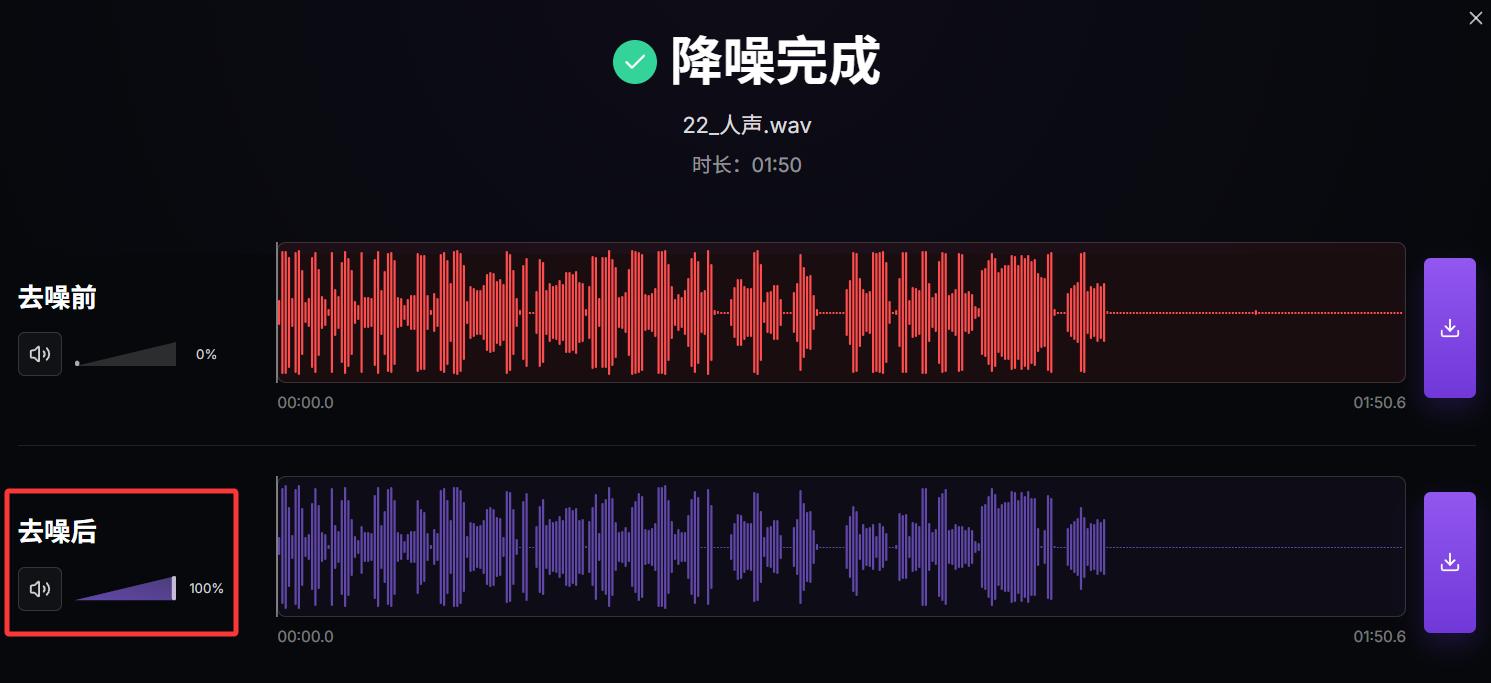
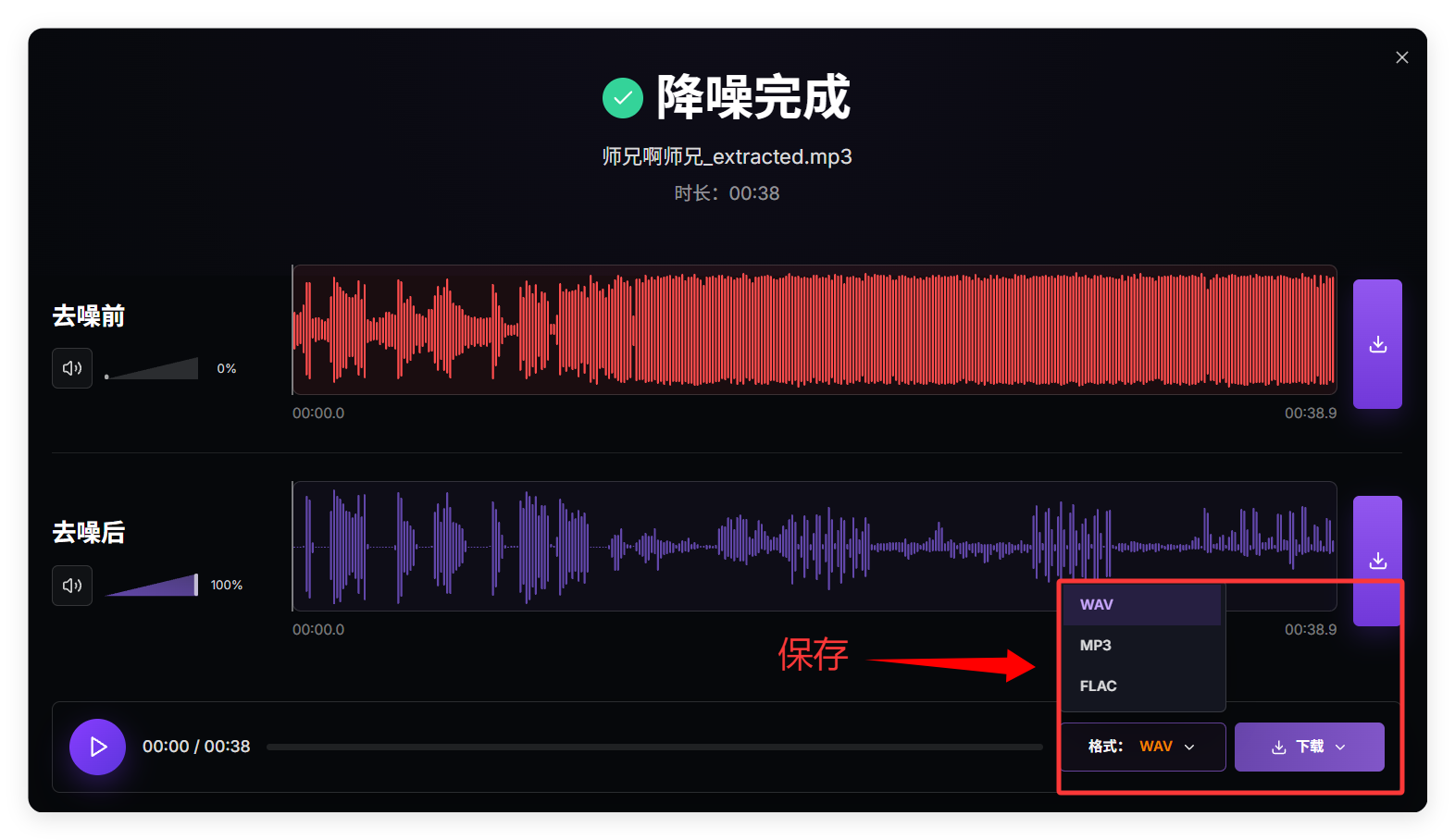
处理完成后,先试听输出的音频,重点检查背景噪声是否有所减轻,以及人声、音乐等主要内容是否依然清晰。确认结果符合需求后,再按照页面提示导出或下载文件。
如果降噪后仍然有明显噪声,可以根据实际情况重新检查原始录音,或者尝试改善录音环境后再录制。对于严重失真或与人声混在一起的复杂噪音,单次降噪不一定能够完全消除。
不同类型的音频噪音应该怎么处理?
并不是所有噪音都适合用同一种方式解决。先判断噪音的来源,再选择合适的处理方法,通常比反复进行降噪更有效。
1、持续的背景底噪
例如空调运行声、电脑风扇声或录音设备产生的轻微底噪。这类声音如果持续存在,可以尝试使用 aifooler 一键降噪功能处理。处理后需要试听,确认背景声音减弱的同时,主要声音没有受到明显影响。
2、录音中的风声和环境声
户外录音可能混入风吹麦克风的声音、车辆声或周围人群的讲话声。可以先尝试降噪,但如果噪声突然出现、音量很大,处理效果可能有限。录音时使用防风配件、远离噪声源,往往更有帮助。
3、人声和背景音乐混在一起
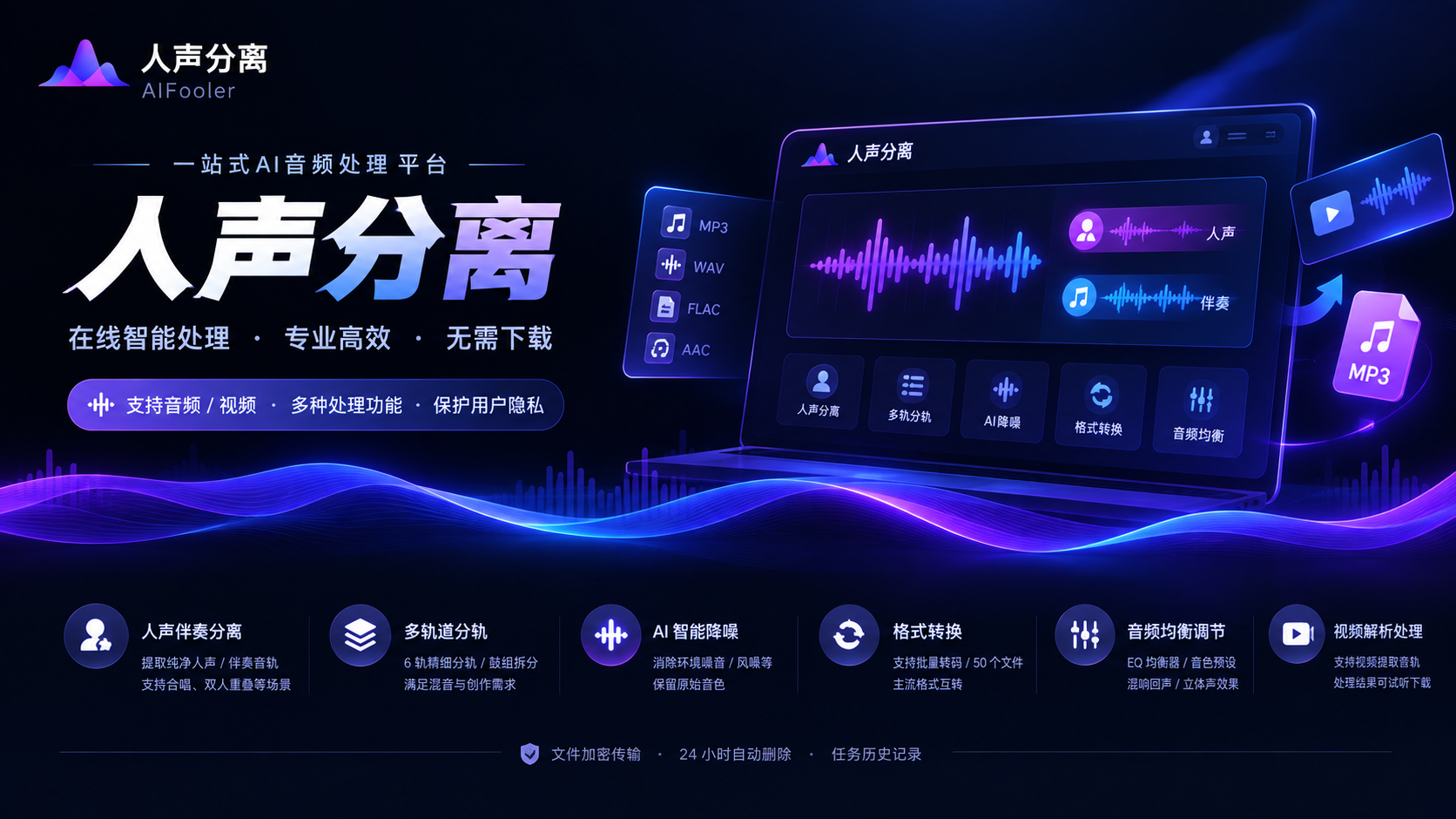
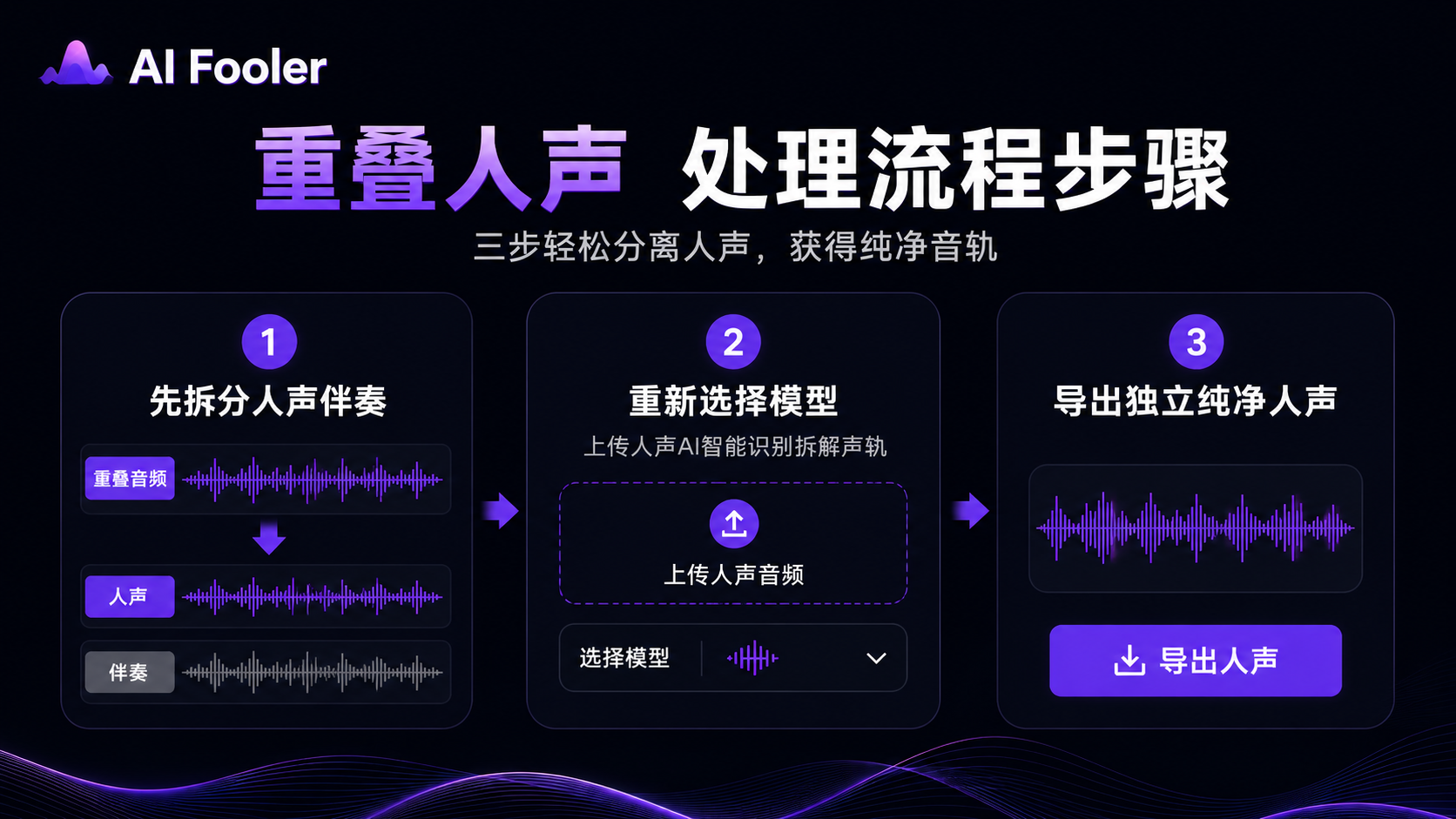
如果问题不是普通底噪,而是想去掉歌曲中的人声、保留伴奏,那么应该使用人声分离功能,而不是单纯降噪。可以打开 aifooler人声分离,上传音频并根据页面提供的选项进行处理。
人声分离主要用于拆分人声和伴奏,降噪则主要用于减轻部分背景噪声,两者解决的问题不同。选择正确的功能,才能更接近想要的处理结果。
为什么降噪后还是有杂音?
有些音频经过降噪后,仍然能听到少量噪声,或者感觉人声变得不够自然。这通常与原始音频质量、噪声类型以及噪声和主体声音之间的重叠程度有关。
如果噪音音量很大,甚至盖住了讲话内容,系统可能难以在减弱噪声的同时完整保留人声细节。如果录音本身已经出现爆音、破音或严重失真,单纯降噪也无法完全恢复原来的声音。
遇到这种情况,可以先试听处理前后的差别。如果原文件本身还有较清晰的版本,优先使用质量更好的源文件重新处理;如果只是某一小段有明显噪音,也可以考虑裁剪掉不需要的部分。
使用 aifooler音频裁剪,可以上传音频,选择需要保留的时间范围,再按照页面提示导出。对于包含重要讲话内容的录音,不建议仅因为有杂音就直接删除整段内容。
手机录音如何在线降噪?
使用手机时,打开浏览器进入aifooler一键降噪页面,通过上传入口选择保存在手机中的录音文件。
完成处理后,按照页面提示下载结果,再到文件管理或下载记录中查找。
音频文件不一定会自动显示在手机相册中,因为相册主要用于管理照片和视频。
如果下载后没有找到文件,可以检查浏览器下载记录或手机的文件管理应用。
怎样减少录音时产生的噪音?
后期降噪能够帮助改善部分录音问题,但从源头减少噪声,往往更容易获得自然的声音效果。
录音前可以先检查麦克风是否连接正常,并关闭不必要的电器或提示音。
如果使用电脑录音,尽量避免麦克风紧贴风扇、键盘等噪声来源;如果使用手机录音,则要注意手指摩擦麦克风或手机壳遮挡收音孔的情况。
正式录制前,建议先录制一小段并试听。若发现持续的底噪,可以调整麦克风位置或更换安静的环境后再开始录制。
说话时也应保持相对稳定的距离,避免输入音量过低后又大幅提高音量,使底噪变得更加明显。
如果是已经完成的录音,可以先保留原文件,再使用aifooler降噪。这样即使处理结果不理想,也能重新调整处理方式,不会影响原始素材。
音频消除噪音,可以先使用 aifooler 一键降噪功能,上传音频并等待处理完成,再试听和保存结果。如果是持续的环境底噪,可以尝试降噪;如果需要去掉人声、保留伴奏,则应使用人声分离功能。对于严重风噪、突发声音或已经失真的录音,处理效果可能受到限制,因此录制前尽量减少环境干扰,并保留原始文件,能让后续音频处理更加方便。