均衡器在线调节教程
第一步:进入AIFooler均衡器调节界面
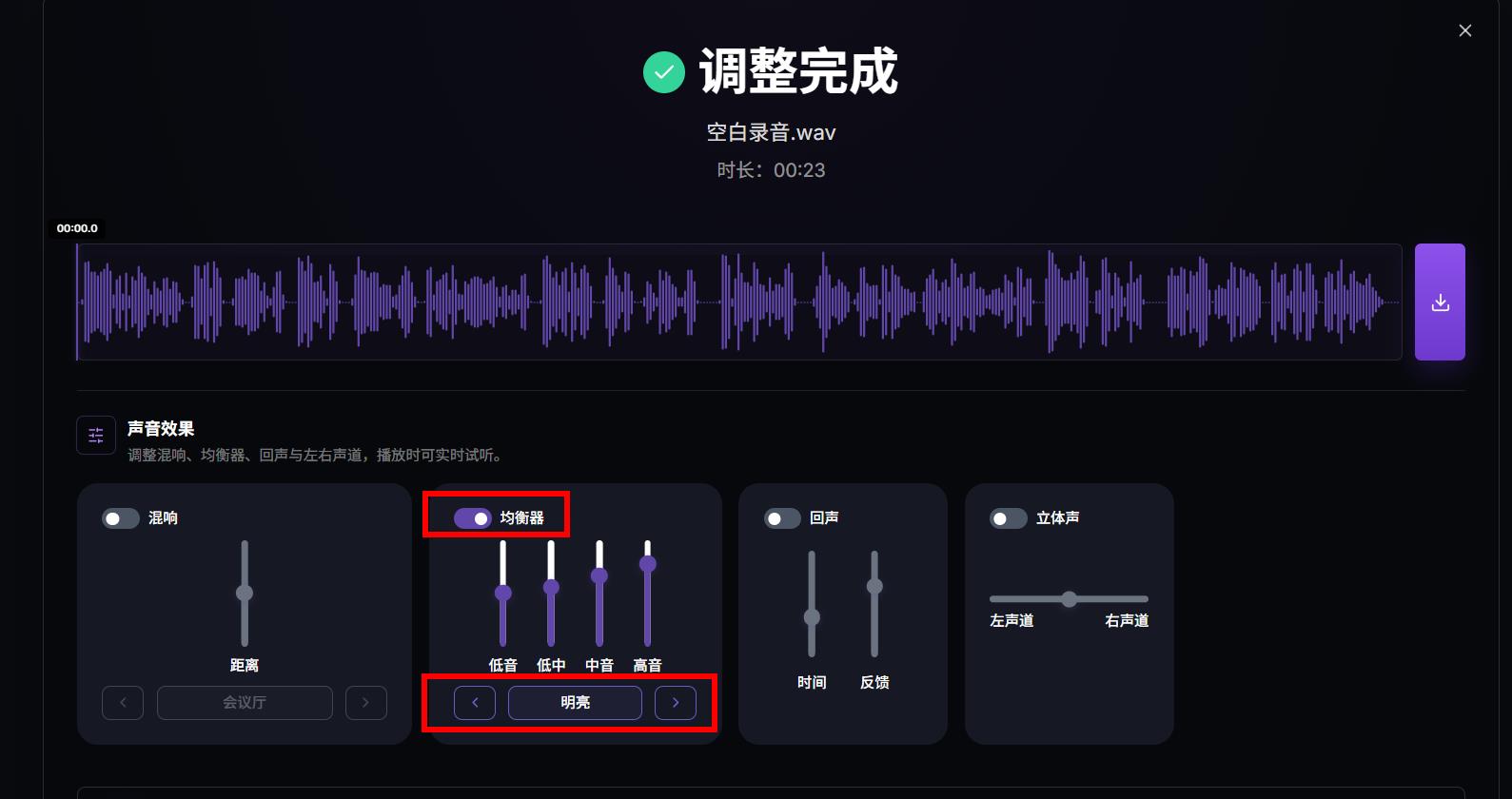
打开浏览器访问AIFooler官网,导航栏上方找到「均衡器」入口,点击进入均衡器操作面板。
提示:均衡器既可以处理人声分离输出的人声、伴奏轨道,也可以直接对本地音频文件单独做EQ调音。

第二步:认识内置5种均衡器预设模式
AIFooler均衡器自带明亮、摇滚、均衡、低音、富有表现力五套官方调好的预设方案,新手优先直接选用,不用手动逐个调滑块,各模式适用场景:
1. 均衡:中性平直音色,不刻意加强高低频,适合绝大多数人声、流行伴奏,作为基础基准模式。
2. 明亮:拉高中高频,提升通透清晰度,适合人声干声、偏闷的音频,让人声咬字更清楚。
3. 低音:强化低频力量,适合伴奏、舞曲、节奏感强的音乐,增强鼓点贝斯厚重感。
4. 摇滚:兼顾低频冲击力与高频锐利感,适合摇滚类伴奏,氛围感更强。
5. 富有表现力:全频段适度润色,人声乐器兼顾,适合翻唱伴奏、综合类音乐素材。
第三步:优先套用预设,按需二次微调
在均衡器面板的预设下拉菜单,根据你的音频类型选中对应模式,一键加载整套参数。点击播放实时试听效果,如果音色已经满意,就可以直接导出音频。
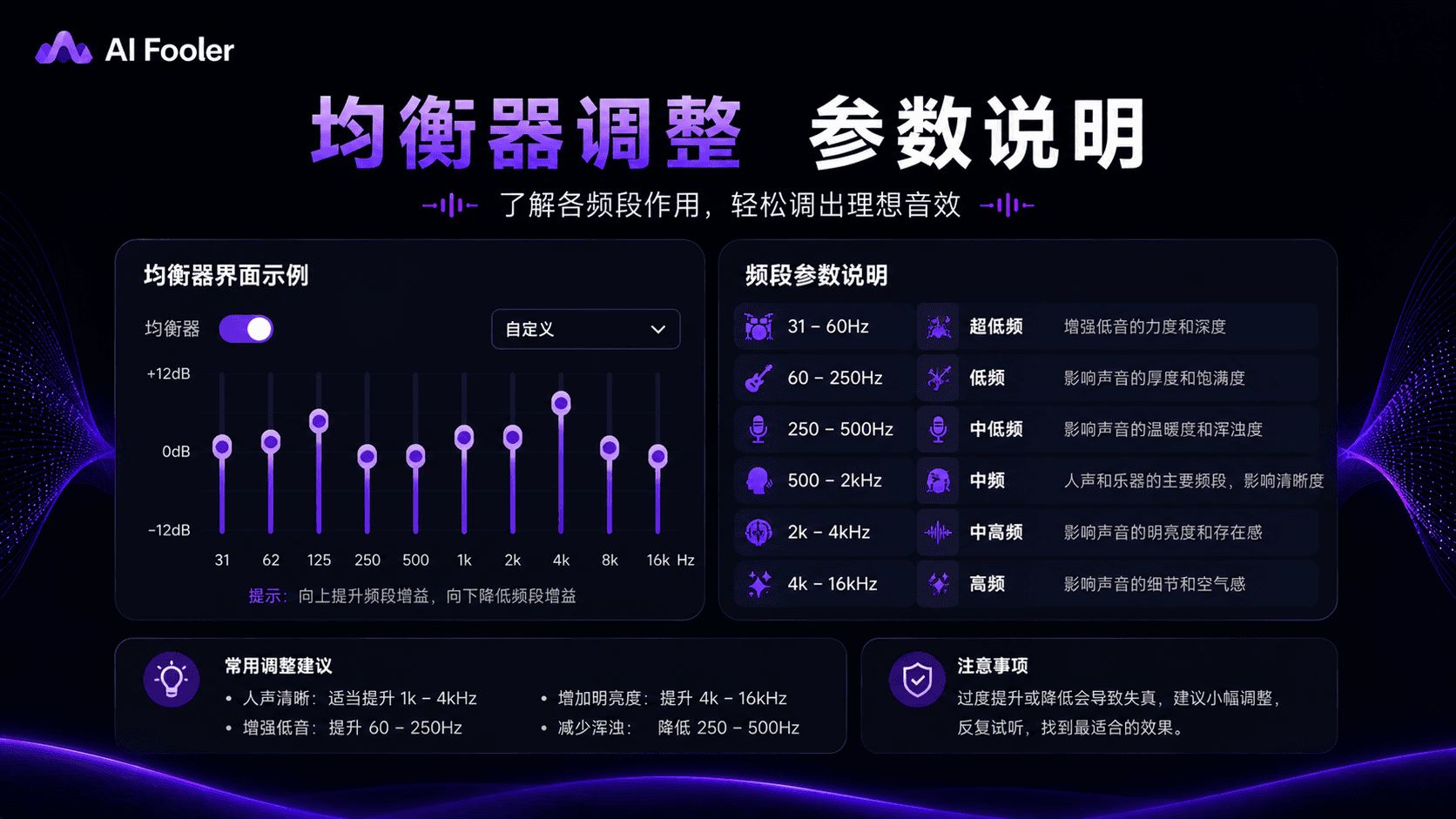
若预设效果不完全贴合需求,可以在当前预设基础上,手动拖动频段滑块做小范围修改,调节范围‑12dB~+12dB,每次改动建议控制1‑3dB以内,不要大幅度拉升参数。
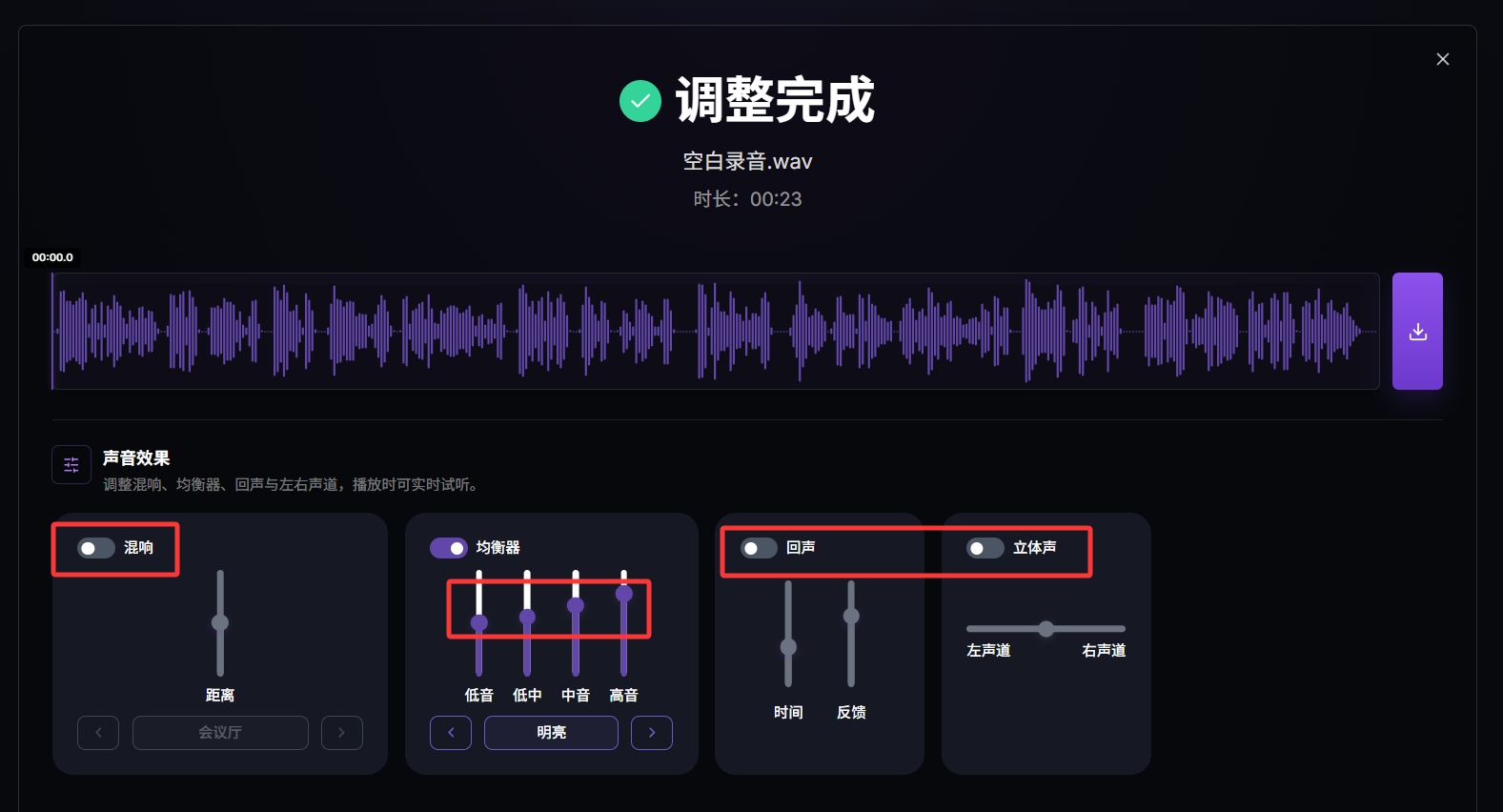
第四步:实时试听对比,确认最终效果
AIFooler支持实时预览,切换预设或者改动滑块之后,立刻播放试听。可以试听原曲无EQ状态对比听感,避免听觉疲劳误判,确认音色达到预期再导出文件。
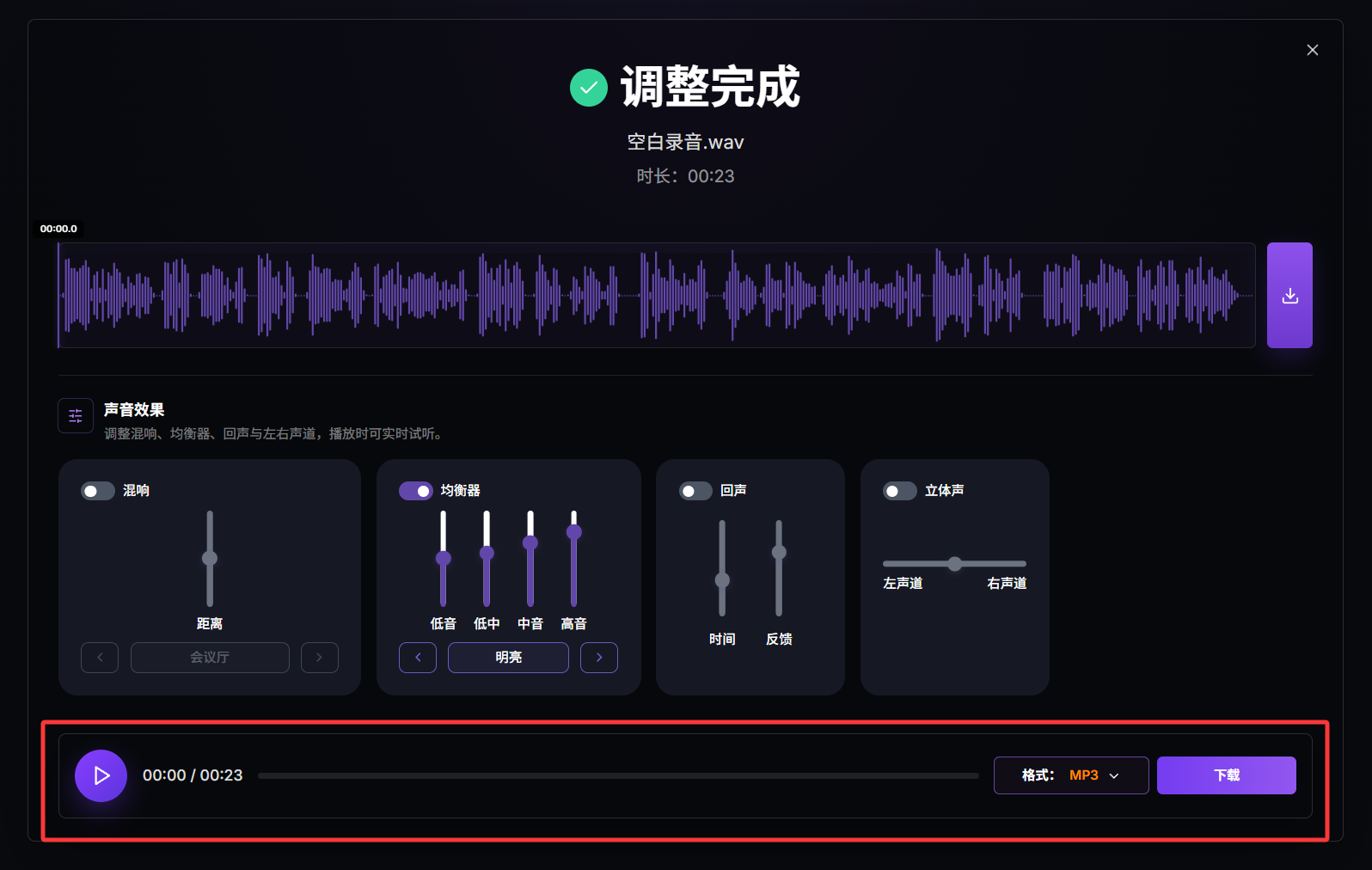
参考微调方向
1. 人声偏闷:选用【明亮】预设,少量衰减低频,不要大幅提升高频防止齿音刺耳。
2. 伴奏低音不够:选用【低音】预设,中高频保持不动,避免低音过重造成整体浑浊。
3. 想要自然稳妥:直接使用【均衡】预设,轻微微调即可。
以上使用方法为AIFooler人工亲测,大家可以根据自己音频的实际听感灵活选用。