手机相册视频提取音频
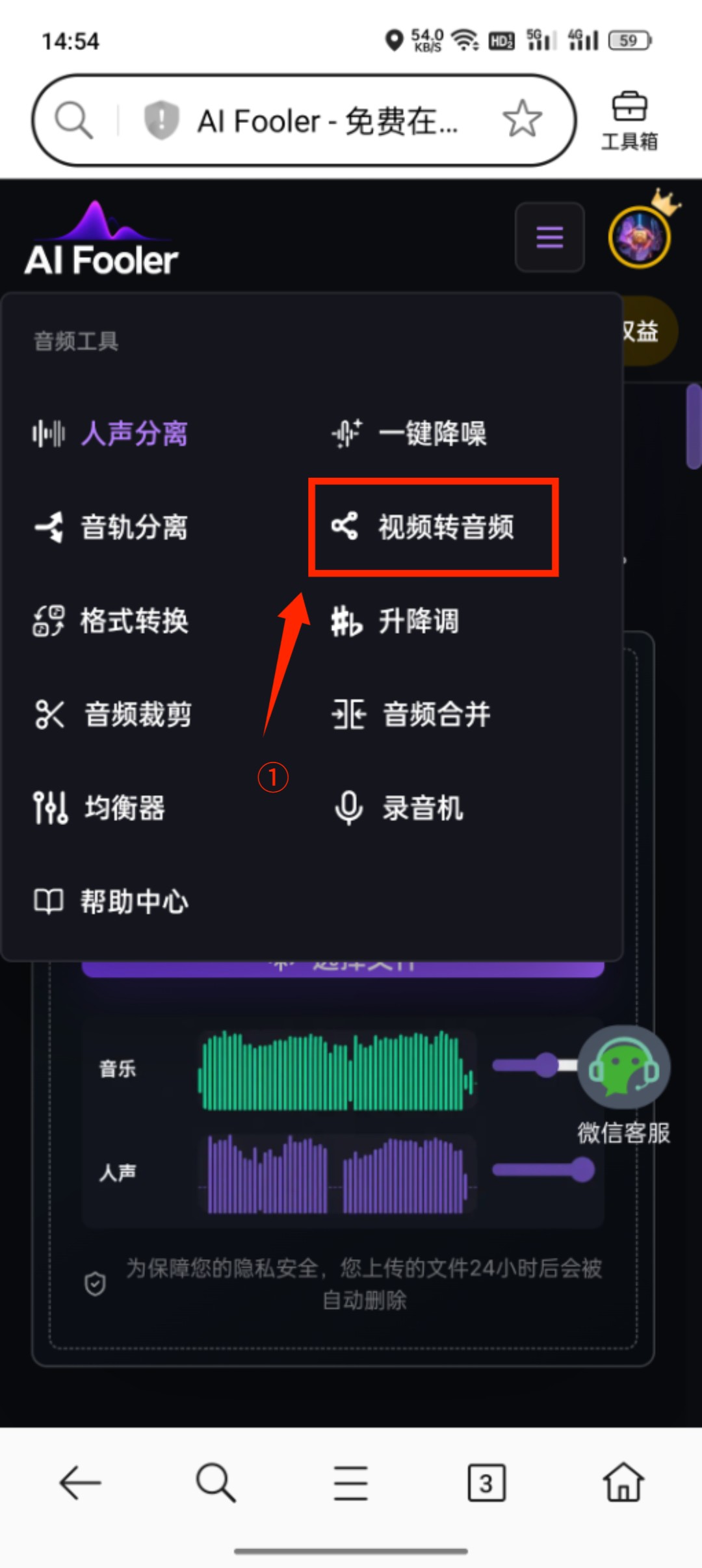
手机准备:安卓或iPhone 均可,使用系统自带浏览器打开 AIFooler 网页使用,或者提前把相册视频发送到电脑里面。
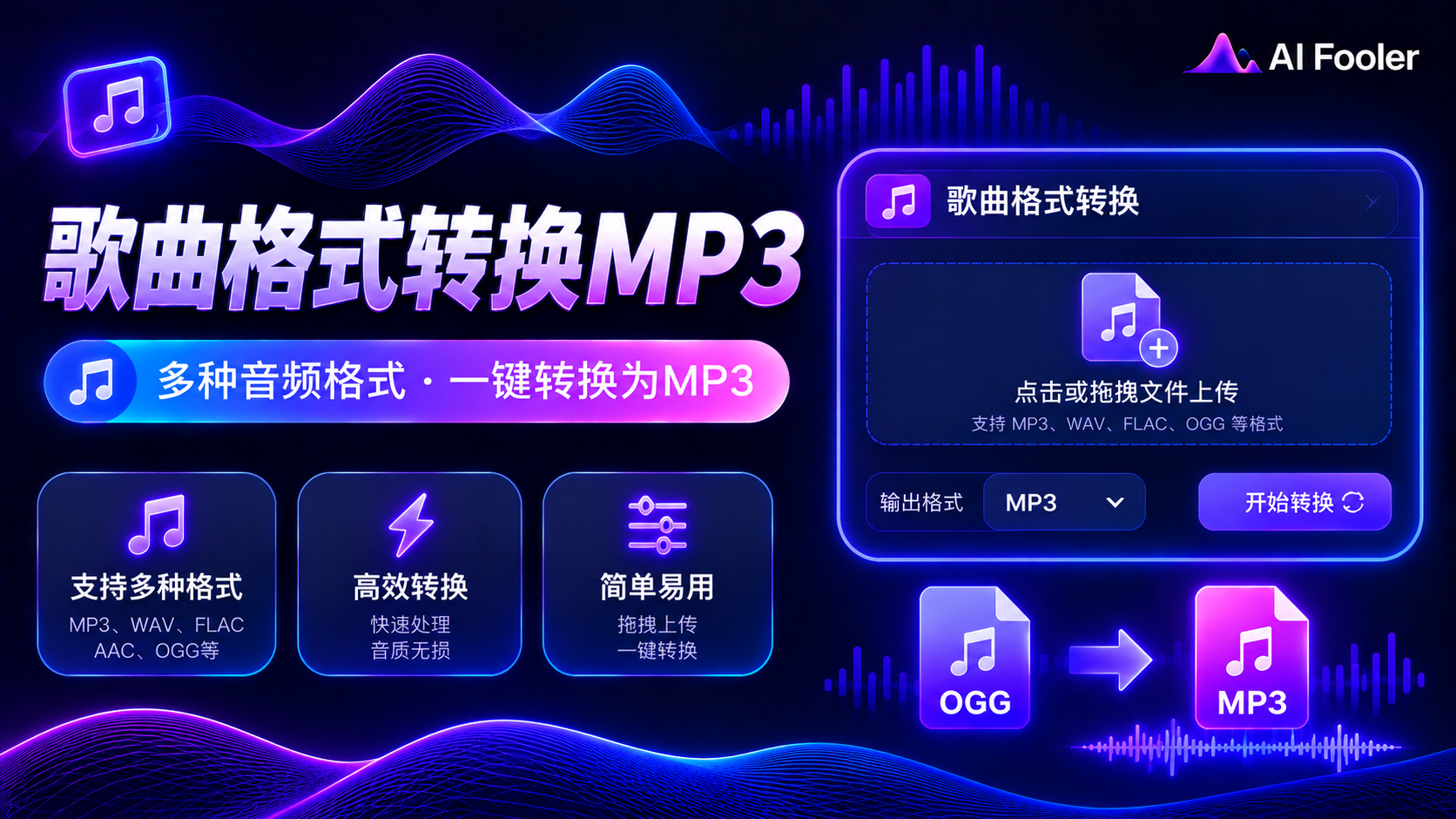
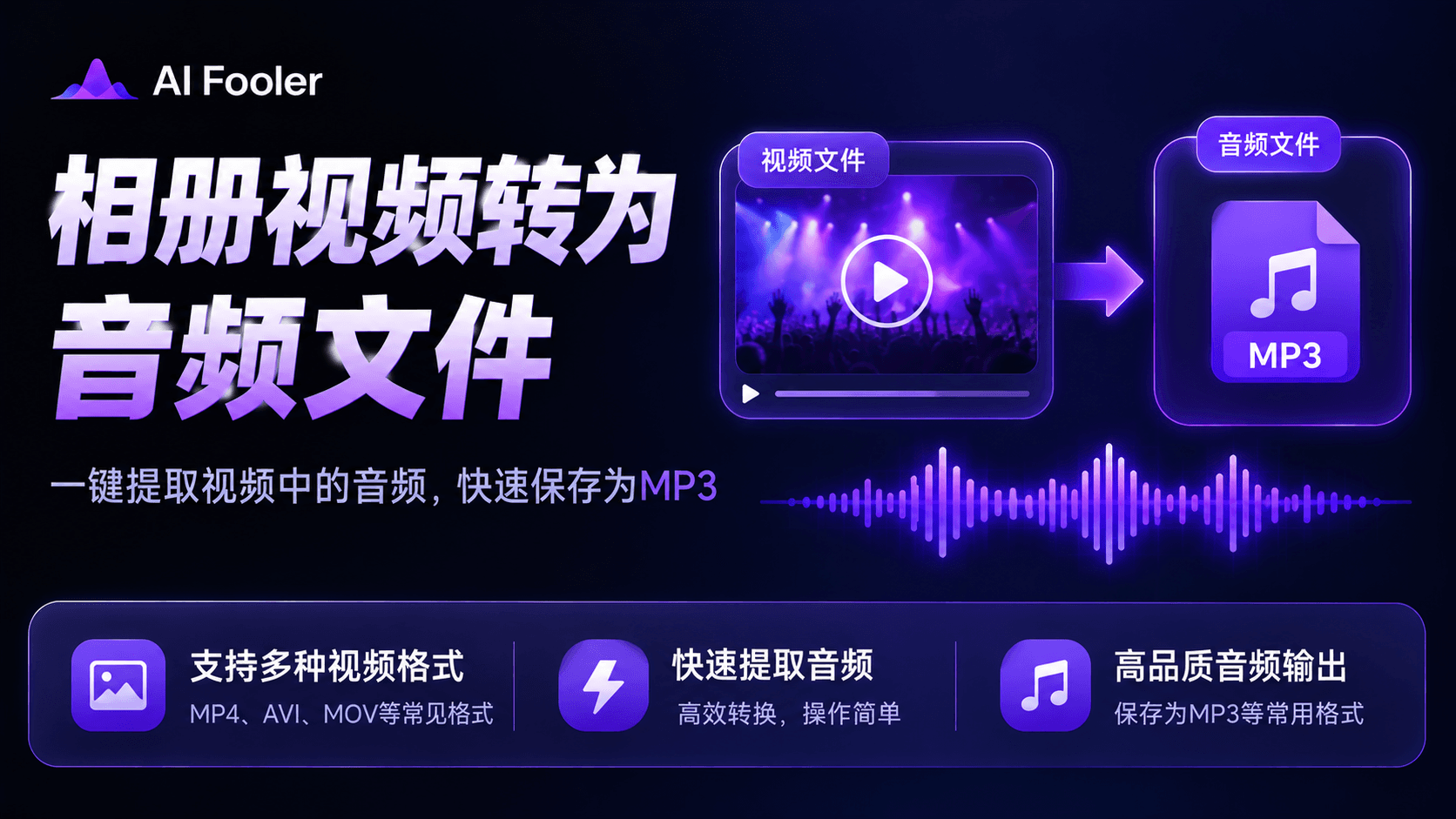
视频格式:支持相册常见 MP4、MOV、M4V 等视频格式;输出可选 MP3 通用格式,或者 WAV 无损音频。
网络环境:保持网络稳定,时长较长的视频上传与提取耗时会增加,处理过程不要关闭网页、锁屏。
电脑视频转MP3教程
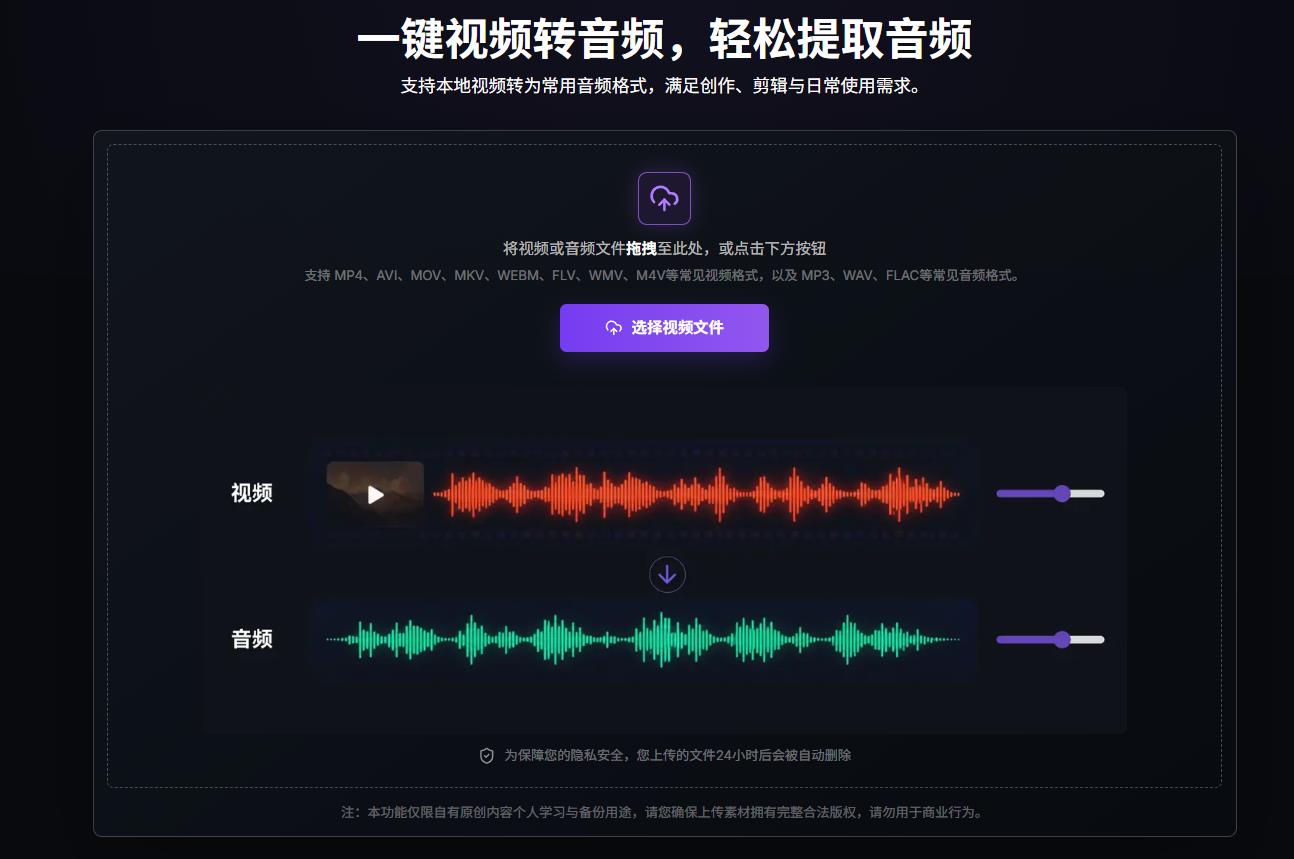
第一步:打开AIFooler
在手机或电脑的浏览器中访问AIFooler官网。页面加载后,你看到的是一张简洁的上传界面,这是目前最便捷的在线音频处理入口之一,整个操作都在网页端完成。
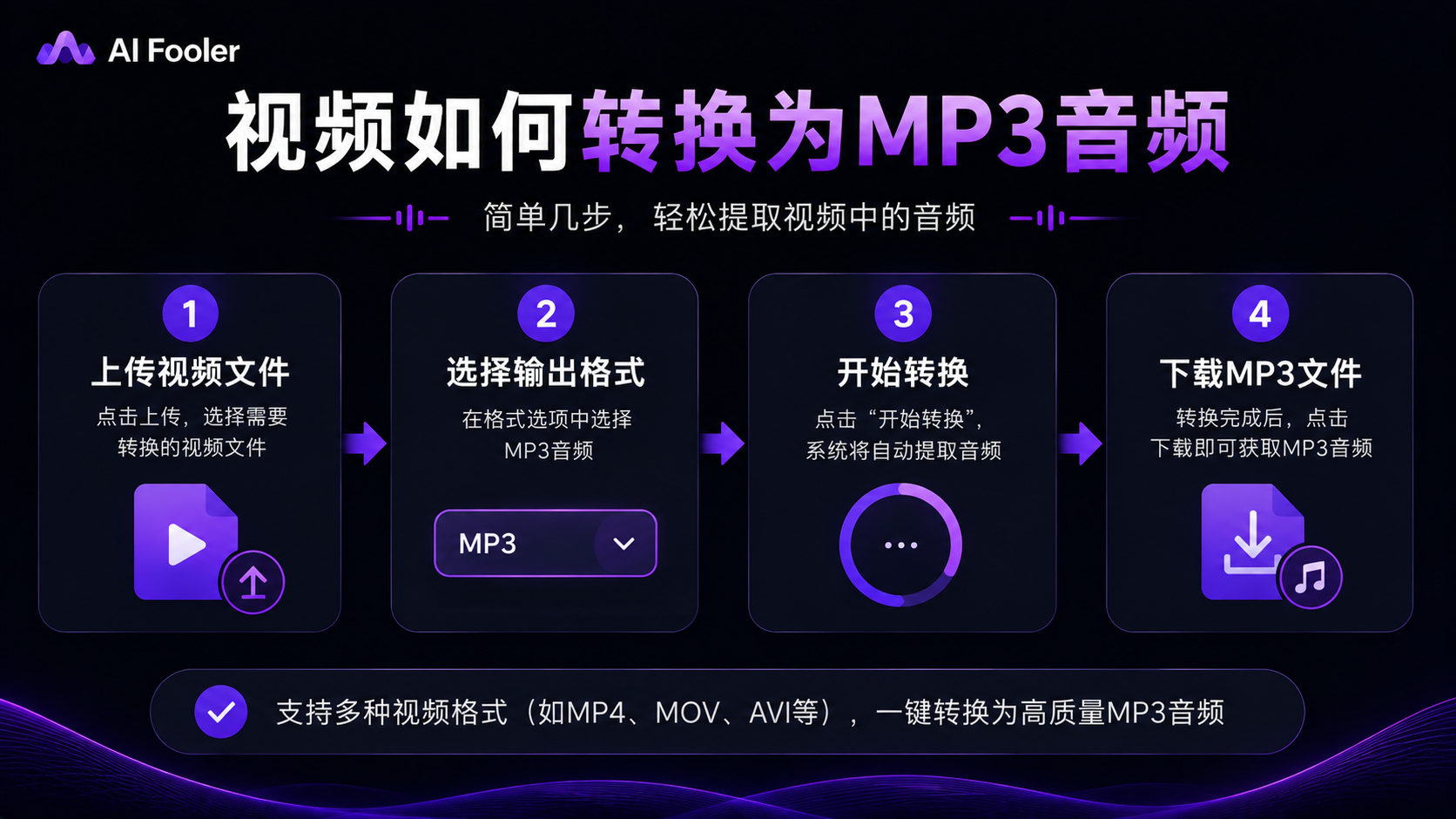
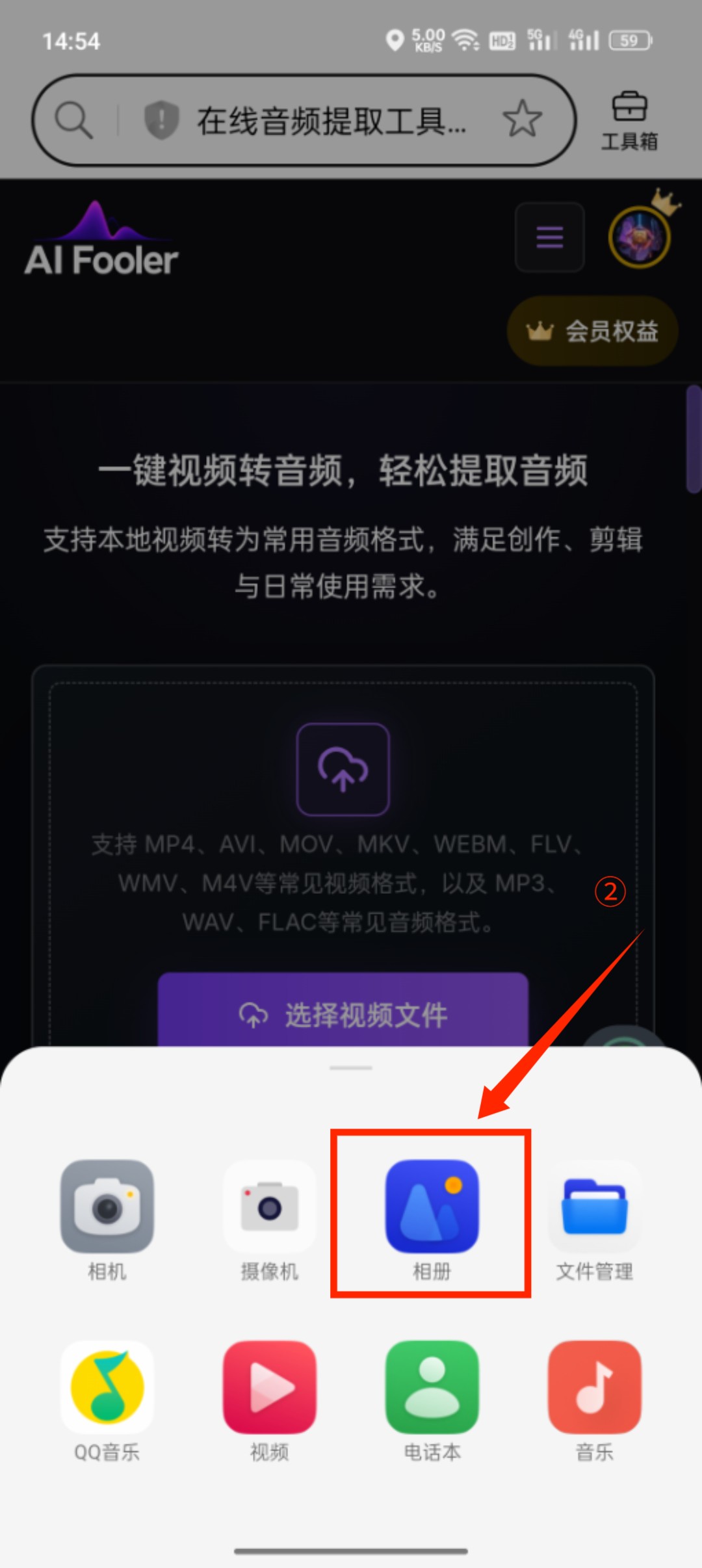
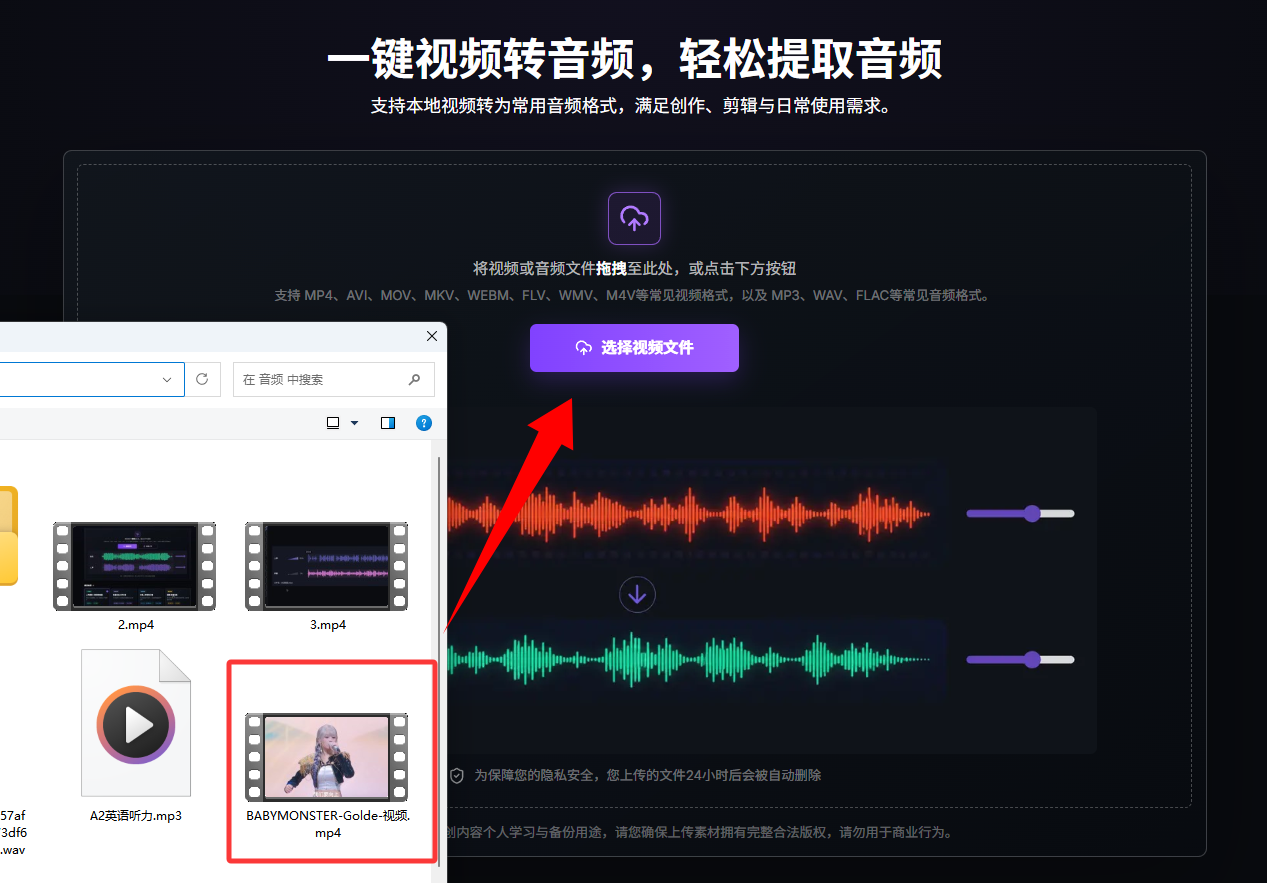
第二步:从相册上传视频文件
点击页面上传区域的按钮,系统会弹出文件选择窗口。从手机相册或电脑文件夹中,选中你想要转换的那个视频文件。
其他方法:选择人声分离或直接提取音频
文件上传完成后,页面会显示处理模式选项。这里有两个核心功能供你选择:
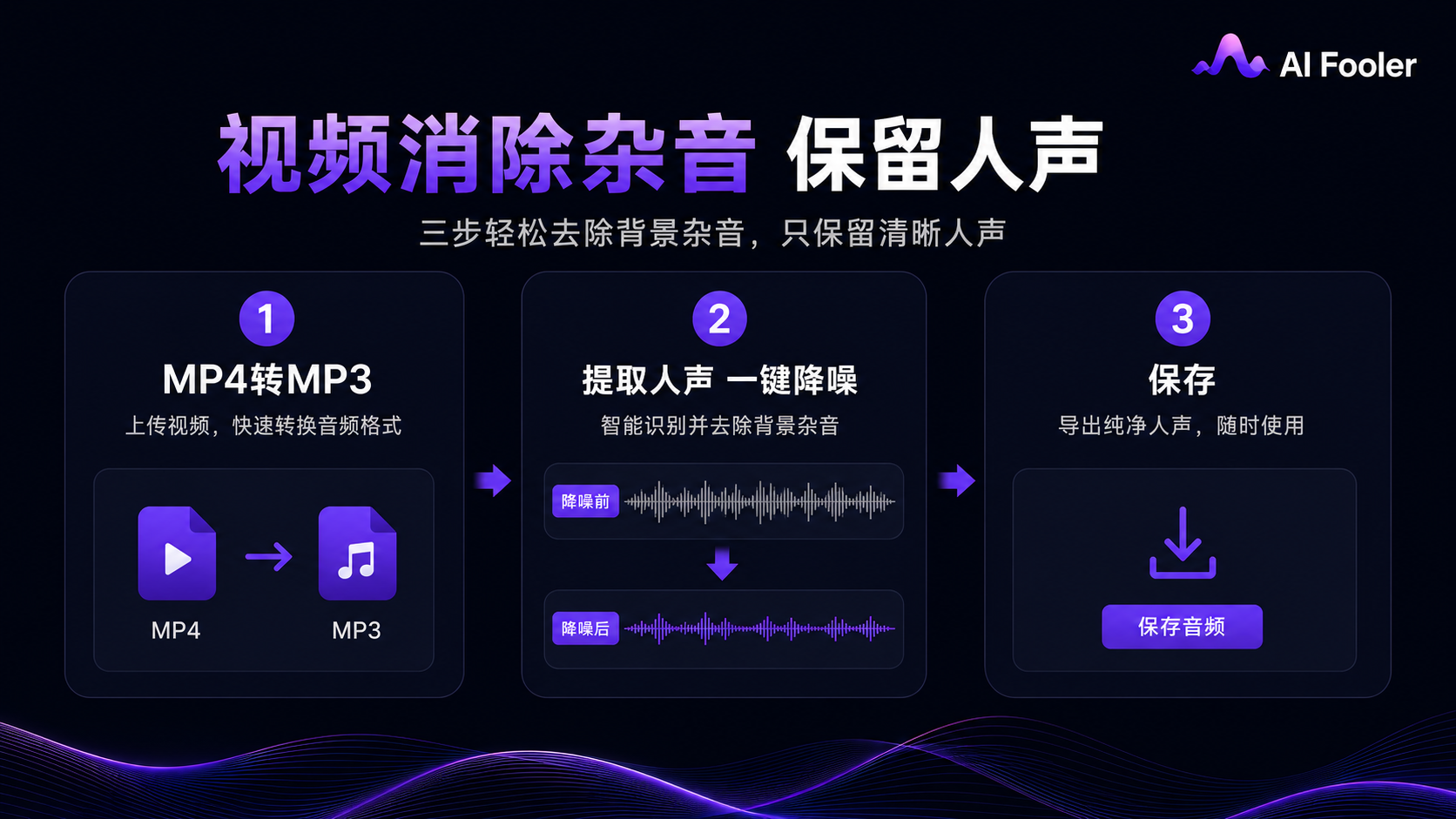
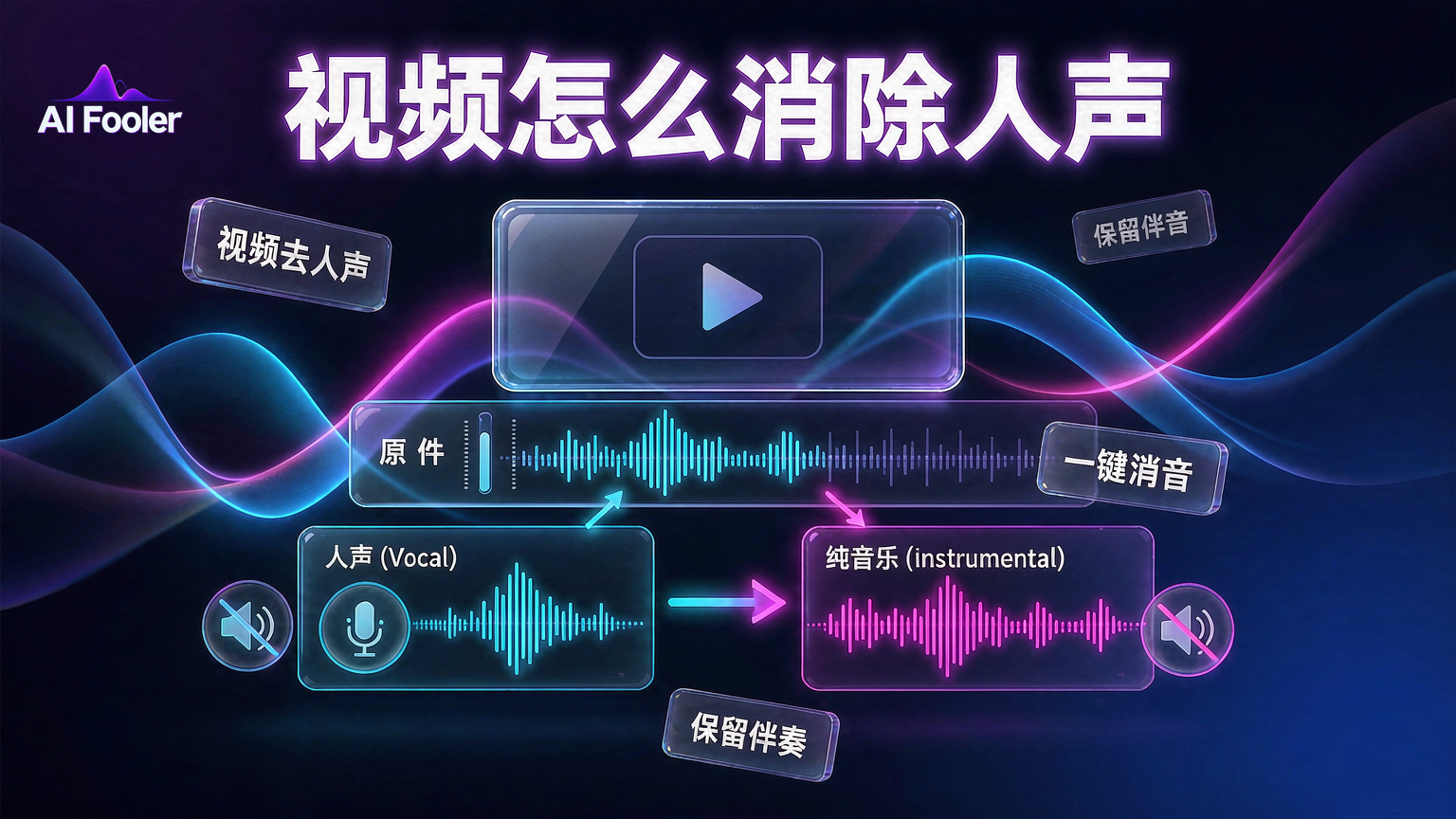
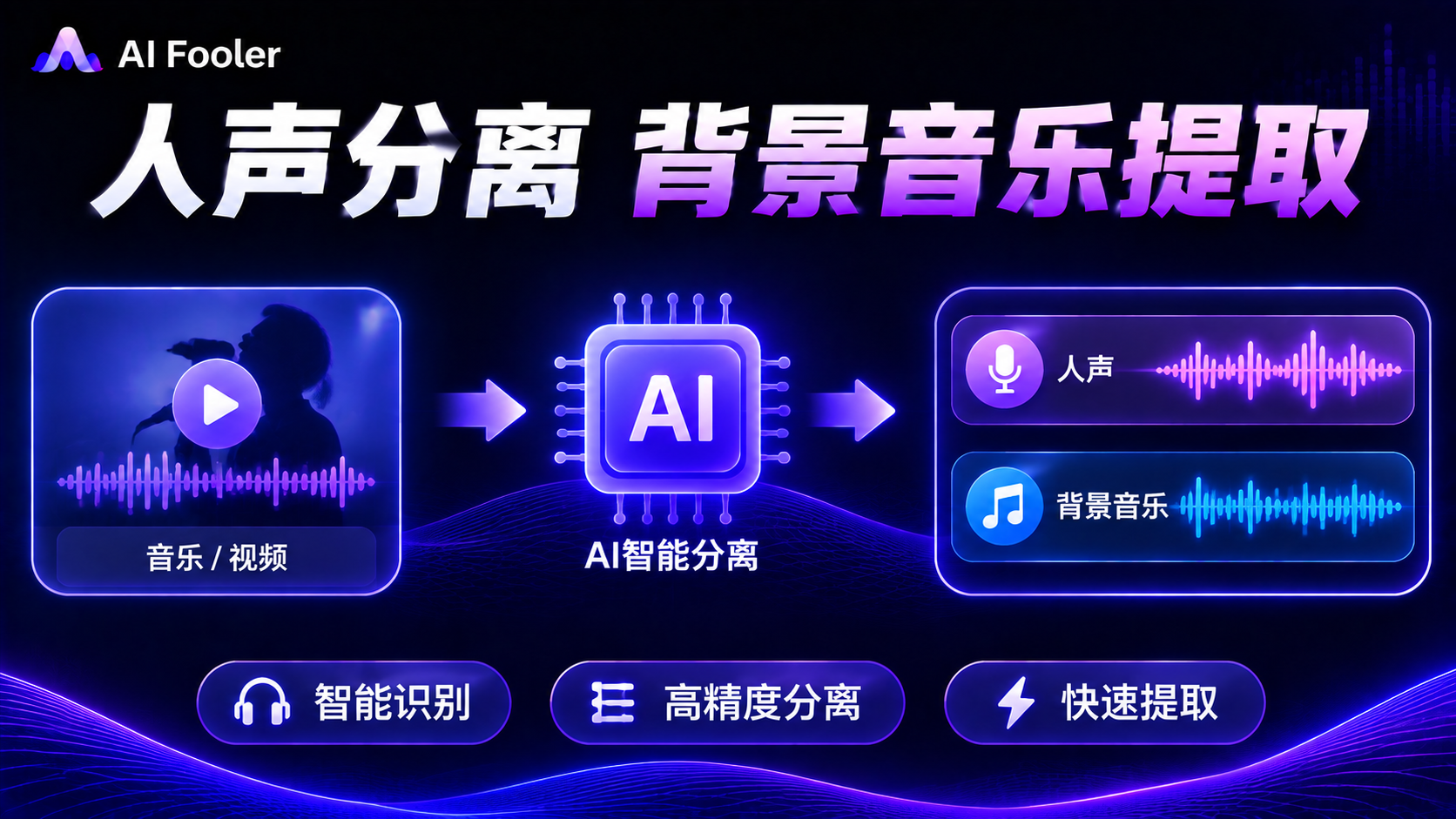
1、提取伴奏:如果你只需要视频中的背景音乐,选择此模式,AIFooler会自动去除人声,保留纯伴奏。
2、提取人声:如果你只想保留视频中的人声对白或演唱,选择此模式,AI算法会自动分离出清晰的人声轨道。
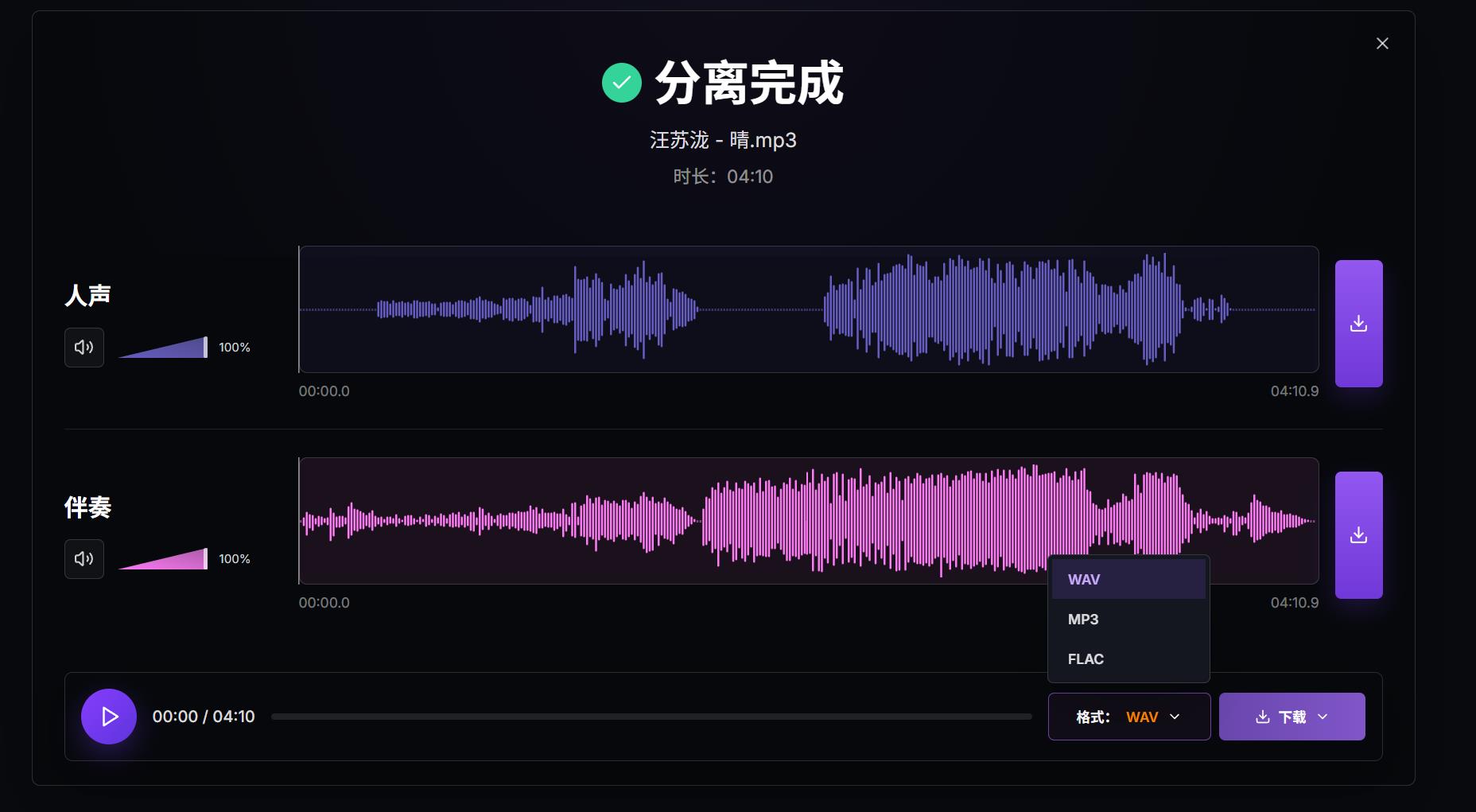
如果你的需求只是将视频整体转为音频,不需要做音轨拆分,那么直接选择默认模式,工具会输出完整的音频文件。
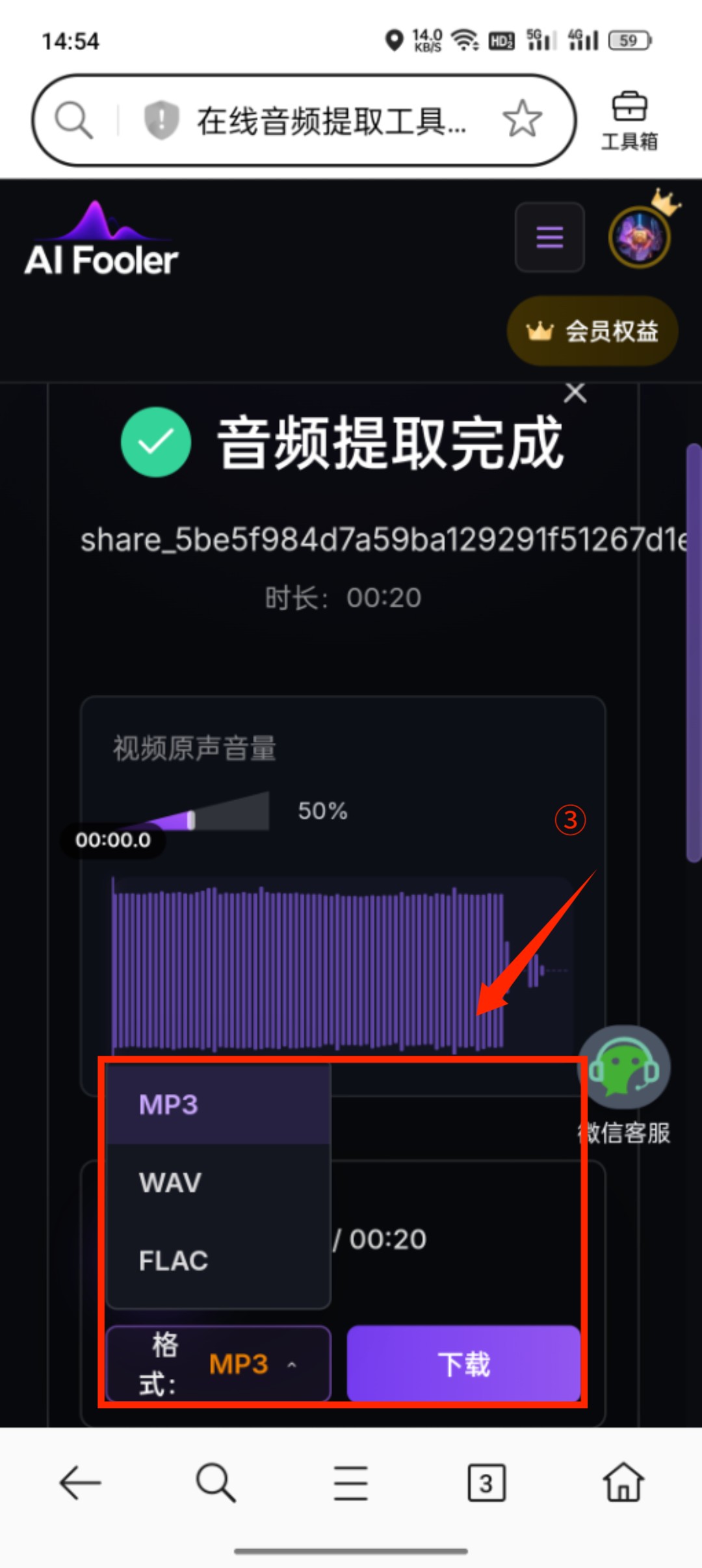
第四步:处理并下载MP3格式文件
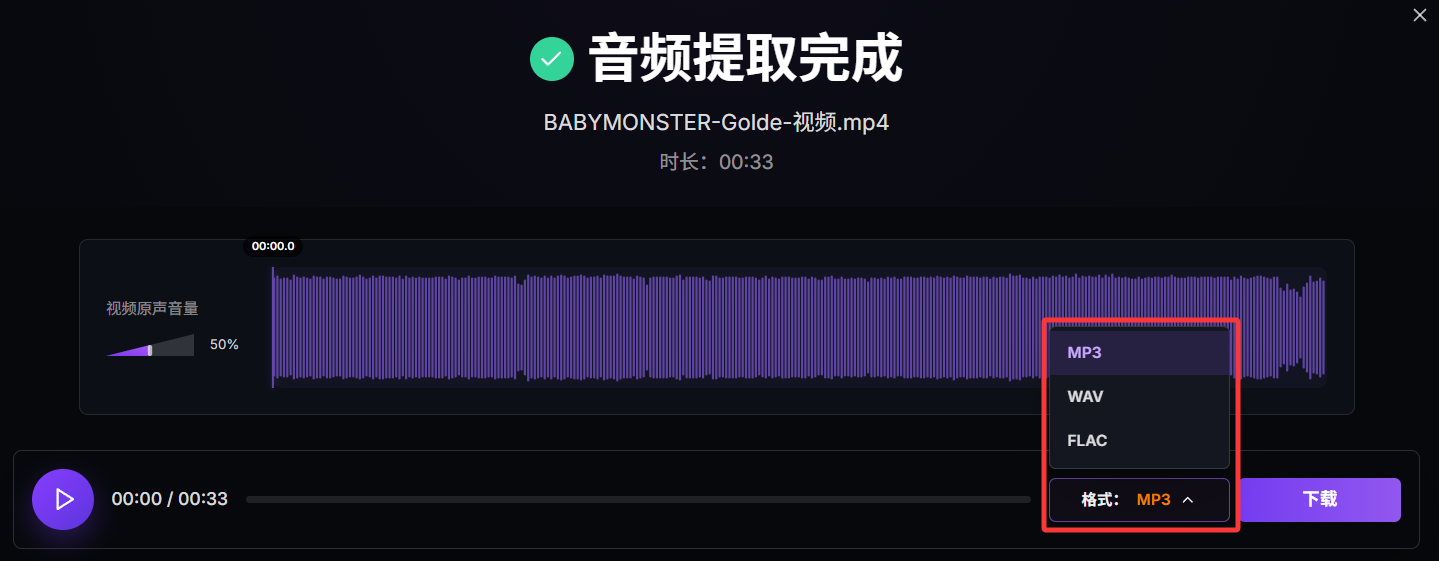
确认选择后,点击开始处理按钮。处理速度取决于文件大小和网络状况,一般几分钟的视频在几十秒内即可完成。处理完毕后,页面会出现下载按钮,点击即可将转换好的音频保存到本地,默认输出为MP3格式,兼容手机、电脑、车载音响等各类设备。
使用注意事项
- 音源要求:视频文件尽量清晰稳定,背景噪音较少时,AI进行人声分离或伴奏提取的效果更佳。
- 格式兼容:AIFooler支持常见的视频格式和音频格式,上传前无需额外转换。
- 隐私保护:所有处理均在云端进行,完成后文件不会长期保留在服务器上,可放心使用。
- 参数优化:如果对分离效果不满意,可尝试更换不同的处理模式,或重新上传音质更干净的版本。
从相册中把视频转为音频,只需要访问AIFooler在线网页版,上传视频、自动转换、下载MP3三个步骤即可完成。整个过程无需安装软件、不花一分钱,无论是提取人声、分离伴奏,还是直接转换格式,这个网页音频工具都能轻松搞定。下次需要处理视频中的音频素材时,打开浏览器试试吧。