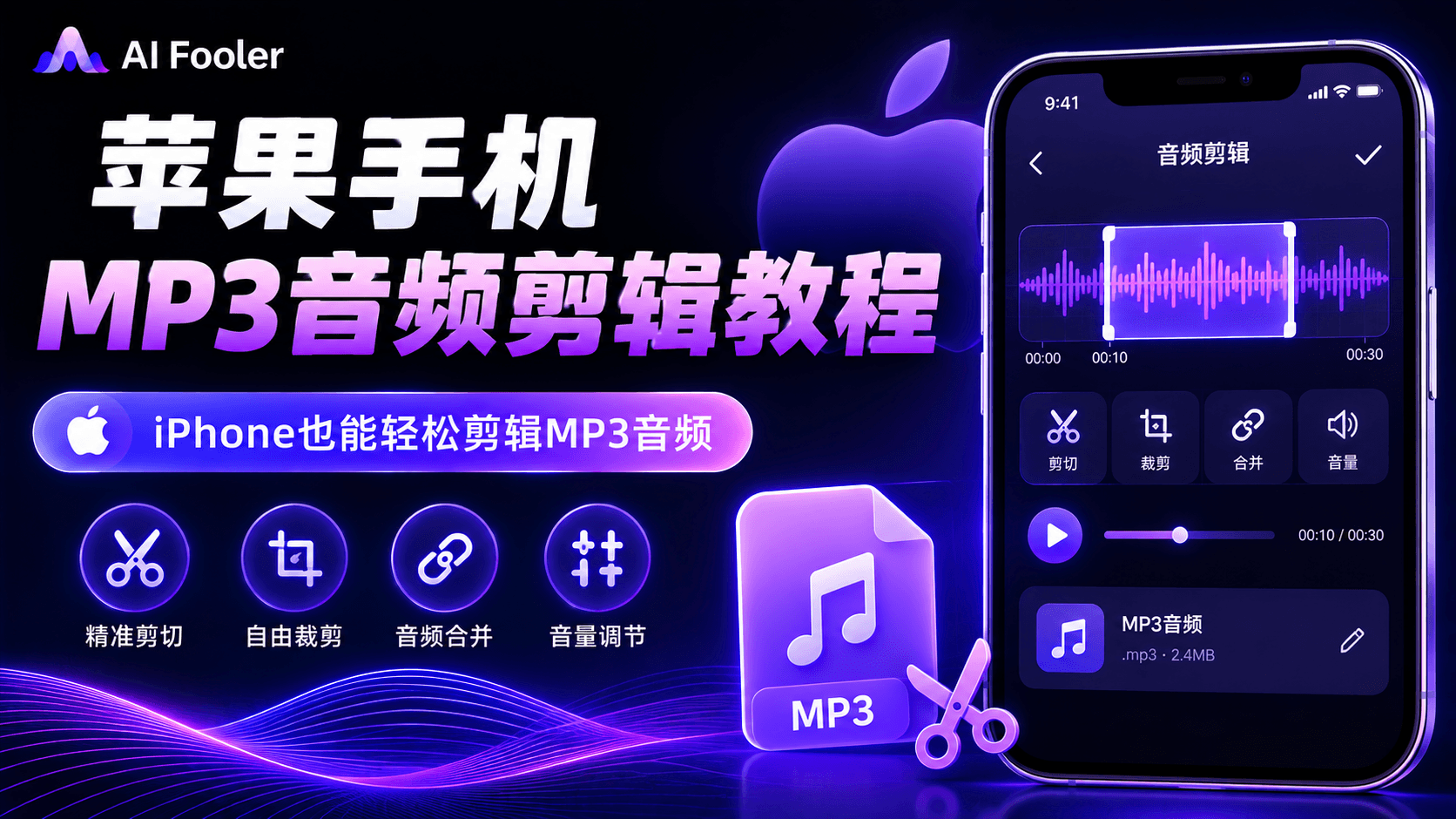
苹果手机怎么剪辑音频mp3?
步骤1:
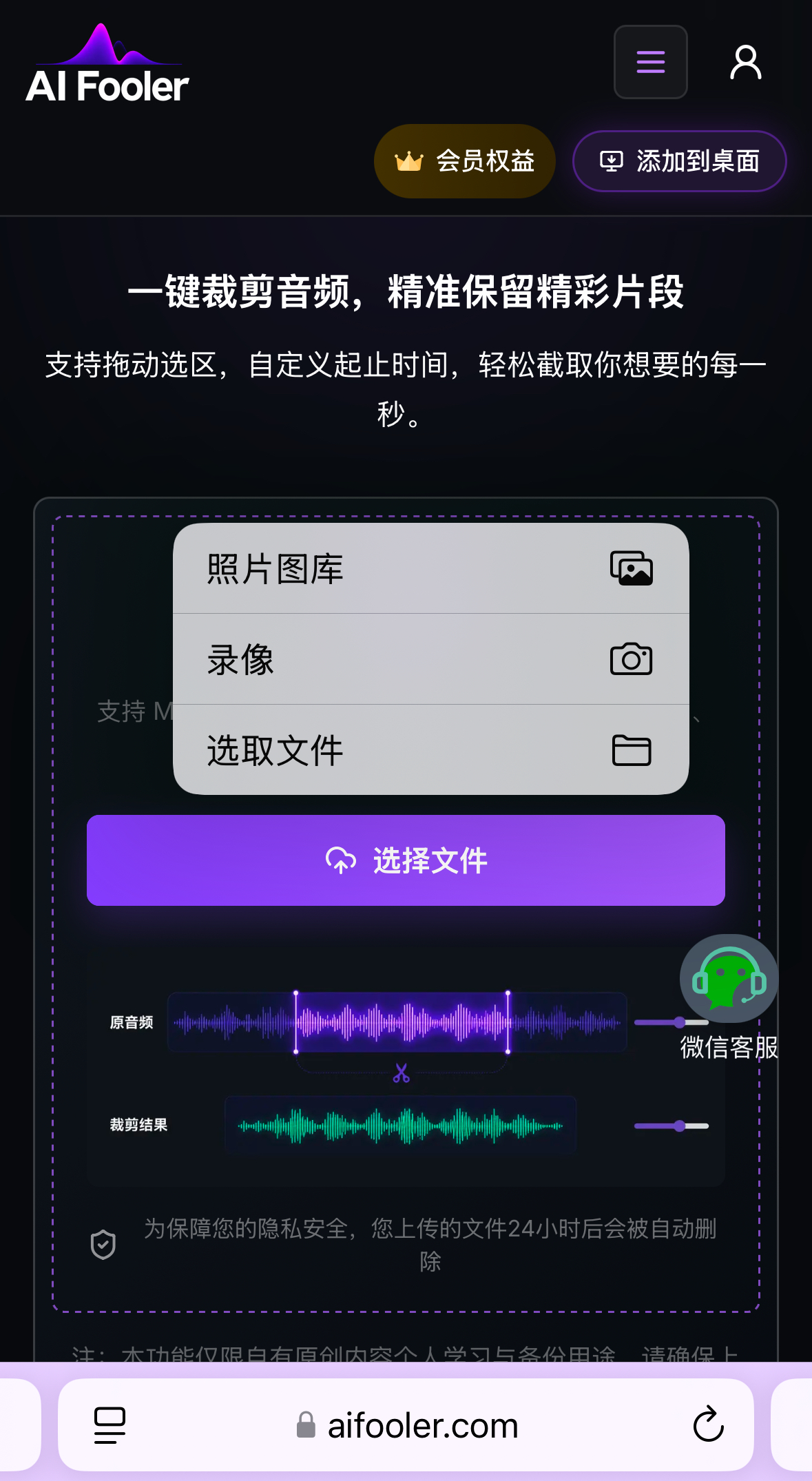
Safari浏览器是苹果手机自带的app,在里面直接打开AIFooler官网,首页可以看到「人声分离」「多音轨分离」等多种功能。这里我们需要的用到的功能音频裁剪,支持MP3、AIFF、OGG、WAV、FLAC、M4A、AAC、WMA等常见音频格式。
或者直接去安装手机版的aifooler,找到需要处理的音频文件,按照软件提供的文件导入方式选择并导入。

步骤2:
点击选择文件-选取文件-上传音频文件。尽量用源文件质量高的MP3,码率别太低,剪辑完音质才不会糊。
步骤3:
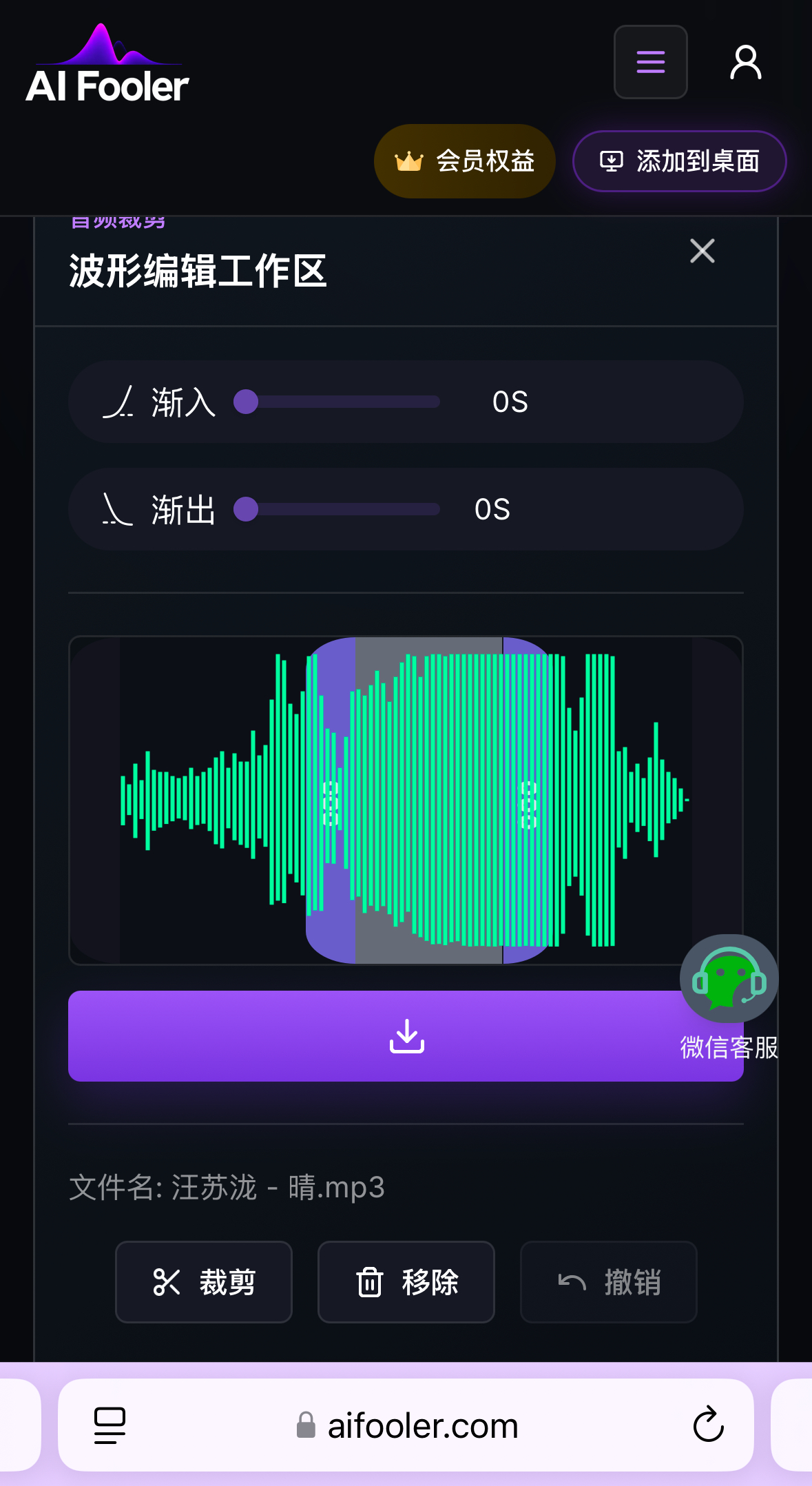
上传完成后,可以看到一条完整的音轨,左右移动竖条选取自己想要剪辑的音频片段。动手剪辑前,务必备份原MP3文件,防止剪坏找不回原始素材。
步骤4:
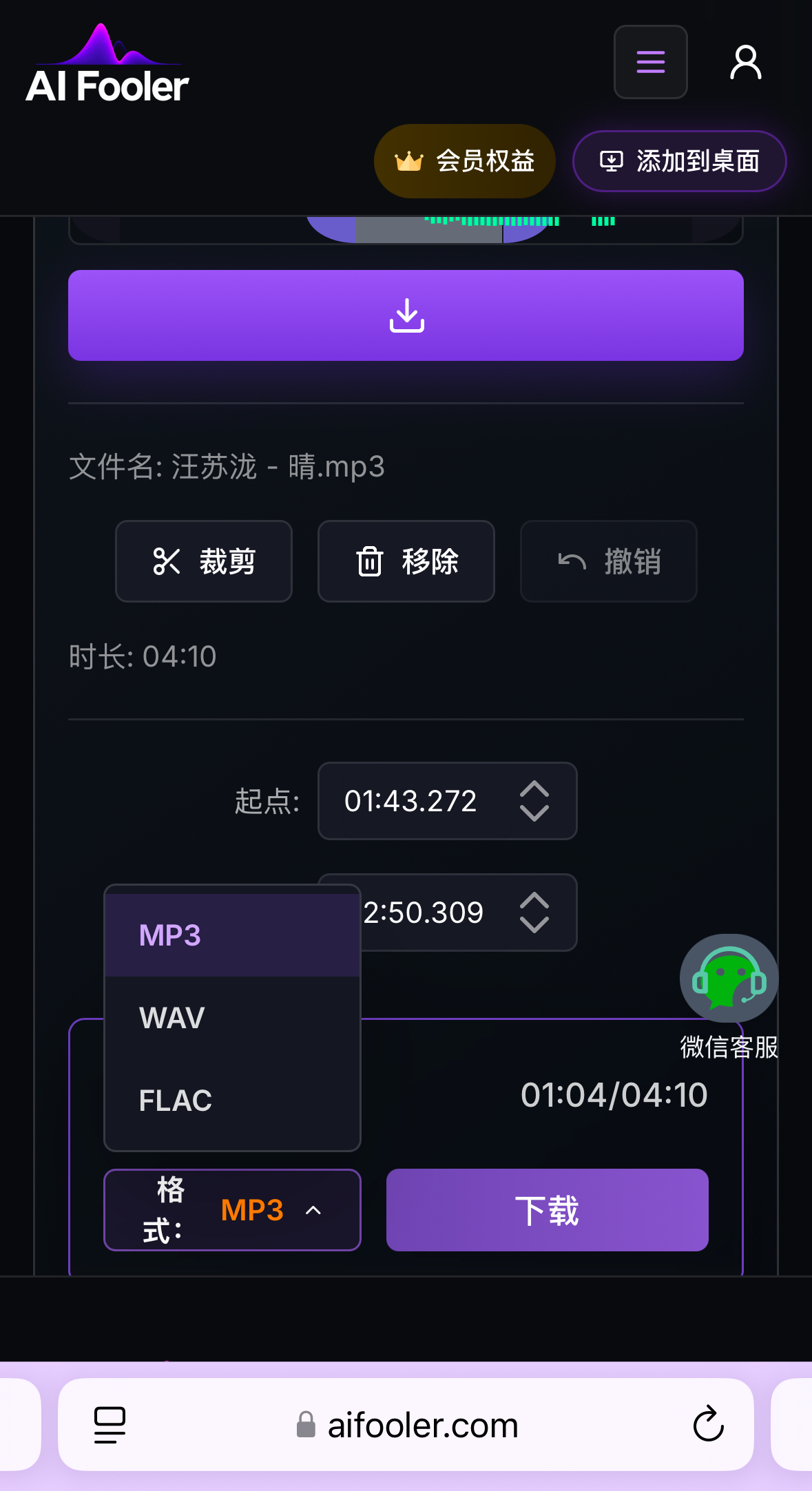
选取完后,往下滑,选择导出的音频格式,点击“裁剪”。
✅建议:点播放预览试听,确认截取片段无误,再进行裁剪,支持波形可视化定位,可精细选取片段。
步骤5:
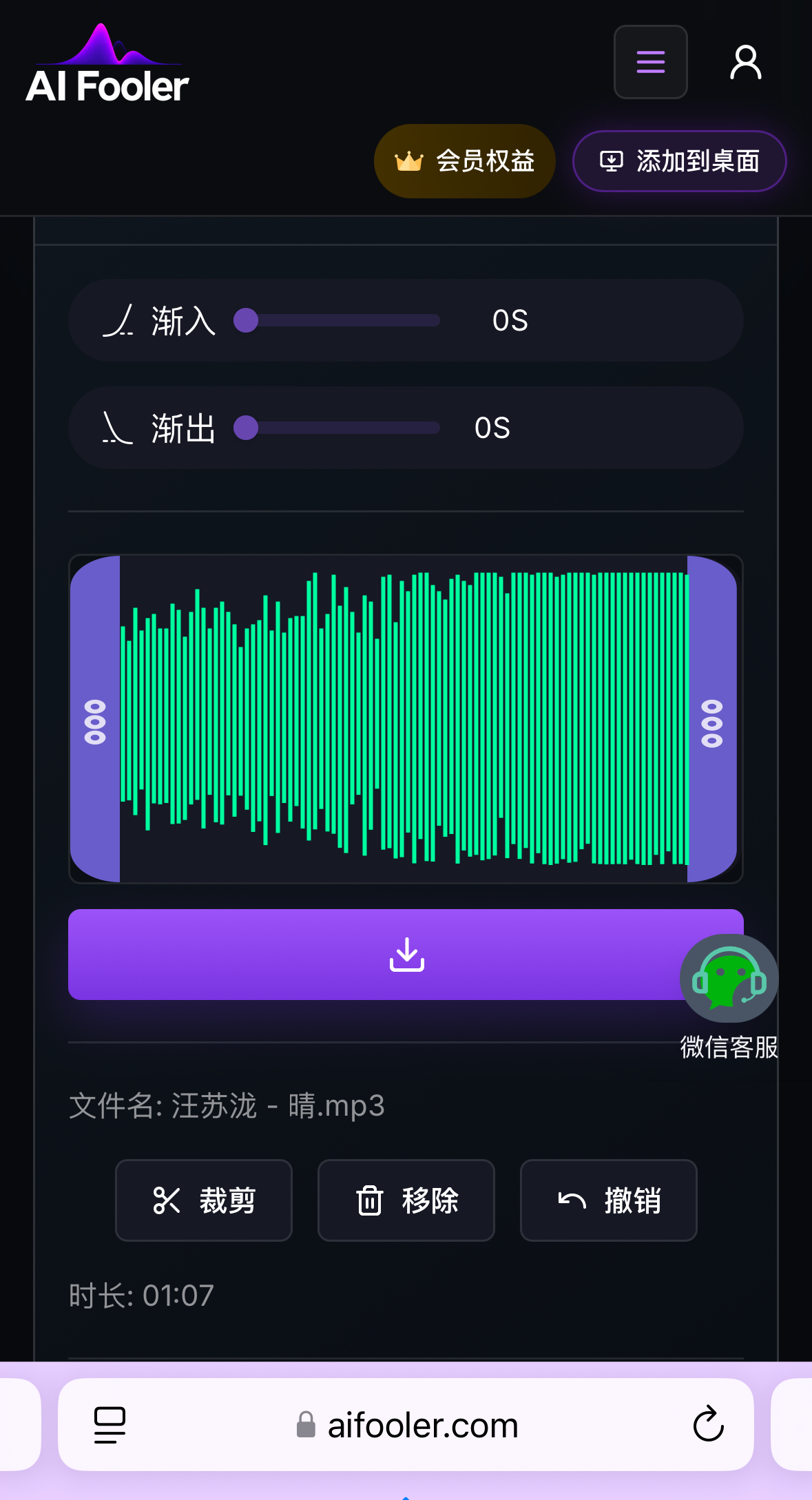
这里可以看到裁剪完成后的音频,直接点击“下载”即可。如果裁剪片段不准确,还可以点击“撤销”回到上一步。
iPhone使用注意点
1、如果MP3存在音乐App(网易云、QQ音乐)受加密保护,无法直接上传,需要先把音频保存到iPhone「文件」App本地。
工具支持格式:MP3、M4A、AAC、WAV、FLAC等主流音频格式,MP3完全兼容。
2、Safari下载的文件默认保存到「文件」App‑下载项文件夹,裁剪后的MP3就在这里。
常见问题:
上传失败:检查音频是否加密、切换Safari,清理浏览器缓存;
下载找不到文件:打开iPhone「文件」App,查看「下载项」文件夹;
播放波形加载不出:改善网络,不要用弱Wi‑Fi。
导入失败的原因
部分音乐平台的歌曲只能在原应用中播放,未必能作为普通音频文件自由导出。
即使已经下载到手机,也不代表它一定能被其他音频编辑工具直接读取。
遇到这种情况,可以检查文件是否真实保存在iPhone可访问的位置,以及文件是否受到平台版权保护或采用特殊格式。
对于无法正常导出的文件,应使用平台允许的导出方式,不要将应用内缓存误认为普通MP3文件。
导出的音频在哪里?
苹果手机上的音频文件可能保存在“文件” app、软件指定的保存位置,或其他应用的文件目录中。具体位置取决于导出方式和软件提供的选项。
导出完成后,可以先查看软件是否提供保存成功提示、打开文件或分享选项。如果没有直接显示保存位置,可以打开 iPhone 的“文件” app,进入“最近项目”或“浏览”,检查“下载项”、iCloud 云盘及“我的 iPhone”中的相关文件夹。
如果需要把剪辑后的音频发送给其他人,可以使用软件提供的分享功能,或从“文件” app 中找到文件后再分享。分享前最好先播放一次,确认发送的是剪辑后的版本,而不是原始音频。
剪辑音频时怎么选准时间?
- 截取歌曲副歌: 先找到副歌第一句歌词开始的位置,再试听到最后一句结束,尽量避免切掉歌词开头或结尾。
- 制作手机铃声: 选择旋律清晰、辨识度较高的部分,试听开头和结尾是否自然。
- 剪掉多余前奏: 从歌曲正式演唱或主要旋律出现的位置开始截取,不必机械地从零秒开始。
- 裁剪录音: 如果要删除口误、停顿或无关内容,可以先记录问题出现的时间,再设置需要保留的范围。
剪辑后不自然怎么办?
如果剪辑后的音乐突然开始或突然结束,通常需要重新调整选区边界。
可以将开始位置稍微向前移动,或者在结尾处多保留一点声音,再反复试听。
歌曲的节奏、歌词和乐句会影响剪辑效果。
对于有人声演唱的音乐,尽量不要从一句歌词的中间开始,也不要在尾音尚未结束时就截断。
对于纯音乐,可以优先选择乐句停顿或节奏转换的位置。
苹果手机剪辑MP3音频,重点是先找到可以正常访问的音频文件,再使用音频裁剪功能确定需要保留的片段,试听确认后导出保存。使用aifooler手机版软件时,可以按照实际界面完成文件导入、范围调整、试听和导出;如果还需要删除中间内容,可以将保留的片段分别裁剪,再通过音频合并功能拼接。