
音频合并适用场景
- 办公记录:多段会议、访谈录音合并,整合完整工作音频档案;
- 学习备考:分段网课、课堂录音拼接,做成完整复习音频;
AIFooler多个录音合并MP3步骤
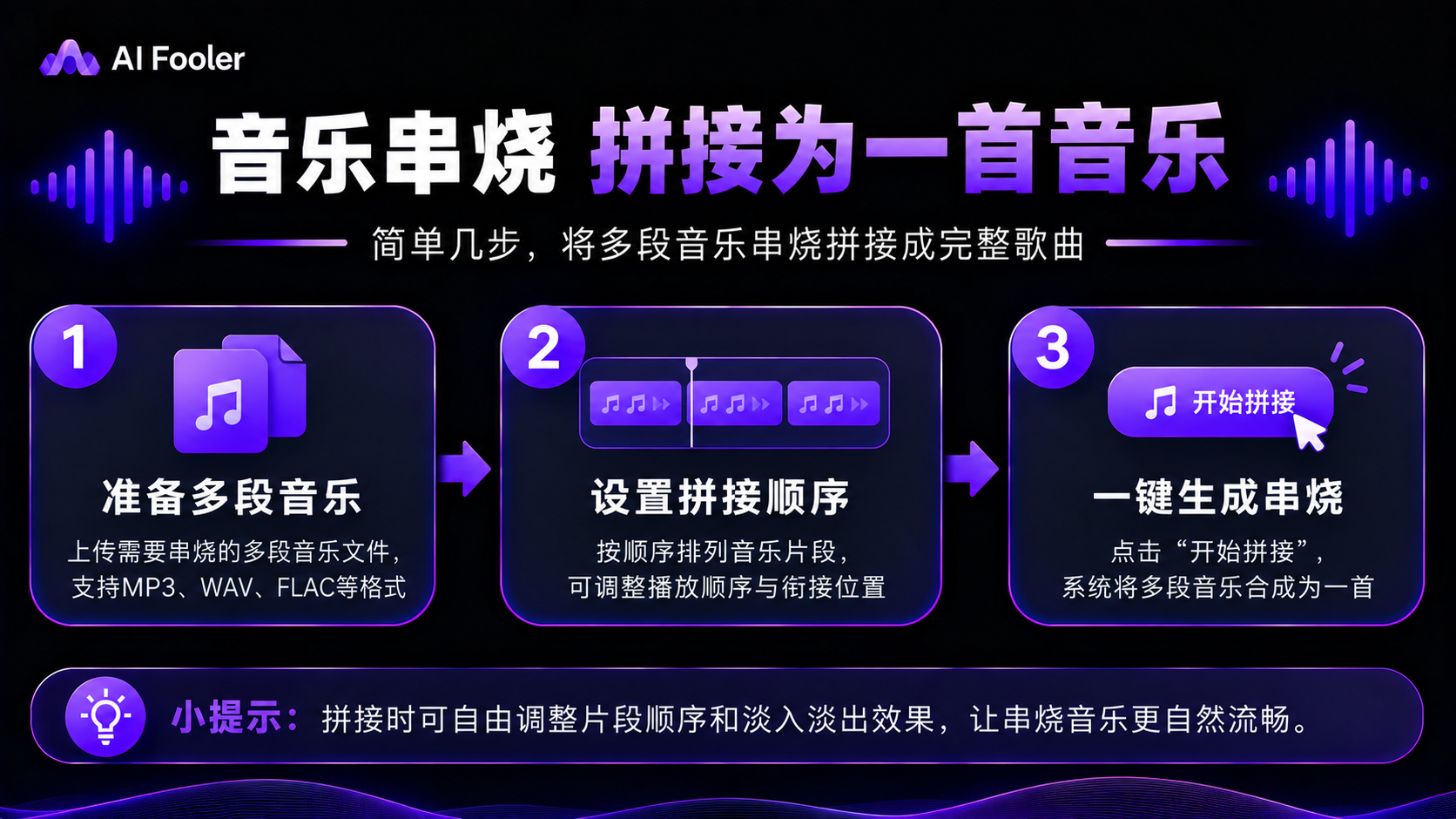
1、打开工具,批量上传录音片段
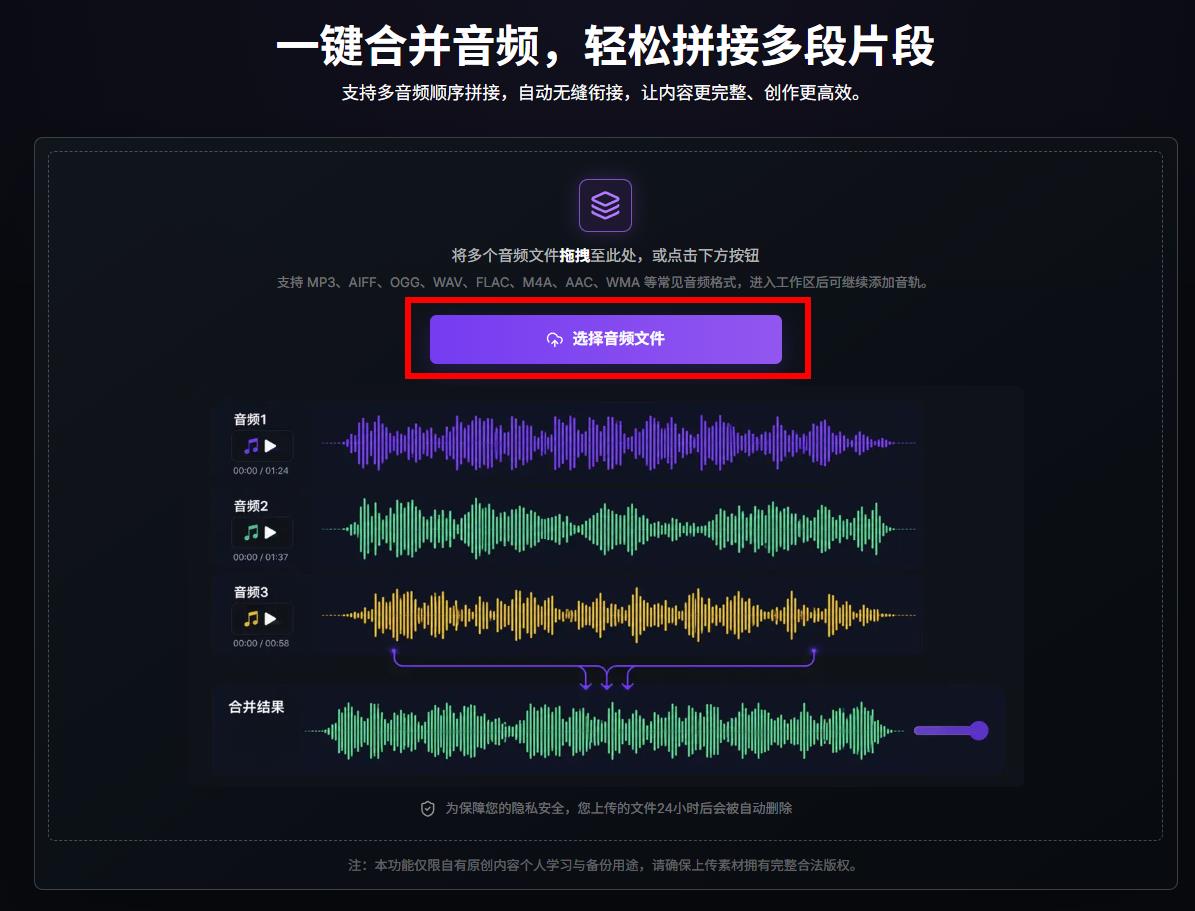
浏览器搜索进入AIFooler官网,找到【音频合并】功能,批量上传需要整合的多段录音,支持MP3、M4A、WAV等所有常见录音格式,不限片段数量。
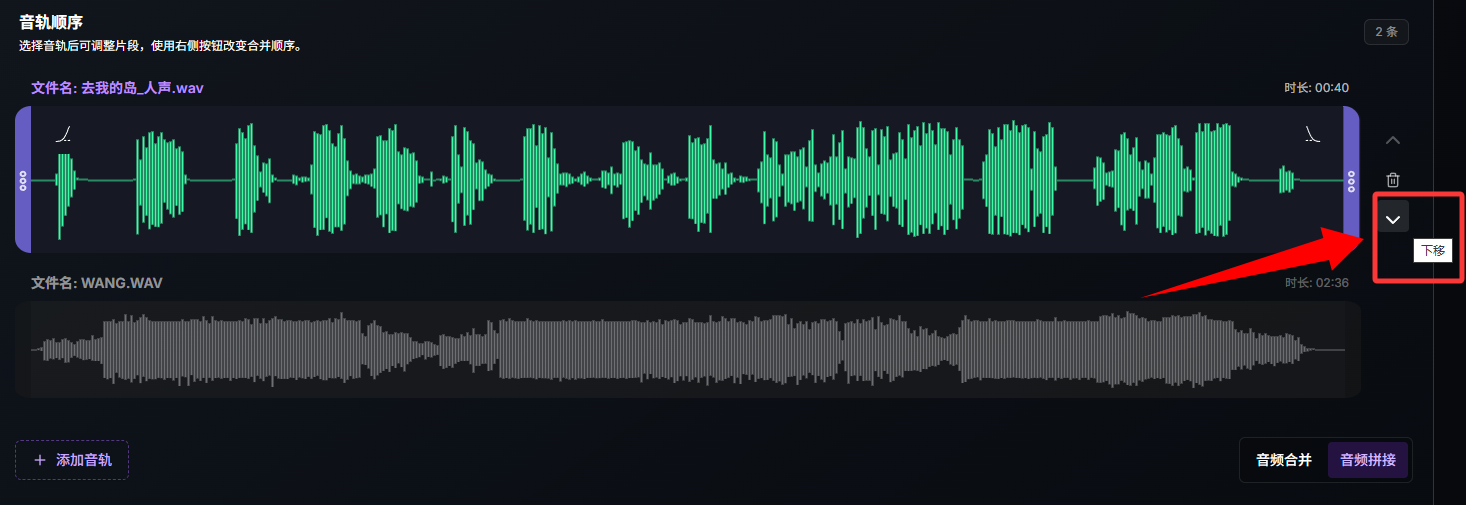
2、调整顺序,一键合并音频
根据需求自由拖动录音片段,调整正确播放顺序,确保内容连贯。确认无误后,启动合并功能,工具自动无缝拼接所有录音,避免断层、卡顿、杂音问题。
3、导出统一MP3成品
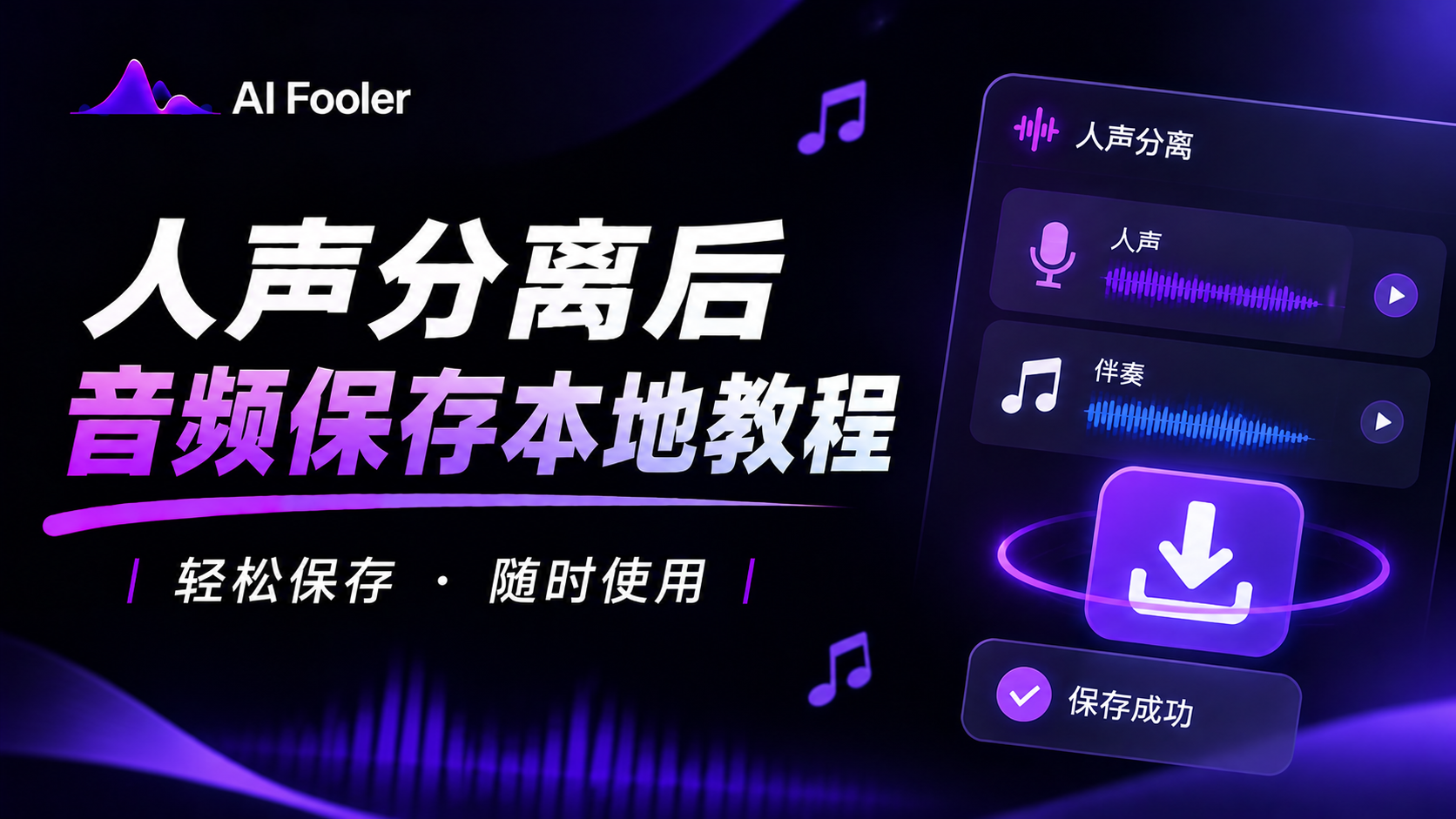
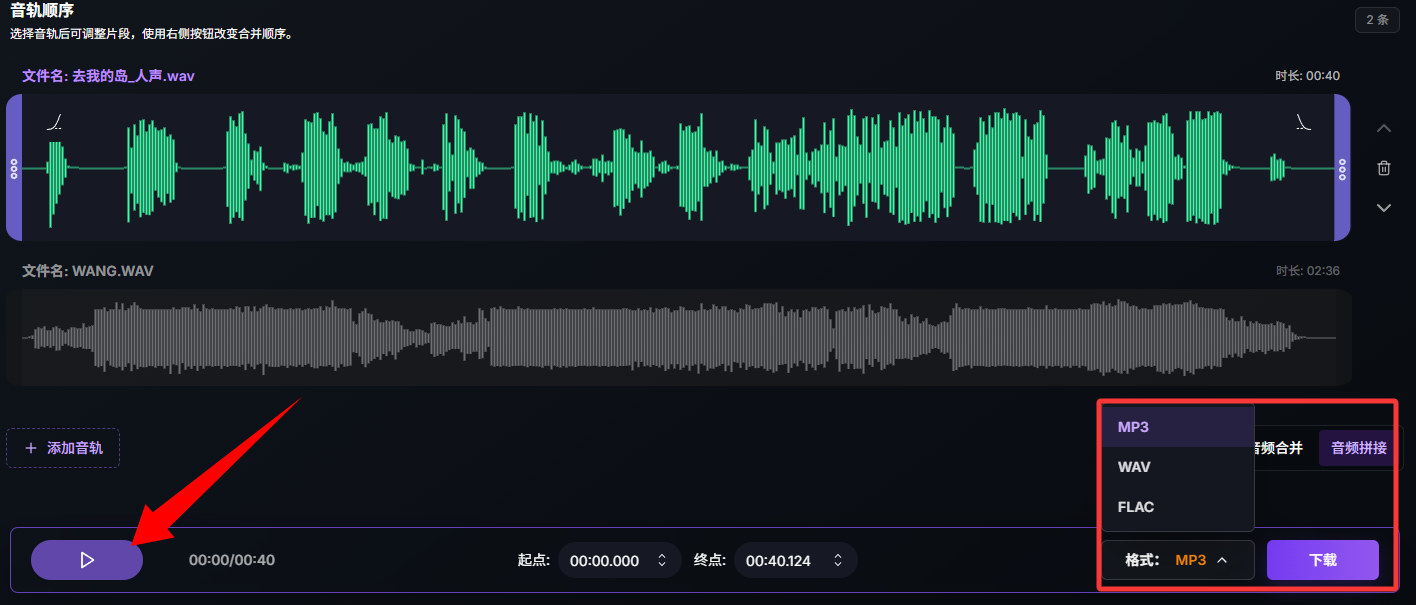
合并完成后在线试听,检查音频衔接流畅、内容完整。最后统一输出为通用MP3格式,直接下载保存到设备,即可得到一整段完整录音文件。
录音拼接小技巧
1.合并前统一优化音质,零散录音杂音、混响可先用AI降噪、去混响功能修复,成品更干净;
2.优先整理好片段顺序再合并,减少二次修改;
3.统一导出MP3格式,兼容性更强,适配所有播放器与平台上传。
合并后怎么保存为MP3?
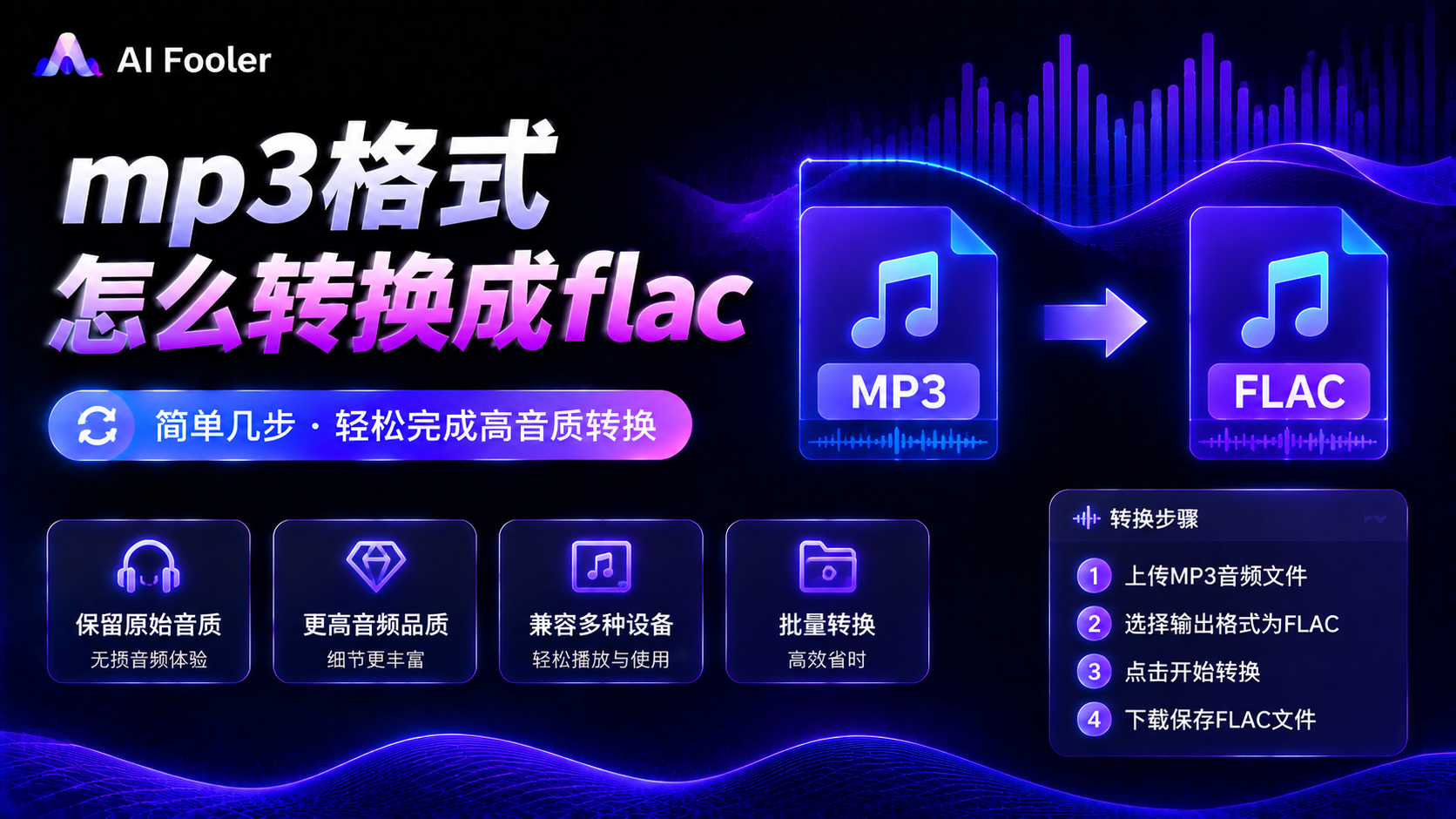
合并完成后,保存格式要根据后续使用场景来选择。MP3 兼容性较好,适合手机播放、发送给同事、上传平台或长期整理普通录音资料。
如果 aifooler 的合并功能支持直接选择 MP3,可以在合并时按页面提供的选项导出。如果合并结果不是 MP3,则可以进入格式转换功能,上传合并后的音频并选择 MP3 格式,再导出文件。
导出后建议检查三个方面:
- 时长是否正确: 确认所有录音都已合并,没有缺失某一段。
- 播放是否连续: 检查片段之间有没有意外断音、突兀的切换或过长空白。
- 文件是否可正常打开: 下载完成后,使用电脑或手机播放器试听,确保文件能够正常播放。
合并录音后声音不连贯怎么办?
多个录音来自不同时间或不同环境时,即使成功合并,也可能出现音量变化、环境底噪不同或片段衔接突兀的情况。
片段之间停顿过长:适当裁掉多余空白,但保留正常的语句间隔。部分录音有明显杂音:先使用aifooler的
音频降噪功能处理,再试听效果。
不同片段音量差异较大:找出声音明显偏大或偏小的片段,优先单独处理,不要直接对整段音频进行大幅调整。
降噪主要用于减轻背景噪声,并不能保证完全消除所有杂音。
处理后仍应试听,确认人声没有出现明显失真或不自然的变化。
对于日常录音整理,比较稳妥的流程是:先确认录音顺序,再按需要裁剪和降噪,最后合并并导出MP3。
这样不仅方便管理文件,也能减少后期反复修改的时间。
录音中有空白或多余内容
如果每段录音开头都有试音声,或者结尾留了较长的空白,可以先使用 aifooler 的音频裁剪功能,保留真正需要的内容,再将处理后的片段合并。
例如三段采访录音中都包含按下录音键后的准备时间,可以分别导入音频裁剪功能,确定需要保留的起止位置,裁掉多余部分并保存。
之后再进入音频合并功能,按照采访内容的顺序拼接。需要注意,裁剪主要用于截取连续的一段音频。
如果要删除某段录音中间的内容,同时保留前后两部分,可以先分别裁出前后片段,再将它们合并。裁剪时也不要把句子的开头或结尾截断,以免影响语义和听感。
如果想让两段声音同时播放,例如一边播放背景音乐,一边播放旁白,那么需要的是音轨混合或多轨编辑,而不是简单的首尾拼接。两者的处理目标不同,选择功能时要先确定最终想要的效果。对于日常录音整理,推荐先检查文件顺序,再按需要裁剪片段,最后合并并导出MP3。使用aifooler完成这些步骤后,就能将分散的录音整理成一段更方便播放、分享和管理的音频文件。