操作步骤
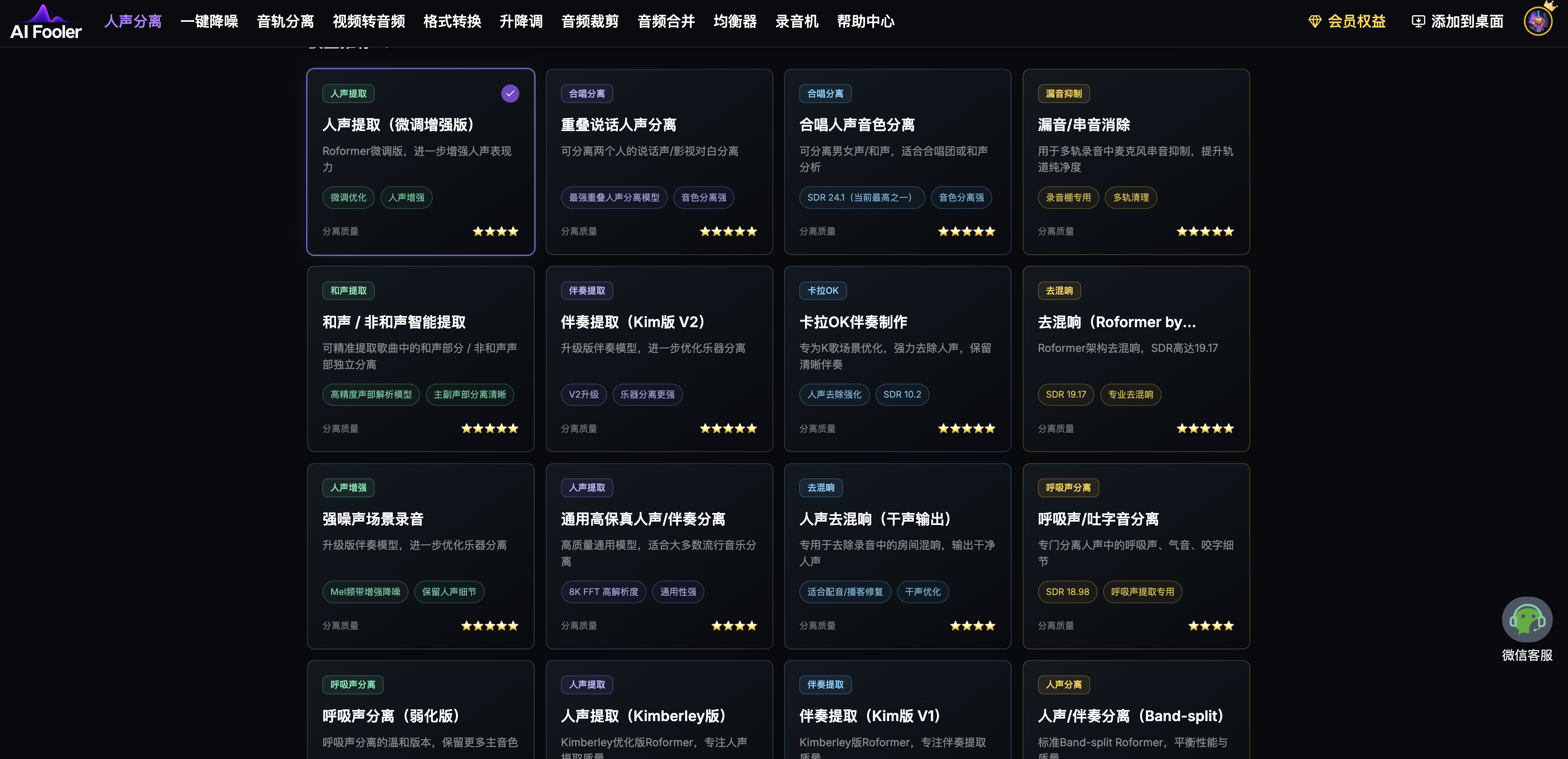
第一步:选择人声分离模型
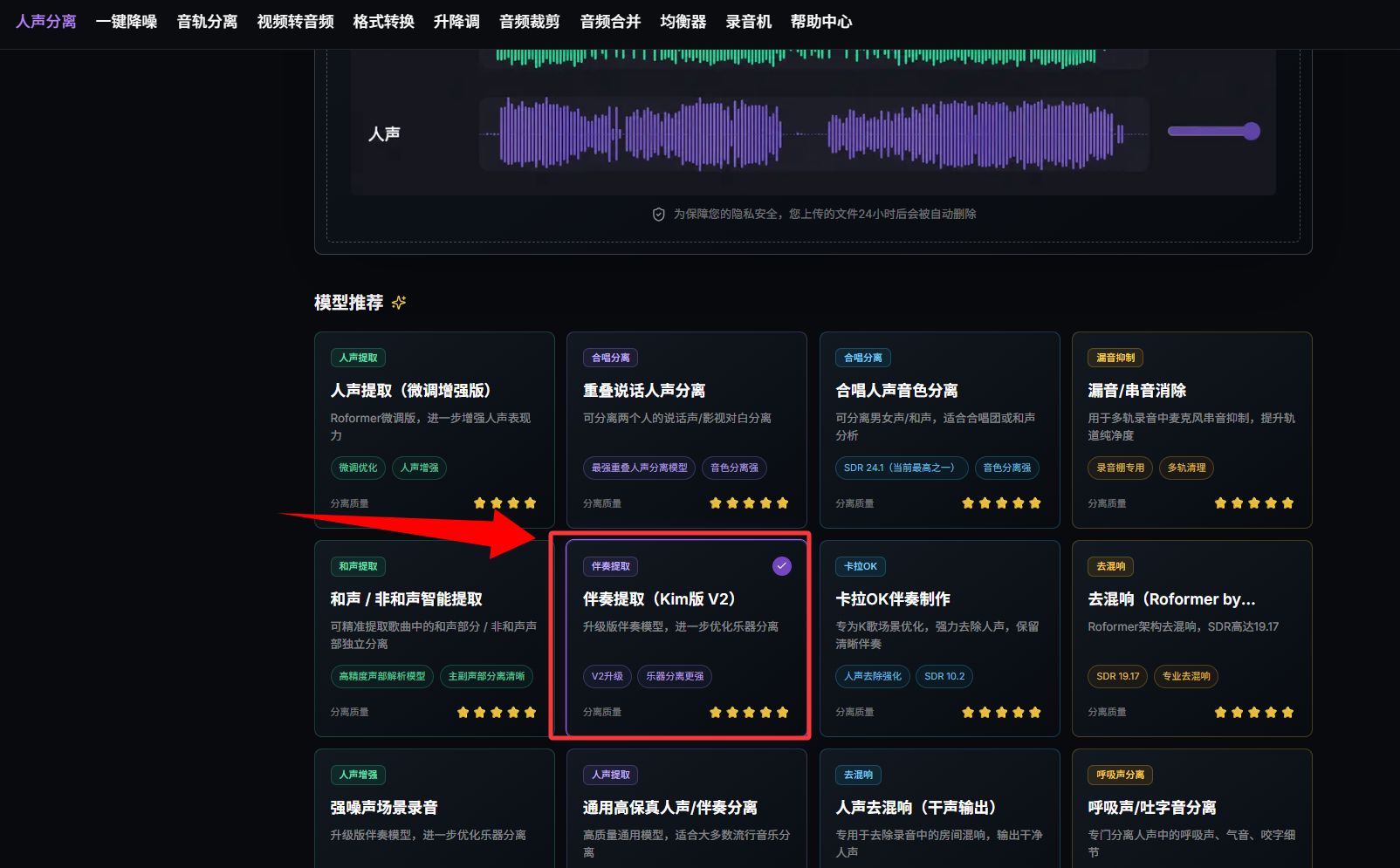
页面会出现模型选择菜单,普通的视频人声消除直接选择“人声提取”模式即可,AI会自动识别视频音轨中的人声和背景音乐,并将两者分离。如果视频包含多人对话或合唱,可以选择“合唱分离”模型,用于区分不同人物的声音。
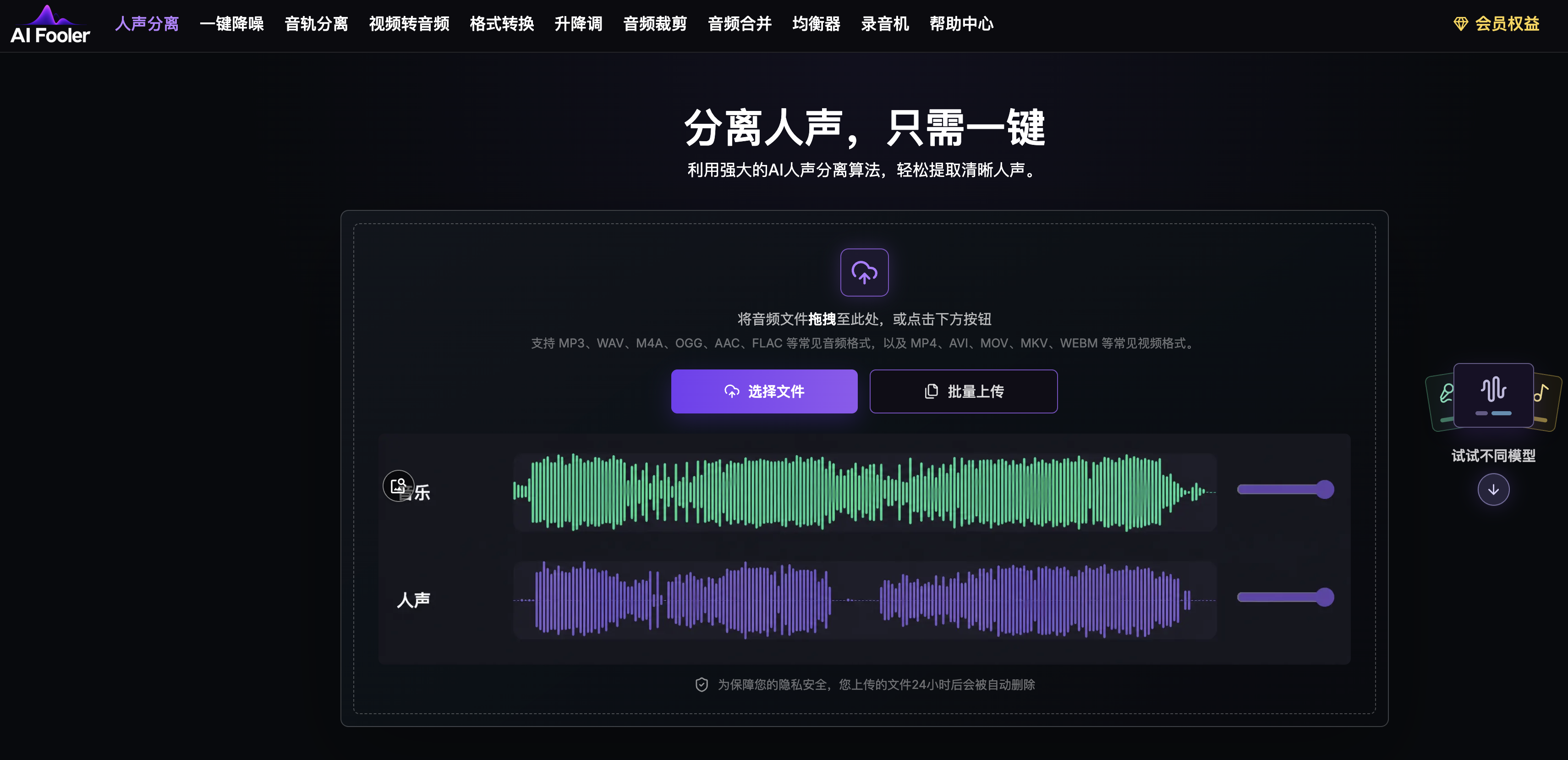
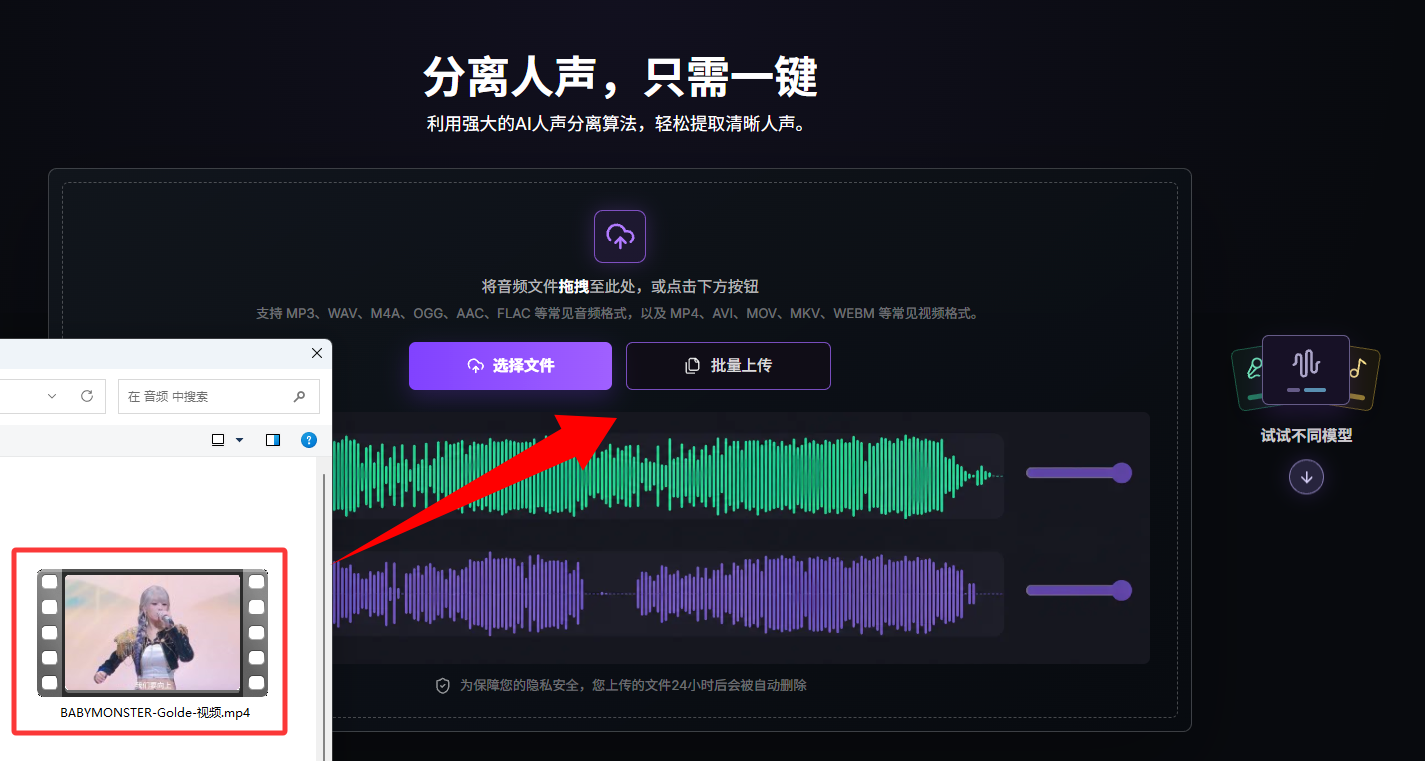
第二步:上传视频文件
文件上传完成后,在页面上方的上传区域点击“选择文件”,也可以直接将视频的音频文件拖入上传框。建议文件大小控制在500MB以内,处理会更加稳定。
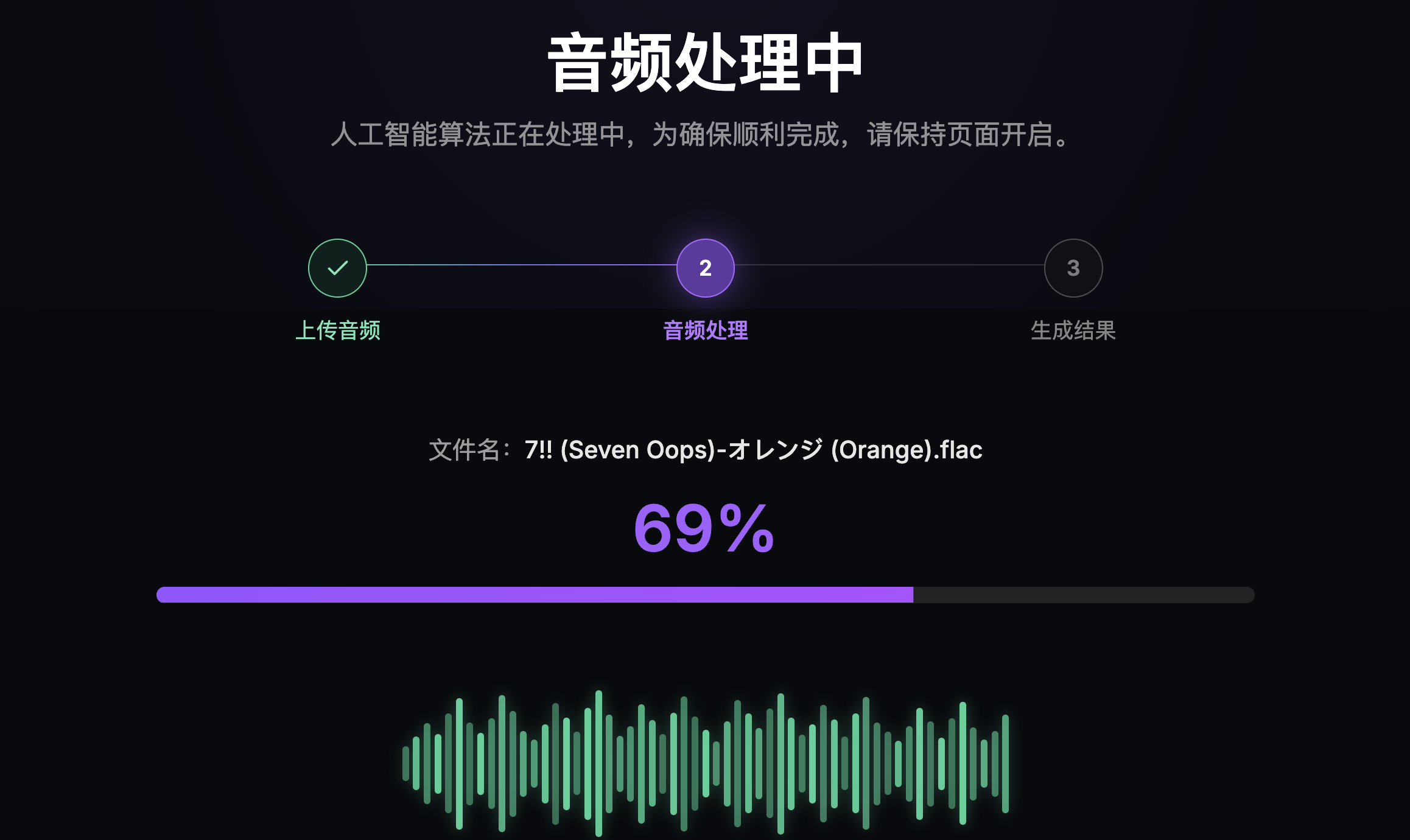
第三步:等待处理完成
选择好模型后,点击“开始分离”按钮,系统就会进入AI处理阶段。具体时间根据视频长度和文件大小而定。处理期间不要关闭页面,并保持网络连接稳定。
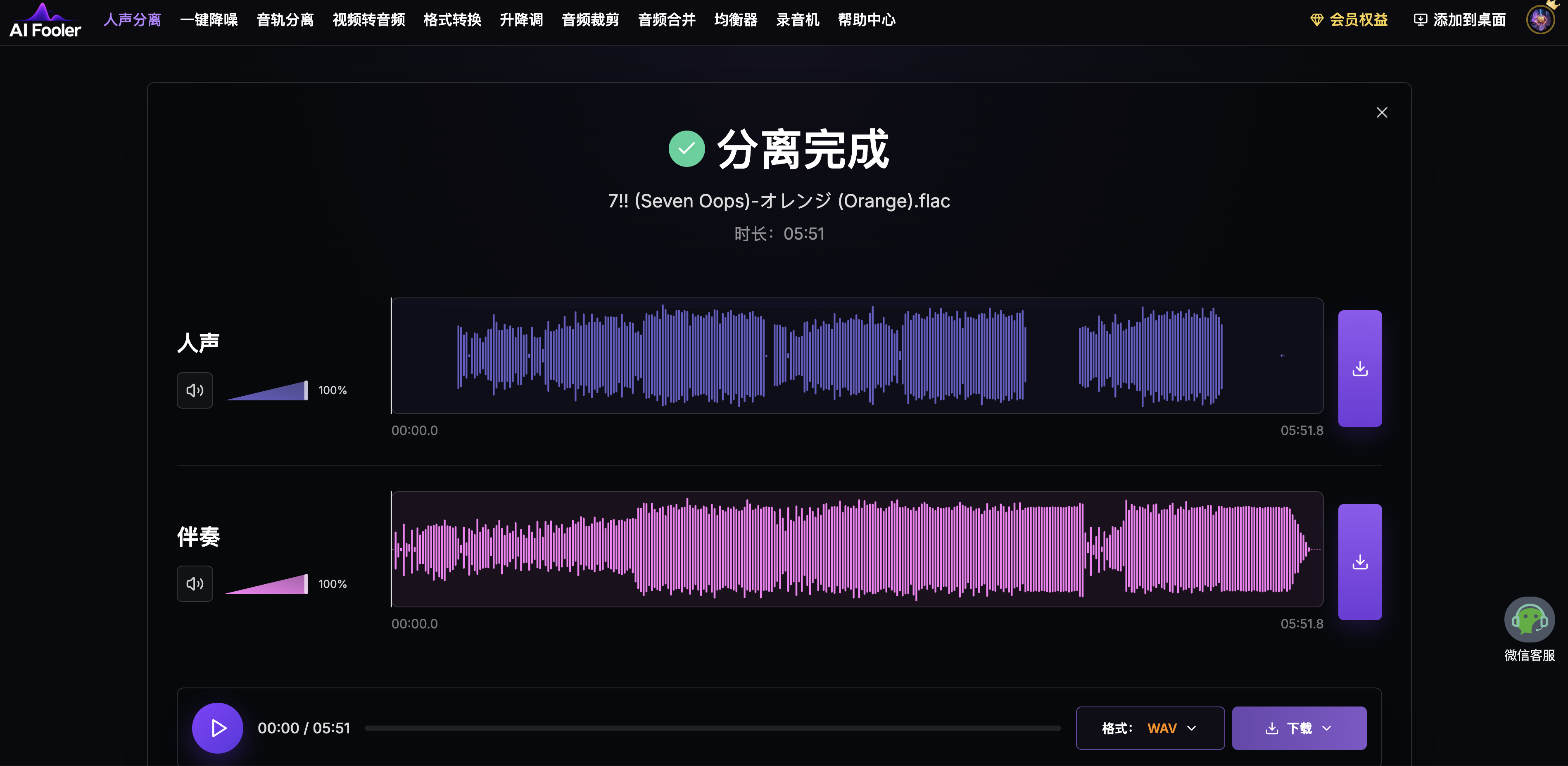
第四步:试听分离结果
处理结束后,页面会进入结果展示界面,并显示两条独立音轨:一条为人声,一条为去除人声后的伴奏。点击音轨旁的播放按钮即可分别试听,检查人声是否已经被有效消除。
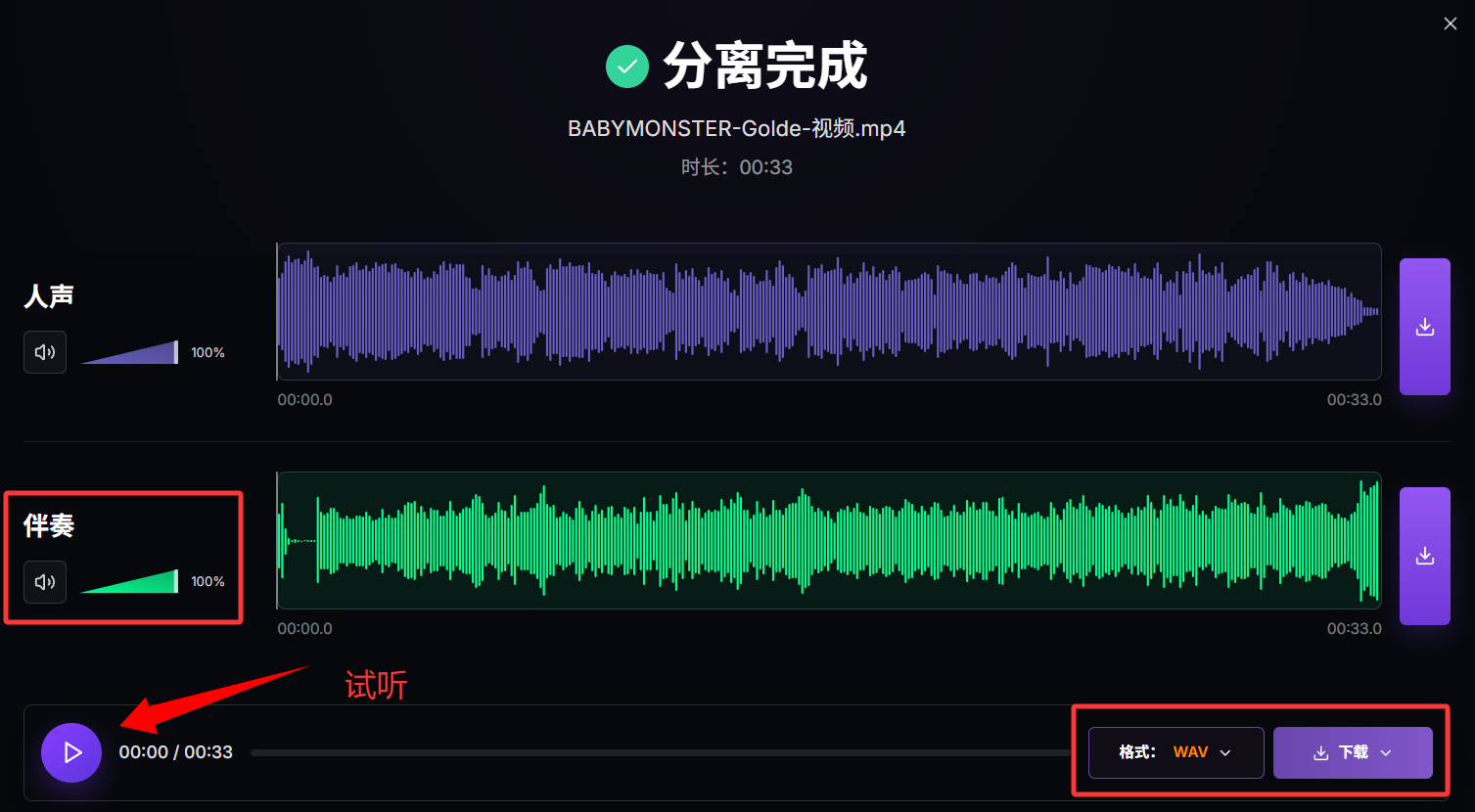
第五步:下载处理后的音频文件
确认效果满意后,点击伴奏轨道旁的下载按钮,即可将消除人声后的音频保存到本地。下载格式支持MP3和WAV两种,日常剪辑可以选择MP3,如果对音质要求较高则建议选择WAV。
视频消除人声后为什么还有人声残留?
人声分离并不意味着所有人声都能被完全去除。特别是背景音乐中存在和声、混响或多人合唱时,部分人声可能会残留在伴奏中。
如果原视频包含人物对白和背景音乐,人物说话声与音乐的频率重叠较多,也可能导致分离后的背景音乐出现杂音或部分声音缺失。
遇到这种情况,可以尝试更换分离模型重新处理。如果残留人声只出现在某一小段,可以单独截取该部分进行分离,再通过剪辑软件替换原视频中对应的音频片段。
需要注意,分离效果取决于原始音频的录制和混音情况,无法保证所有视频都能得到完全干净的背景音乐。
先了解音频分离方式
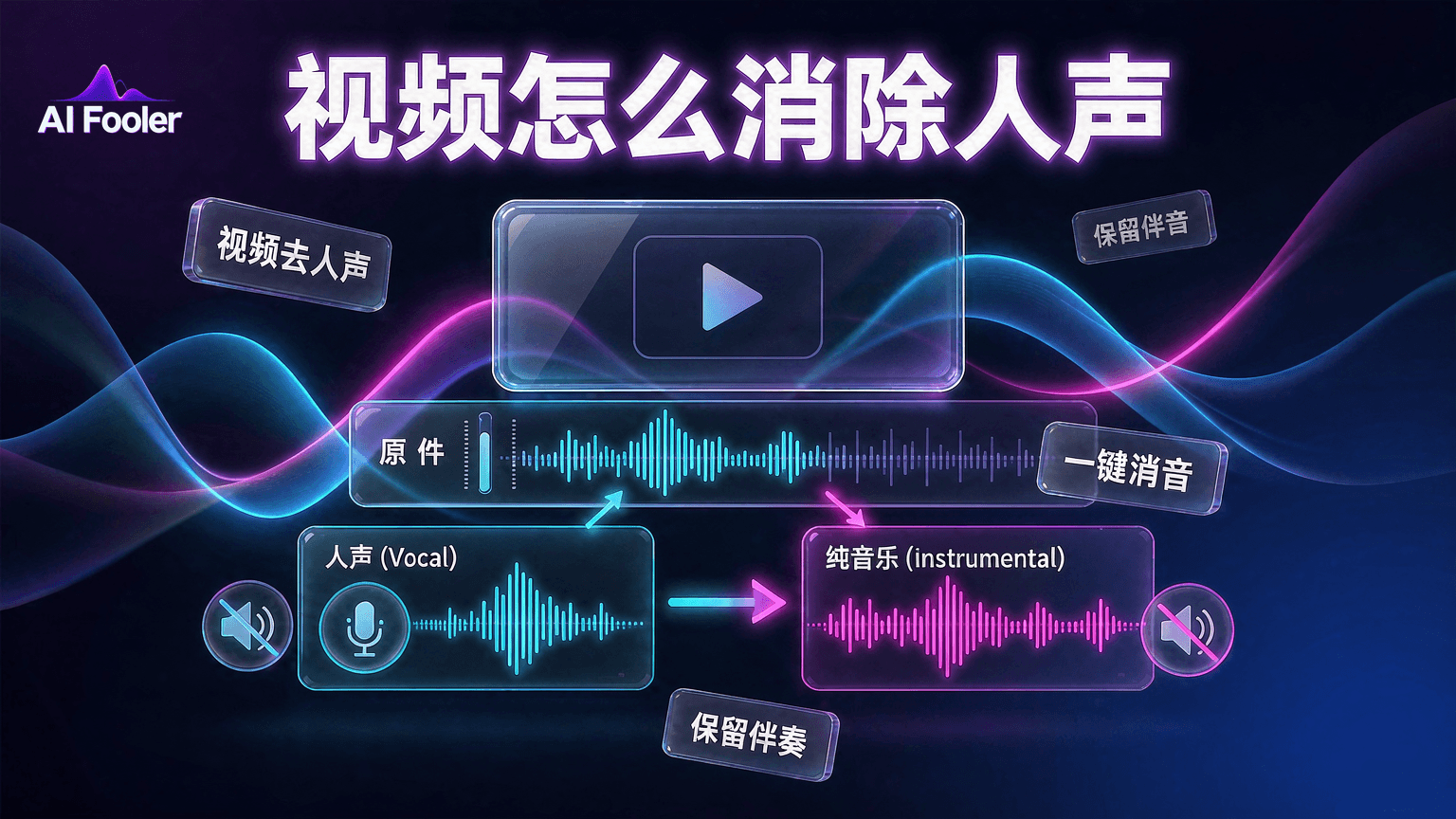
视频消除人声并不是简单地静音,而是需要对视频中的声音进行处理。
如果视频中只有人物说话声,没有背景音乐,可以直接将原音轨静音,再添加需要的音乐。如果视频中同时包含人物说话声和背景音乐,则需要使用人声分离功能,尝试将两种声音拆分。
对于歌曲类视频,通常可以将人声与伴奏分离,保留伴奏作为背景音乐;对于采访、影视对白或解说视频,如果人声与背景音乐混合较复杂,分离后可能会残留部分说话声或音乐细节损失。推荐用专门提取伴奏的模型。
伴奏与视频画面怎么对齐?
背景音乐重新放回视频时,需要注意音频的起始时间和视频画面的节奏。如果直接将整段伴奏放在视频开头,可能会出现音乐提前或延后的情况。
可以先找到原视频中音乐开始的位置,再将处理后的背景音乐移动到对应时间点。如果视频只需要保留其中一部分音乐,也可以通过音频裁剪功能截取需要的片段。
对于较长的视频,建议在导出前完整试听一次,检查音乐是否提前结束、是否存在突然中断,以及画面切换时音乐是否自然。
使用小贴士
音源质量会直接影响分离效果,建议优先使用高码率MP3或WAV文件,并尽量选择背景音较简单的音源。
如果视频对白和背景音乐的音量差距较大,分离效果可能受到影响,可以尝试切换“合唱分离”模型再次处理。
处理完成后系统会自动保存任务记录,后续可以直接重复下载,无需再次上传。
文件上传后会经过加密传输,系统将在24小时内自动删除,能够减少文件长期留存带来的隐私风险。
通过提取音频、分离人声与伴奏,再将背景音乐重新合成到视频中,可以实现去掉人声、尽量保留背景音乐的效果。使用aifooler处理时,建议先完成音频分离,再根据实际效果进行降噪和剪辑,让视频声音更符合最终的使用需求。