音频裁剪的三步教程
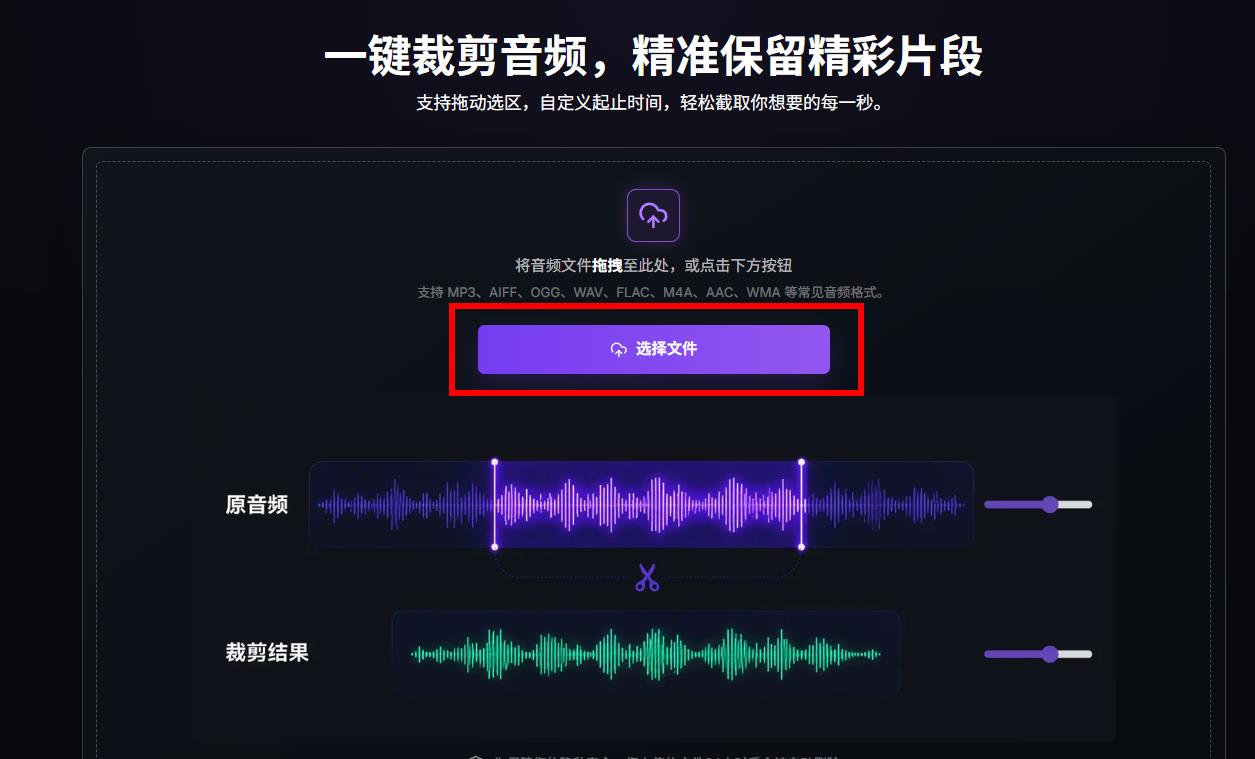
一、上传需要剪辑的录音
打开进入音频裁剪功能。点击上传按钮,选择手机或电脑中已经录制好的录音文件。建议上传能够正常播放的原始录音,如果录音本身存在明显底噪,也可以在后续结合降噪功能进行处理。
二、选中需要删除的录音片段
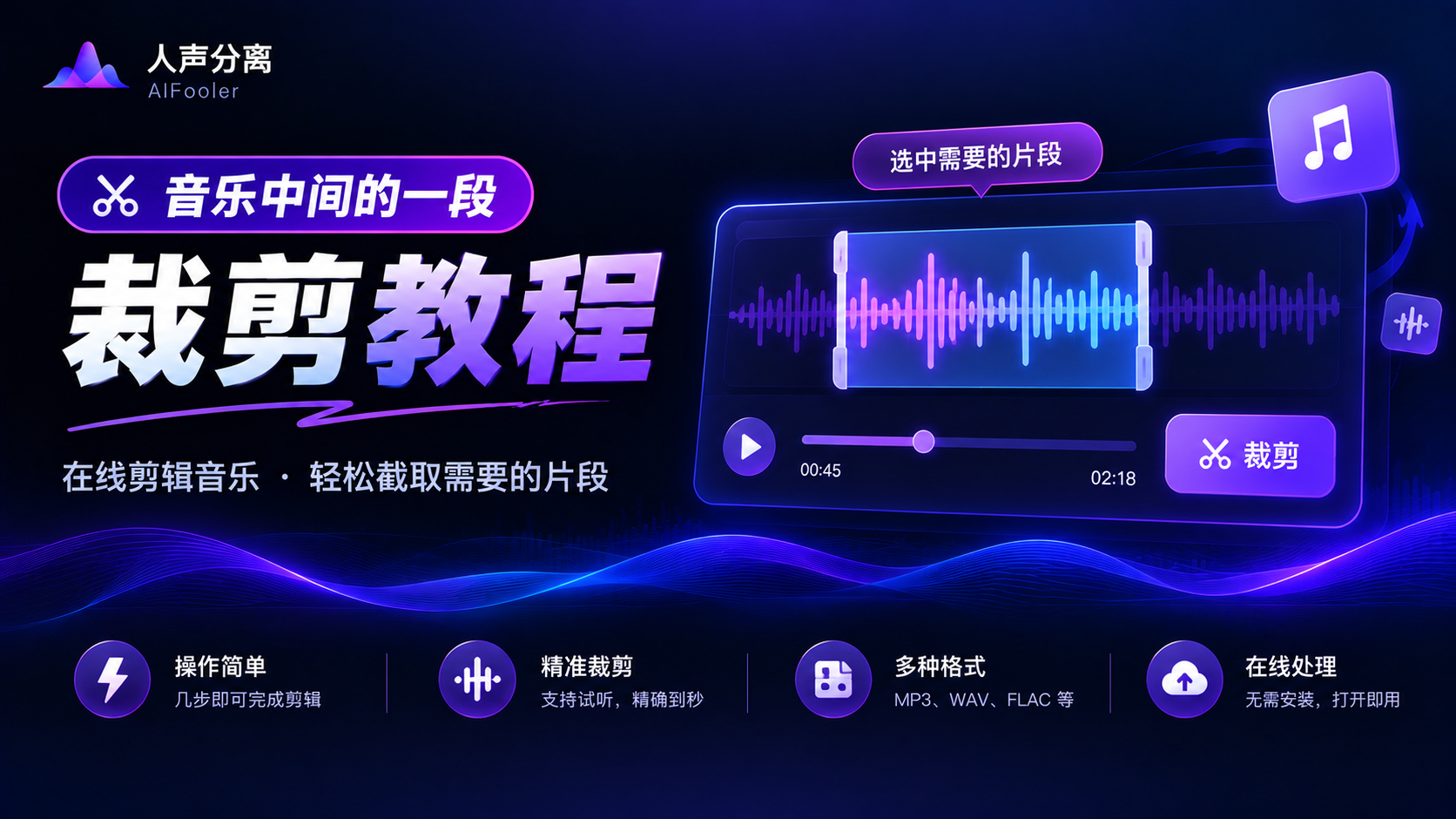
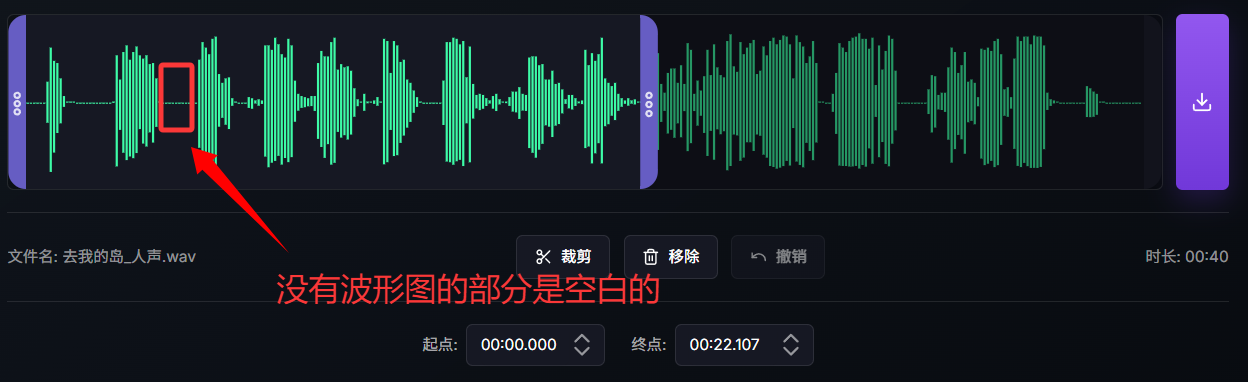
文件上传后,系统会将音频加载到编辑区域。录音加载完成后,可以在页面中的波形可视化轨道查看整段音频。根据波形和播放进度找到需要删除的位置,然后拖动选区的前后边界,框选不需要保留的片段。
例如:
- 录音中出现了一段长时间停顿,可以直接将这段停顿选中;
- 如果存在口误、重复表达或明显杂音,也可以按照相同方法进行选择;
- 确认选区无误后,点击删除按钮,系统就会移除选中的音频内容。
三、拼接音频并导出保存
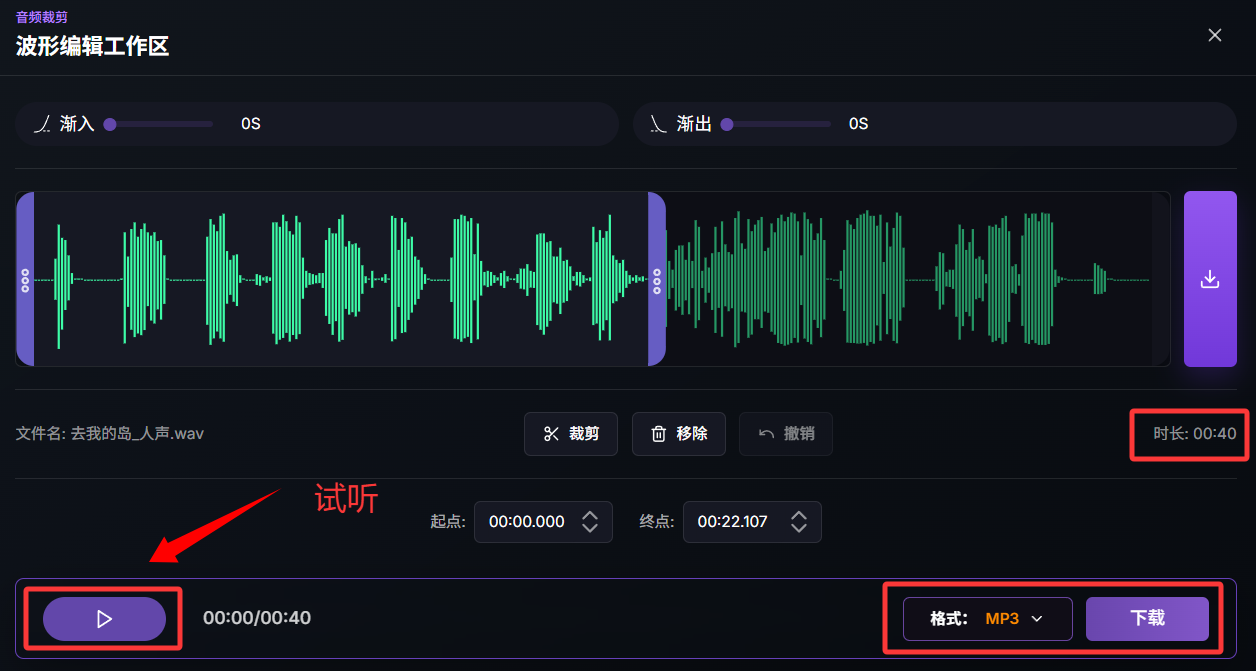
删除片段后,前后的音频内容会重新连接。调整完成后,点击播放按钮试听整个录音,重点检查删除位置前后的语句是否连贯。如果发现选区过大或过小,可以重新调整后再次试听。确认剪辑效果没有问题后,选择导出功能,按照页面提示保存剪辑完成的录音文件。
录音剪辑还能搭配哪些功能?
- 除了删除录音片段,AIFooler还可以根据实际需求搭配其他音频处理功能。例如录音存在环境噪声时,可以先使用音频降噪功能;
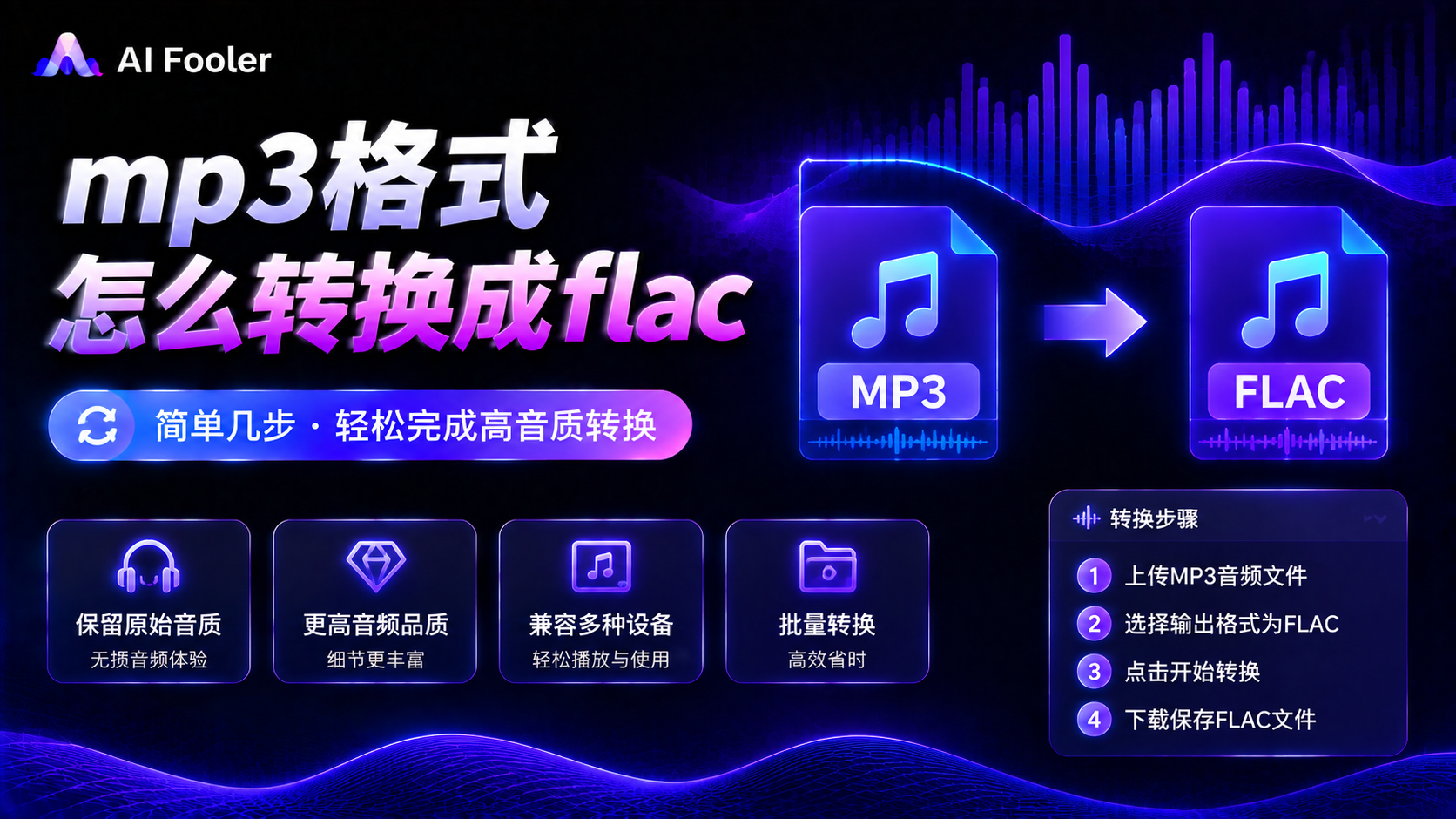
- 如果声音整体衔接不流畅,可以进行渐入渐出设置;还可以进行格式转换;
- 对于只需要处理一小段声音的情况,使用在线裁剪音频功能,通过选取起止位置完成音频截取修剪。
使用小提示
剪辑时不要只依靠波形判断,最好同时播放选中的区域,确认删除范围准确后再操作。尤其是人声录音,删除过多可能造成语句衔接不自然。按照“上传录音—选择片段—删除试听—导出保存”的流程,就可以使用AIFooler快速完成录音剪辑,适合处理会议录音、学习录音、采访素材以及日常语音文件。