视频提取音频变MP3教程
一、打开AIFooler上传视频
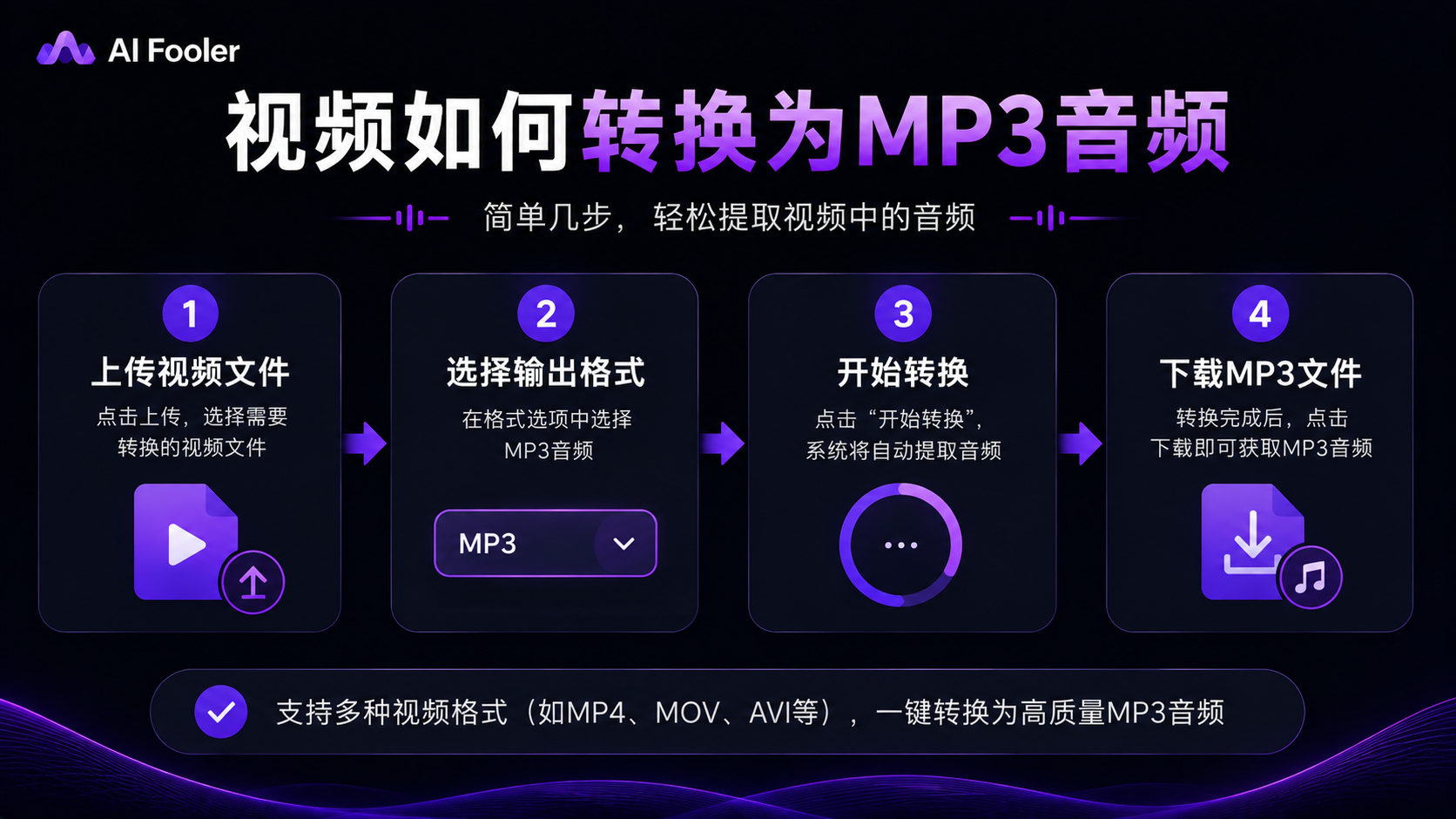
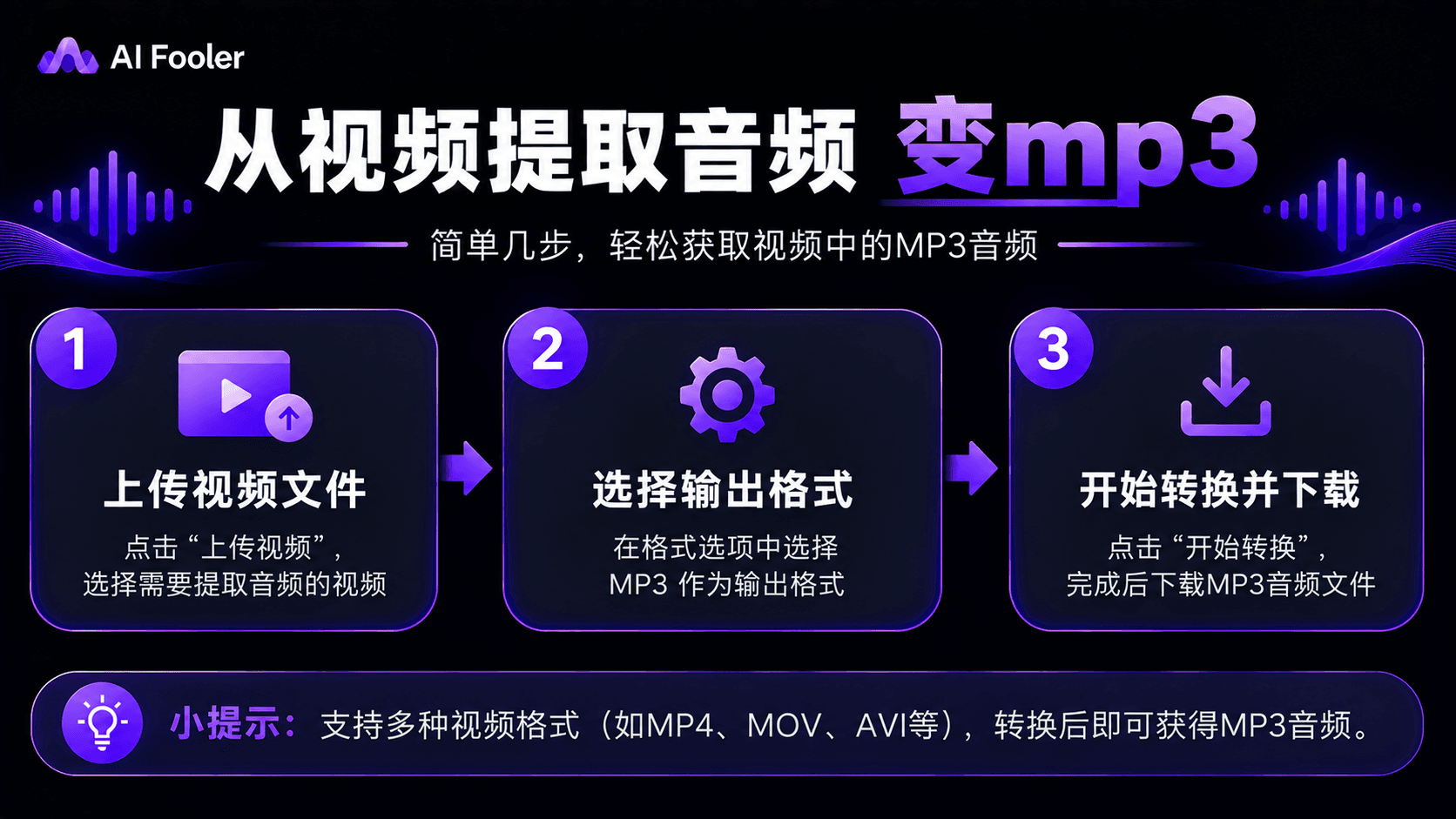
进入AIFooler,找到视频音频提取功能,点击上传按钮,选择需要处理的视频文件。
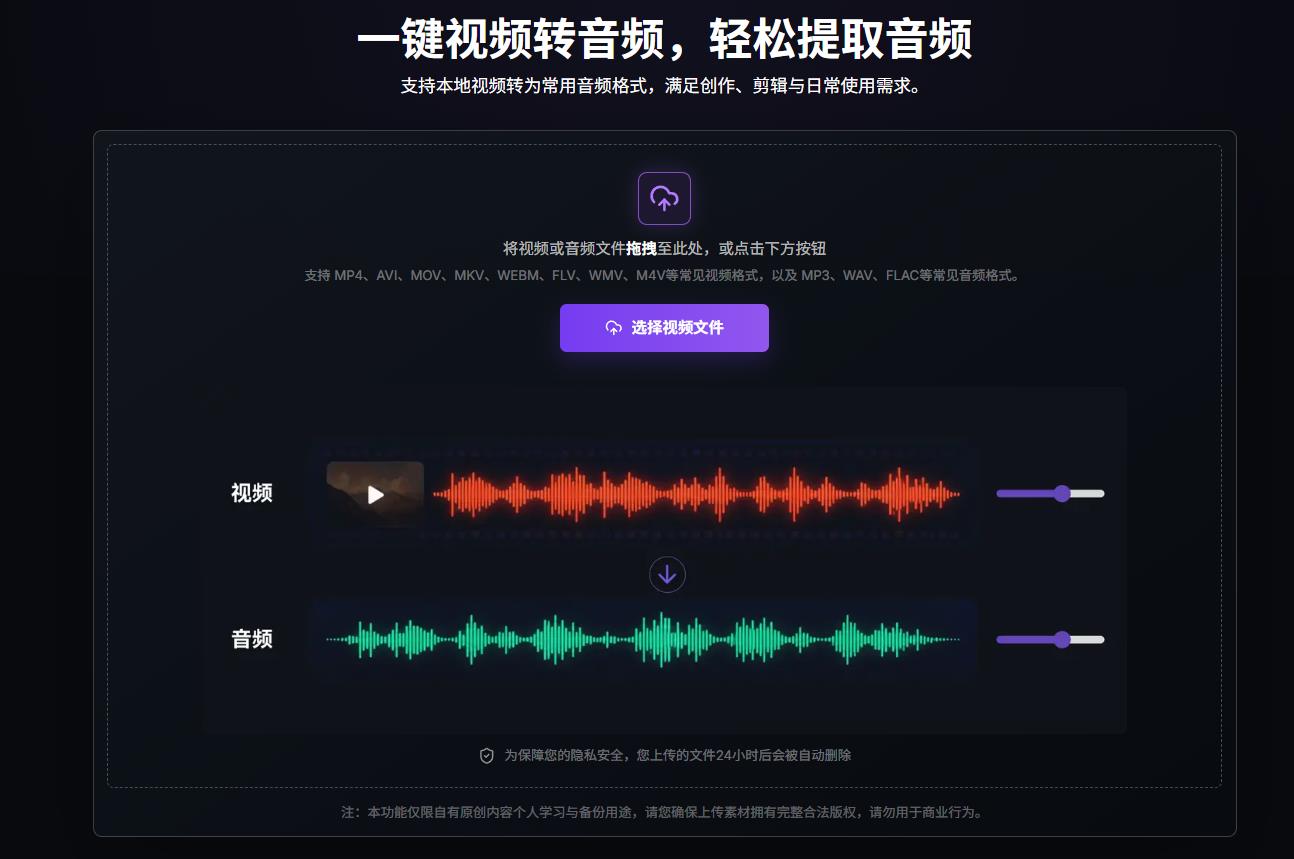
上传前可以先确认视频能够正常播放。常见的视频文件可以根据页面实际支持情况进行选择。如果只是提取声音,不需要提前对视频进行剪辑或格式转换。
二、选择MP3作为输出格式
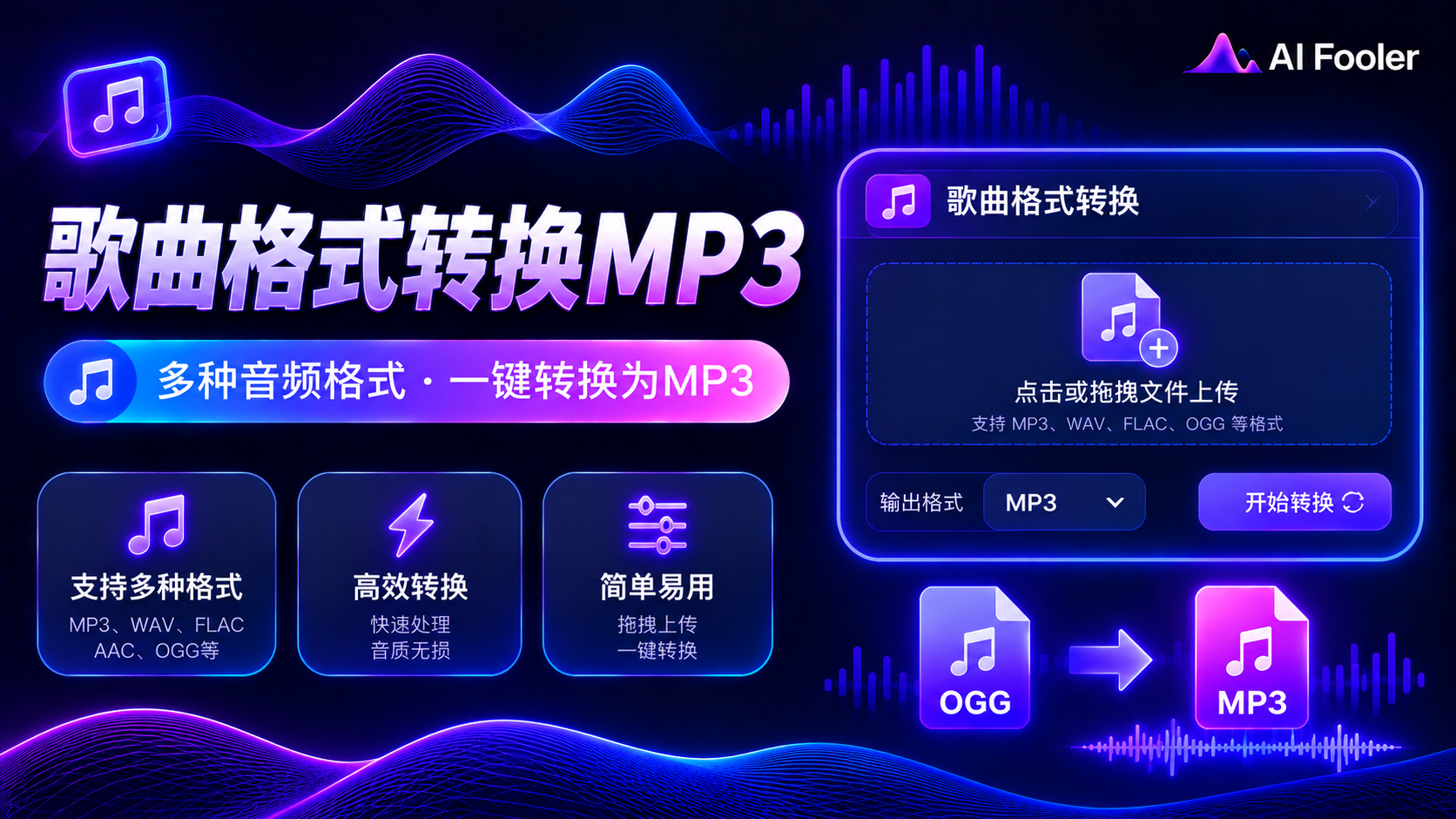
视频上传完成后,AIFooler会读取视频中的音频内容。进入输出设置,将目标格式选择为MP3。
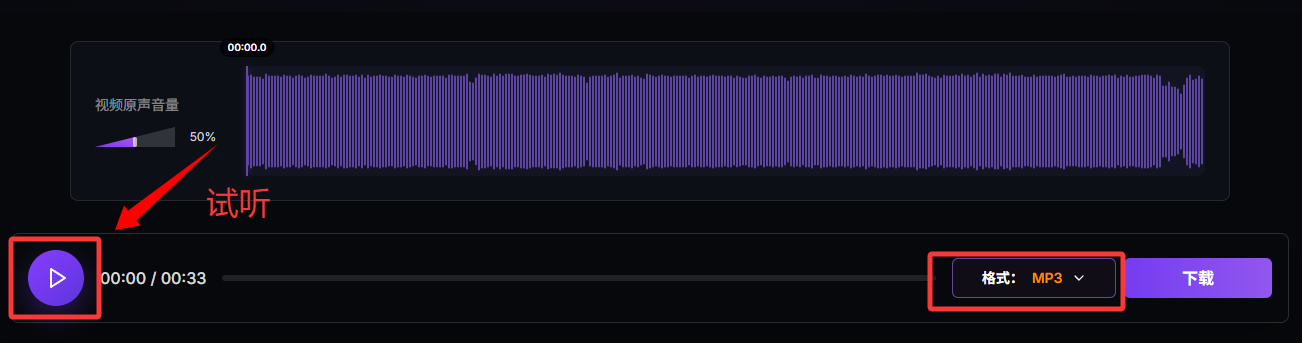
如果页面提供音频参数设置,可以根据实际用途进行调整。日常听歌、保存课程声音等场景,MP3比较方便;如果后续还需要进行音频剪辑,则可以根据需求选择合适的输出质量,如wav。
三、开始提取并下载音频
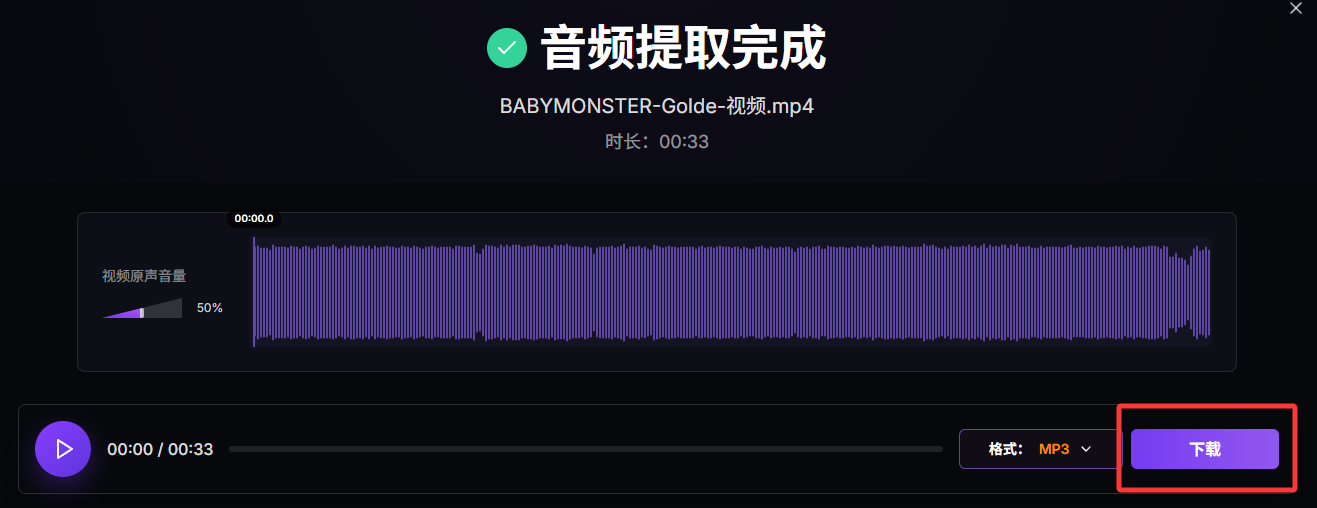
确认格式和参数后,点击开始处理,等待系统完成音频提取。处理结束后,可以先试听生成的MP3文件,检查声音是否完整。如果没有问题,点击下载,将音频保存到电脑或手机中。这样就完成了一键提取视频音频的操作。
哪些场景适合从视频提取音频?
- 提取视频音乐:将视频中的背景音乐保存下来,方便后续播放或剪辑。
- 保存课程声音:把网课、讲解视频转换成MP3,方便只听声音。
- 整理会议录音:将会议录像中的音频单独保存,便于后续整理。
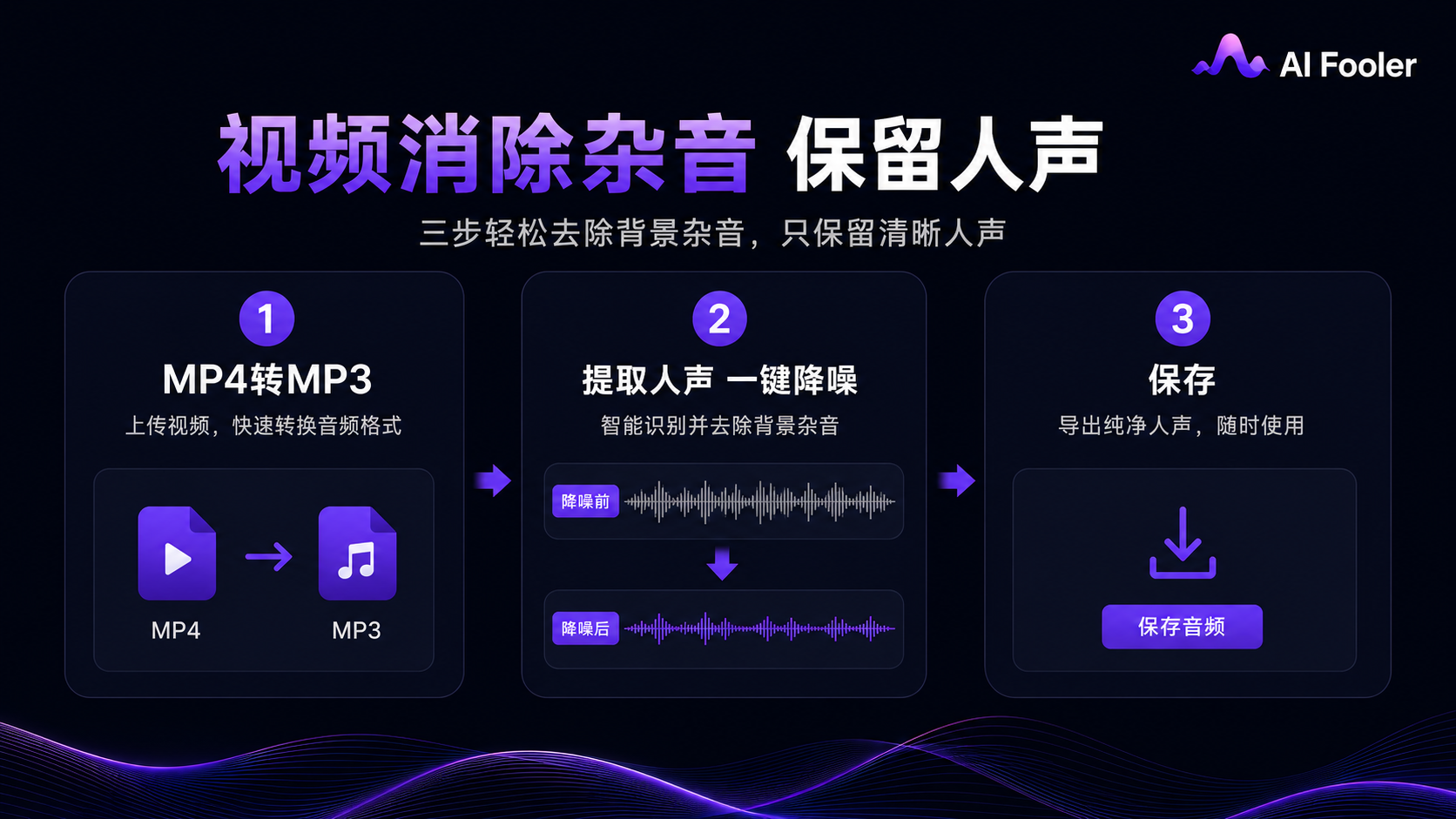
制作音频素材:提取视频中的对白或旁白,再进行裁剪、降噪等处理。
以上使用方法为AIFooler人工亲测,大家可以根据自己处理时的实际听感灵活选用,音频处理不易,推荐不同功能搭配使用。