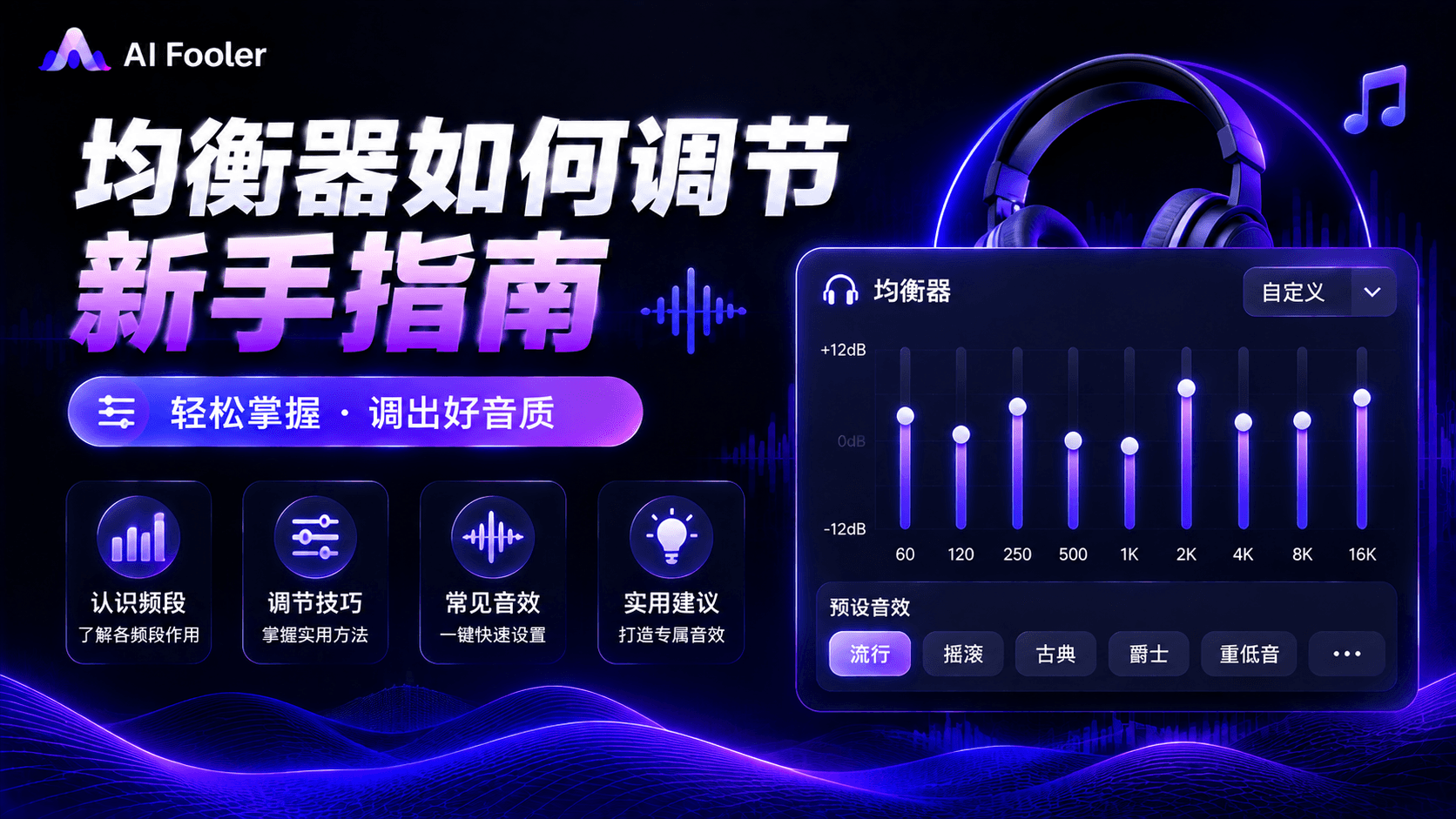
AIFooler均衡器调节步骤
全程网页在线操作,免下载、免安装、无复杂参数,新手一键搞定EQ音质优化:
1、上传音频,进入均衡器功能
浏览器搜索AIFooler官网,打开在线音频均衡器工具,上传需要优化的录音、伴奏、歌曲音频,支持MP3、WAV、M4A等主流格式。上传后先播放原音频,记住原始音质短板,方便后续对比调节效果。

2、套用预设或手动微调频段
新手优先使用内置EQ预设模式,适配不同使用场景:低音模式增强低频力度,适合舞曲、摇滚伴奏;明亮模式提升高频细节,改善声音发闷问题;均衡模式适配人声演唱、日常录音;摇滚模式适配律动类音乐优化。
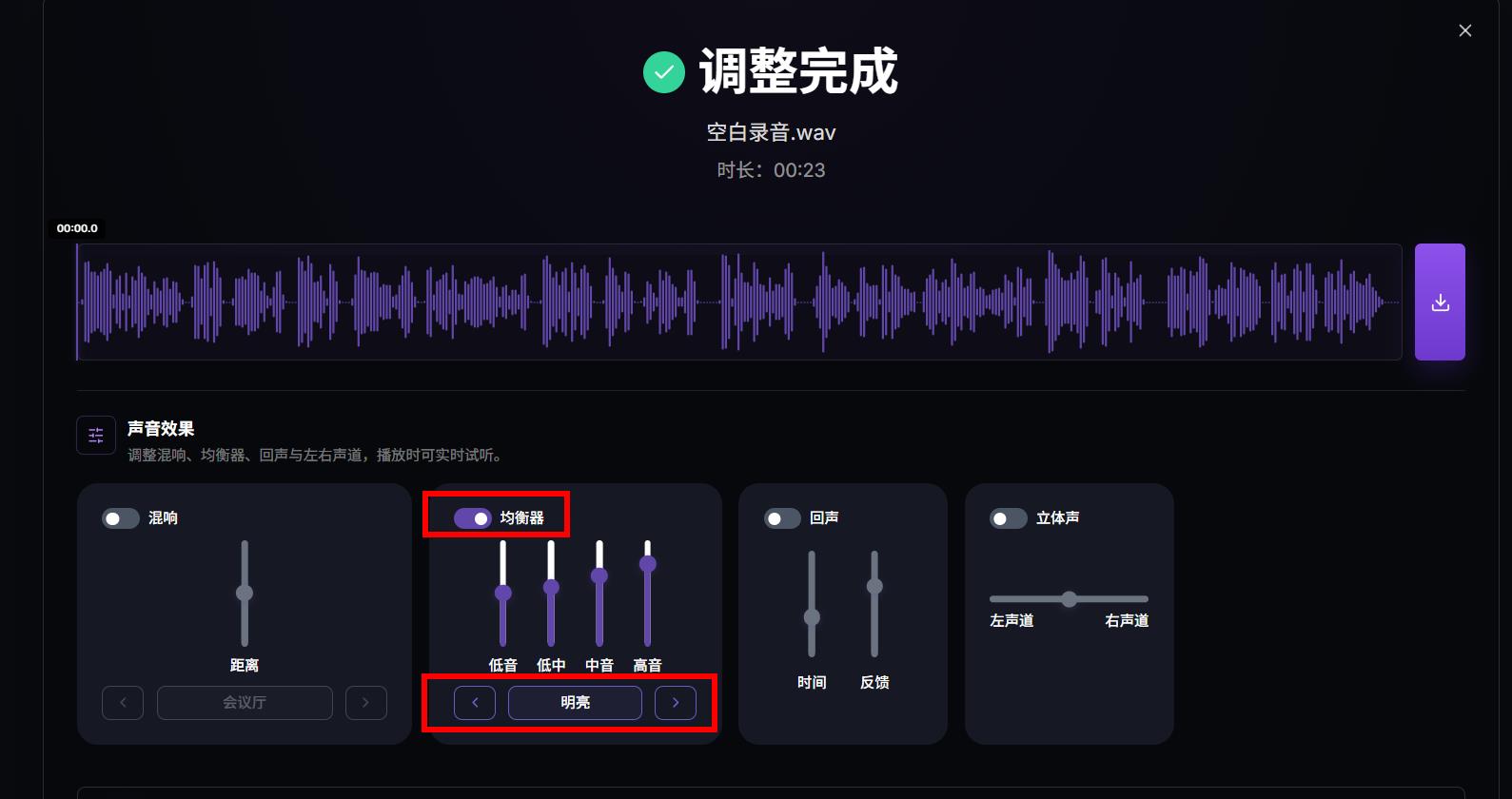
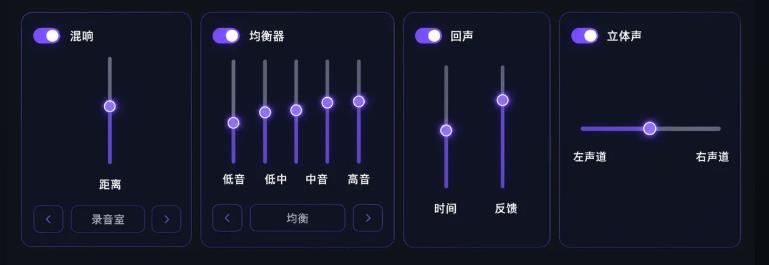
预设效果不满意,可手动微调低、中、高频滑块,还能叠加混响、回声、立体声效果,单次小幅调整,避免过度调音导致音质破损。
3、试听校验,导出成品音频
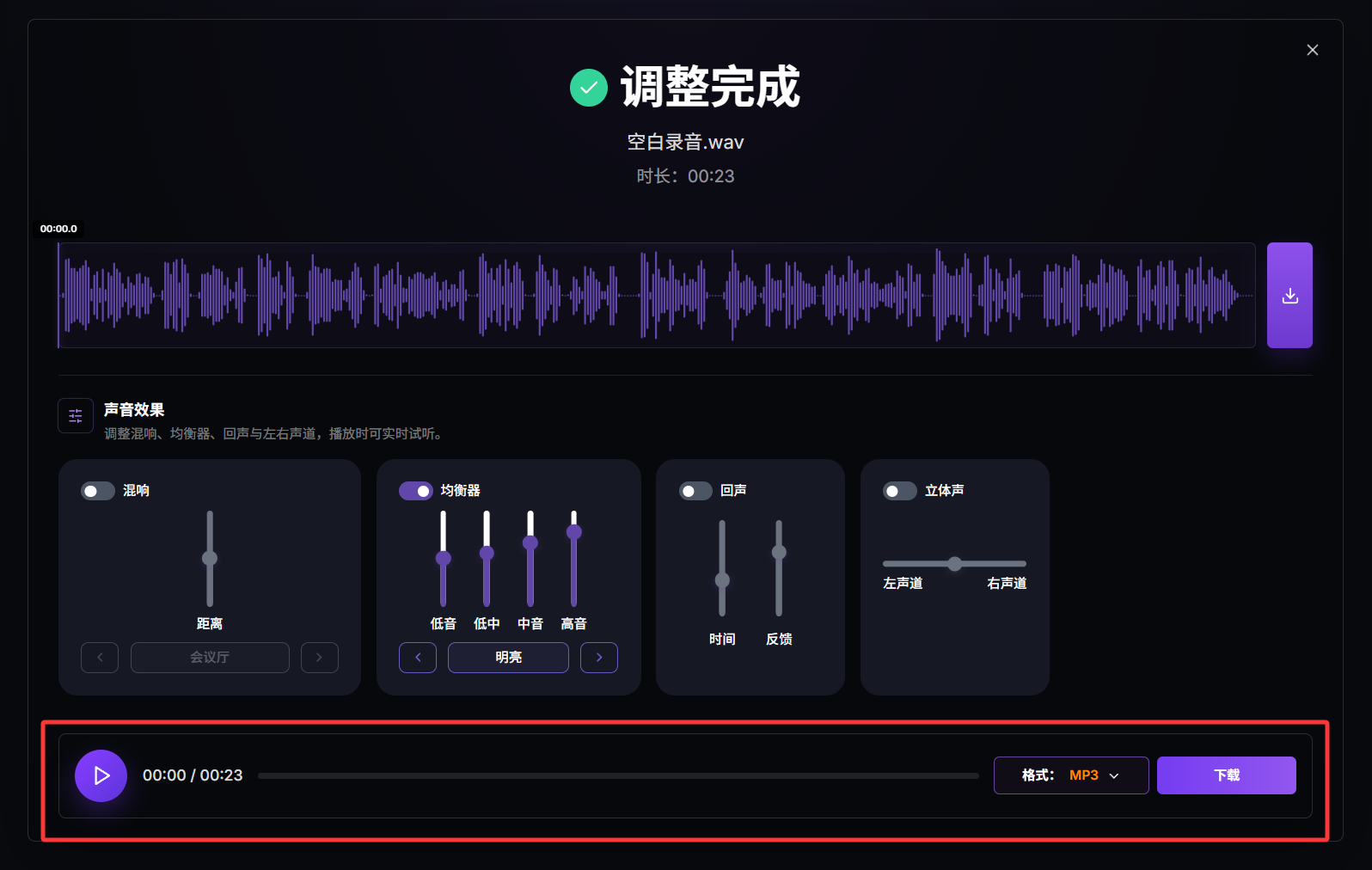
每调整一次参数即时试听,重点检查人声是否通透、低音是否浑浊、高频是否刺耳、整体音色是否自然。若出现声音单薄、失真、齿音过重等问题,及时回调参数。确认音质达标后,保存EQ调节参数,直接导出优化后的音频文件即可。
不同场景均衡器精准设置方法
1、人声录音通透调节
录音人声发闷、厚重模糊时,适当降低多余低频,小幅提升中高频段,强化人声轮廓与穿透力。注意高频切勿大幅拉高,否则会放大齿音、噪音,破坏人声自然质感,微调即可让人声干净通透、清晰立体。
2、伴奏低音增强调节
K歌、翻唱伴奏低音单薄、鼓点无力时,适度提升低频频段,增加伴奏厚度与弹性。调节后重点试听,避免低频过量导致整体音色浑浊、盖住人声,保证低音扎实且层次分明。
3、修复录音齿音过重问题
人声中“s、sh”等齿音尖锐刺耳,不要整体压低高频。针对性小幅微调高频区域,弱化刺耳频段,最大程度保留人声细节,兼顾音质通透度与听感舒适度。
4、背景音乐质感修饰
背景音乐层次单薄、音色平淡时,分段调节三频段:低频稳住声音厚度,中频优化乐器主体音色,高频提升整体明亮度。若音频自带环境杂音,可先用AIFooler降噪功能清理底噪,再进行EQ调节,优化效果更佳。