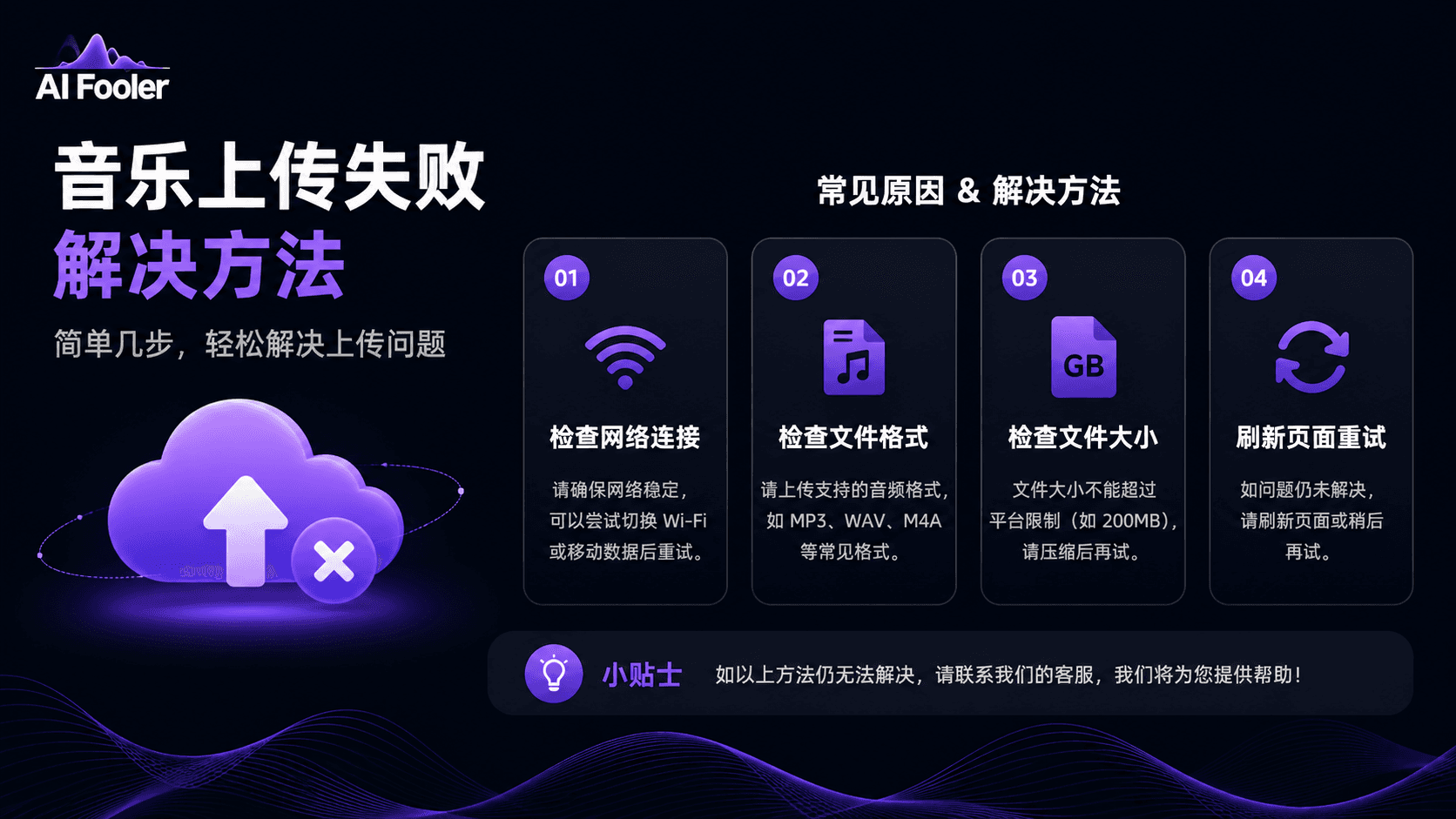
音乐上传失败解决方法
1、检查音频格式
上传失败最常见的原因是格式不兼容。大部分平台支持MP3格式,但如果你上传的是WAV、FLAC或其他特殊格式,很容易被系统拒绝。
打开AIFooler网页版,直接点击上传按钮,把你无法上传的音乐文件拖入或选中上传。如果文件本身格式有问题,AIFooler会自动识别并提示。
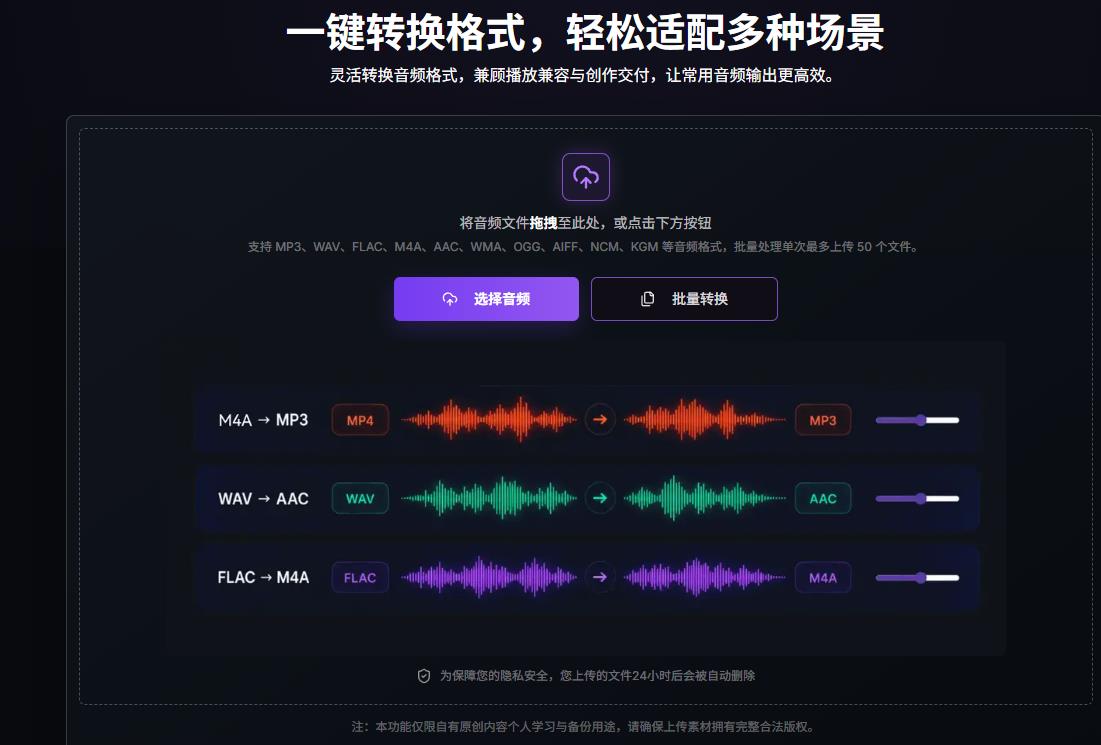
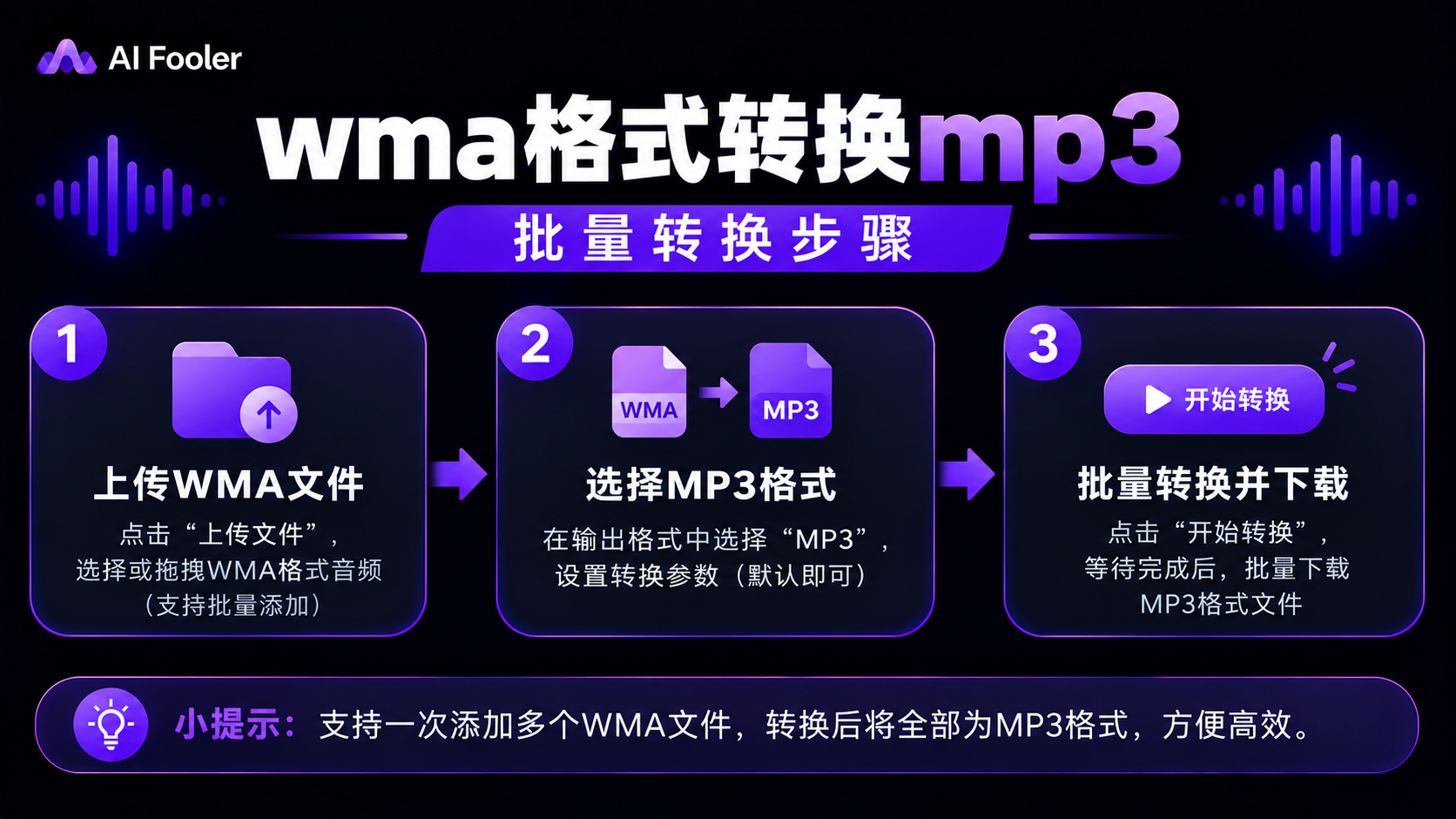
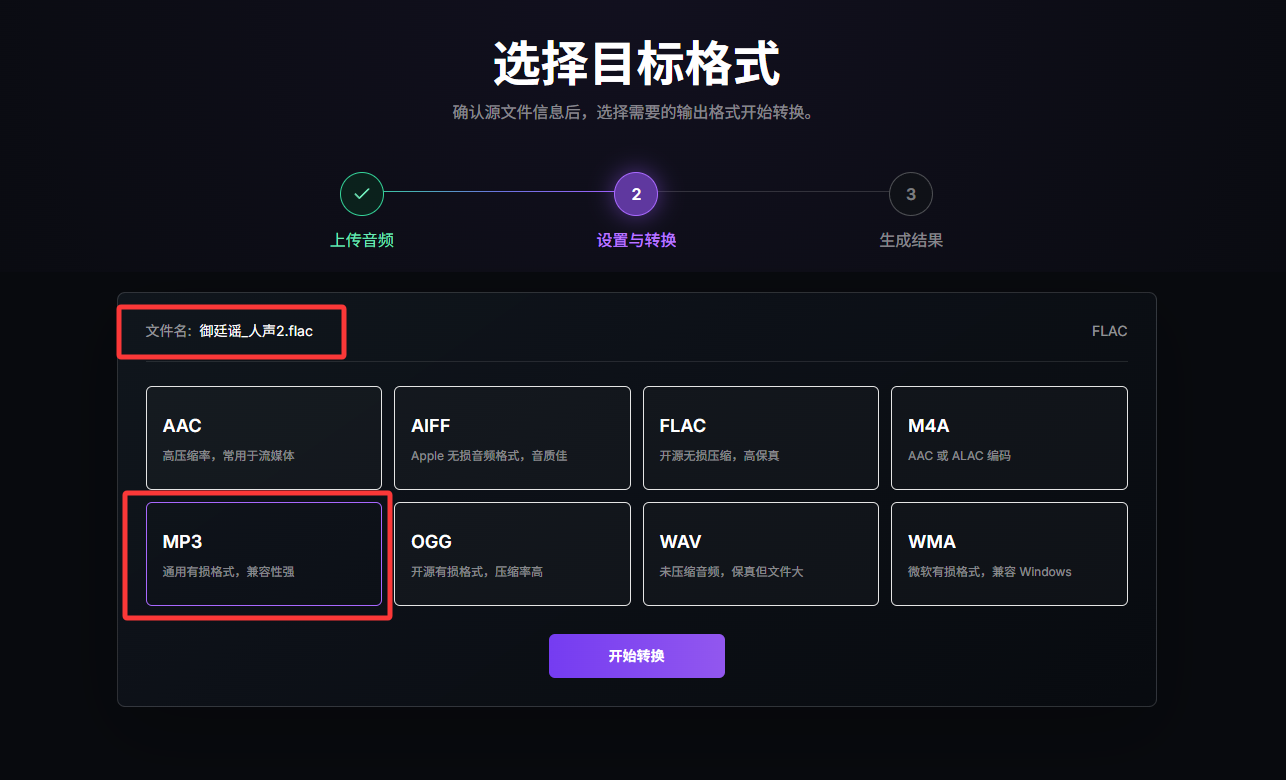
你可以利用AIFooler的在线音频处理能力,将文件转为MP3格式。上传成功后,在页面中找到导出或下载选项,选择MP3格式输出,完成MP3格式转换,再把新文件拿去上传即可。
2、排查文件大小
音频文件 30 分钟以内,不推荐特殊格式,无音频内容的空白文件无法处理;全程网页端操作,属于网页音频工具使用方式,无需下载安装任何额外软件。
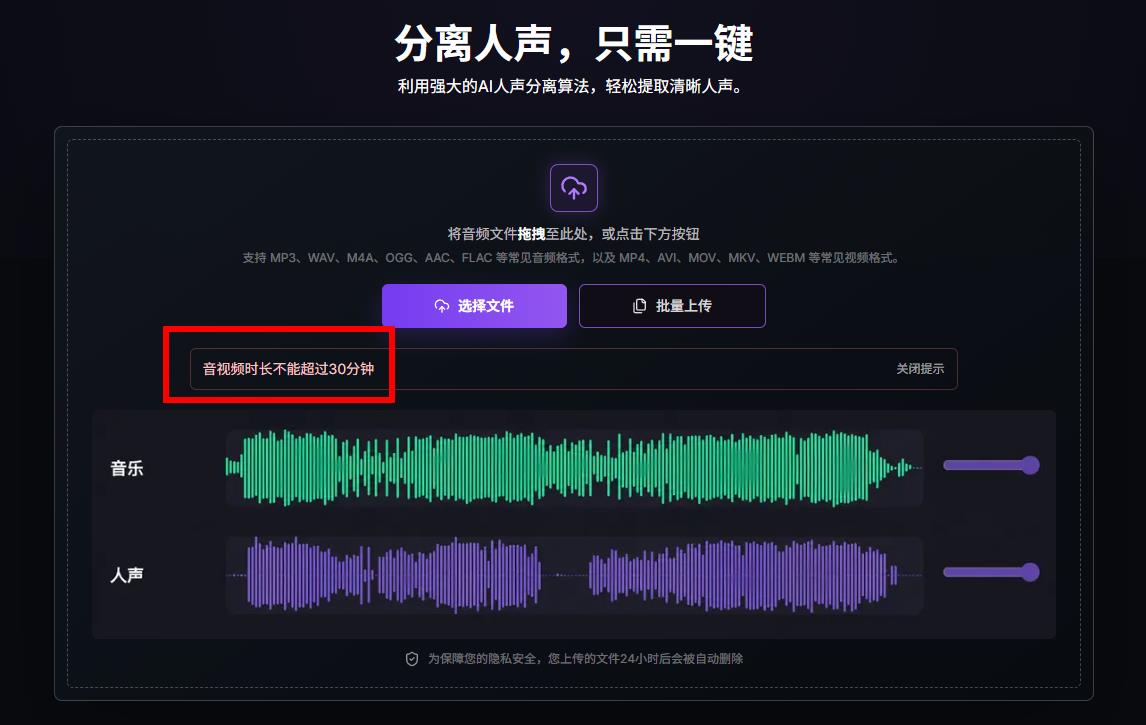
如果音频较长,可以裁剪分段处理,然后再进行合并

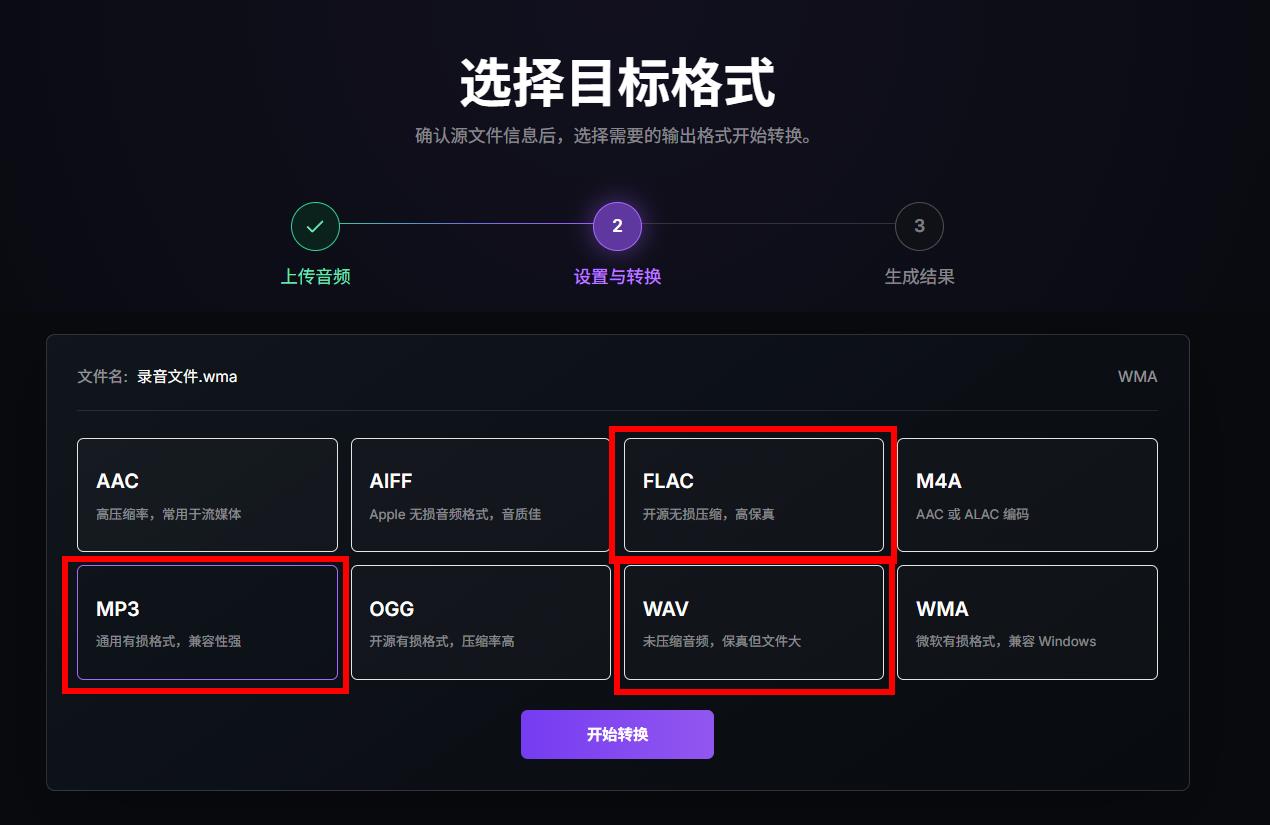
3、格式推荐mp3/wav/flac
MP3:体积小、通用性拉满,日常使用首选;
WAV:无损原始音质,适合专业二次编辑;
FLAC:无损压缩,兼顾高品质与节省存储空间。
提示音频不支持怎么办?
如果需要使用aifooler处理音乐,可以先确认文件是否属于常见的音频格式或者参数。
aifooler支持MP3、WAV、FLAC、AAC、M4A、OGG、WMA 等常见音频格式,如果上传不了先转一遍格式。
如果文件本身属于这些格式,但仍然提示无法上传,可以继续检查文件编码和文件完整性。
尤其是遇到“播放器可以播放,但上传后提示不支持”的情况,更应该考虑音频内部编码存在兼容性问题。
修改文件后缀为什么没有用?
有些人遇到音频不支持时,会直接把:
xxx.xxx → xxx.mp3
这种方法并不能真正转换音频格式。
文件后缀只是告诉系统“这个文件是什么类型”,而真正决定音频格式和编码方式的,是文件内部的数据。
因此,如果原文件不是标准 MP3,仅仅把名称改成“.mp3”,上传时仍然可能提示文件不支持。
正确的做法是使用音频转换工具重新编码,生成一个真正的MP3文件。
音频可以播放,为什么还是上传失败?
这是比较容易让人困惑的一种情况。
电脑或手机上的播放器往往支持很多音频编码,即使文件采用比较特殊的编码方式,也可能正常播放。
但在线音频处理工具需要先读取音频的文件结构、编码信息以及音频数据。如果文件封装比较特殊,就可能出现:
本地播放器可以播放;
上传时提示格式不支持;
上传成功但无法开始处理;
人声分离只处理出部分内容;
处理任务一直没有正常完成。
遇到这种情况,可以优先尝试重新转换成标准 MP3,再进行上传。
上传音乐前可以先检查这几项
遇到音频上传失败时,可以按照下面的顺序排查:
① 检查文件能否正常播放
先确认音频本身没有损坏。
② 看文件实际格式
不要只看文件名后缀,还要确认实际音频格式。
③ 尝试重新转换 MP3
对于格式不兼容、编码特殊的文件,这是比较直接的处理方式。
④ 再上传转换后的文件
不要继续反复上传原文件。
⑤ 如果仍然失败,再检查网络和文件大小
排除浏览器、网络连接等其他因素。
注意事项
音源要求:支持MP3、WAV、FLAC等常见格式,但建议优先上传MP3或WAV,处理速度最快。
参数优化:处理时如果希望保留更多音质细节,可以在导出时选择较高比特率,但文件体积会相应增大。
避坑要点:上传前先确认文件是否损坏,可以在AIFooler中预览试听,如果无法播放说明文件本身有问题,需要重新获取源文件。
音乐上传失败通常由格式不对、文件过大或音轨异常引起。首先不要急着反复重新上传,同一个文件如果内部编码或文件结构存在兼容问题,重复上传通常无法解决。可以先确认音频是否完整,再尝试将音乐重新转换成标准MP3,之后重新上传处理。如果是aifooler中出现“音频不支持”或音乐处理异常,尤其是文件能够正常播放但无法处理的情况,优先尝试重新转换MP3,往往比直接修改文件后缀更加合适。