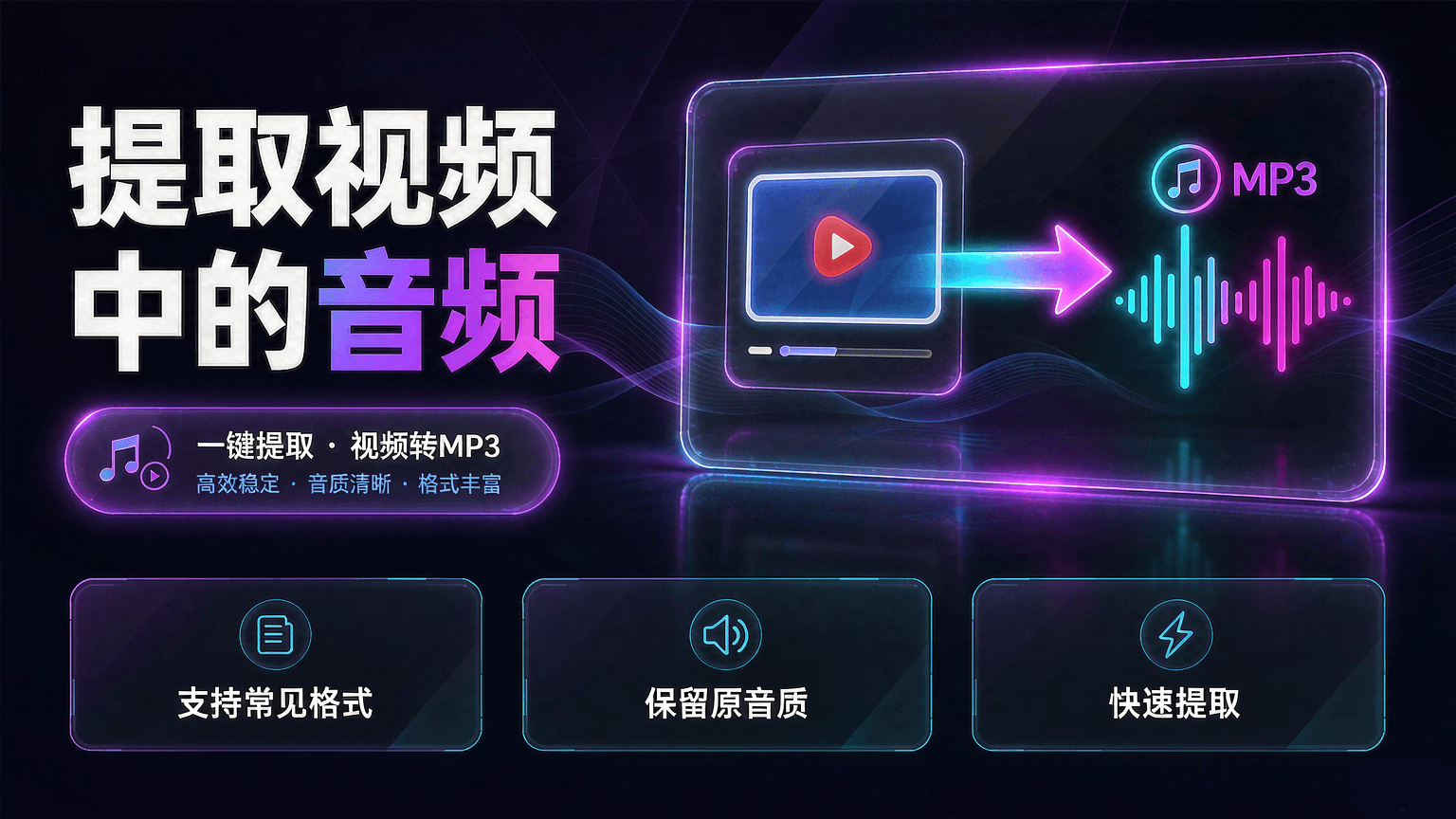
aifooler视频提取音频教程
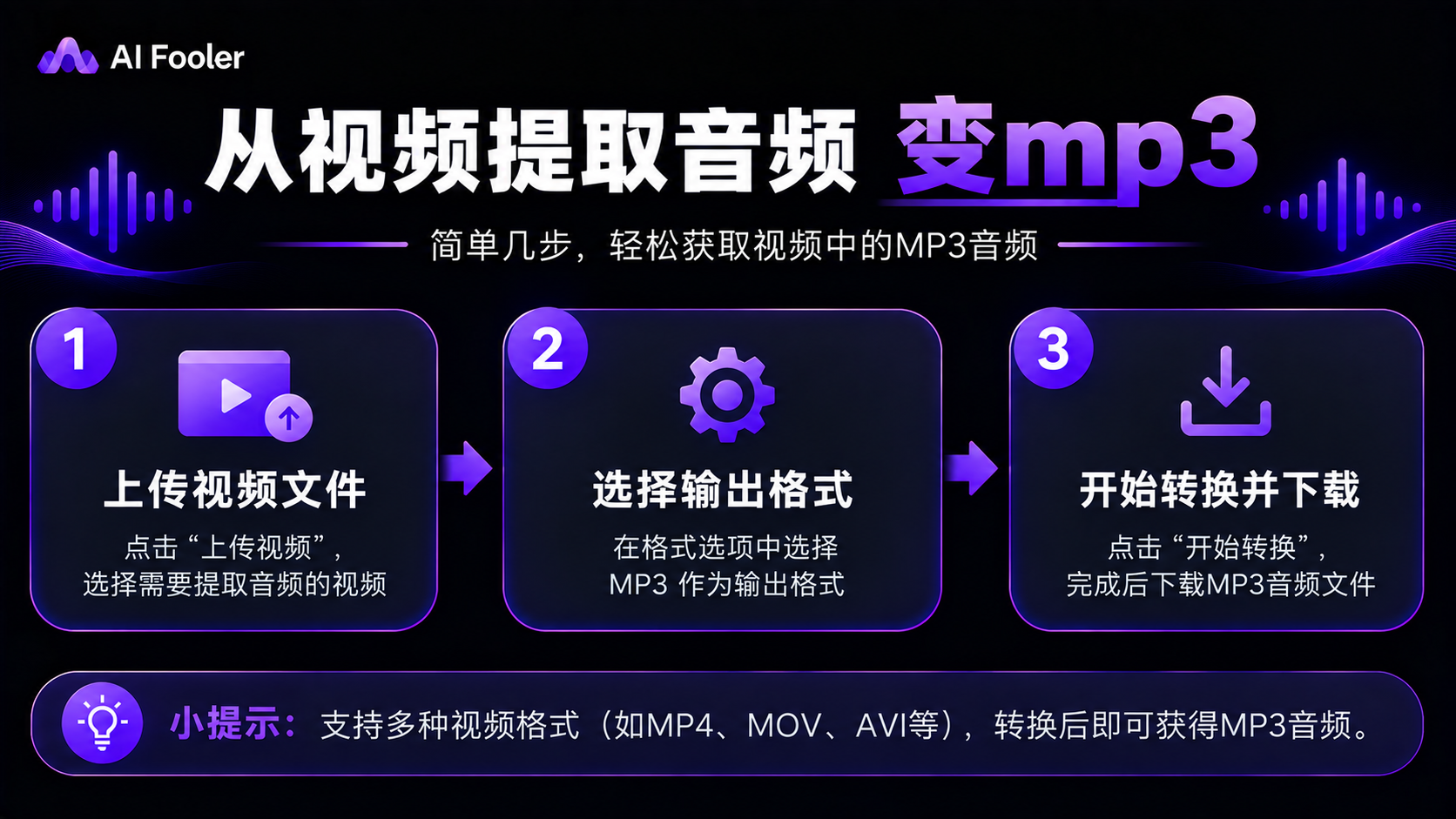
1.上传源视频文件
打开AIFooler,选择视频转音频功能,点击上传按钮选中本地视频,也可以直接把视频拖拽上传区域。工具兼容MP4、MOV、MKV、AVI、WEBM、FLV、WMV、M4V等市面上常见的视频格式。
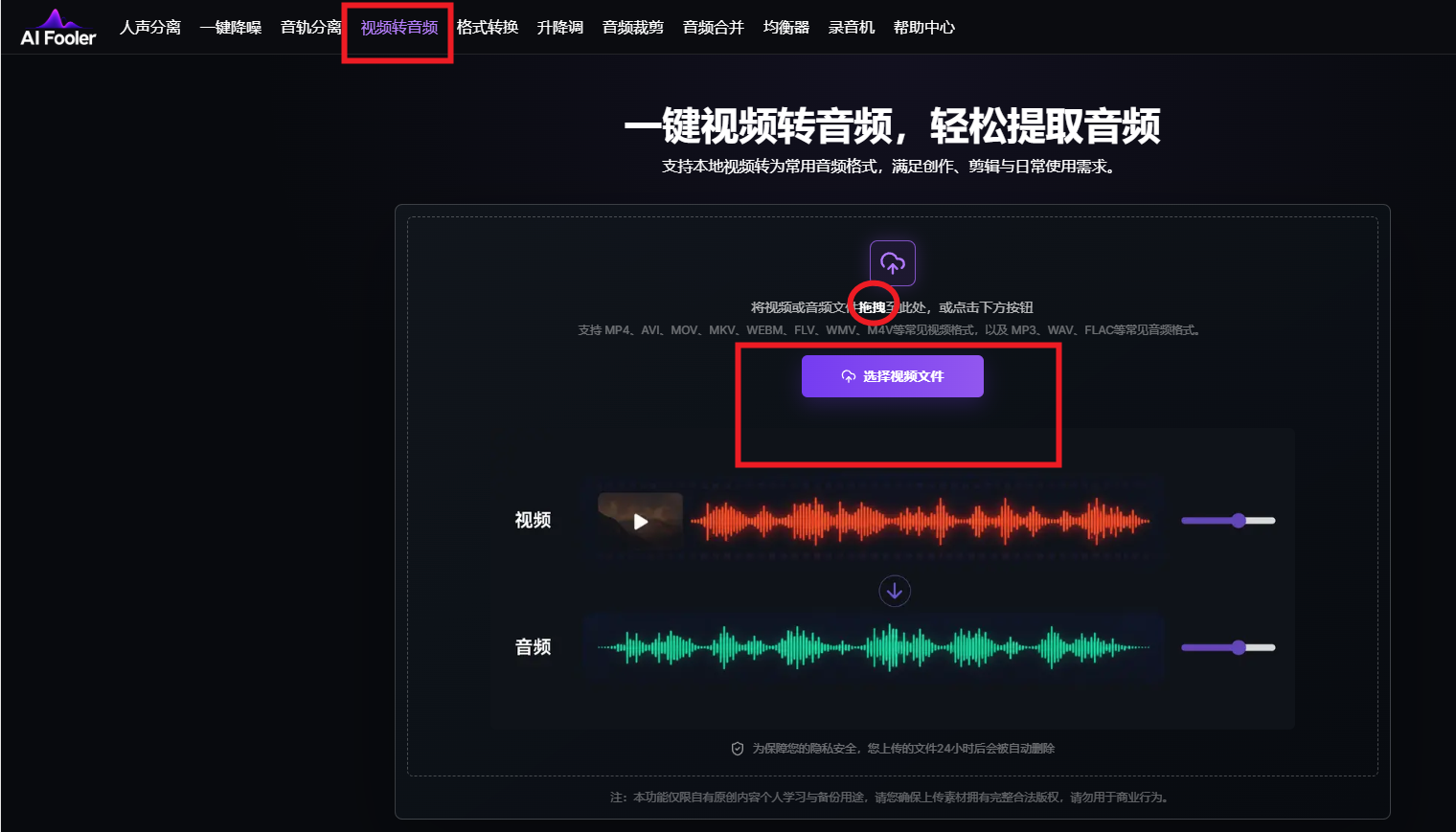
2.执行音轨提取,选定输出音频格式
文件上传完成后,选择需要输出的音频格式。日常分享、手机收听优先选择MP3;后续还要深度剪辑音频,建议选择WAV无损格式。确认设置后,工具自动剥离视频画面,读取内部音频轨道完成处理。
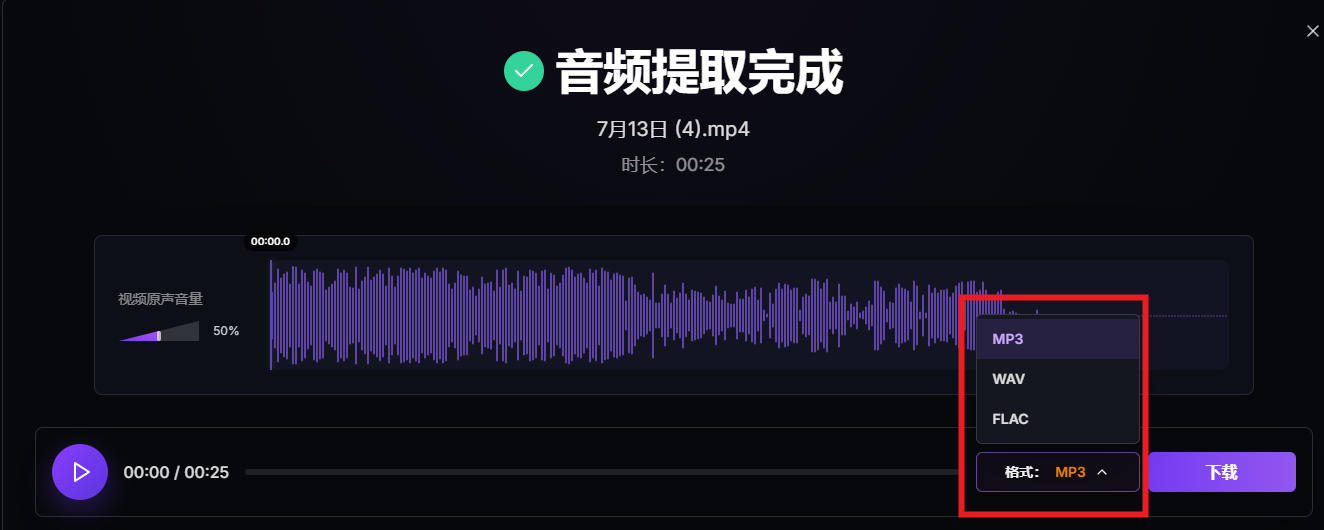
3.试听校验并下载音频
处理结束点击播放试听提取出来的音频,确认没有声音缺失,无声异常,确认没问题后,将音频保存下载即可。
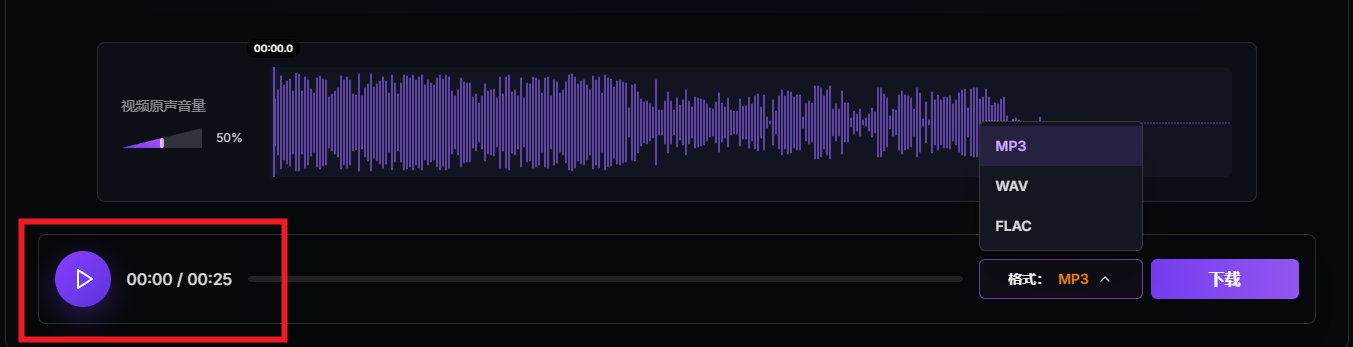
推荐使用场景
网课课程音频归档:把录好的教学视频提取音频,通勤时播放收听,节省存储空间。
采访素材整理:从采访录像导出对话音频,方便文稿整理、后期剪辑复用。
短视频素材二次加工:提取短视频内口播台词或者背景音乐,作为新作品的素材。
会议活动录音整理:将活动录像、会议视频提取音频,用于存档回放。
音频提取完毕之后,可以搭配平台其他音频工具继续加工:AI人声分离把人声和背景音乐进一步拆开;音频降噪清除录像自带环境杂音;音频裁剪剪掉片头片尾多余片段;音频合并将多段视频导出的音频拼接成完整文件。
视频音频提取出来后怎么去杂音
视频本身的音质会影响最终提取出来的音频。如果原视频经过多次压缩,声音存在明显失真,单纯转换格式无法恢复原始音质,因此建议优先使用音质较好的视频文件。
如果提取后的MP3存在环境噪声、底噪等问题,还可以继续使用aifooler的音频降噪功能进行处理;
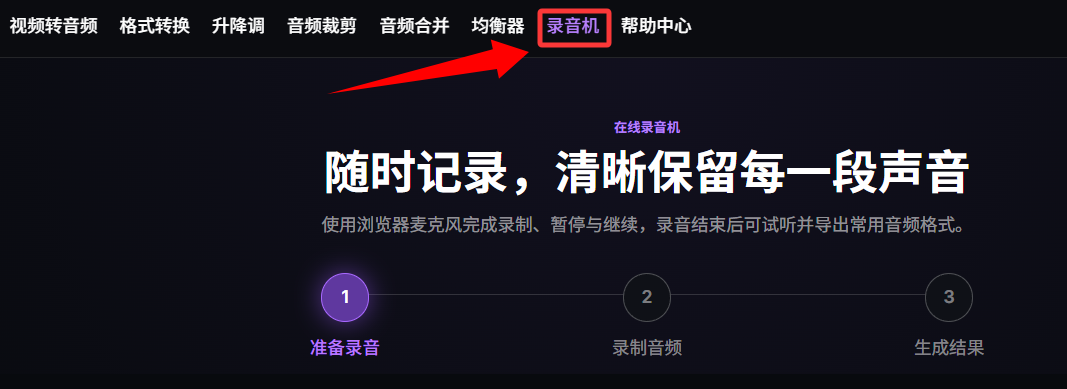
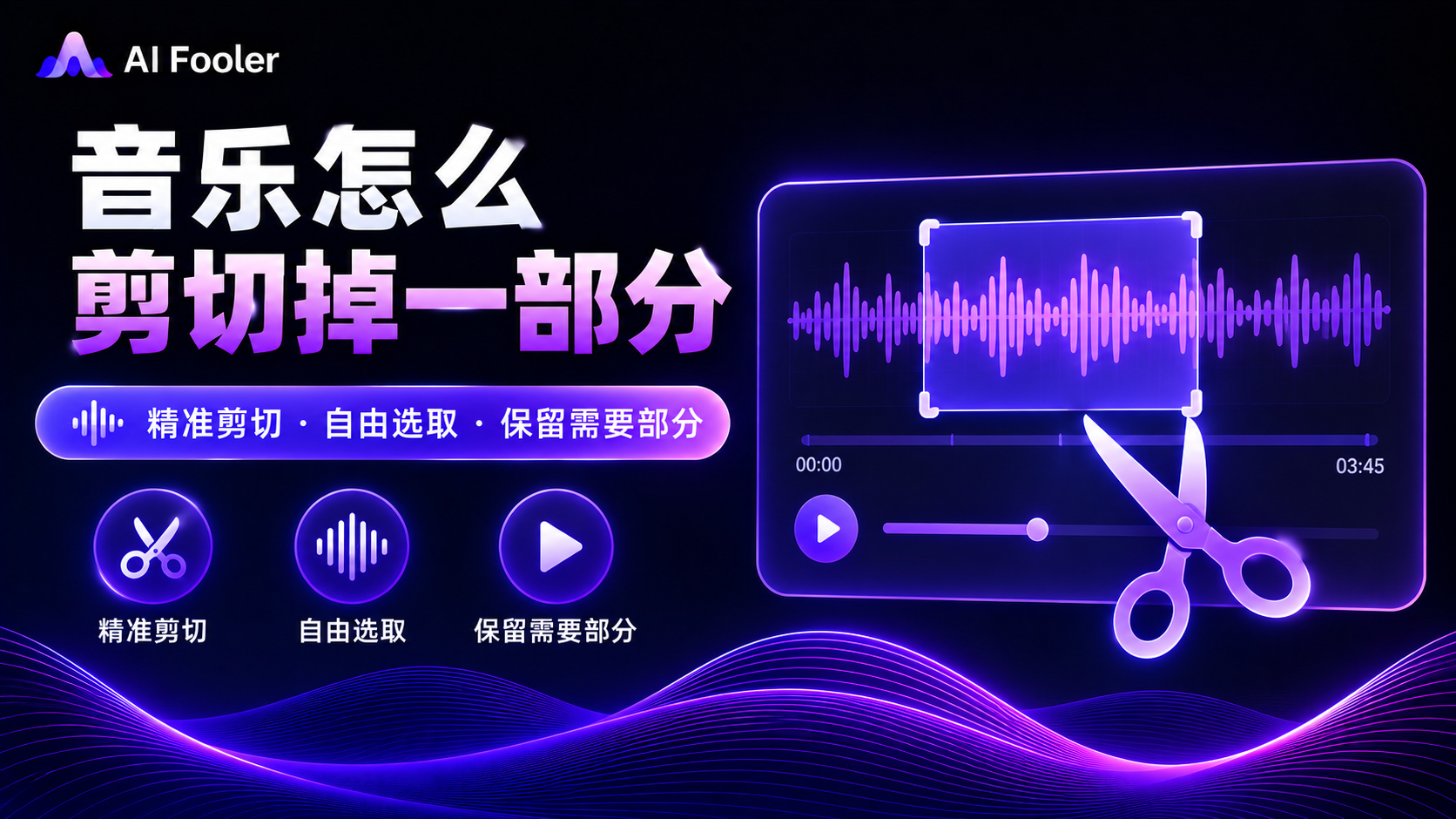
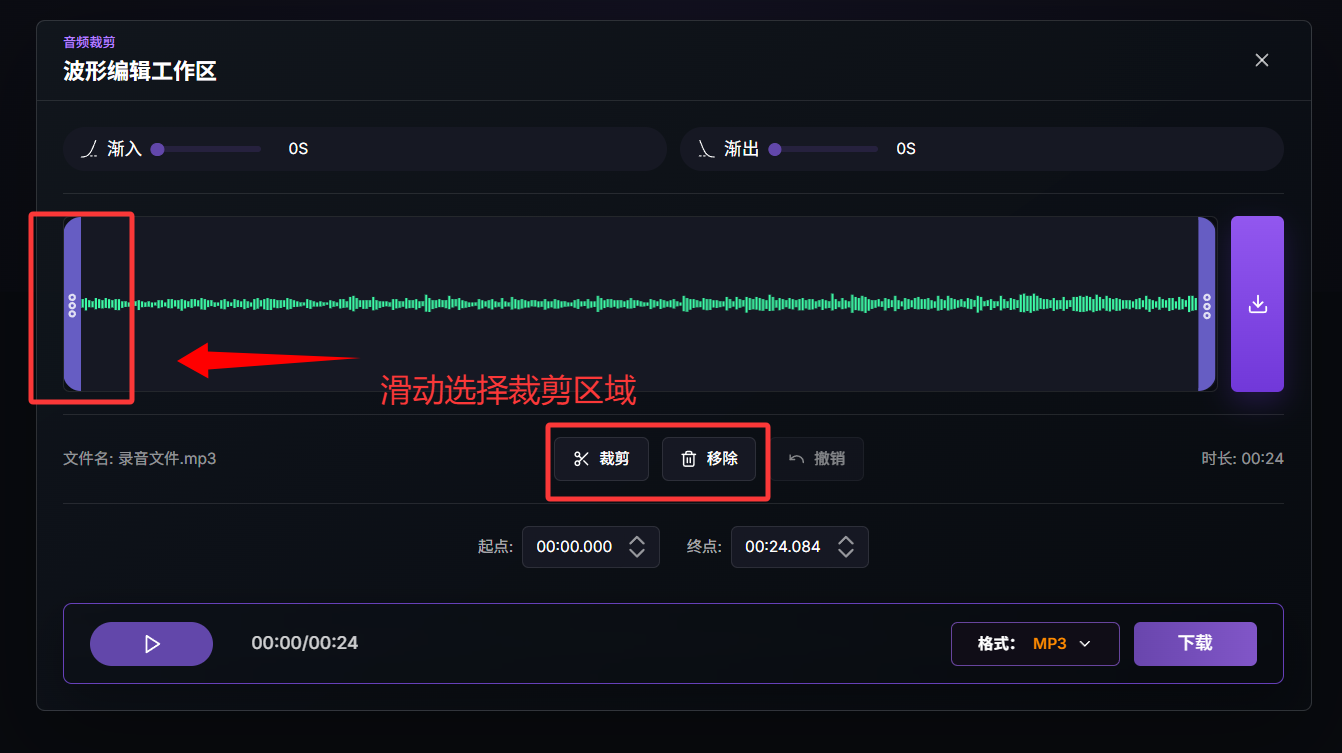
如果只需要其中一小段声音,则可以再使用音频裁剪功能截取需要的部分。
视频转MP3文件保存在哪里?
下载完成后,音频文件通常会保存在浏览器设置的默认下载目录中。
如果没有找到,可以打开浏览器的下载记录,查看文件的保存位置。
手机用户可以检查系统的“下载”目录或文件管理器;
电脑用户则可以查看浏览器下载列表,必要时通过“在文件夹中显示”等选项定位文件。
提取视频音频时,建议先确认原视频有声音,再使用aifooler完成视频转音频操作。
新手使用建议
1.音质的相关要点
提取音频的音质上限取决于原视频自带音轨质量。如果原始视频本身声音模糊,无论选择哪种输出格式,都无法提升音质。如果后续还会反复编辑这份音频,优先导出WAV,避免多次转码造成音质持续损耗。
2.文件大小与时长限制
工具对上传视频的大小、视频总时长存在约束。遇到大体积长视频,建议提前拆分成小段视频再上传处理,防止上传超时、任务处理失败。
3.不要修改后缀冒充音频
不可以直接把视频后缀.mp4手动修改成.mp3,只是修改文件名,文件本质依旧是视频,会出现无法播放。必须经过工具提取音轨,生成真正独立的音频文件。
4.做好原始素材备份
在线工具只做临时处理,原始视频文件务必在电脑本地留存。不要把平台处理后的文件当作唯一备份,避免网络异常造成文件丢失。
5.网络环境要求
上传体积较大的视频,尽量使用稳定有线网络,无线网络波动容易造成上传中断,需要重新上传文件。
提取出来的音频为什么没有声音?
视频转换完成后,建议先试听文件,再用于剪辑或发布。如果出现无声、声音不完整或音频时长异常,可以从以下几个方面检查:
- 原视频本身没有音轨: 部分动画、静音视频或特殊素材可能不包含有效声音,转换后自然没有可用音频。
- 视频中的声音本来就很小: 音频成功提取不代表音量一定足够大,可以先检查播放器音量,确认是否需要进一步处理。
- 转换后的文件没有下载完整: 如果文件大小异常或播放中途停止,可以重新下载或重新处理。
- 视频编码存在兼容问题: 某些视频文件虽然能在播放器中正常播放,但转换时可能出现异常。可以尝试使用其他兼容的视频文件重新处理。
视频提取音频保存格式怎么选?
MP3:
适合提取短视频背景音乐、保存演讲音频、日常播放和分享。文件通常比较方便传输,也适合后续常规剪辑。
WAV:
适合对后续音频编辑有需求的场景,例如继续处理录音、调整音效或制作音频素材。不过,WAV文件通常比同内容的MP3文件更大。
需要注意,选择WAV并不意味着能恢复原视频中已经损失的声音细节。如果源视频的音频本身经过有损压缩,转换成WAV也不会自动提升原始音质。如果想要比MP3音质好,WAV文件小,那就折中选择FLAC即可。
提取出来的音频可以再拆分人声和伴奏吗?
可以。提取音频下载完成,再使用AIFooler人声分离功能,就可以进一步拆分人声与伴奏音轨。
如果只是想把视频中的声音保存为MP3,不需要重新录制,也不必单独安装复杂的剪辑软件。使用aifooler在线视频转音频功能,按照页面提示上传视频、选择输出格式并导出,就能完成基本操作。