均衡器使用教程
如果不熟悉专业音频软件,可以使用AIFooler在线音频工具完成EQ调节。下面以实际操作为例,介绍一套适合新手的EQ调节教程。
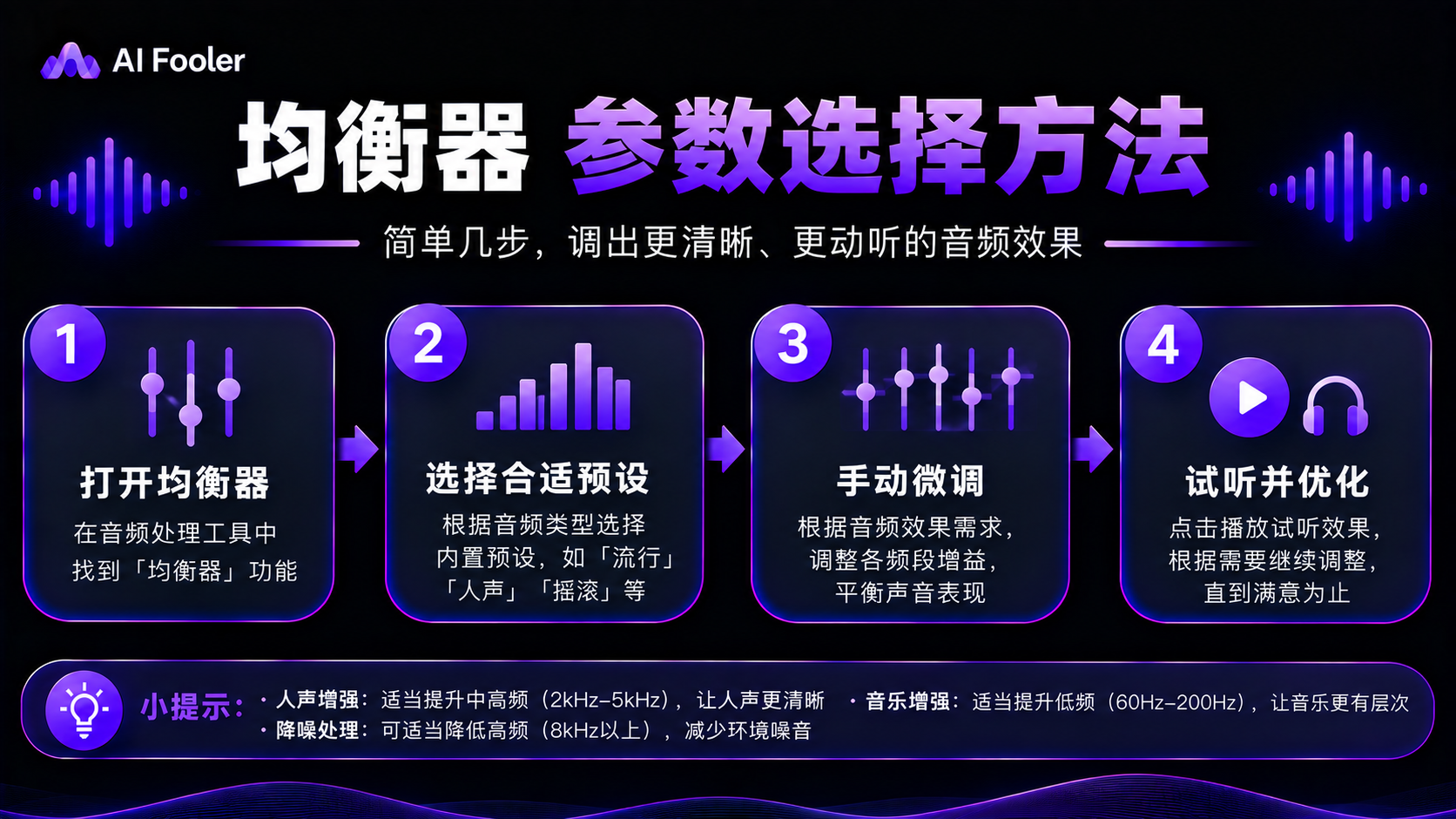
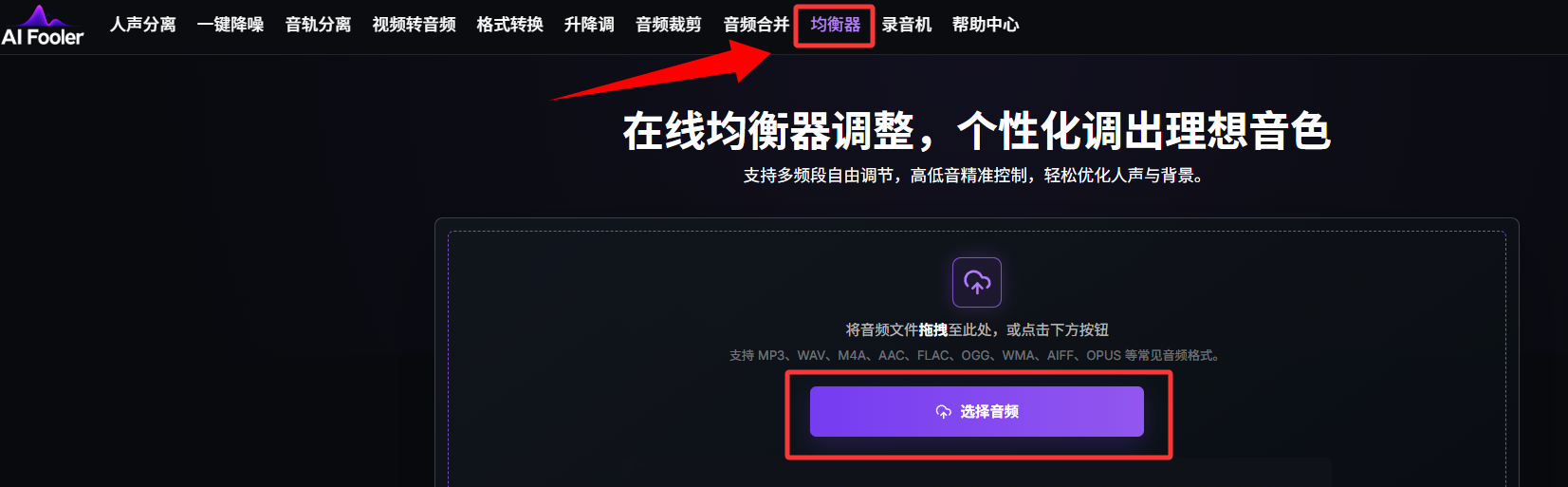
一、上传音频并打开均衡器
AIFooler中上传需要处理的歌曲、录音或伴奏文件。从页面可以看到多个音频效果模块,其中均衡器主要通过低音、中音、高音等频段进行调整。第一次使用时,建议先播放原音频,记住原本的声音特点,再开始调整。
二、选择预设或手动调整频段
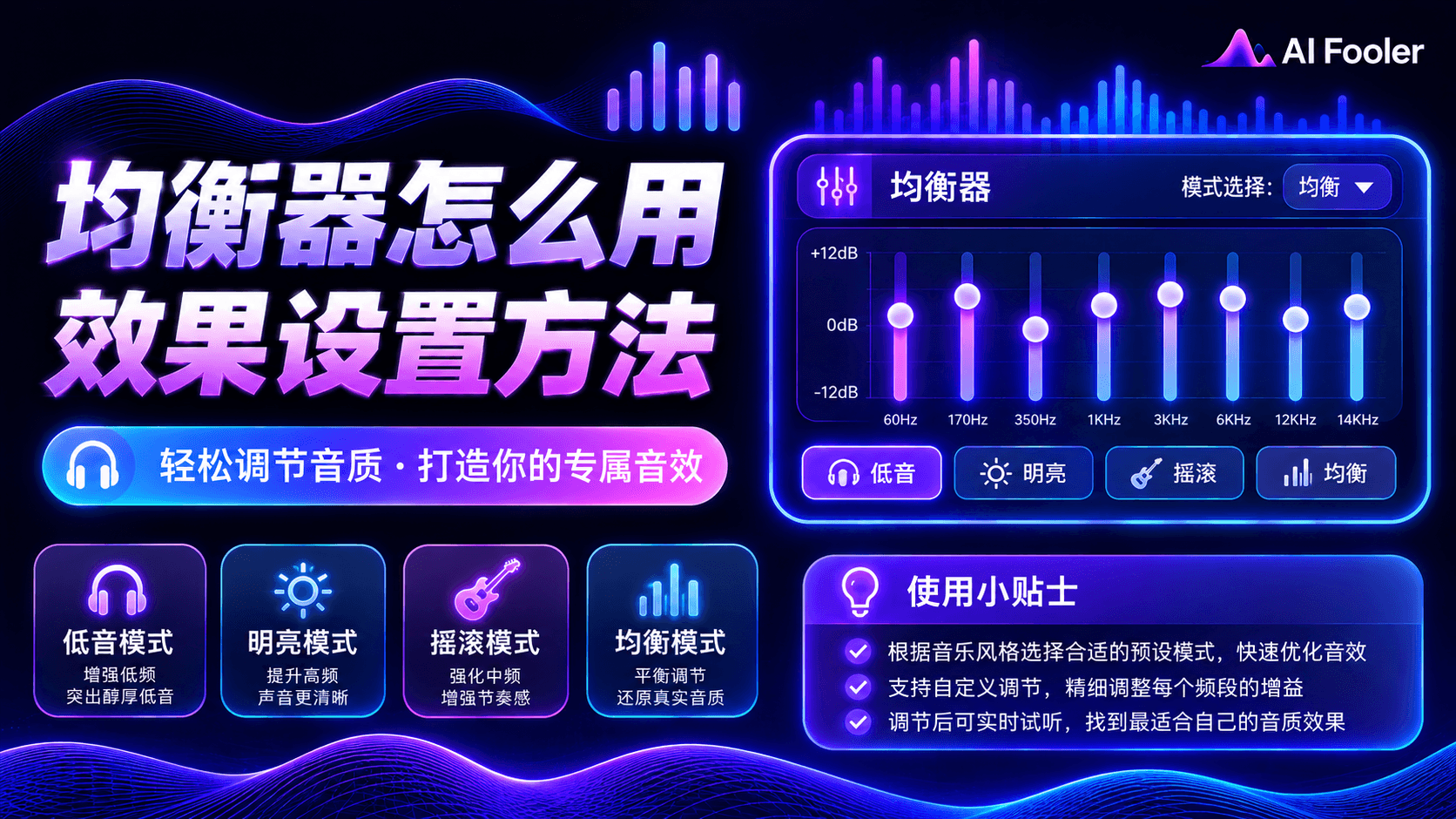
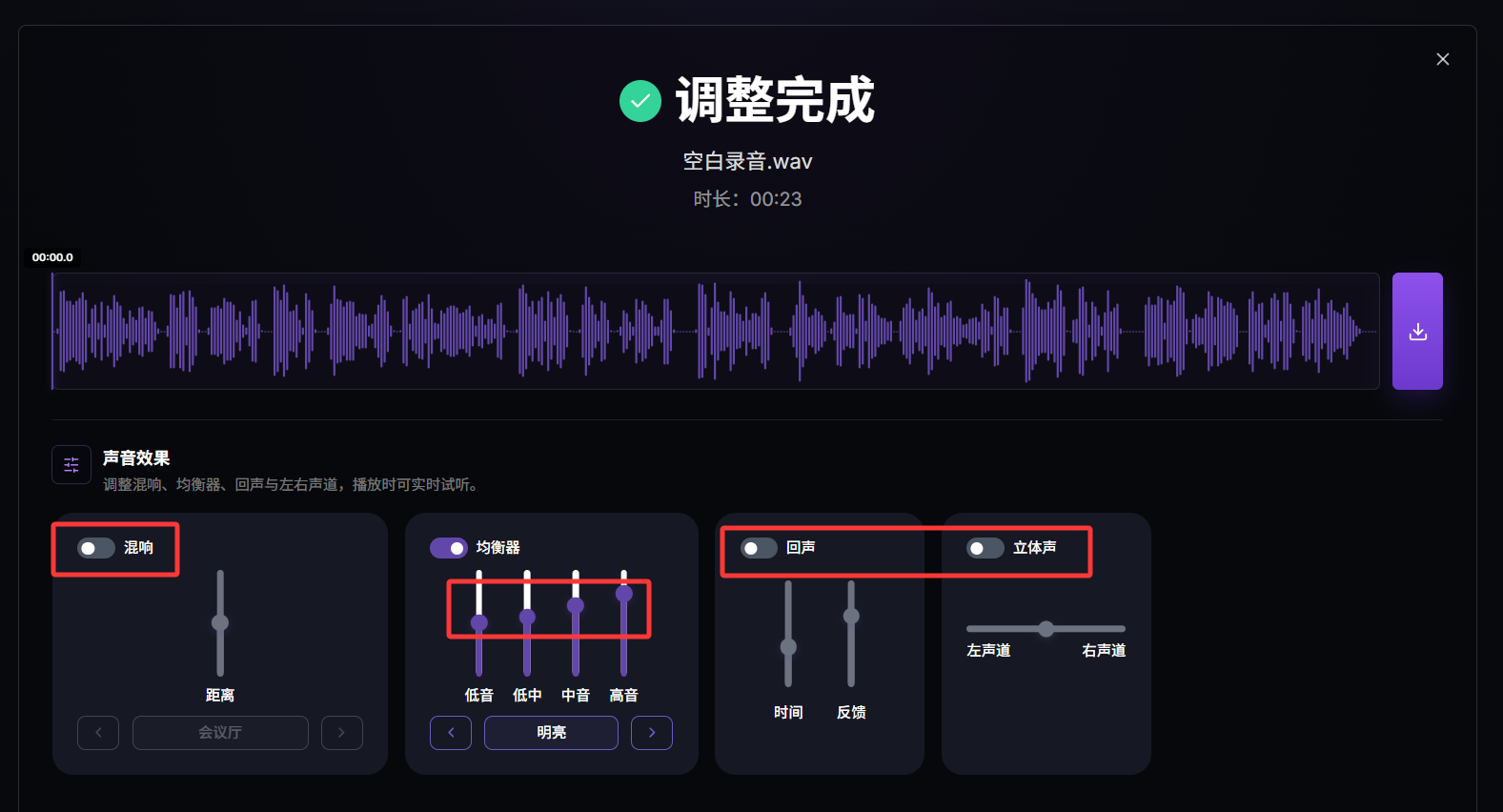
进入均衡器后,可以根据使用场景直接套用预设模式。例如“低音”适合希望增强低频力度的音乐;“明亮”可以提升声音的明亮感;“摇滚”适合处理高频次律动音乐;“均衡”则可以针对演唱场景进行调整。

如果预设效果不符合要求,也可以手动拉动低频、中频、高频滑块。还自定义添加混响、回声、立体声,调节时不要一次改变太多,建议先移动一个频段,再试听变化,这样更容易判断是哪一部分影响了最终听感。
三、边调边试听并导出
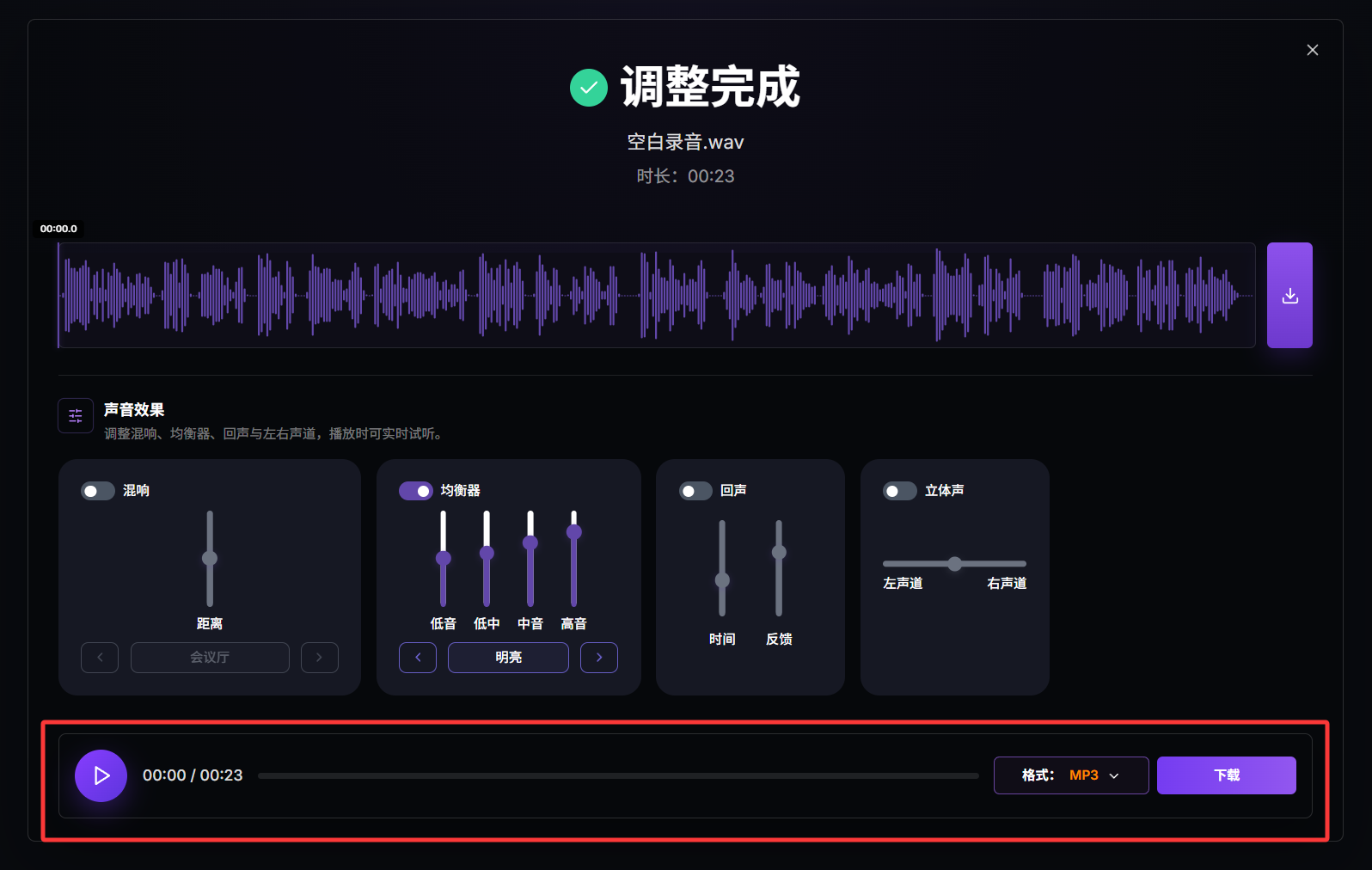
EQ调节最重要的是“听”。每调整一次参数,就试听几秒,重点观察人声是否清楚、低频是否浑浊、高频是否刺耳。如果声音变得过于单薄或出现明显失真,可以适当回调。
确认效果满意后保存当前EQ参数,再导出处理完成的音频文件。如果后续还需要继续调整,可以保留原始文件,方便重新对比。
不同场景怎么设置均衡器?
1.人声通透怎么调?
如果录音听起来比较闷,可以适当降低过多的低频,再小幅提升中高频,让人声轮廓更加明显。需要注意的是,高频并不是越高越好,提升过多可能让齿音变得明显。
2.伴奏低音怎么增强?
制作音乐或K歌伴奏时,如果感觉鼓和贝斯力度不足,可以适当提升低频。调整后重点试听低音是否变得更有弹性,同时避免低频过量导致整体声音浑浊。
3.录音齿音明显怎么办?
如果人声中的“s”“sh”等声音比较突出,不建议简单大幅降低整个高频。可以先小幅调整高频区域,再结合试听判断,尽量保持人声的自然细节。
4.背景音乐怎么修饰?
背景音乐如果层次不够,可以根据整体听感分别调整低、中、高频。低频控制厚度,中频调整主体乐器,高频负责明亮度。若同时存在环境噪声,还可以搭配AIFooler的降噪功能处理,再进行EQ调节。
EQ调节小技巧
均衡器不是把所有频段都调高,而是根据音频问题进行针对性调整。一般建议“少量调整、多次试听”,避免为了追求明显变化而过度处理。通过AIFooler,用户可以在线完成音频均衡器调整,无需复杂的专业设备。