WMA转MP3需要注意什么?
不要直接修改文件后缀,WMA转换MP3并不是简单修改文件名称。
例如将:
music.wma
直接改成:
music.mp3
这种操作只是修改了文件后缀,并没有真正改变音频内部的编码格式。真正的WMA转MP3需要经过音频格式转换,重新生成MP3文件。
一、WMA转MP3怎么操作?
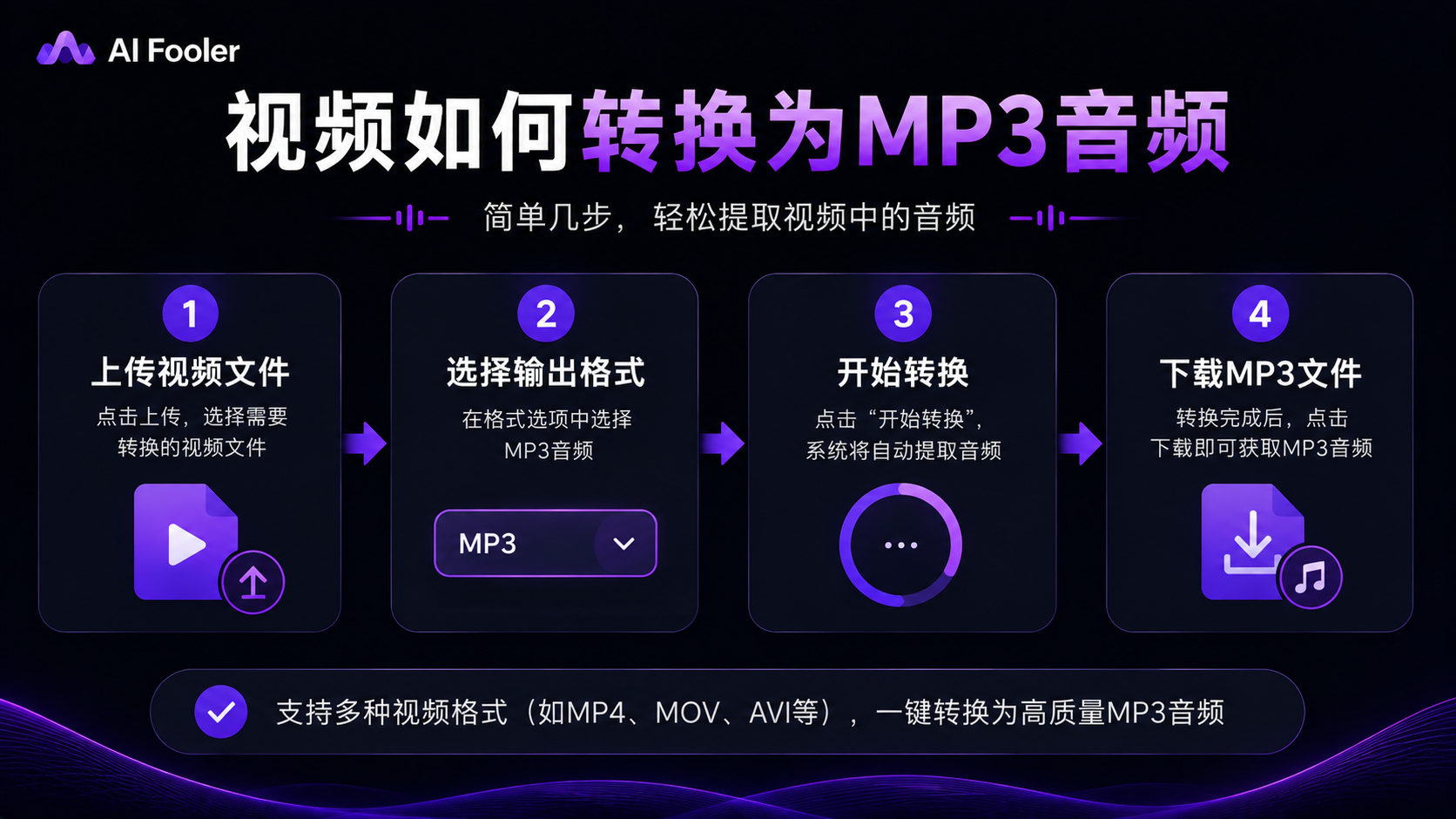
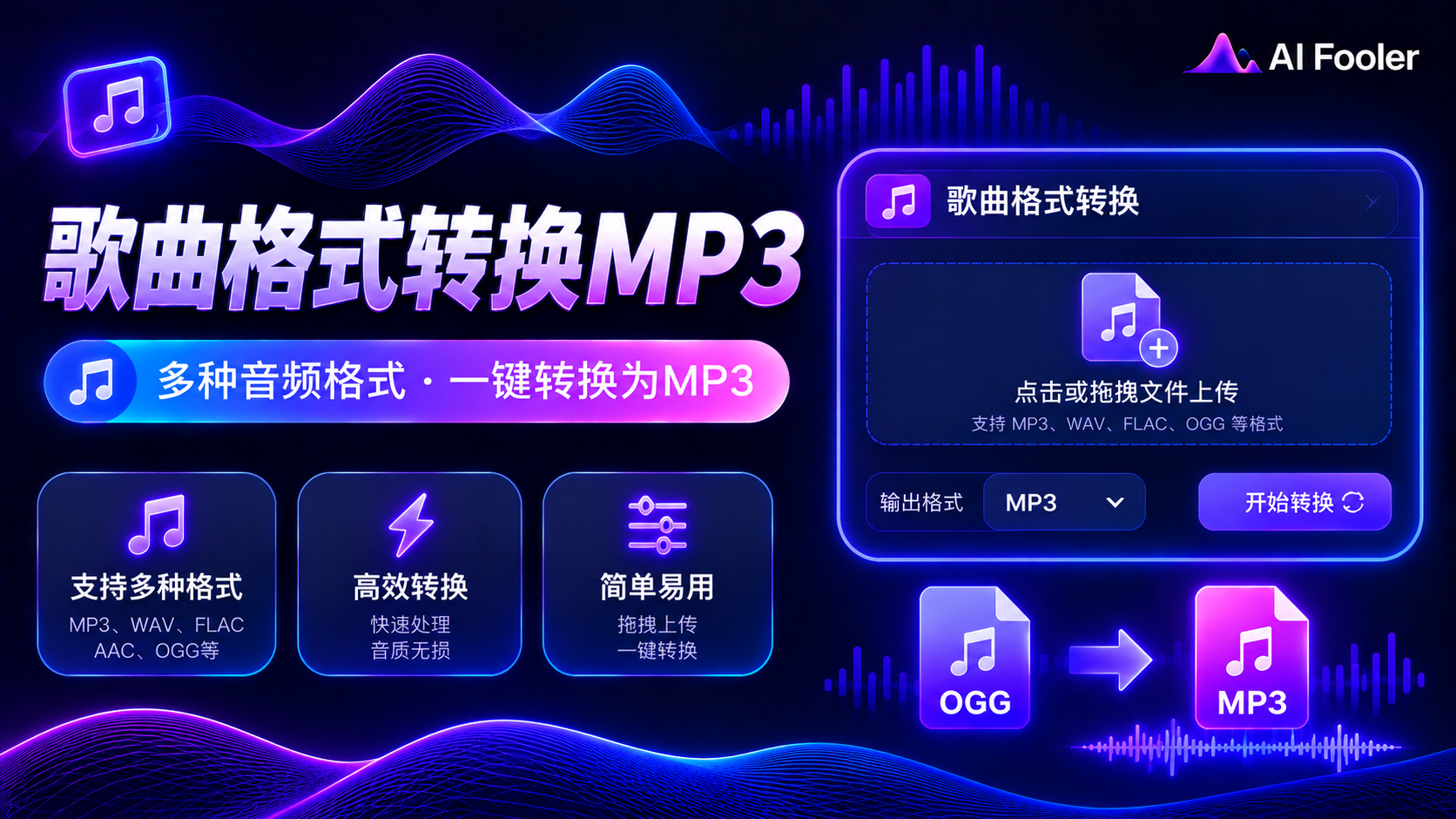
WMA转换MP3的操作比较简单,使用AIFooler可以直接在线完成,按照以下步骤操作即可。
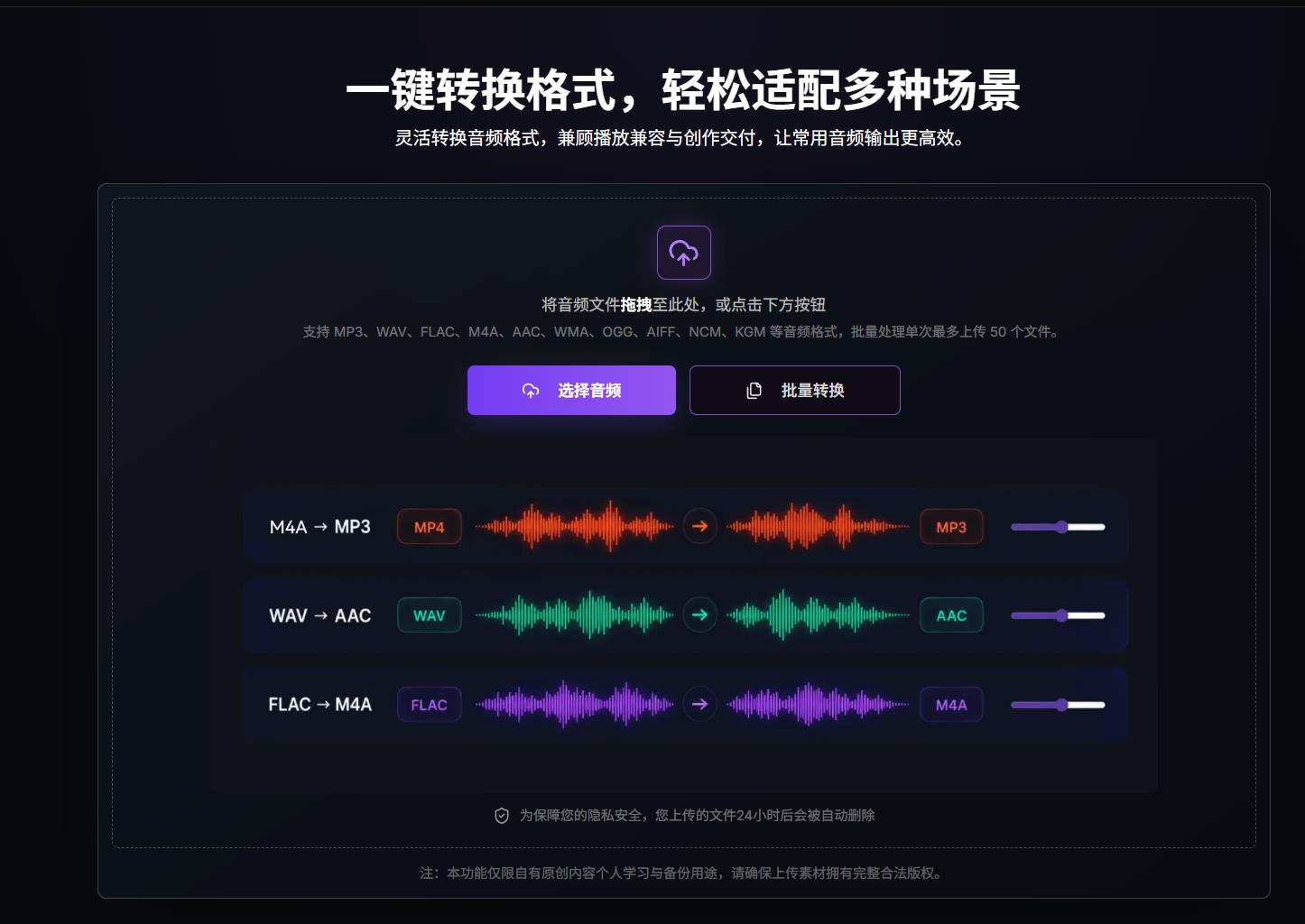
1.上传WMA文件
进入音频格式转换功能,点击上传按钮,选择需要转换的WMA音频文件。等待文件上传完成后,即可进行下一步操作。如果有多个WMA文件需要转换,也可以根据页面支持情况进行批量上传。
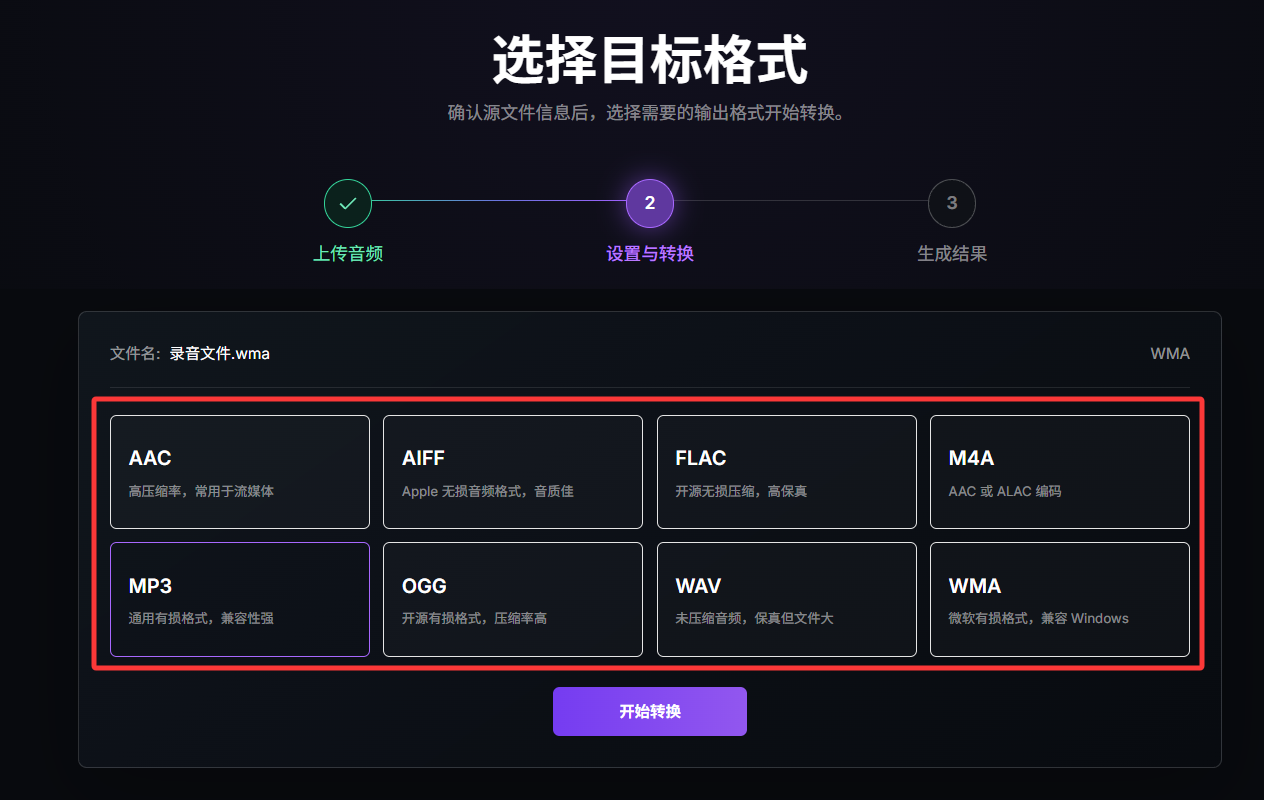
2.选择MP3格式
WMA文件上传完成后,在输出格式中选择MP3,确认目标格式无误后即可开始转换。转换过程中不需要修改文件名称,也不要直接将WMA文件的后缀改成“.mp3”,否则只是改变了文件名称,并没有真正转换音频格式。
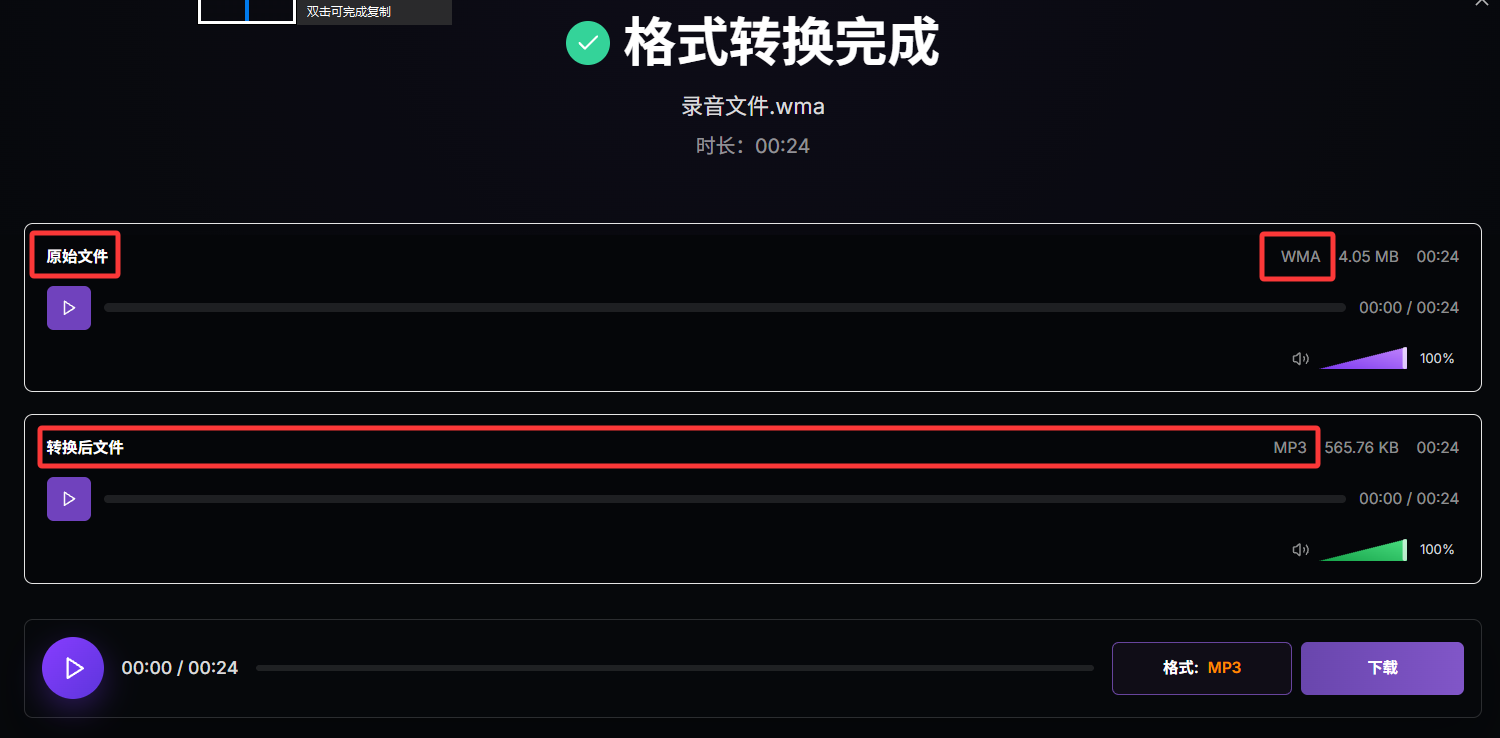
3.保存MP3文件
转换完成后,保存生成的MP3文件,并打开试听确认音频是否正常。至此,WMA转MP3就完成了。操作流程:WMA文件→上传→选择MP3→转换→保存。
二、WMA转MP3后可以继续裁剪音频
如果将WMA转换成MP3是为了制作手机铃声、截取歌曲片段,那么转换完成后还可以继续进行音频裁剪。
1.找到需要保留的片段
先试听转换后的MP3,找到需要使用的歌曲片段,例如副歌、高潮或者喜欢的旋律。

2.设置裁剪范围
进入音频裁剪功能,上传转换后的MP3,根据时间轴设置开始时间和结束时间,或者裁剪两边多余部分,移除中间不要的,只保留需要的部分。
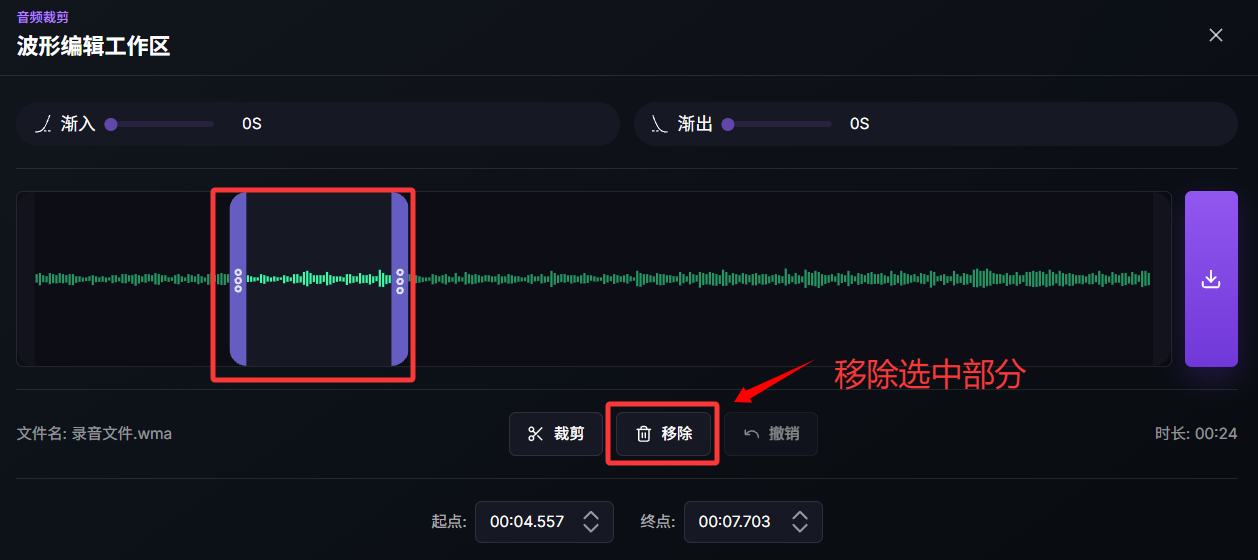
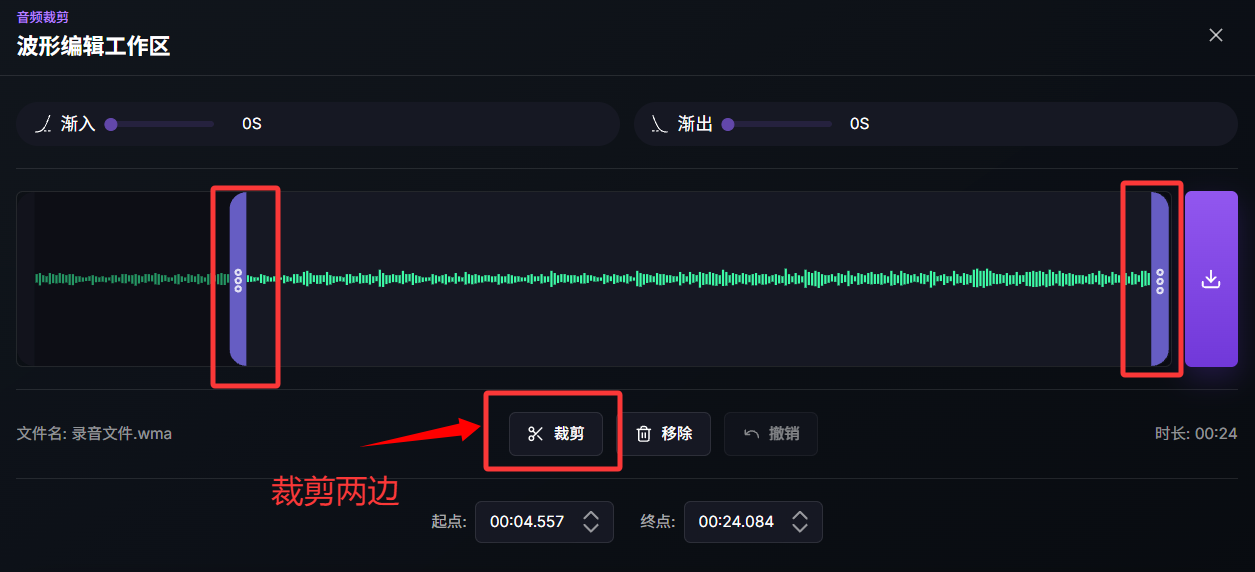
3.试听并导出
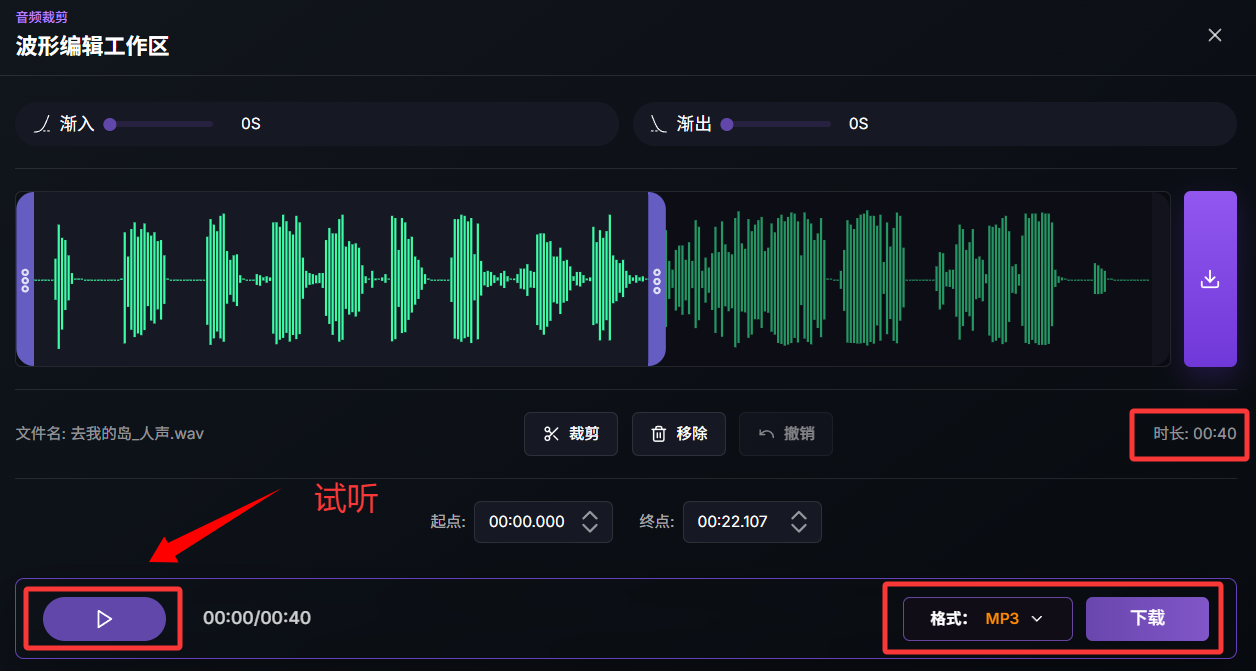
裁剪完成后先试听,检查开头和结尾是否自然。确认没有问题后导出音频,即可得到裁剪后的MP3铃声。
使用小贴士
- 音源要求:上传之前最好先确认WMA原文件可以正常播放。如果原始文件本身存在损坏、杂音或无法播放等问题,那么转换后的MP3也可能出现对应异常。
- 格式兼容:AIFooler可以用于处理常见音频格式。如果遇到比较特殊的WMA编码版本,建议先确认文件格式是否正常,再进行上传和转换,以免出现无法识别的情况。
- 网络环境:由于在线工具需要通过网络完成文件上传和处理,因此建议尽量使用稳定的网络环境。对于体积较大的音频文件,网络状态越稳定,整体操作体验也会越好。
- 隐私保护:使用在线工具处理音频时,建议及时下载转换完成的文件,并在本地做好备份。对于包含个人隐私或敏感信息的音频,也应该根据实际情况谨慎选择在线处理方式。
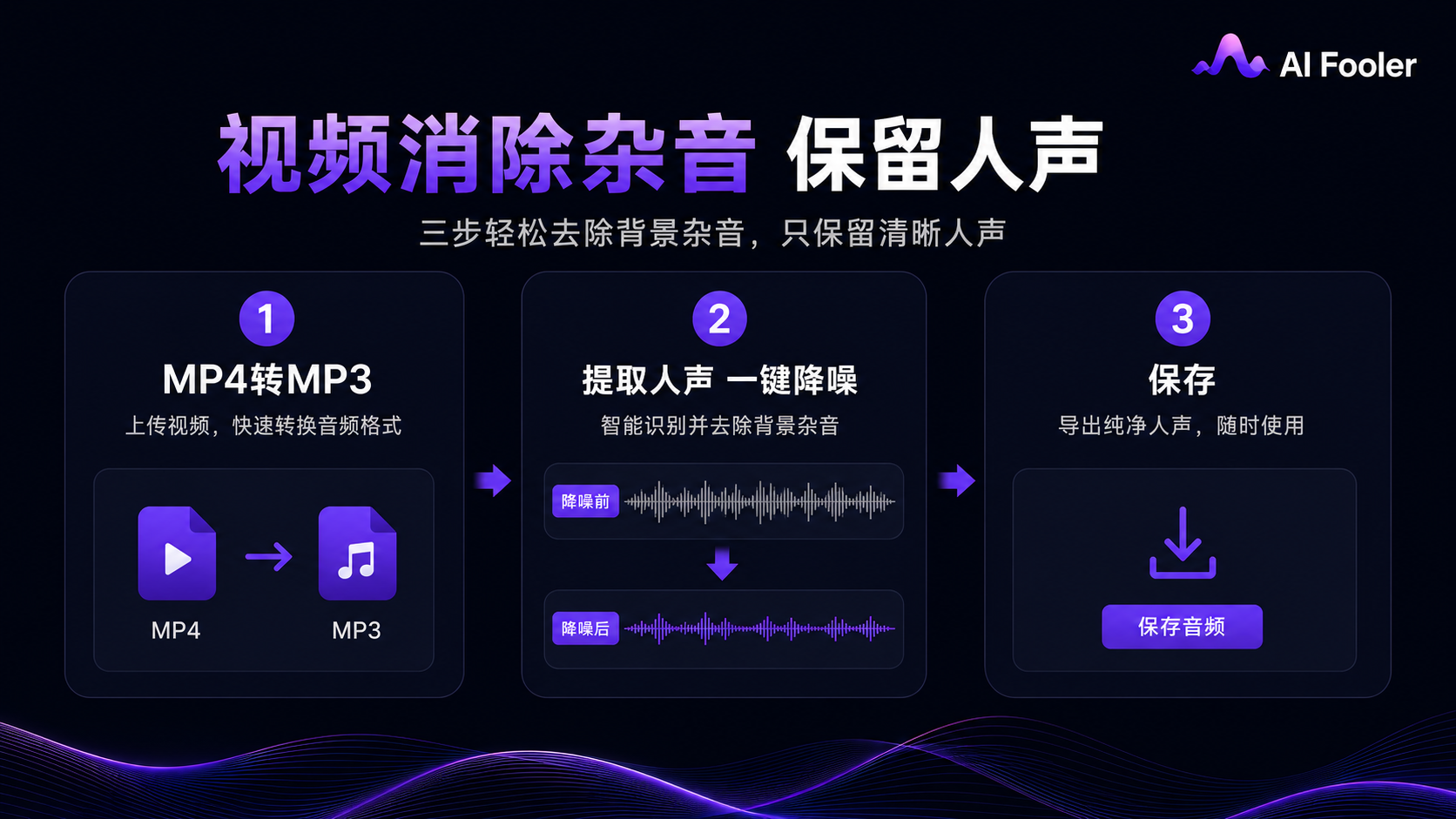
如果原始音频还有明显杂音,可以在裁剪后继续进行降噪;如果需要调整声音表现,可以使用均衡器。对
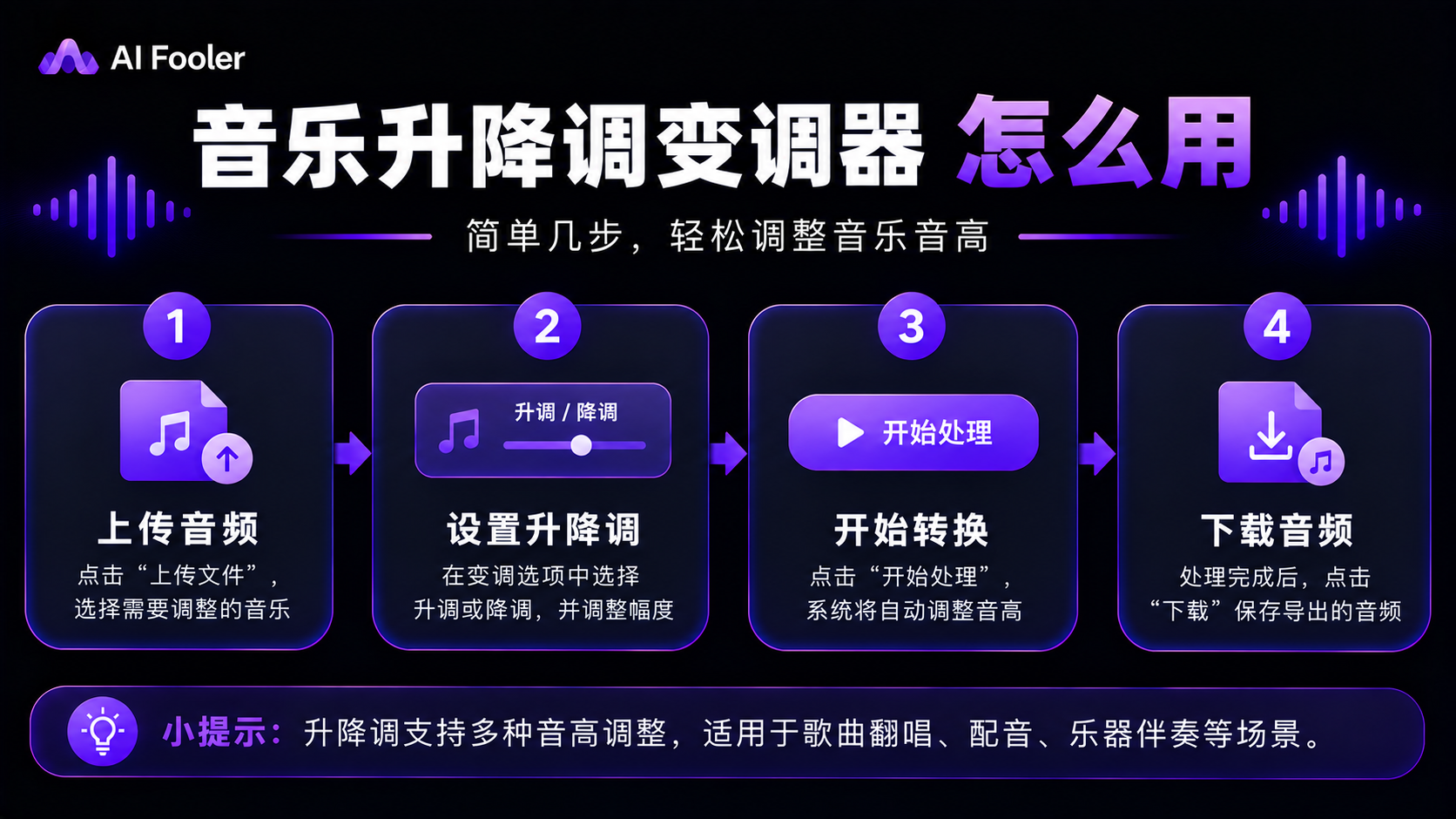
歌曲翻唱、伴奏制作等场景,还可以根据实际需求使用aifooler人声分离、升降调或音轨分离等功能。