视频提取音频转MP3步骤
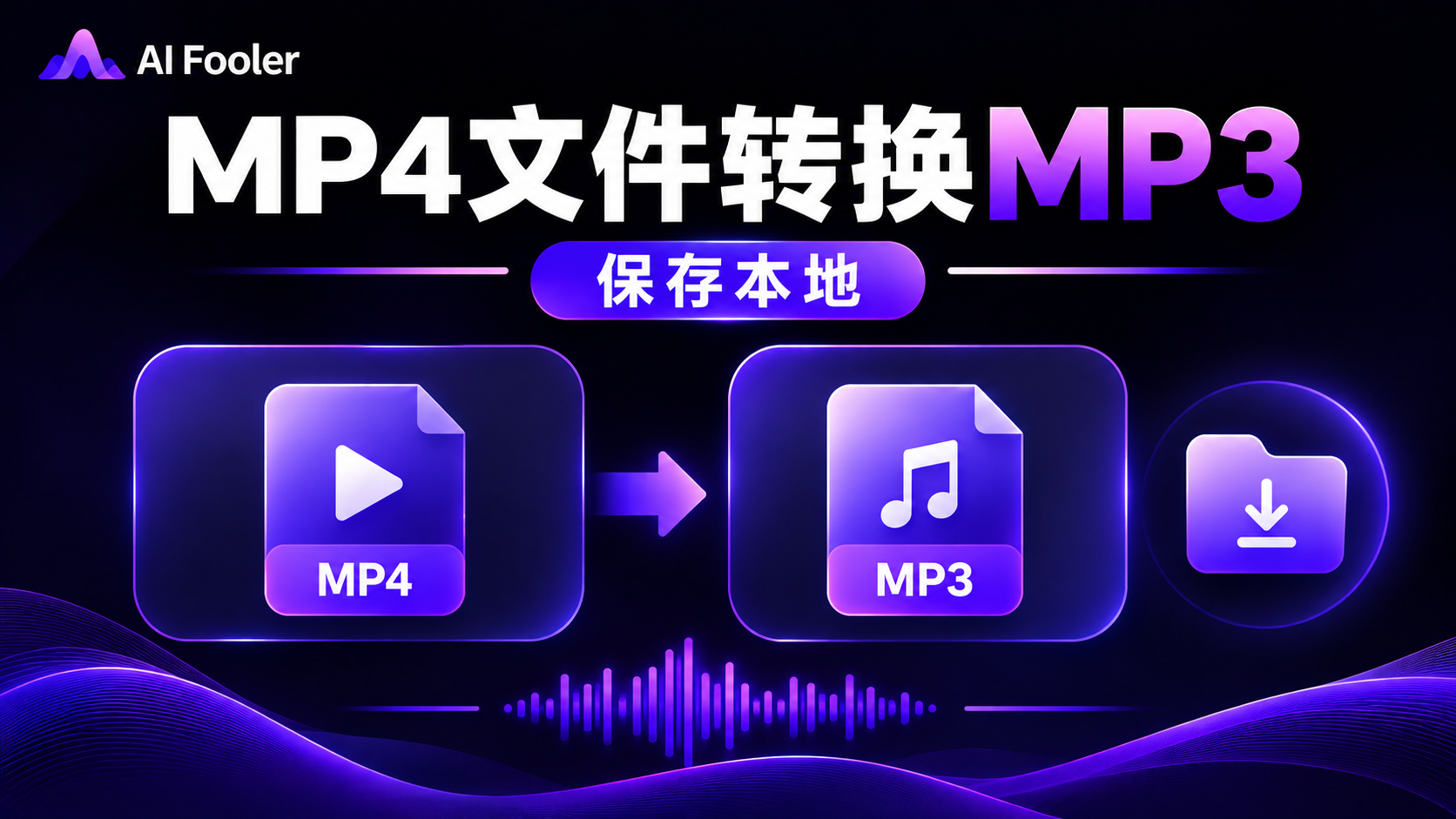
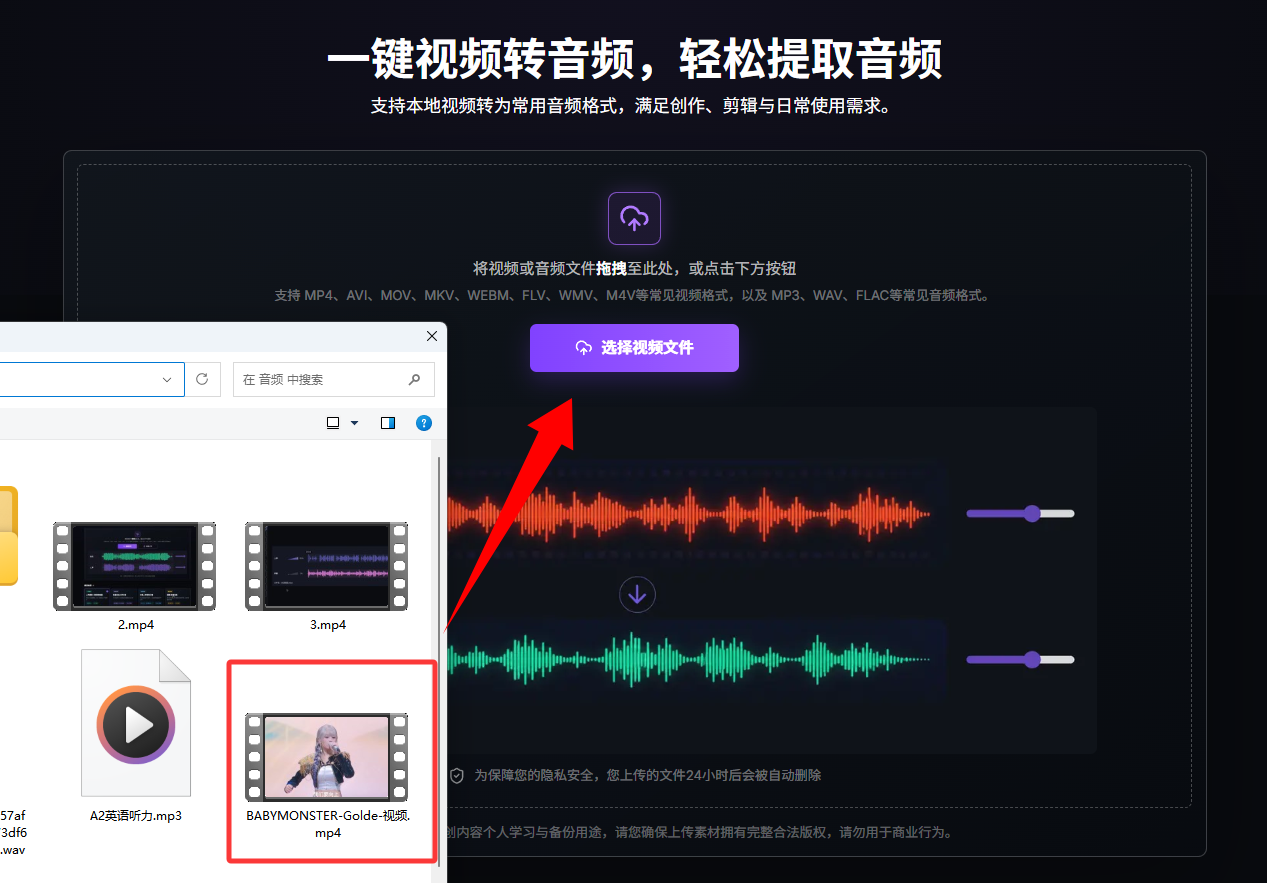
1、上传需要转换的视频文件
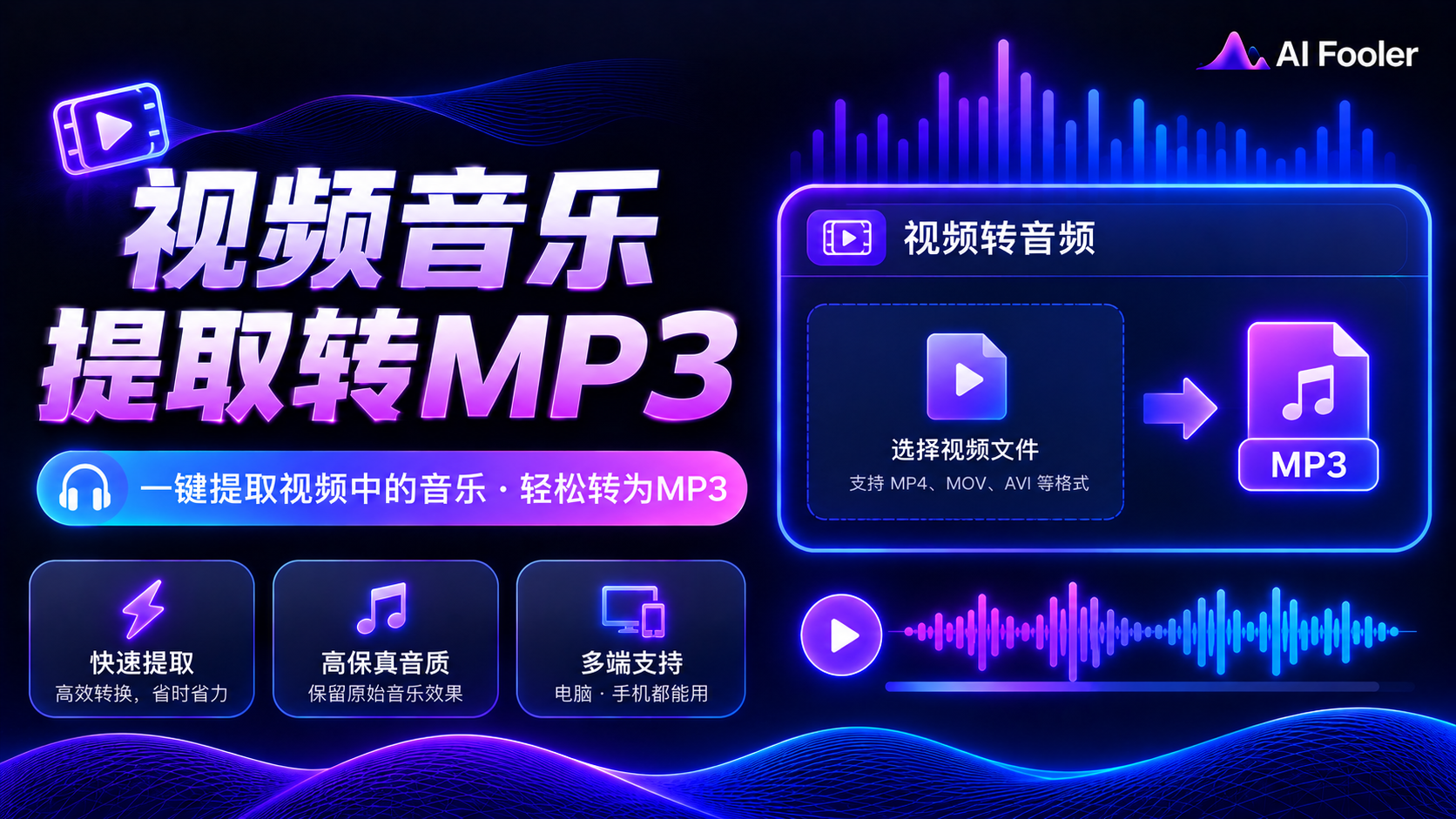
打开AIFooler官网,进入视频转音频功能页面,点击上传按钮,选择需要提取声音的视频文件。
上传前建议确认视频可以正常播放,尽量选择原始视频文件,这样能够减少因视频压缩导致的音频质量下降。
2、选择输出格式并开始转换
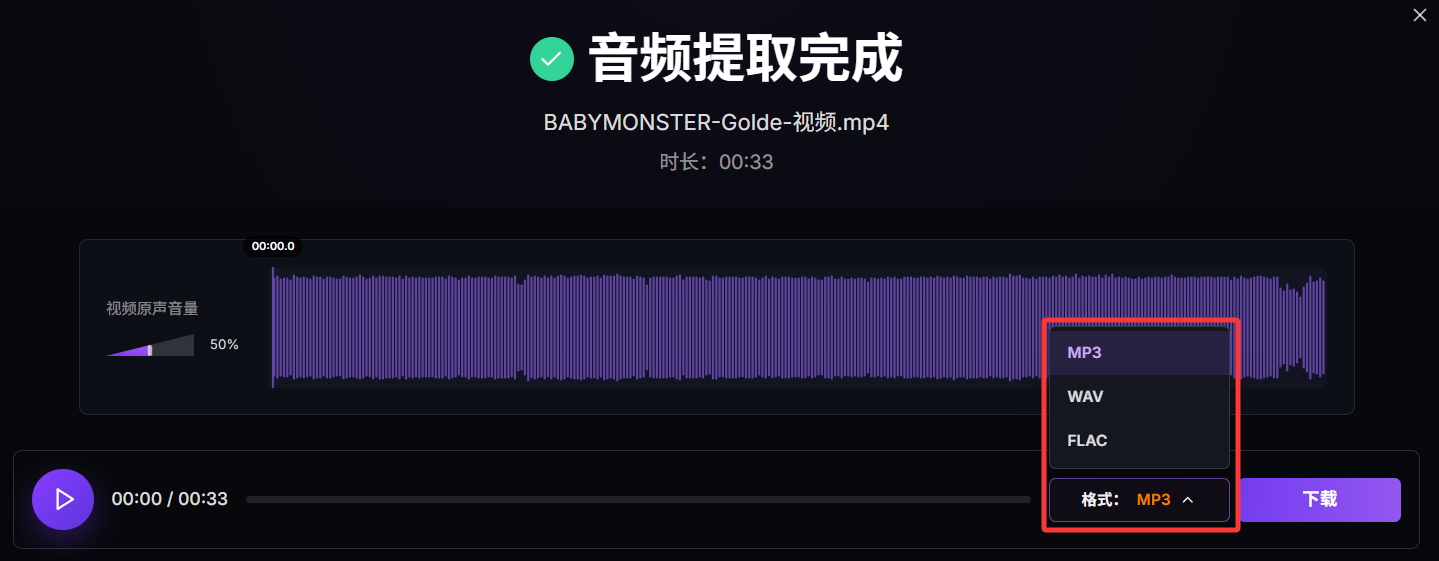
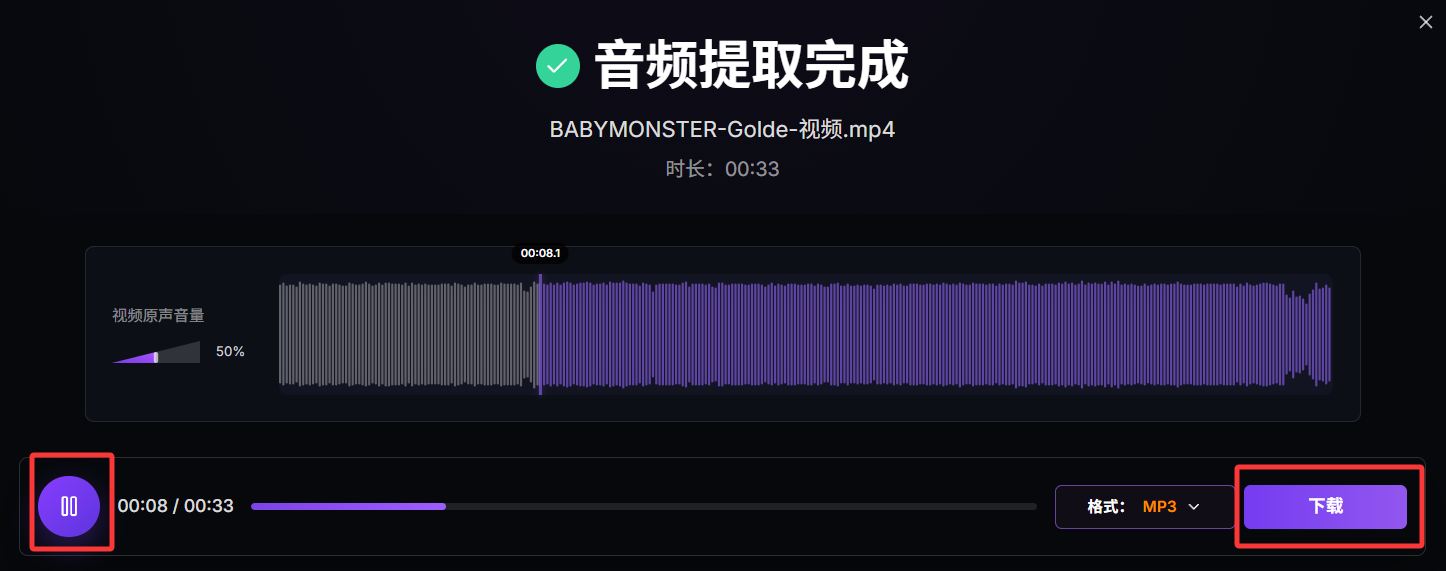
视频上传完成后,系统会自动精准读取视频内的完整音频轨道。在输出设置中选择通用的MP3格式,点击开始处理按钮。工具会智能分离视频画面与音频轨道,无损剥离视频声音,快速转换成独立的标准MP3音频文件。全程无需手动调试复杂参数,零门槛操作,完全适配新手用户。
3、试听并下载MP3音频
转换完成后,可以先在线播放生成的音频文件,检查声音是否完整。确认音频没有异常后,点击下载按钮,将MP3文件保存到电脑或手机中。之后可以将提取出来的音频用于剪辑、分享、制作素材等用途。
提取音频后怎么分离人声与伴奏?
步骤1:上传已提取的MP3音频
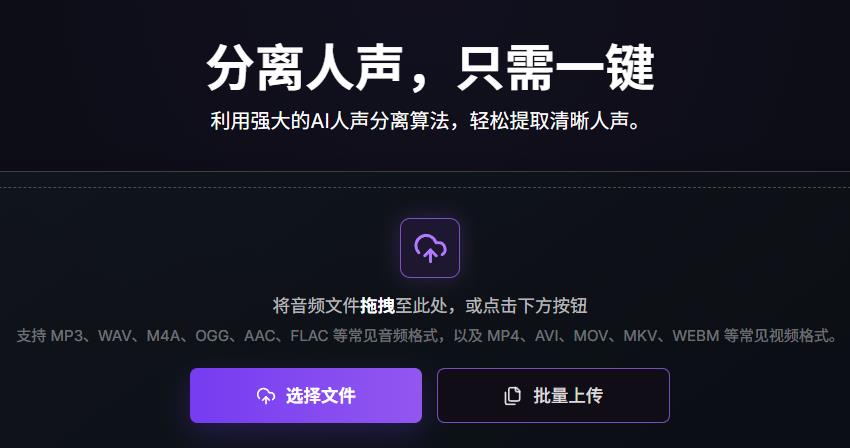
将刚刚视频转换完成、下载好的MP3文件,重新上传至AIFooler人声分离功能页面,系统支持直接识别处理视频转码后的音频文件,兼容性极强。
步骤2:启动AI人声伴奏分离
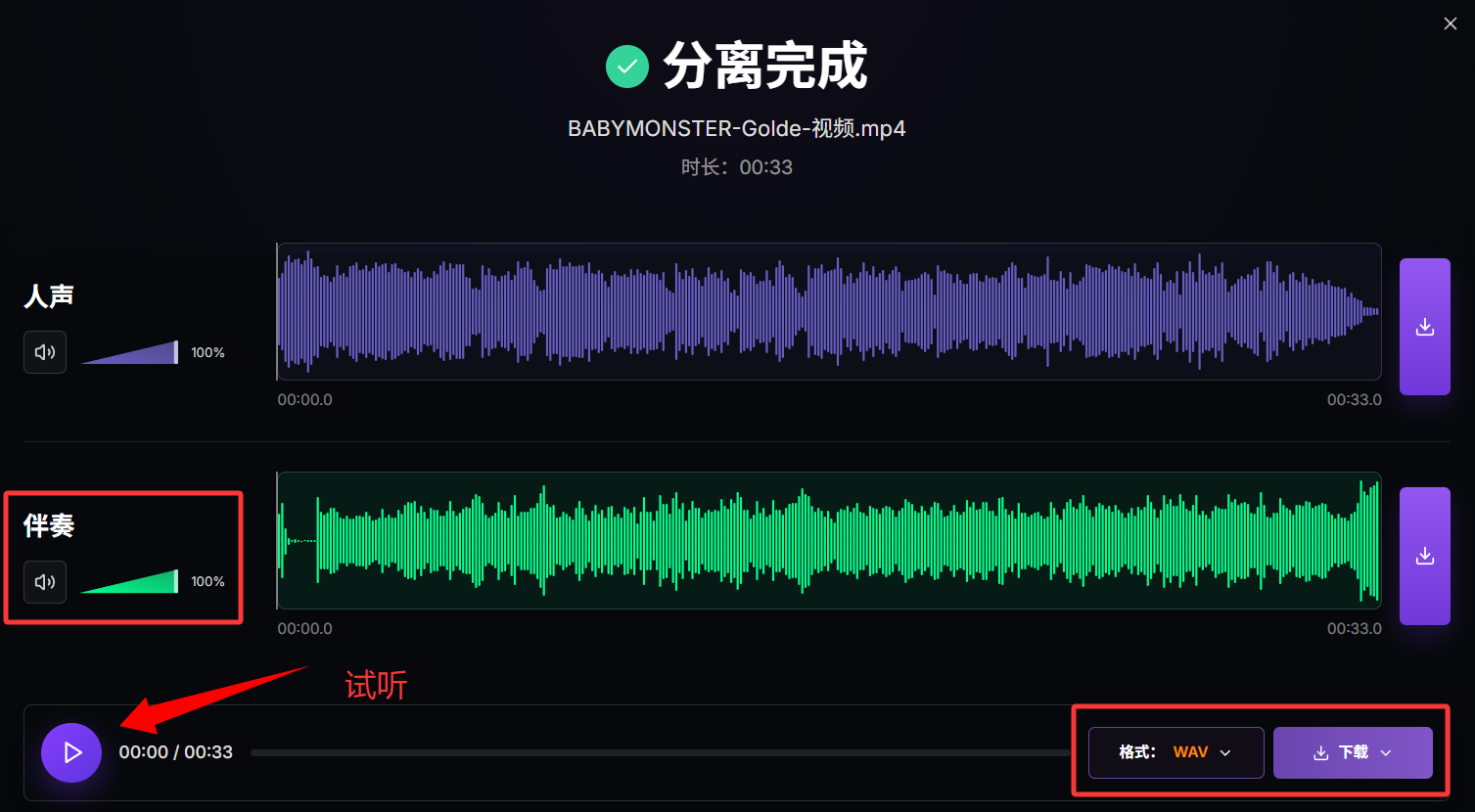
无需手动调节参数,直接启动AI智能分轨运算。平台算法会自动区分人声频段与乐器伴奏频段,智能剥离背景音乐、混响残留,精准拆分出两条独立音轨:纯净人声、纯伴奏。
步骤3:试听筛选、导出所需音轨
处理完成后可分别试听人声轨与伴奏轨,检查是否存在残留杂音、串音问题。确认效果干净后,按需下载保存纯人声音频或无原唱伴奏音频。
视频转MP3工具怎么选择?
优质在线转换工具必备优势
- 挑选视频转音频工具时,重点参考三大核心维度:格式兼容性、操作便捷度、输出音质效果。AIFooler在线视频提取音频功能依托AI音频处理技术,可精准识别各类视频音轨,稳定将视频声音单独导出为标准音频文件。
- 相较于传统客户端转换软件,该在线工具无需下载、无需安装,打开浏览器即可直接操作,告别繁琐安装流程。全面兼容MP4、MOV、MKV等主流视频格式,电脑、安卓、苹果手机均可适配,全设备通用,随时随地完成视频转MP3操作。
视频转音频后音质会变好吗?
视频转音频只是提取视频中已有的声音,不会自动提升原始音质。
如果视频本身声音模糊、录制失真或音量过低,转换后通常也会保留这些问题。
如果需要进一步改善声音,可以根据实际情况使用降噪、均衡器等功能进行处理。
音频保存后就成为独立的音频文件,可以继续进行裁剪、合并、升降调等处理。
只想保留视频中某一段背景音乐,可以使用音频裁剪功能截取需要的部分,再保存为新的音频文件。
适合使用的场景
1、短视频背景音乐提取
刷到包含喜欢音乐的视频时,可以提取其中的音频,单独保存下来,方便后续播放或整理素材。
2、网课和教学视频声音保存
如果需要反复听课程讲解,可以将视频中的声音提取出来,保存为音频文件,方便在不观看画面的情况下复习内容。
3、采访和会议视频转录音
采访、会议视频通常包含大量语音内容。提取音频后,可以单独播放,也方便后续进行录音整理和文字转写。
4、视频配音素材整理
制作短视频或其他内容时,可以将已有视频中的声音提取出来,再进行裁剪、降噪或人声分离,整理成需要的音频素材。
提取出来的音频为什么没有声音?
首先检查原视频是否包含声音。可以先在手机或电脑上播放原视频,确认声音正常后再进行转换。
如果原视频本身没有音轨,或者录制时没有成功录入声音,那么提取后也无法生成有效的声音内容。
视频转音频的作用是提取视频原本的完整音轨,并不会自动识别和删除其中的人声。
如果提取出来的音频同时包含人物讲话和背景音乐,可以继续将人声与伴奏分离。
视频转音频保存选什么格式?
提取视频音频时,输出格式会影响文件的兼容性、体积和后续使用方式。常见的MP3、WAV和FLAC都有各自的适用场景。
MP3是比较常见的音频格式,大多数手机、电脑和播放器都支持。如果只是想提取视频中的背景音乐、语音或其他声音,方便保存和发送给别人,可以优先选择MP3。
WAV通常用于音频制作和编辑。如果提取声音后,还需要进行剪辑、处理或进一步制作,可以考虑使用WAV格式。
FLAC是一种无损音频格式,适合希望以无损格式保存音频的场景。不过,最终音质仍然取决于视频原始音轨,转换成FLAC并不能恢复原视频中已经损失的声音细节。
整个流程只需要完成“上传视频—选择格式—转换下载”三个步骤,无需安装软件,也不需要复杂参数设置。无论是保存视频背景音乐、提取课程声音,还是制作短视频音频素材,都可以使用AIFooler完成视频转音频处理,让视频中的声音更加方便地保存和使用。