flac格式转mp3格式教程
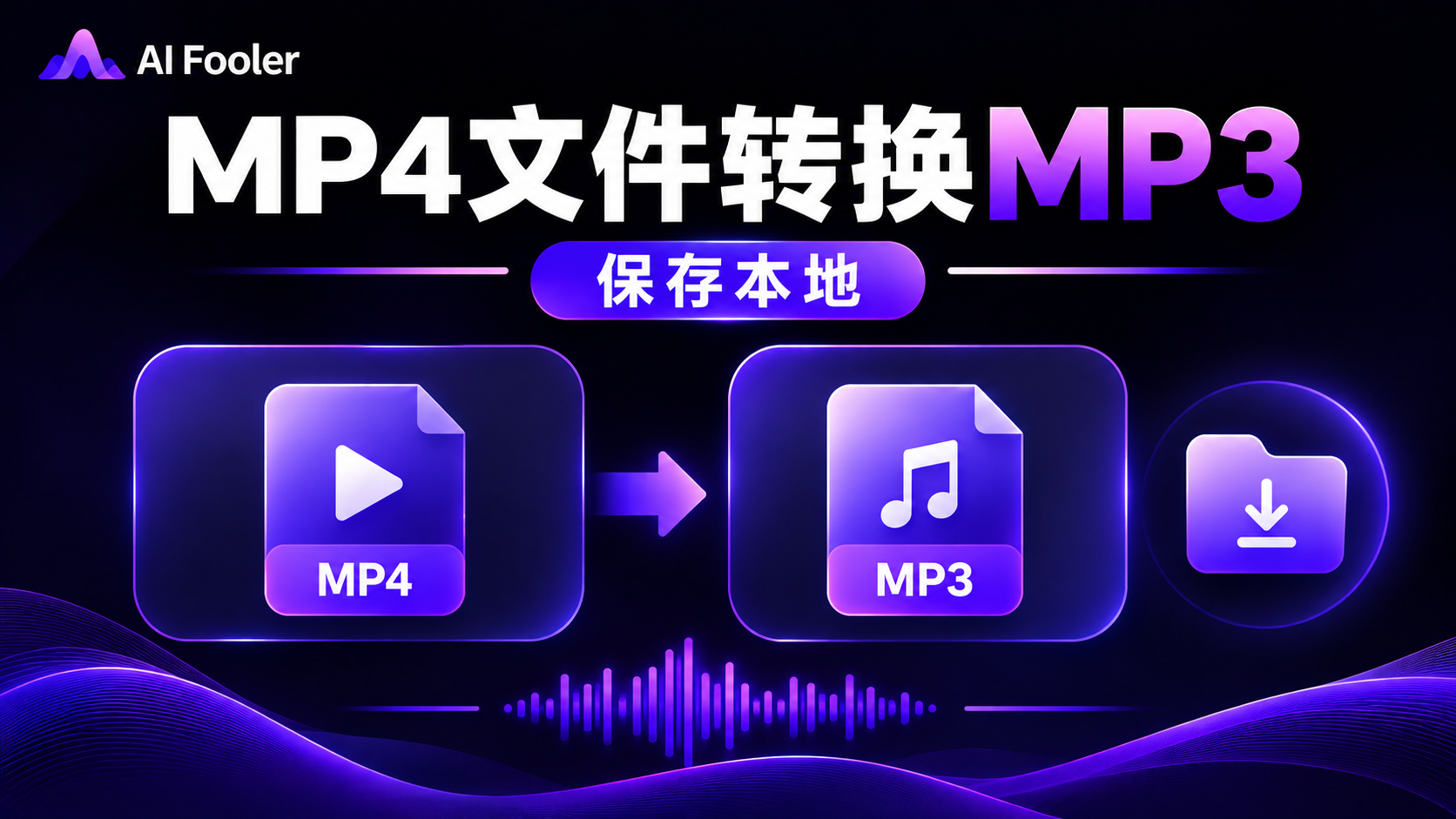
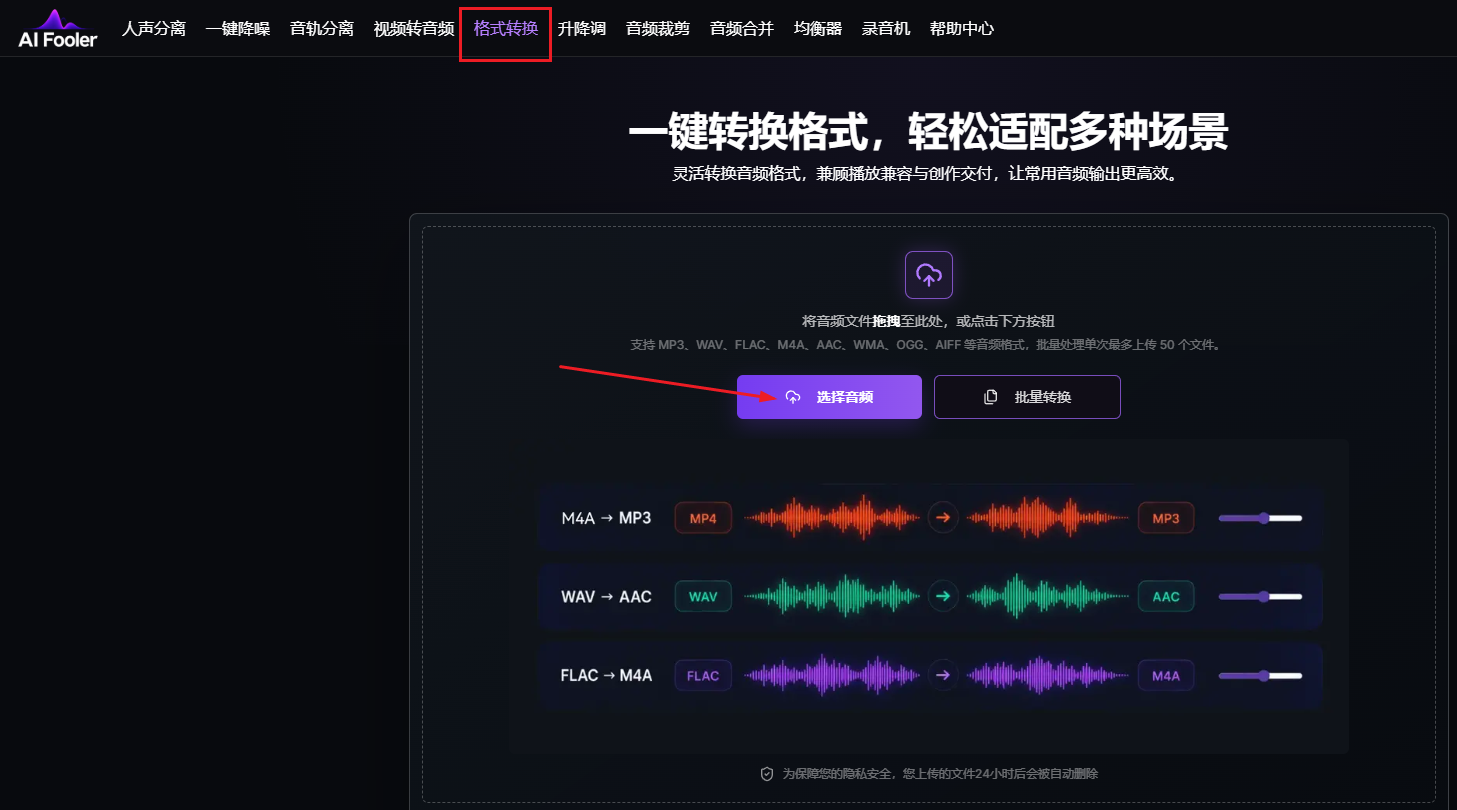
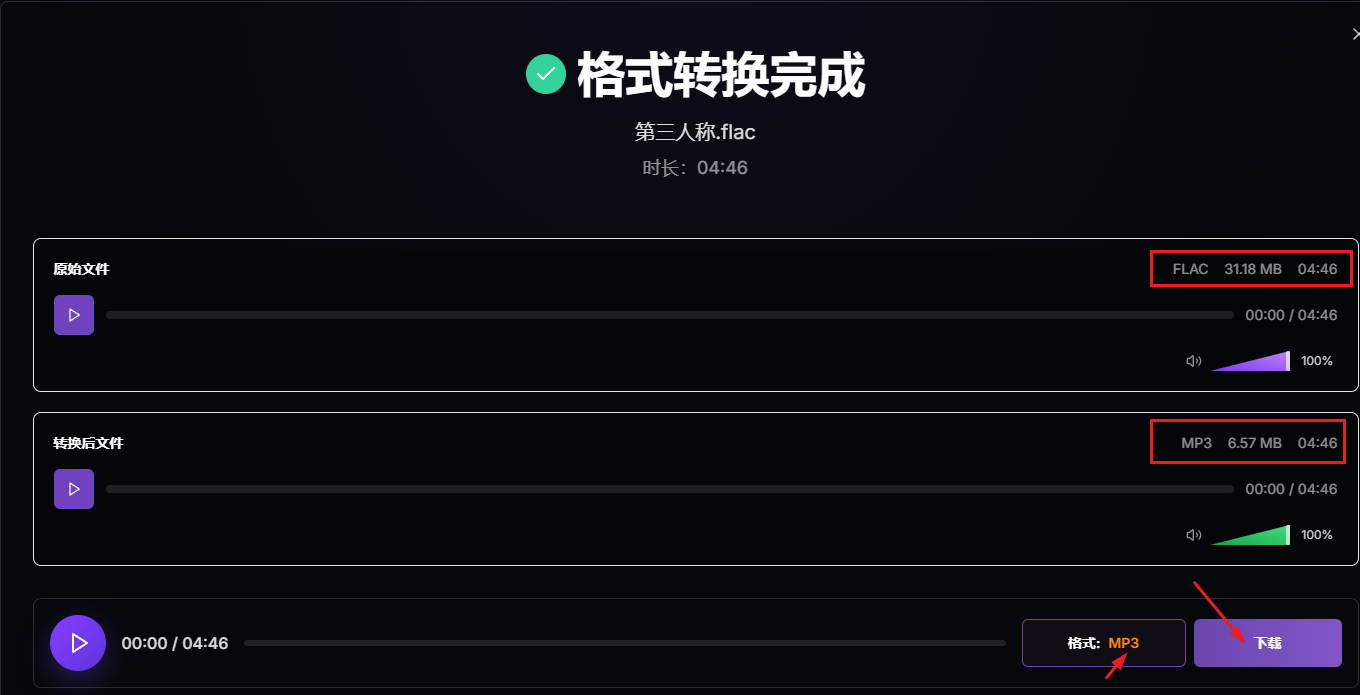
第一步:点击格式转换功能,上传音乐文件(支持批量转换)。
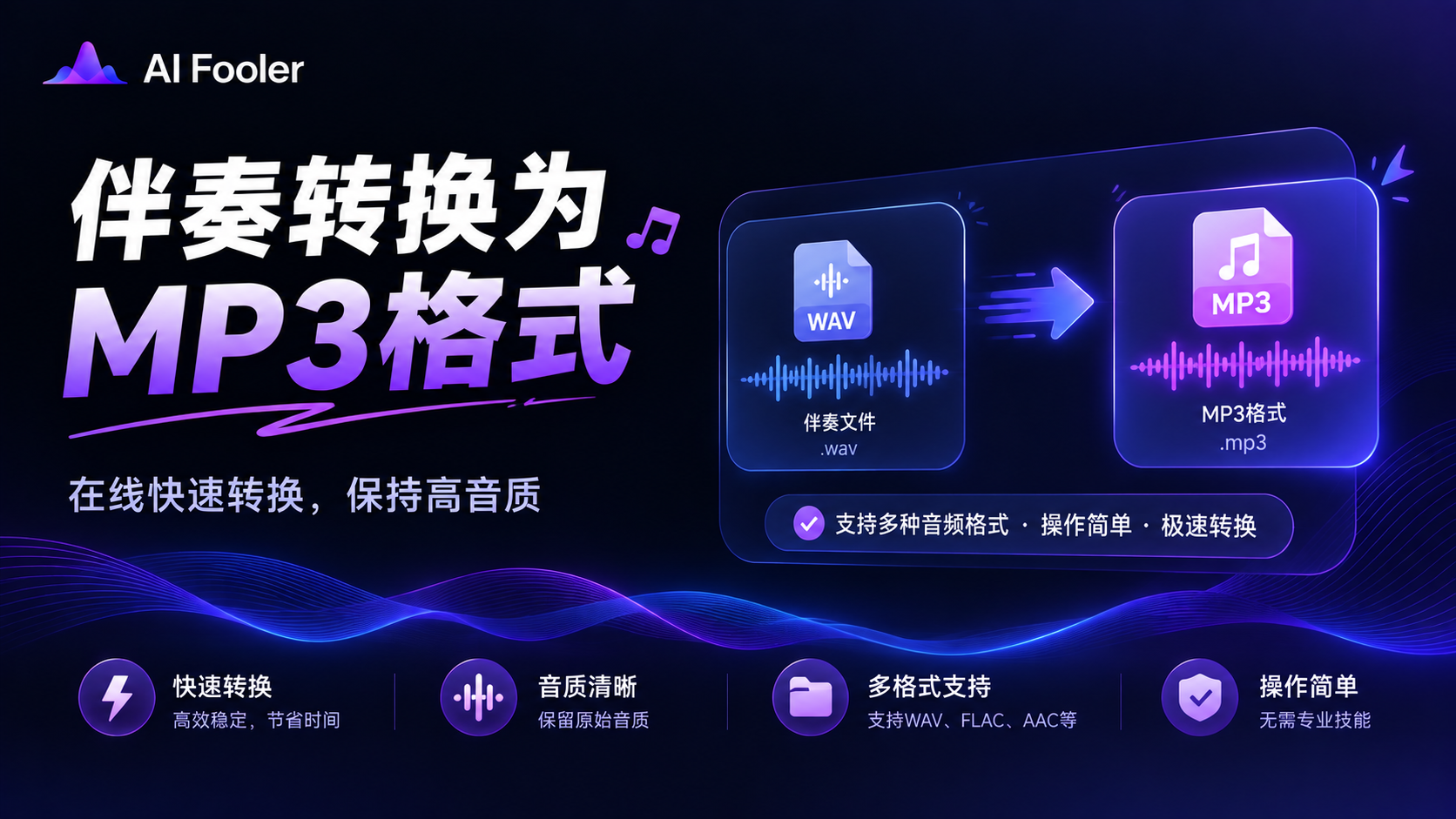
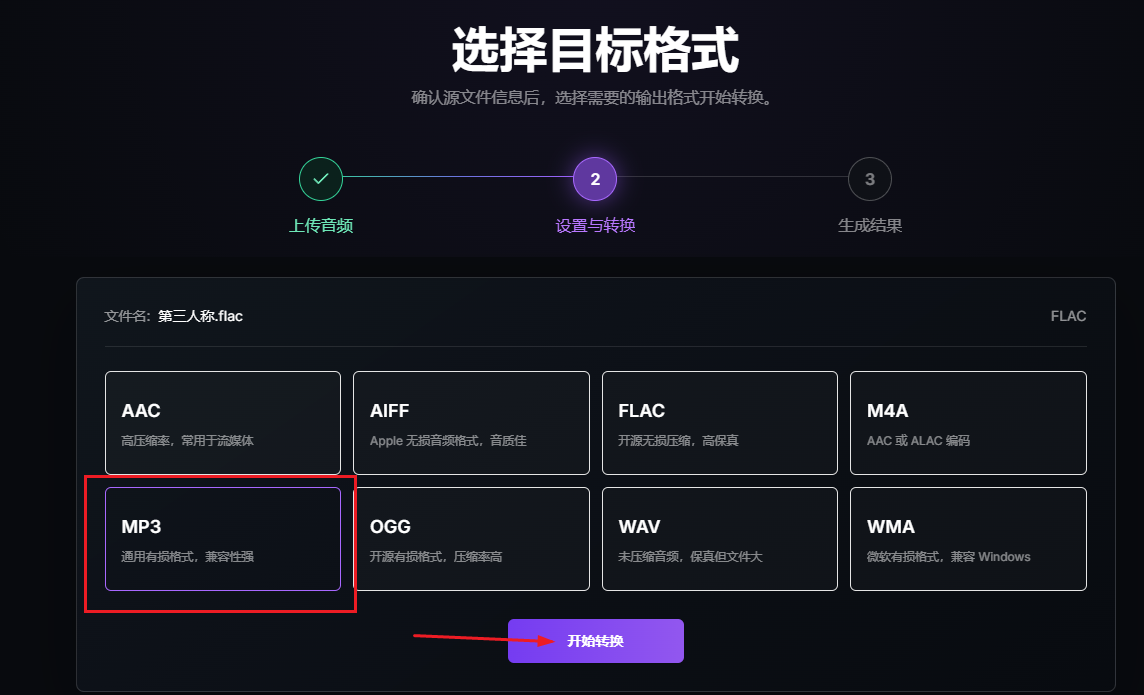
第二步:上传完成后,选择mp3目标格式,点击开始转换。
第三步:转换完成,直接点击下载即可(转换后的文件大小会有变化)。
音频人声音色调整
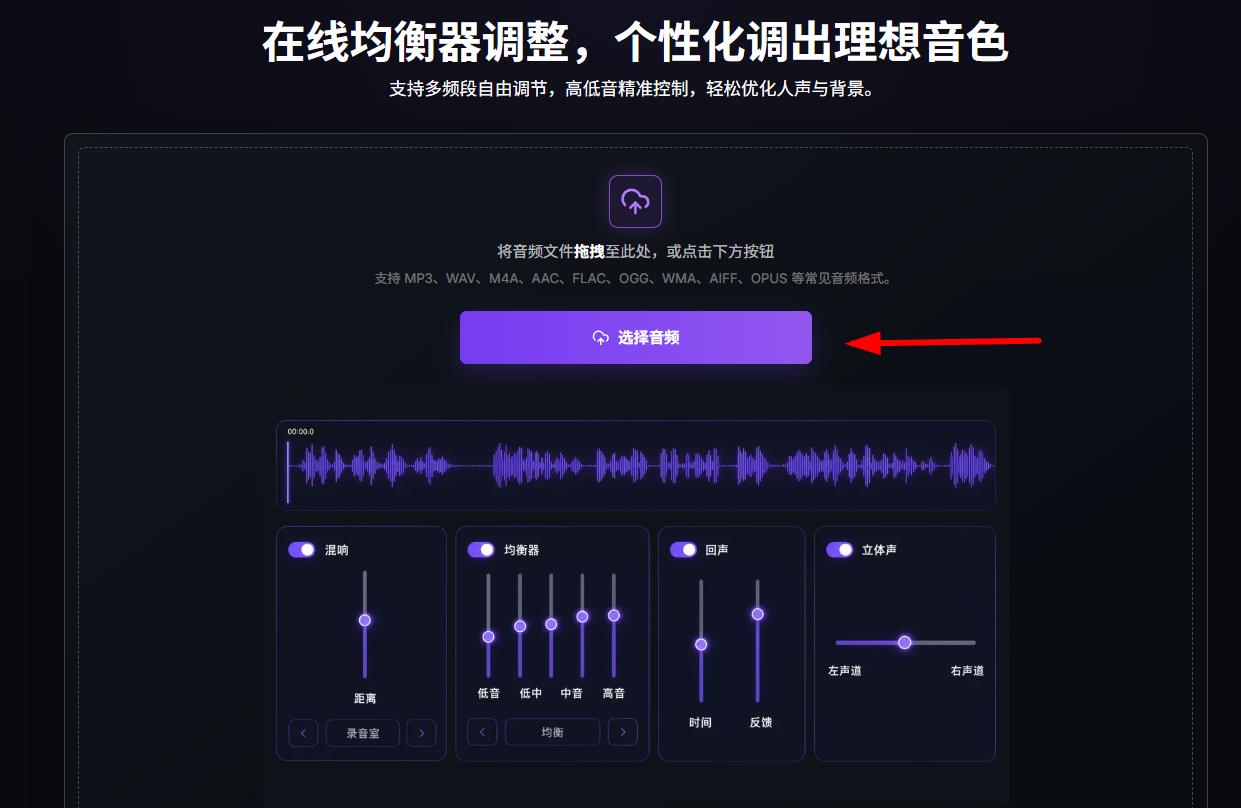
如果FLAC转MP3后还需要进一步调整声音效果,可以使用aifooler的【均衡器】功能。上传转换后的MP3后,可以先选择内置的均衡器预设进行试听。
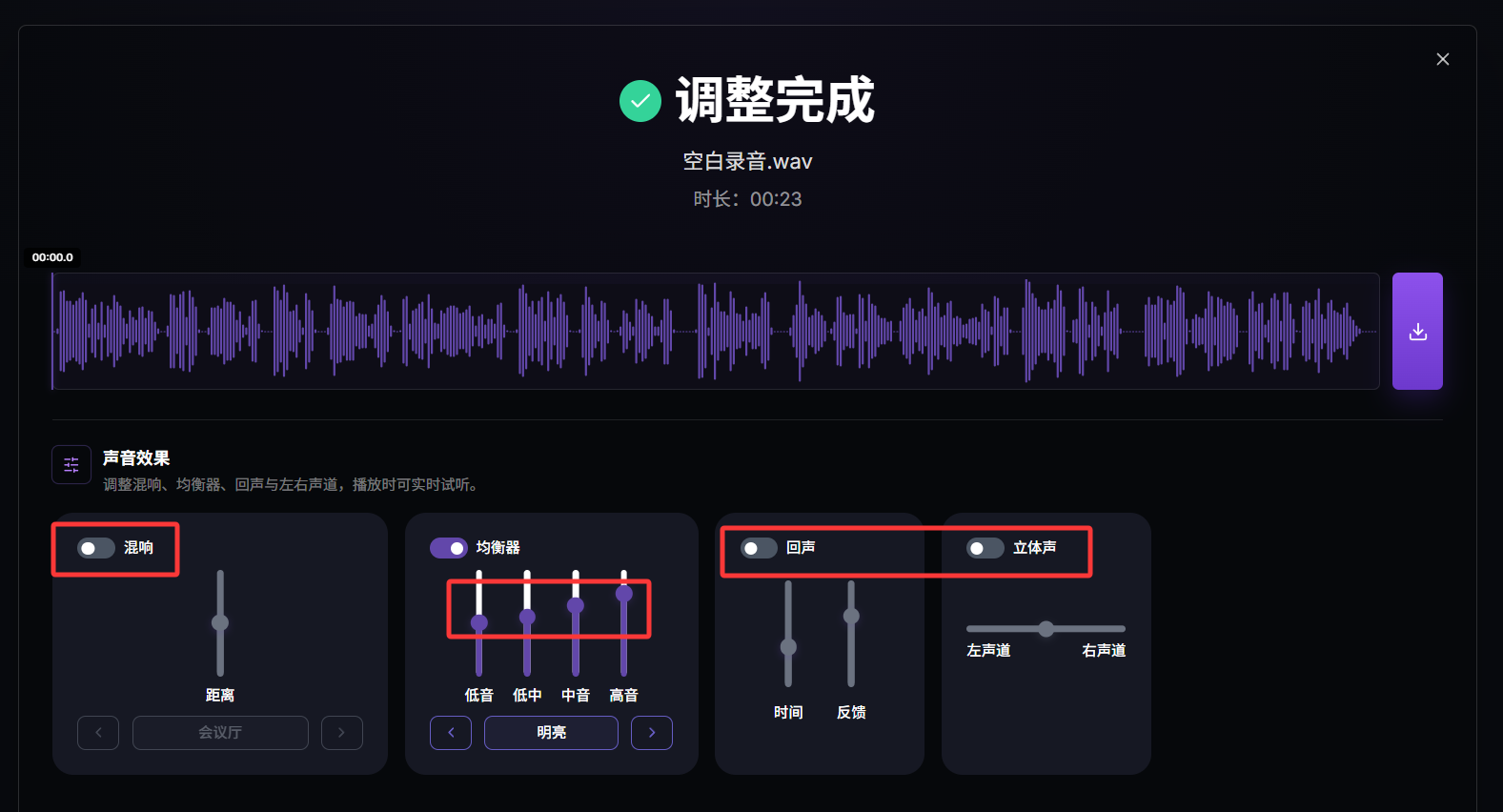
包括均衡、明亮、低音、摇滚、富有表现力五种模式。根据音频内容选择合适的预设,如果效果不理想,再进行细微调整。
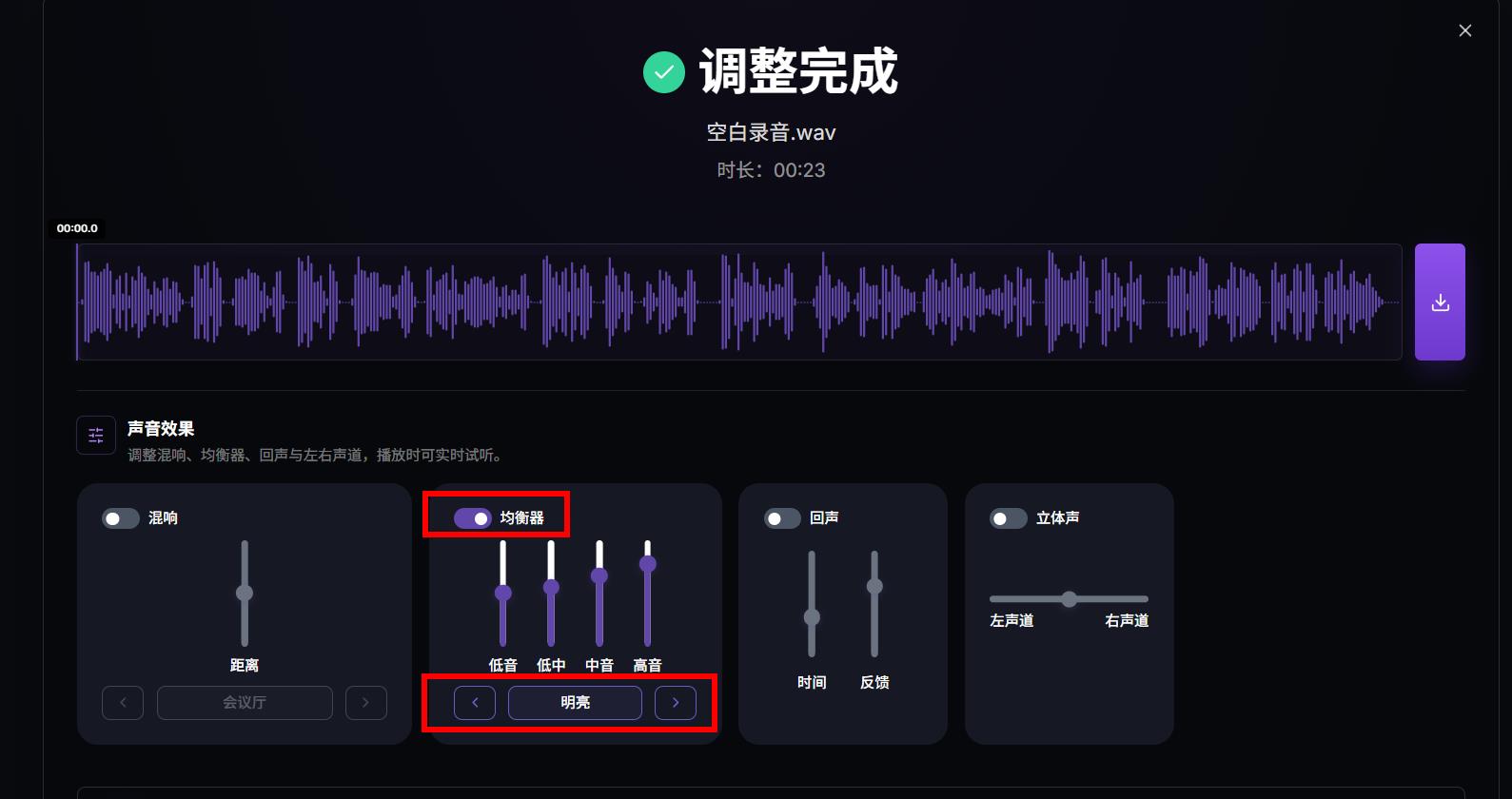
例如人声比较闷,可以尝试【明亮】;希望加强低频表现,可以尝试【低音】;音乐类音频则可以根据实际听感选择【摇滚】或【富有表现力】。
使用场景
车载音乐播放:许多老款或基础款车机系统不支持FLAC解码,转换为MP3后插入U盘即可流畅播放,且歌名、歌手等标签信息能正常显示。
手机节省空间:对于存储空间紧张的手机用户,将庞大的无损音乐库转换为高码率MP3,可以在听感差异极小的情况下,腾出几十GB的宝贵空间。
跨设备分享传输:在微信、网盘或蓝牙传输时,MP3的通用性最强,接收方无需安装额外播放器即可直接收听,极大提升了分享效率。
产品功能介绍
- 完成格式转换后,建议不要立即删除原始FLAC文件。FLAC保留了无损音频数据,而MP3属于有损格式,后续即使将MP3重新转换为FLAC,也无法恢复编码过程中已经丢失的音频细节。
- 如果只是为了手机播放、发送音乐或导入部分不支持FLAC的设备,保存MP3版本通常就能满足使用需求;如果还需要进行混音、剪辑、降噪等后期处理,则建议优先保留原始FLAC作为素材。
- 此外,转换完成后可以检查几个方面:文件能否正常打开、播放时是否有异常杂音、音频时长是否正确,以及文件名称是否方便后续查找。
FLAC和MP3格式的区别
- 在转换音频之前,可以先了解FLAC和MP3的主要区别。两种格式都能用于保存音乐和录音,但压缩方式不同,因此在文件大小、音质保留和使用场景上有所差异。
- FLAC属于无损压缩格式,压缩过程中不会丢弃原始音频数据,适合保存高品质音乐、录音素材以及需要进一步编辑的音频文件。它的不足是文件通常比较大,对部分设备和播放器的兼容性也不如MP3广泛。
- MP3属于有损压缩格式,会通过编码压缩减少文件体积,因此更适合日常播放、网络分享和移动设备存储。转换成MP3后,文件通常会比原来的FLAC小,但音频细节可能有所损失。
- 简单来说,如果更重视原始音质和后期编辑,建议保留FLAC;如果希望文件更小、播放更方便,可以将FLAC转换成MP3。
转换MP3失败的常见原因
在线转换虽然方便,但实际处理时也可能遇到文件无法上传、转换失败或下载异常等情况。遇到问题时,可以从以下几个方面检查。
1. FLAC文件本身存在问题
如果原始文件已经损坏,或者文件内容与扩展名不匹配,转换工具可能无法正常读取。可以先使用播放器打开原文件,确认音频能够正常播放。
2. 文件体积过大
高品质FLAC音频可能占用较多存储空间。如果文件比较大,上传或处理时可能需要更长时间,也可能受到网络状态和浏览器资源的影响。可以检查文件大小,必要时先裁剪出需要的音频片段再转换。
3. 网络连接不稳定
在线工具需要通过浏览器访问处理页面,网络波动可能造成文件上传中断或处理失败。可以重新加载页面,检查网络连接后再次尝试。
4. 转换后无法正常播放
如果下载的MP3文件无法播放,可以重新检查文件是否完整下载,再尝试使用其他播放器打开。如果仍然无法播放,建议重新导入原始FLAC文件进行转换。
通过以上步骤即可完成FLAC音频转换为MP3。转换完成后,可根据实际使用需求继续进行音频裁剪、均衡调节、人声分离等处理,以便更好地满足播放、编辑和后续使用需求。