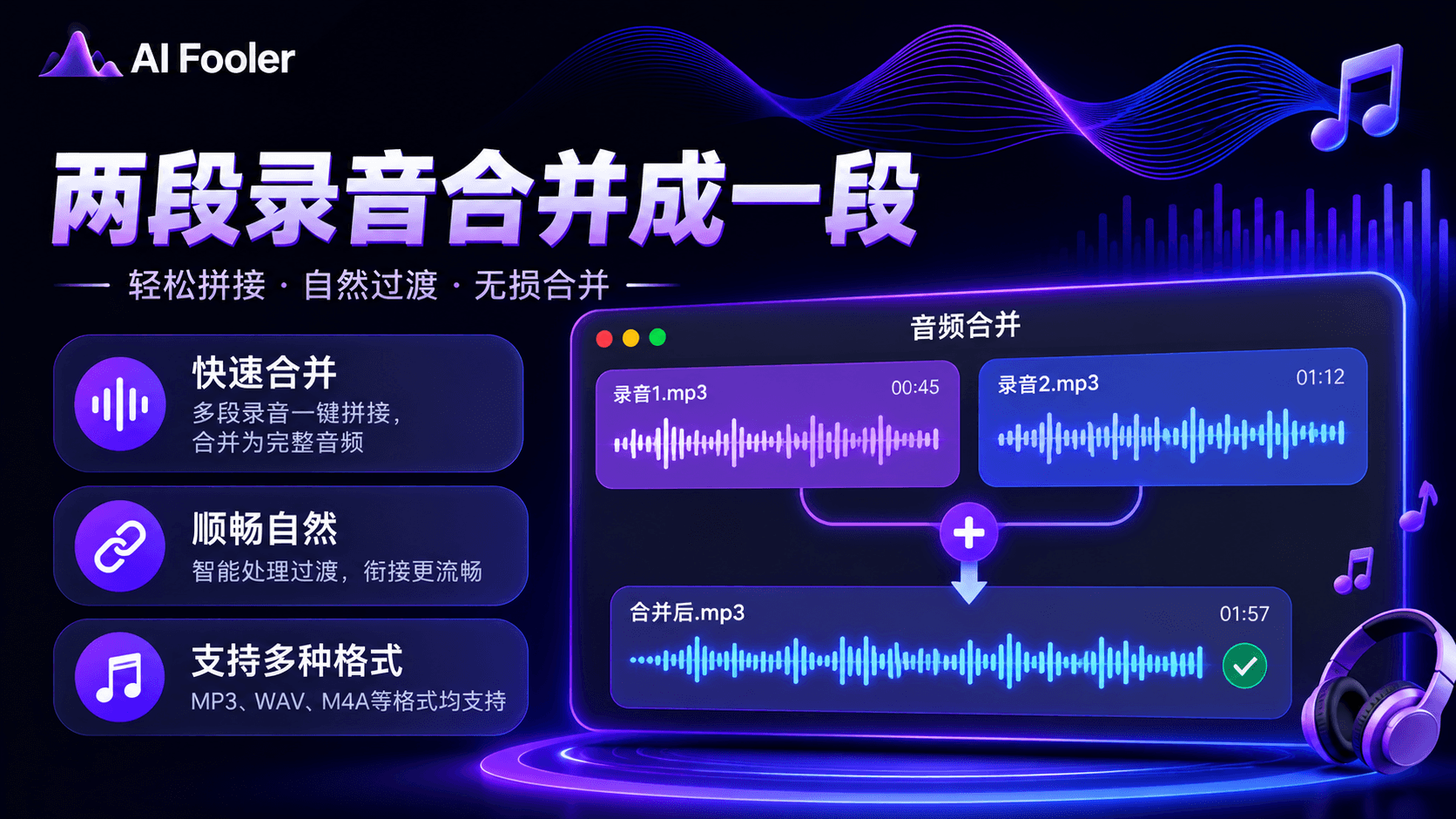
两段录音合并的方法
全程网页在线操作,手机、电脑通用,免安装、无水印、音质无损:
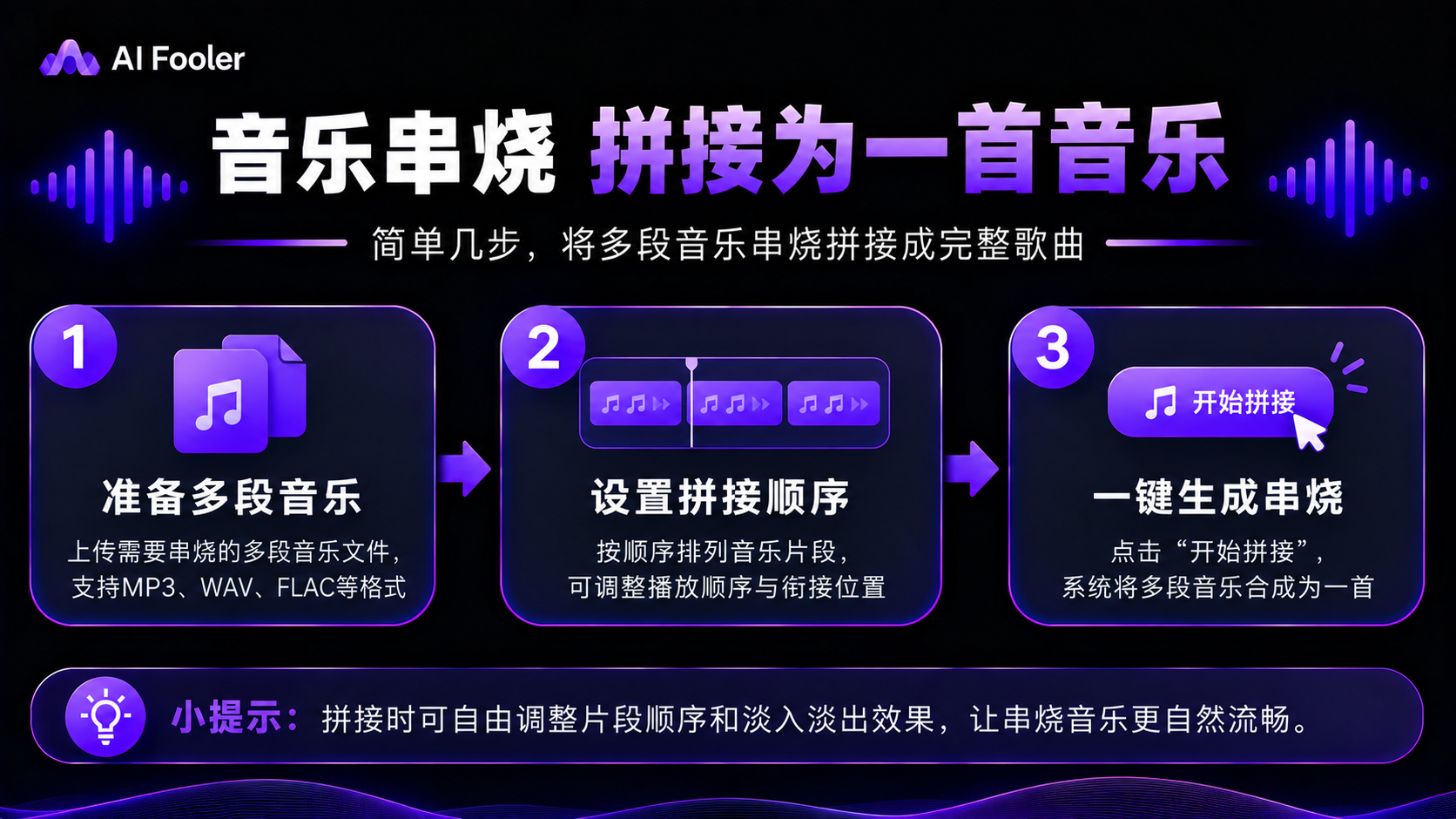
1、上传两段需要合并的录音
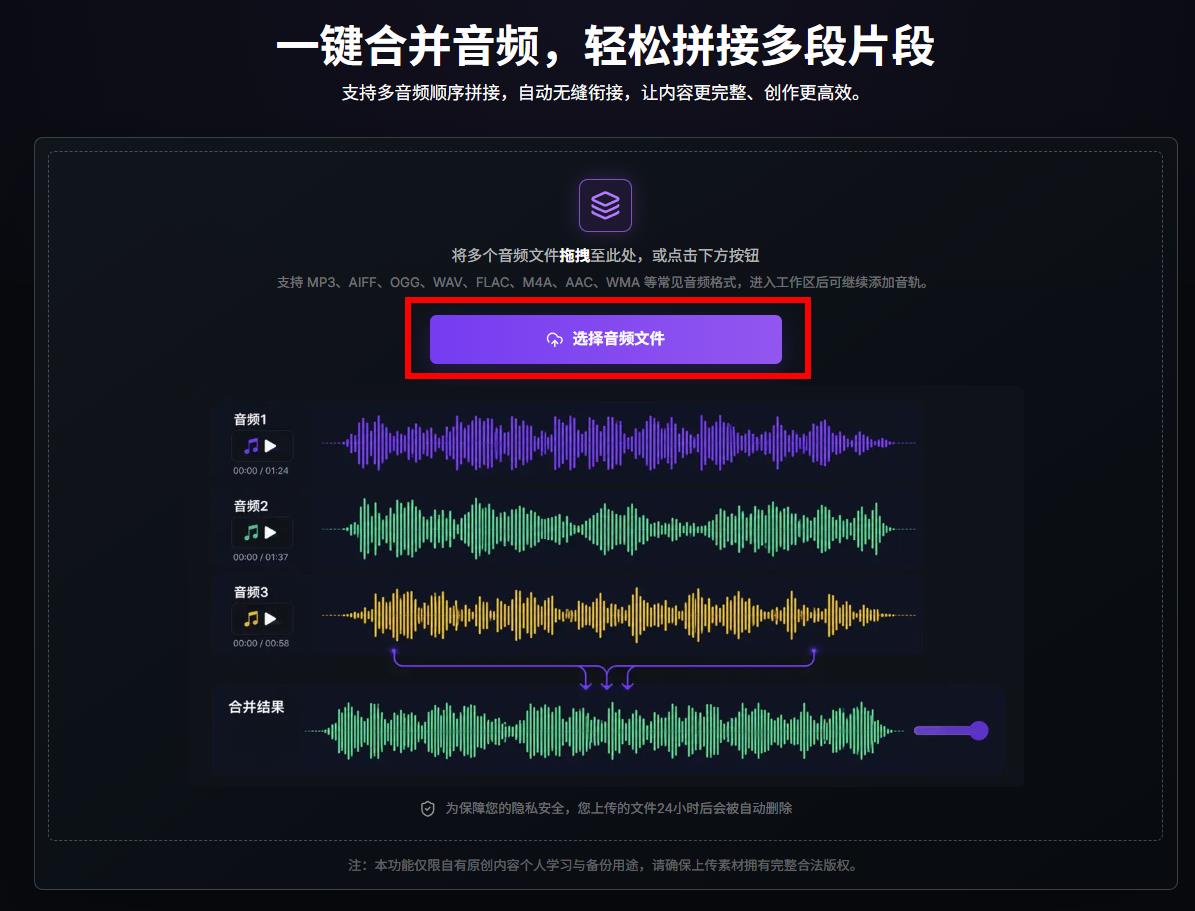
浏览器搜索AIFooler官网,打开【音频合并】功能,批量上传需要拼接的两段录音文件,支持MP3、M4A、WAV等所有主流录音格式,无需提前转换格式。
2、调整顺序并预览音频
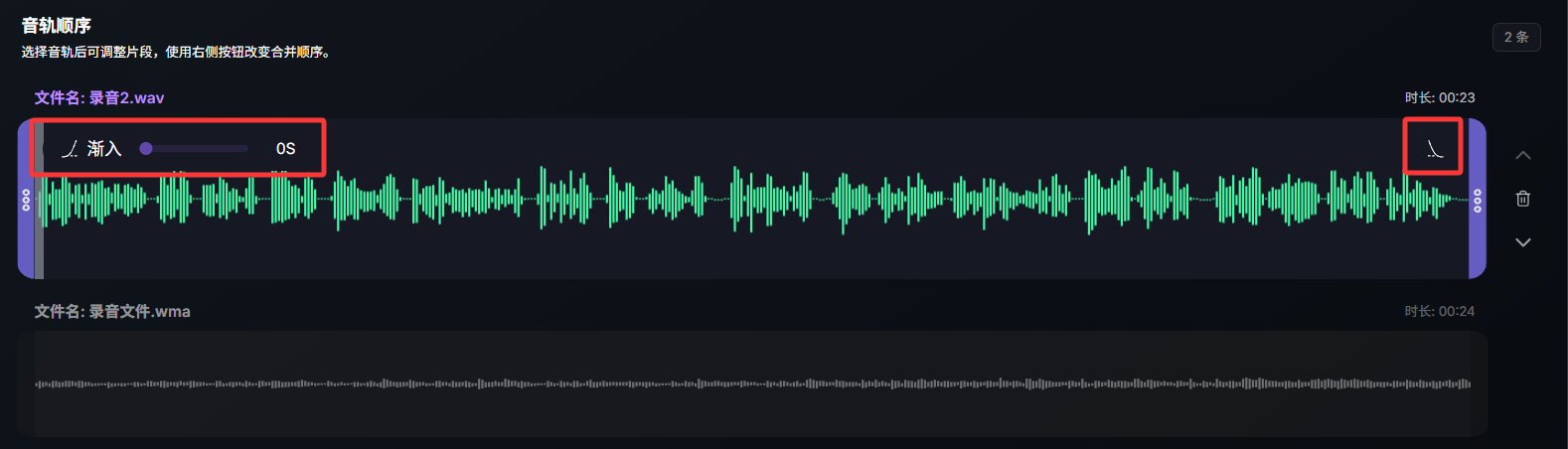
上传完成后,可自由拖动文件调整两段录音的先后顺序,确保内容逻辑连贯。
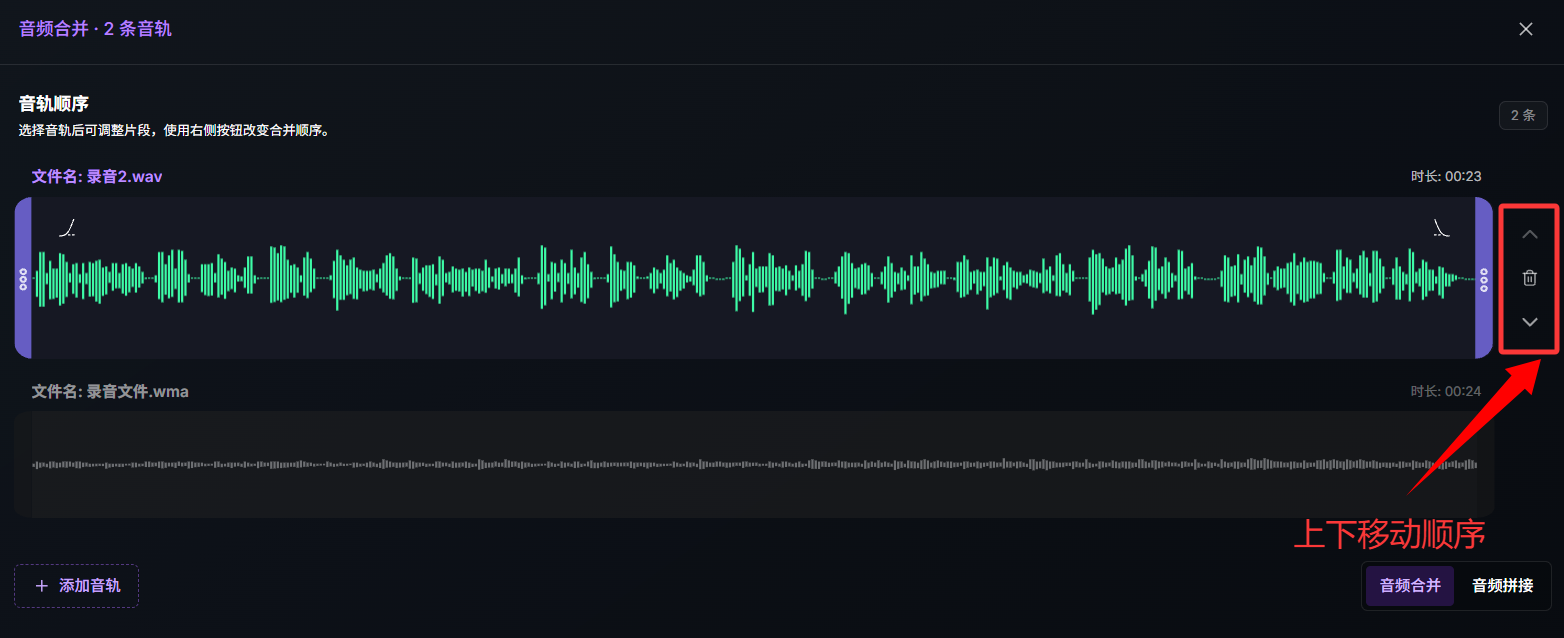
如果衔接的是音乐,还可以设置渐入渐出效果,让衔接起来更加自然。
3、合成并导出完整音频
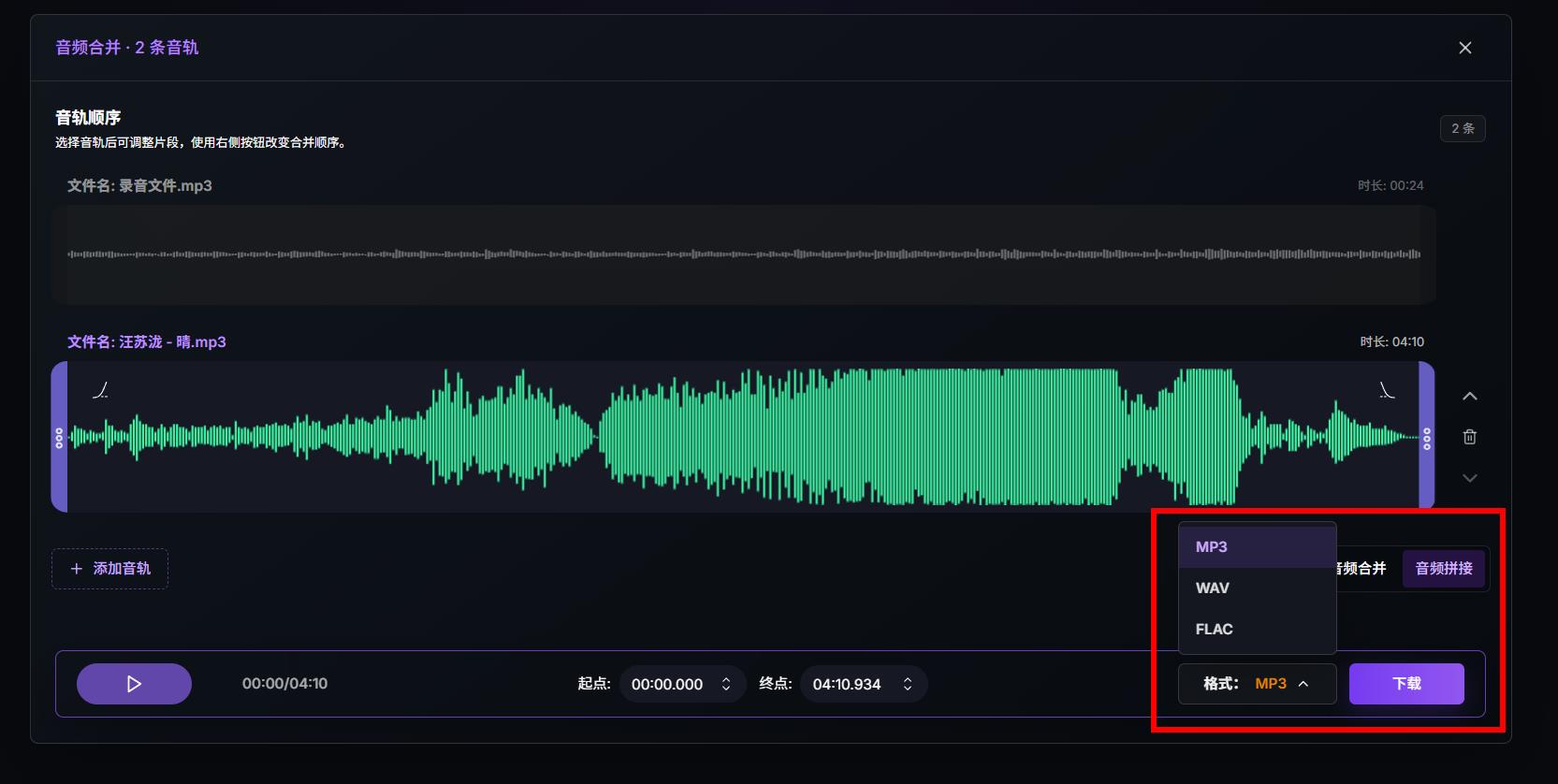
确认顺序无误后,选择通用MP3为输出格式,一键启动音频拼接。AI自动无缝拼接,避免卡顿、断层、爆音问题,处理完成后试听效果,确认无误直接下载保存到设备即可。
适用人群
两段录音合并功能,适配全场景日常与创作需求:
- 办公人群:拼接分段会议录音、访谈录音,整合完整音频档案,方便整理纪要;
- 学生群体:合并多段网课、课堂录音,做成完整学习音频,方便回放复习;
- 自媒体创作者:拼接口播、配音、翻唱片段,合成完整素材用于剪辑发布;
- 普通用户:整合生活录音、语音备忘录,统一保存、方便随时分享。
合并后还可以进行哪些处理?
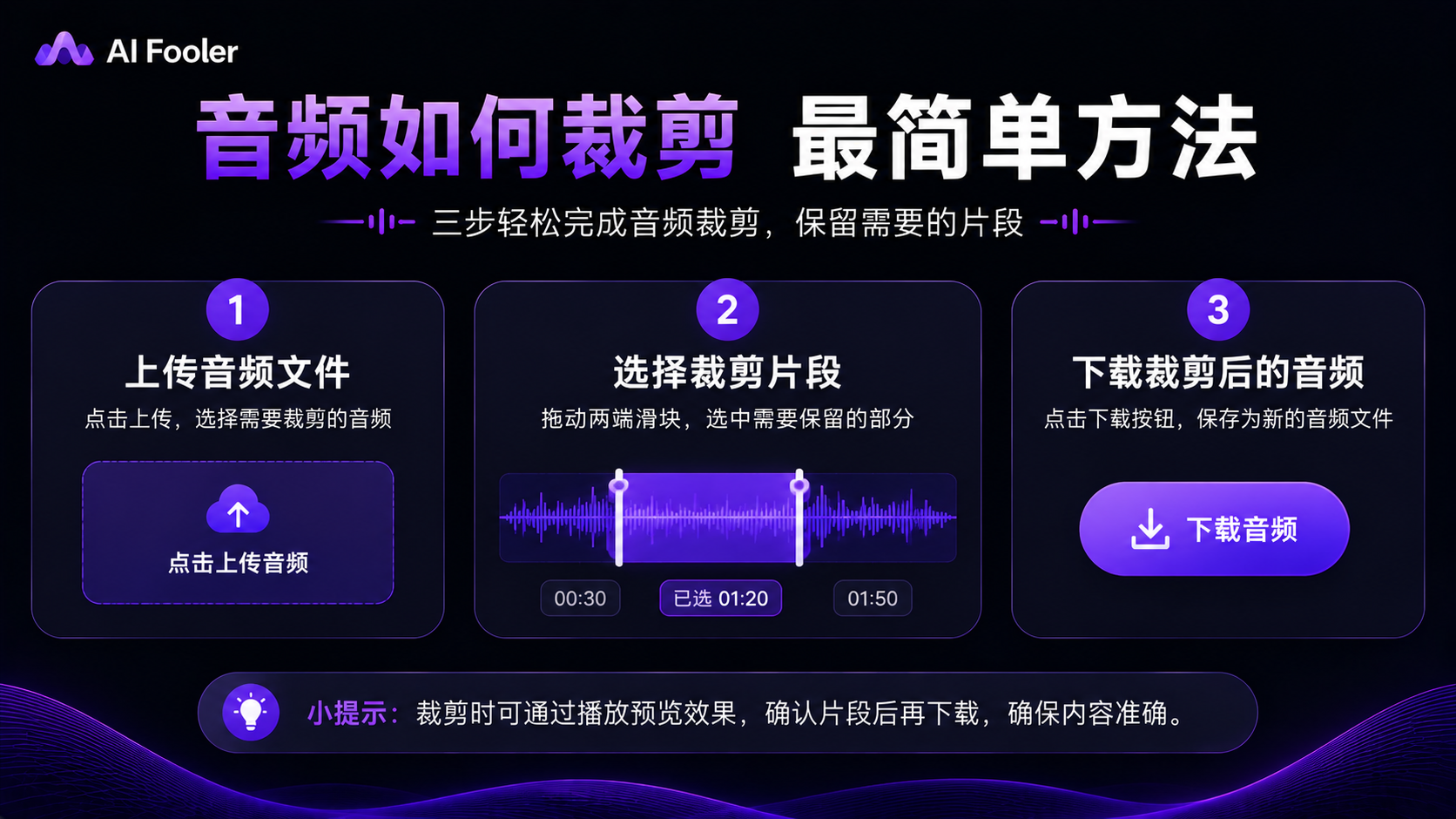
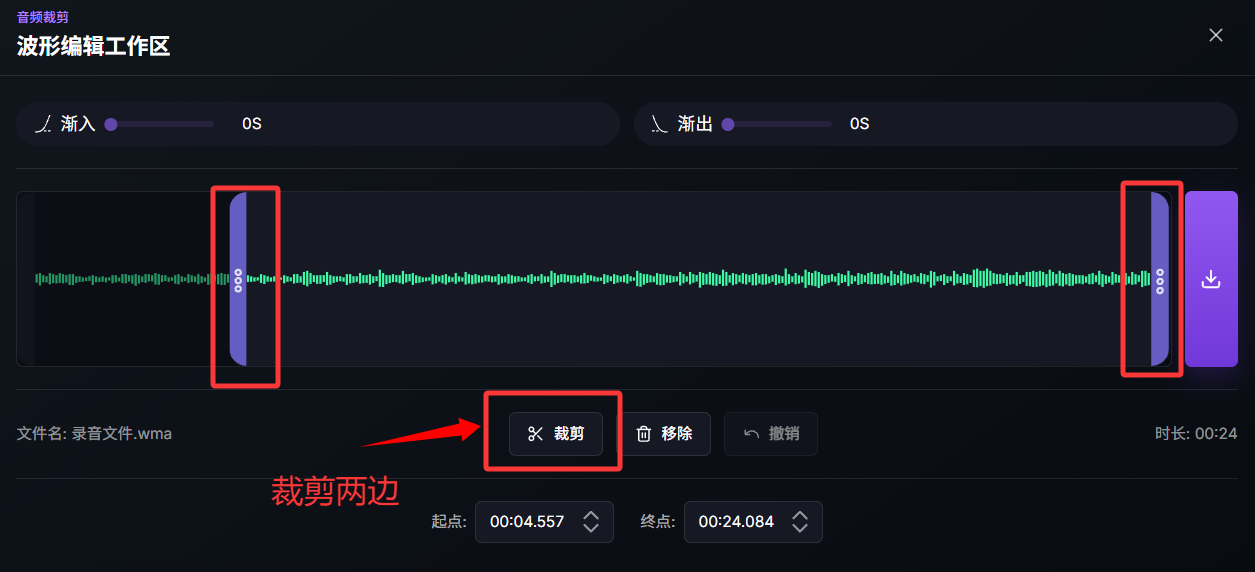
如果录音开头有准备时间,或者结束后保留了较长的空白,可以先使用音频裁剪功能处理。
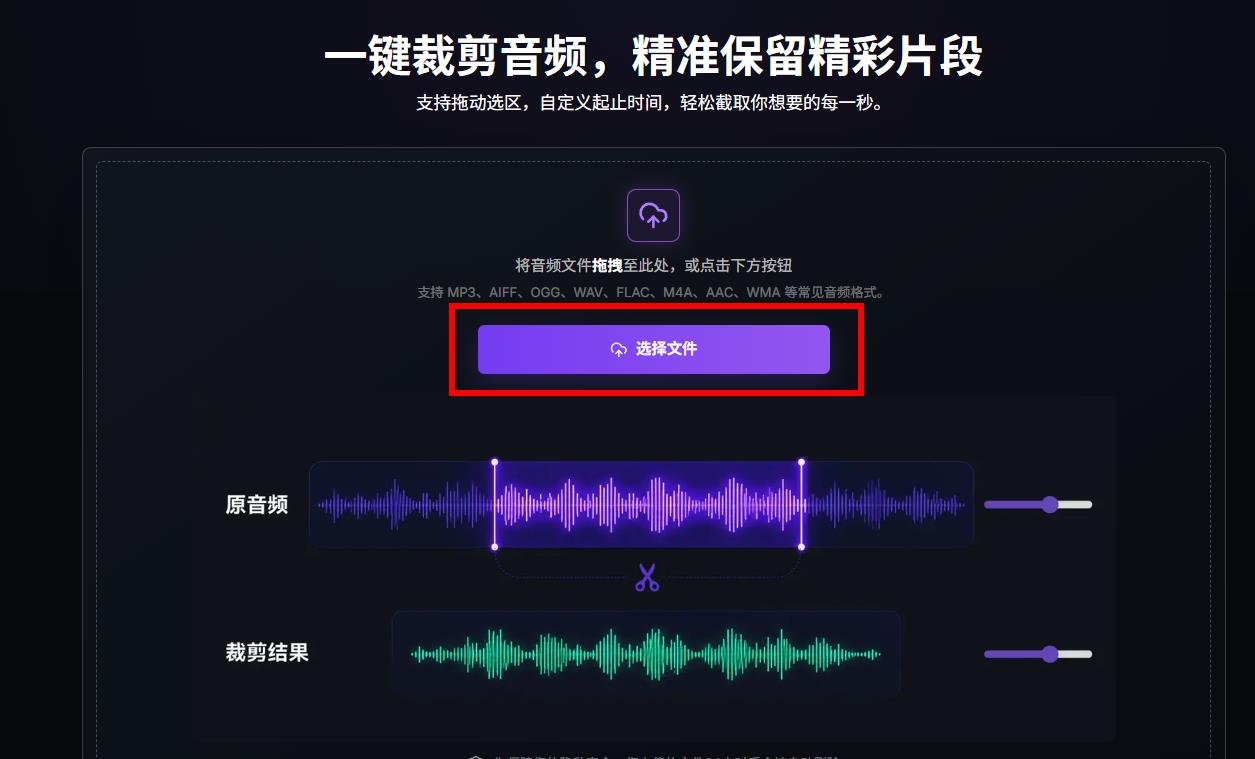
进入 aifooler 音频裁剪功能,上传需要编辑的录音文件。
根据音频时长和波形位置,确定需要保留的起止范围,将不需要的开头或结尾内容排除在裁剪范围之外。
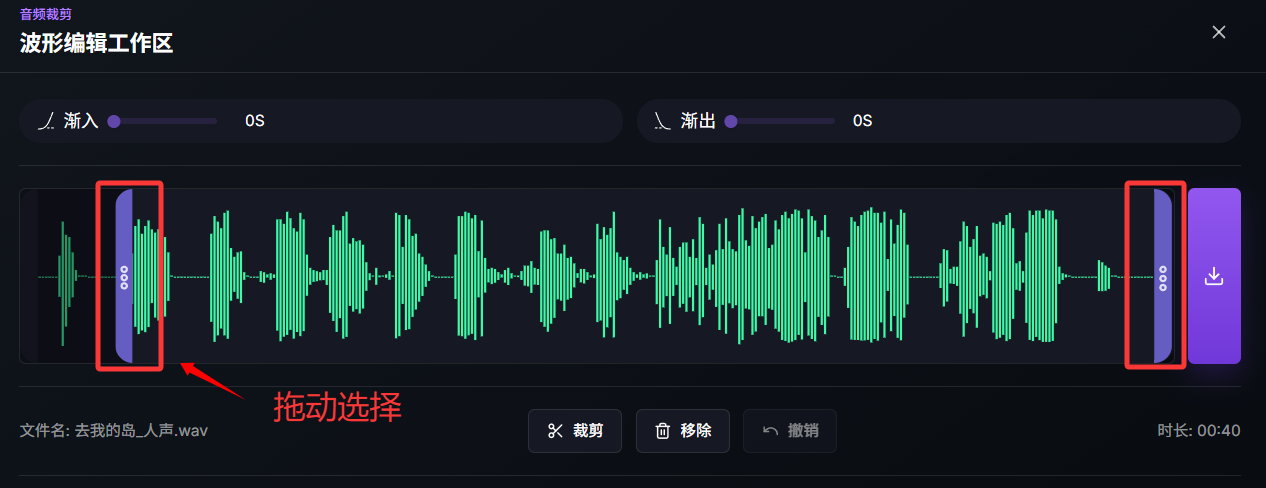
确认裁剪范围,完成处理后保存音频。如果需要删除录音中间的一段内容,可以分别保留前后两个片段,再使用音频合并功能连接起来。
两段录音为什么需要合并?
日常录音过程中,将内容分成多个文件保存的情况很常见。比如会议中途暂停录音、采访分多次进行、课程内容分段录制等。如果每次播放都需要单独打开文件,不仅不方便整理,也容易影响后续分享和使用。
将两段录音合并成一个文件,可以让内容按照原来的时间顺序连续播放,方便保存、传输和归档。
1、会议录音分成了多个文件
会议时间较长时,可能因为录音设备限制或人为操作,形成多个独立文件。将这些录音按照会议时间顺序合并,可以得到一份相对完整的会议记录。
2、手机录音中途暂停过
有些用户录制采访、讲解或个人笔记时,会分多次进行录音。每次结束后都会生成一个新文件,需要通过合并功能将它们连接起来。
3、课程和采访录音需要整理
课程讲解、人物采访等内容通常包含多个片段。将录音合并后,可以减少文件数量,也更方便后续剪辑、转发和备份。
合并后声音大小不一样怎么办?
不同设备、不同距离录制的音频,可能存在音量差异。
例如第一段录音声音较大,第二段录音声音较小,合并后就会出现前后音量不一致的情况。
遇到这种情况,可以先检查两段录音的音量。
如果需要进一步调整,可以使用音频编辑工具分别处理,再重新合并。
录音之间有段空白怎么办?
如果第一段录音结束后存在较长的静音,合并时这部分内容也会保留下来。
可以先使用音频裁剪功能,将第一段录音末尾多余的空白截掉,再与第二段录音合并。
第二段录音开头如果也有多余静音,同样可以提前处理。
合并前一定要确认文件顺序,音频合并按照上传顺序从上往下拼接。
如果发现顺序错误,应在合并前重新整理文件排列。
已经生成了错误顺序的文件,可以重新上传原始录音,按照正确顺序再次合并。
想要把两段录音合并成一段,最简单的方法就是使用音频合并工具。先准备好录音文件,再按照正确顺序上传,完成合并后保存并试听即可。如果录音中存在多余空白或不需要的内容,可以先裁剪再合并;如果文件格式不兼容,也可以先进行格式转换。根据实际需求搭配使用这些功能,就能更方便地整理手机录音、会议记录和采访音频。