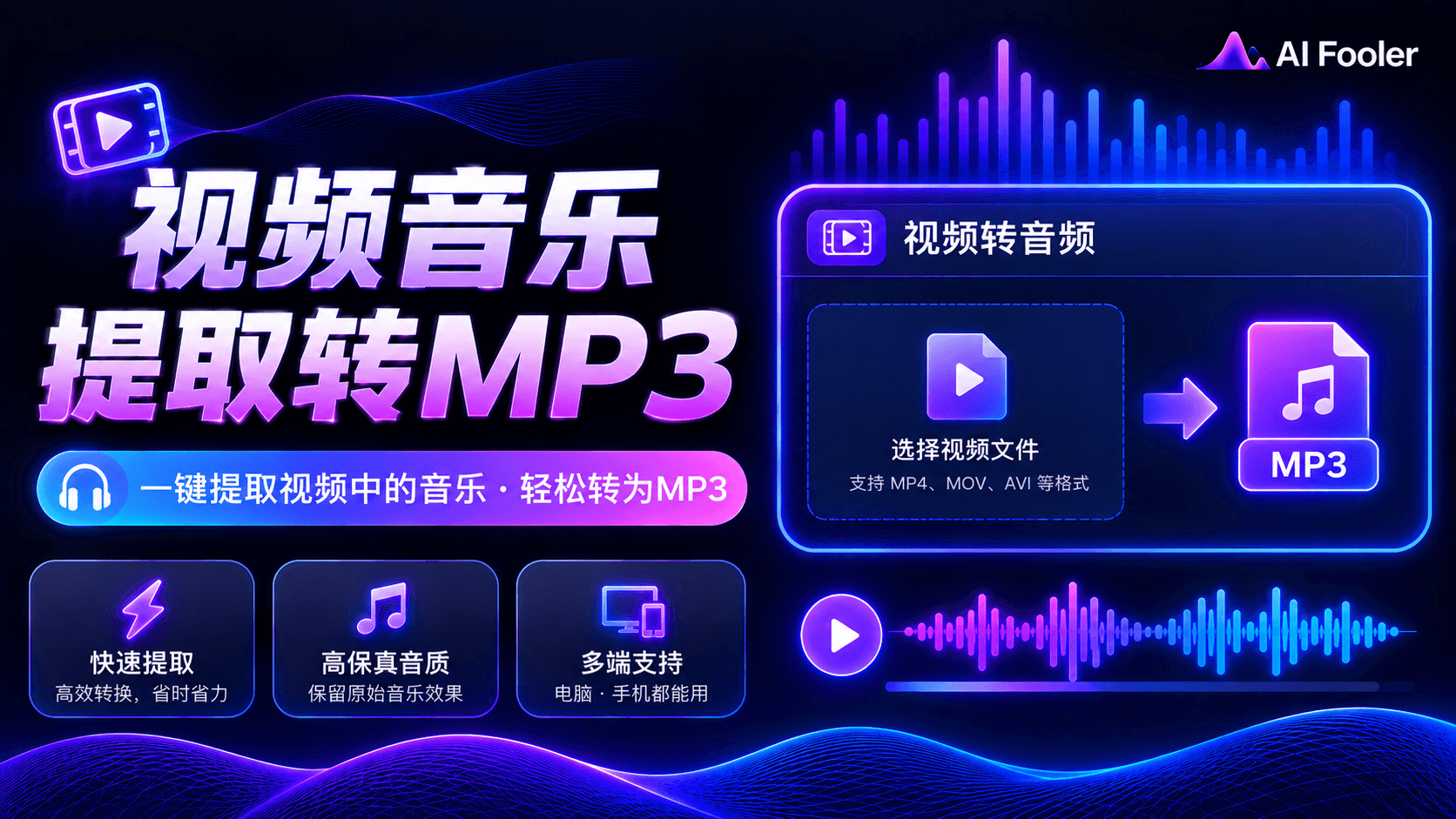
视频音乐提取出来转mp3步骤
一、上传需要处理的视频
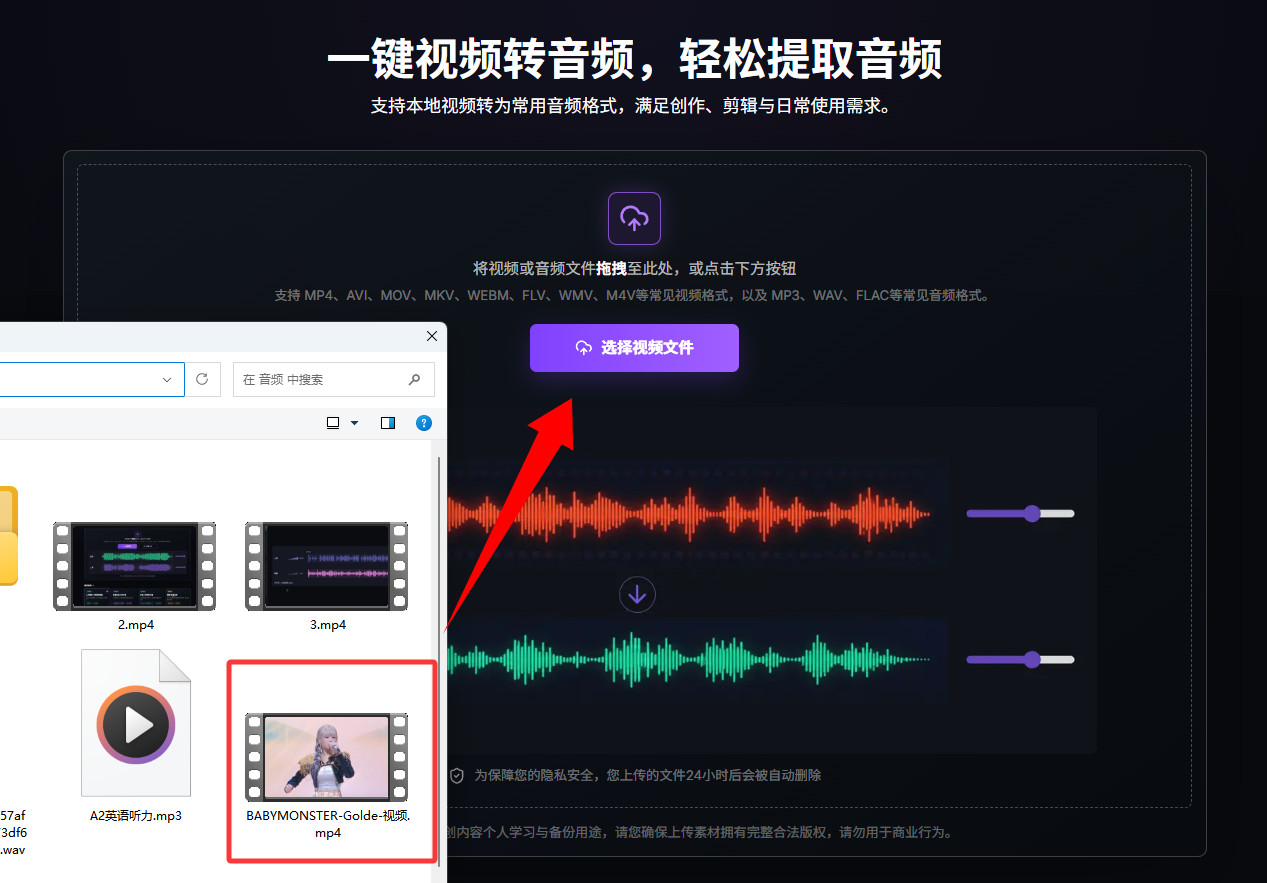
首先打开AIFooler进入视频音频提取功能。点击上传按钮或者拖拽,从电脑中选择需要处理的视频文件。
常见的MP4、MOV、MKV等视频格式都可以作为素材。上传前建议确认视频能够正常播放,并尽量选择音质较好的原始视频,这样提取出来的音频质量也更有保障。
二、等待处理完毕
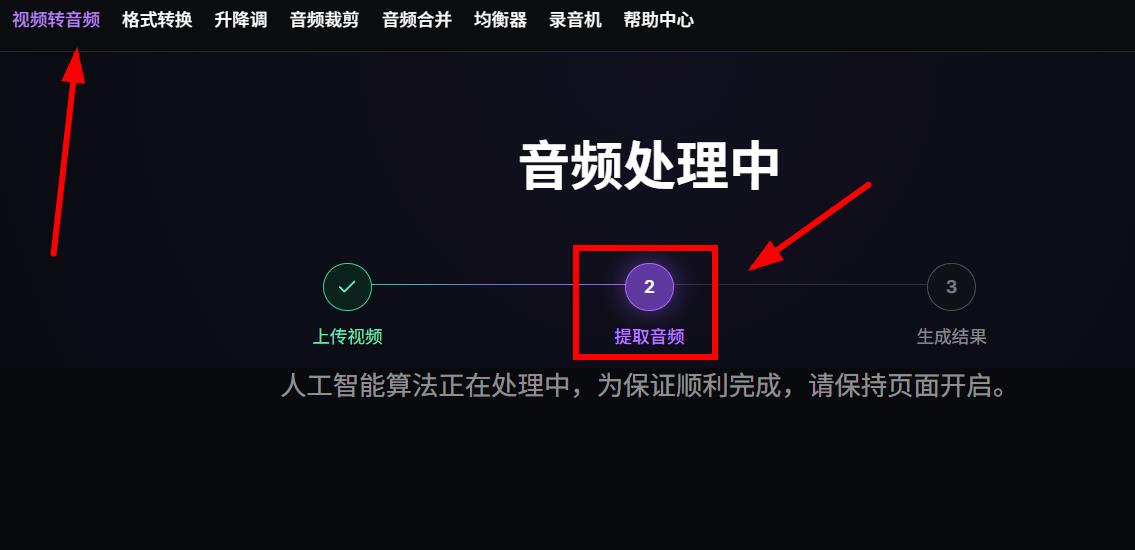
视频上传完成后,AIFooler会自动读取视频中的音频流,将视频画面与声音部分进行处理。用户无需手动分离视频和音频,只需要等待自动处理完毕即可。
三、开始试听并下载音频
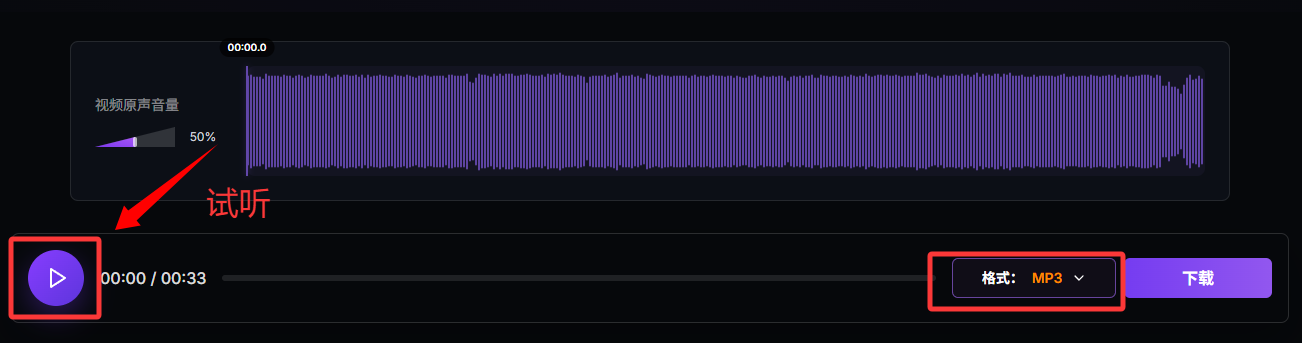
处理结束后,可以查看生成的MP3文件并进行试听。确认声音正常后,点击下载按钮,将提取后的音乐保存到电脑或其他设备中。
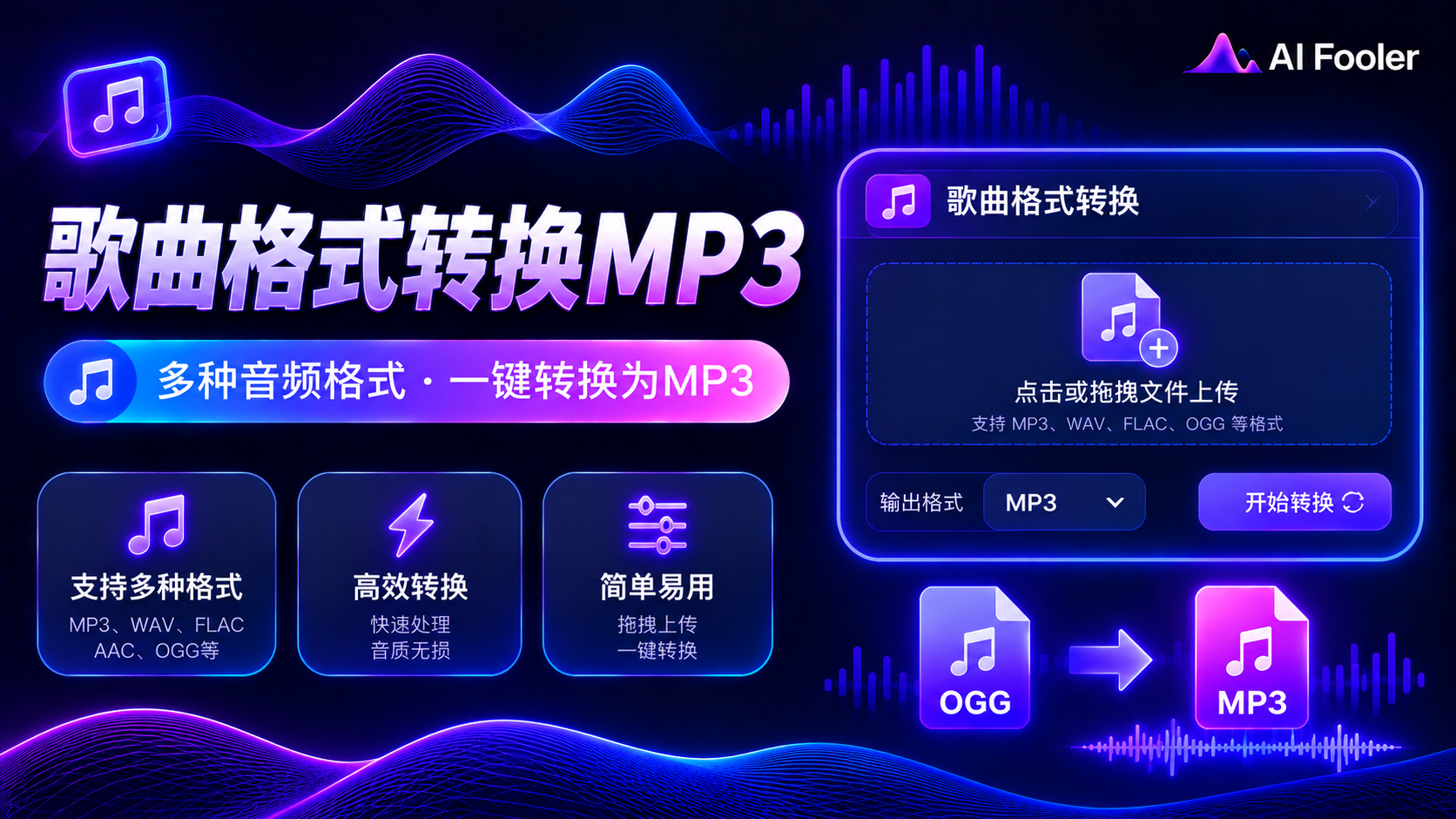
这样就完成了视频转MP3的全过程,不需要安装额外软件,即可实现视频提取音乐。
提取音乐后还能做什么?
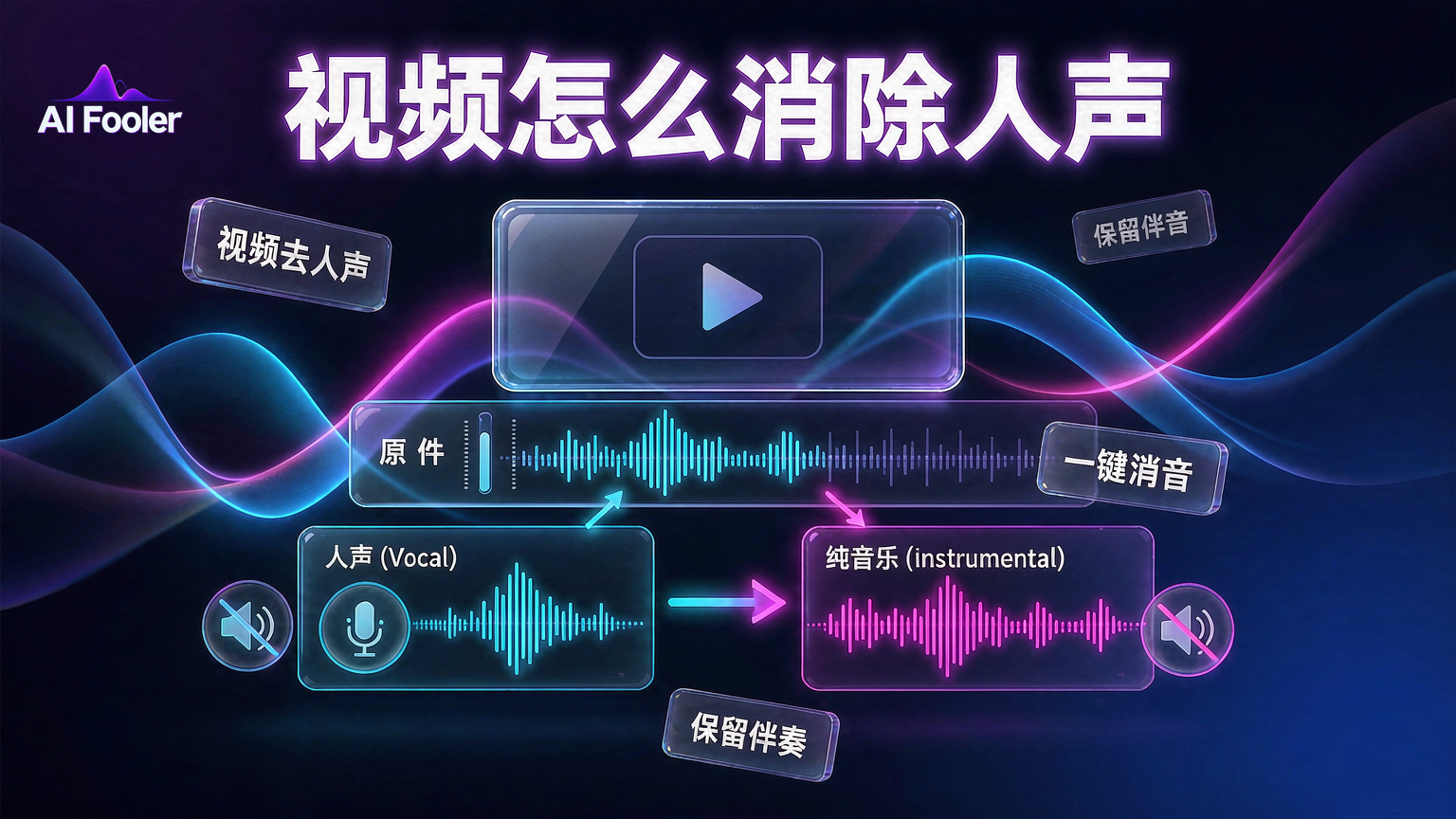
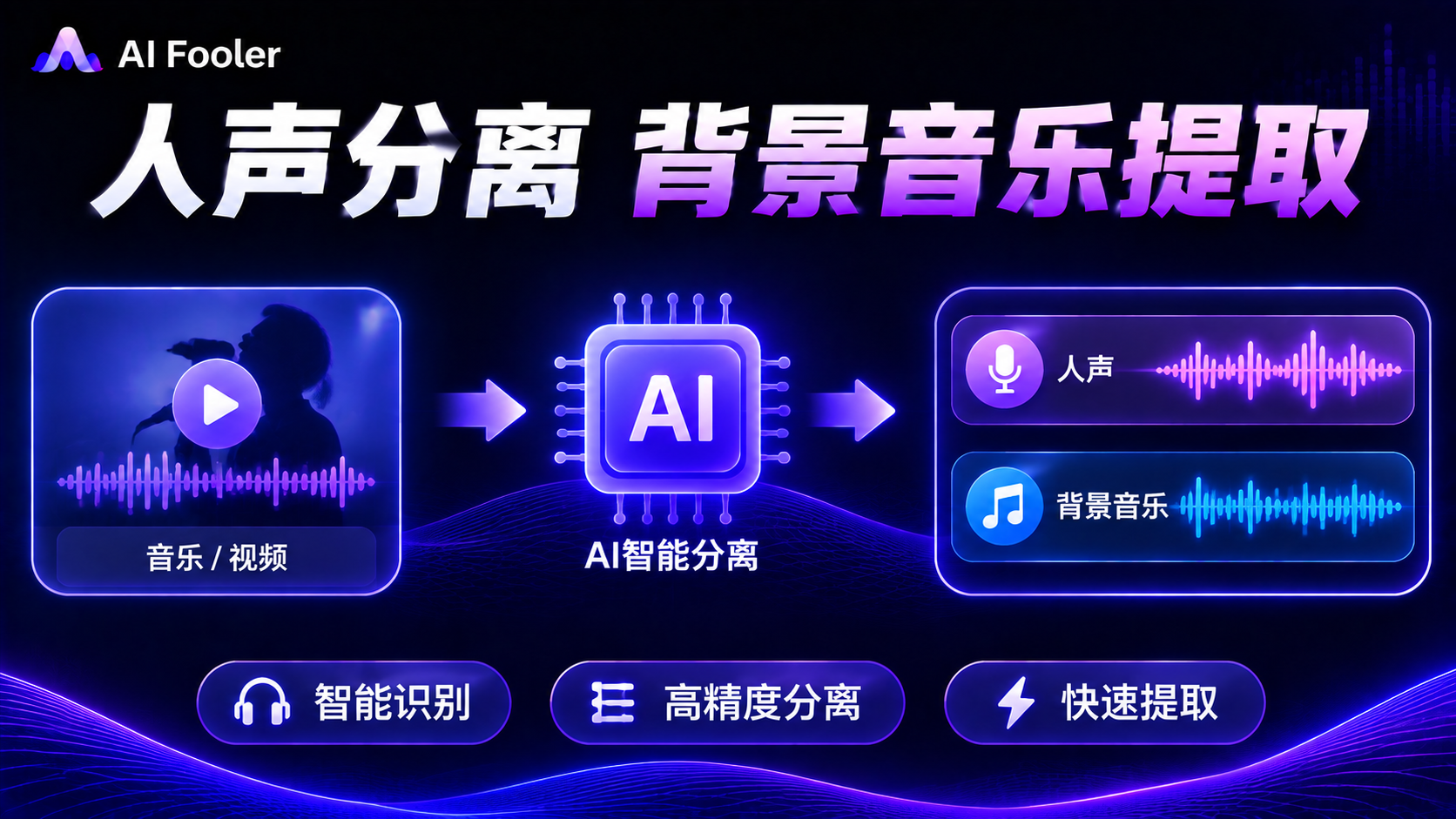
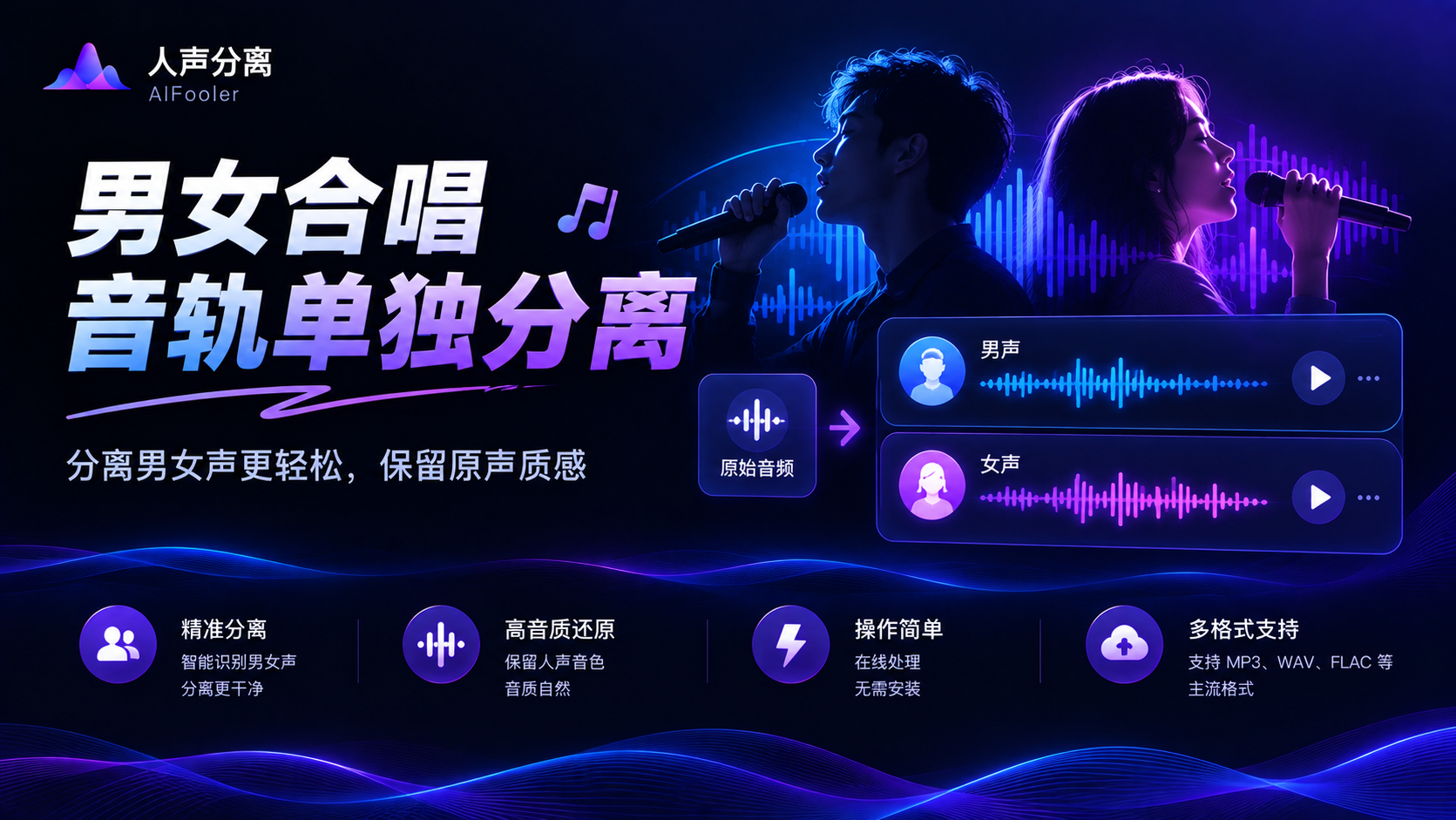
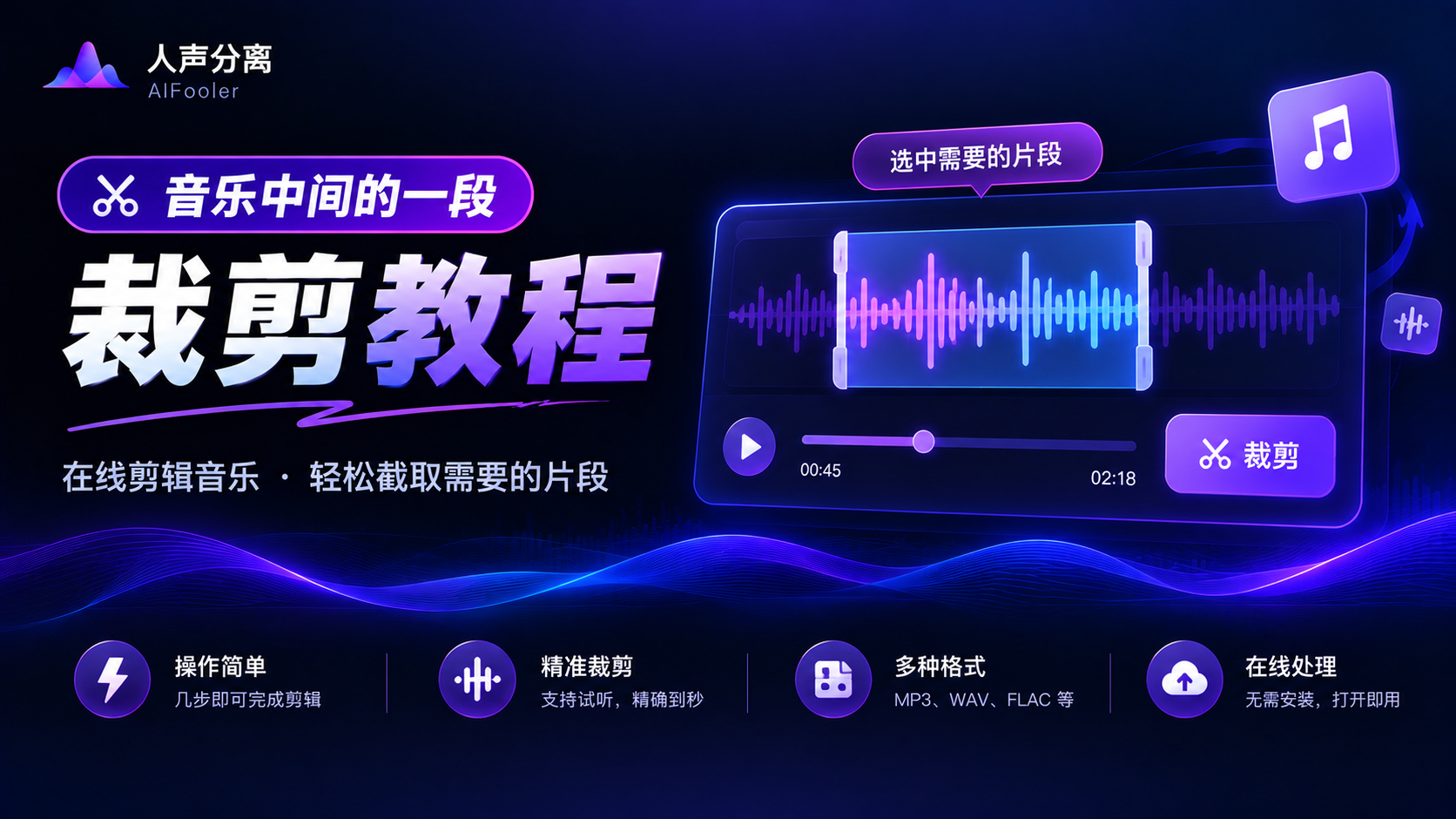
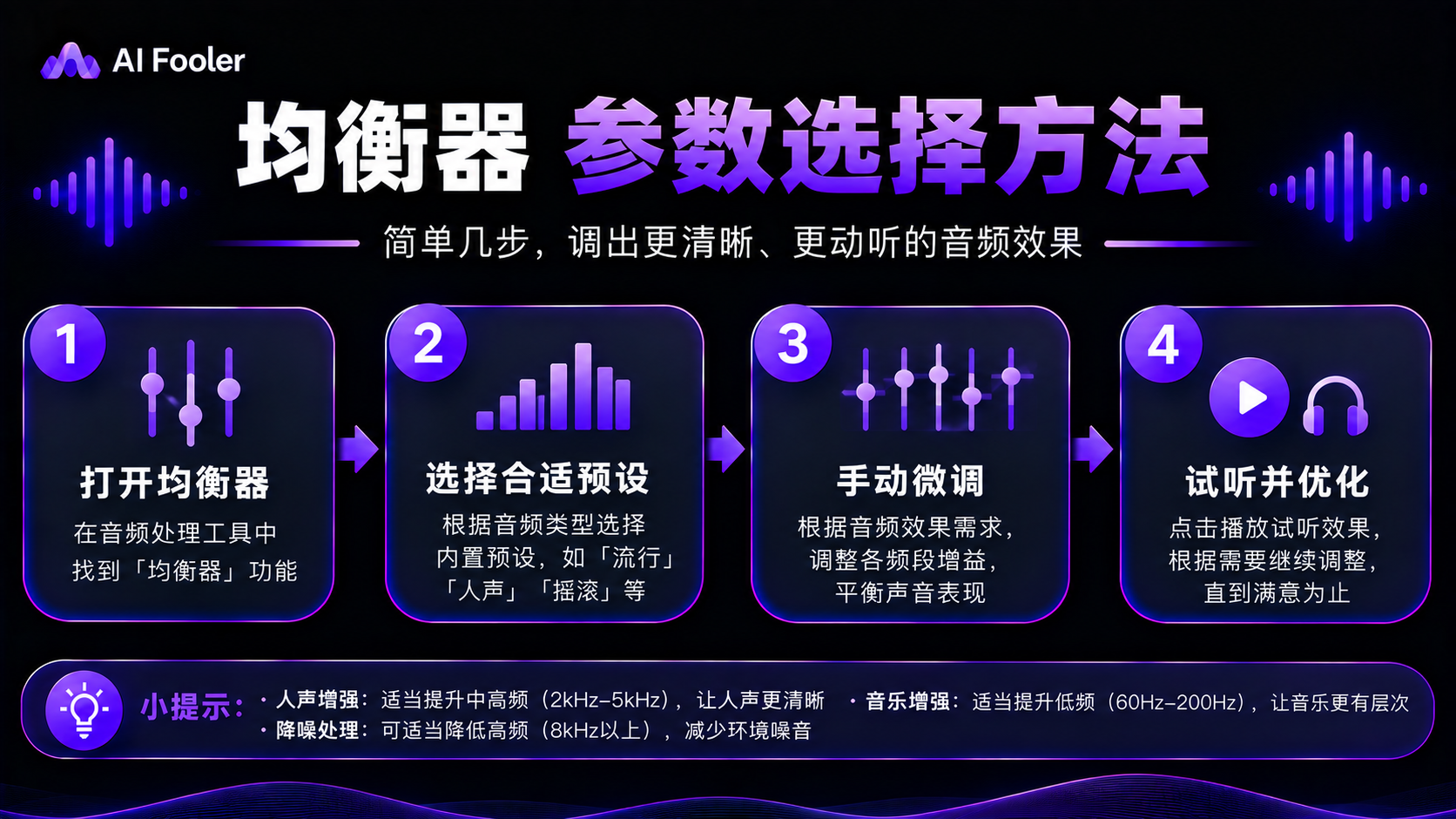
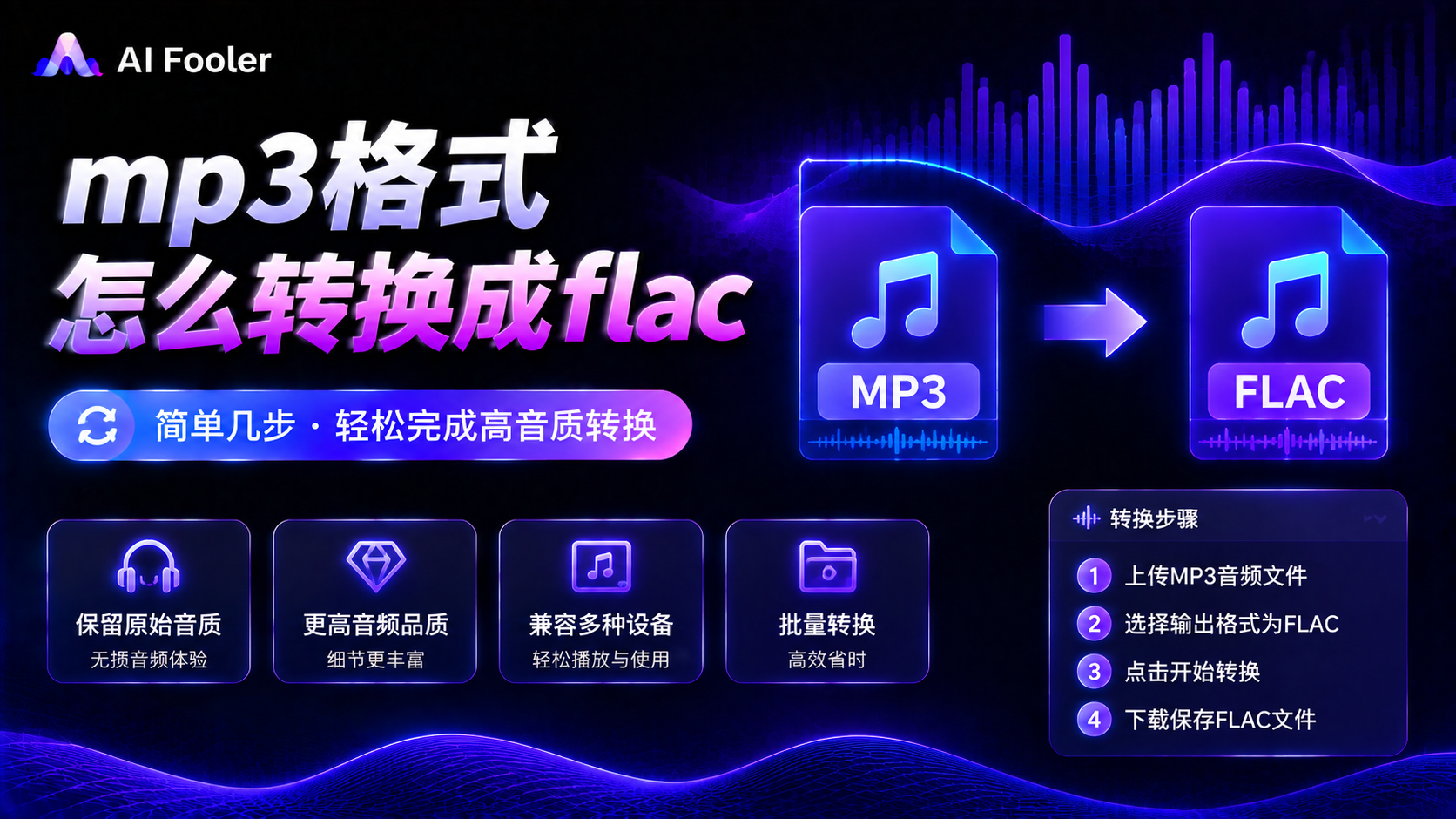
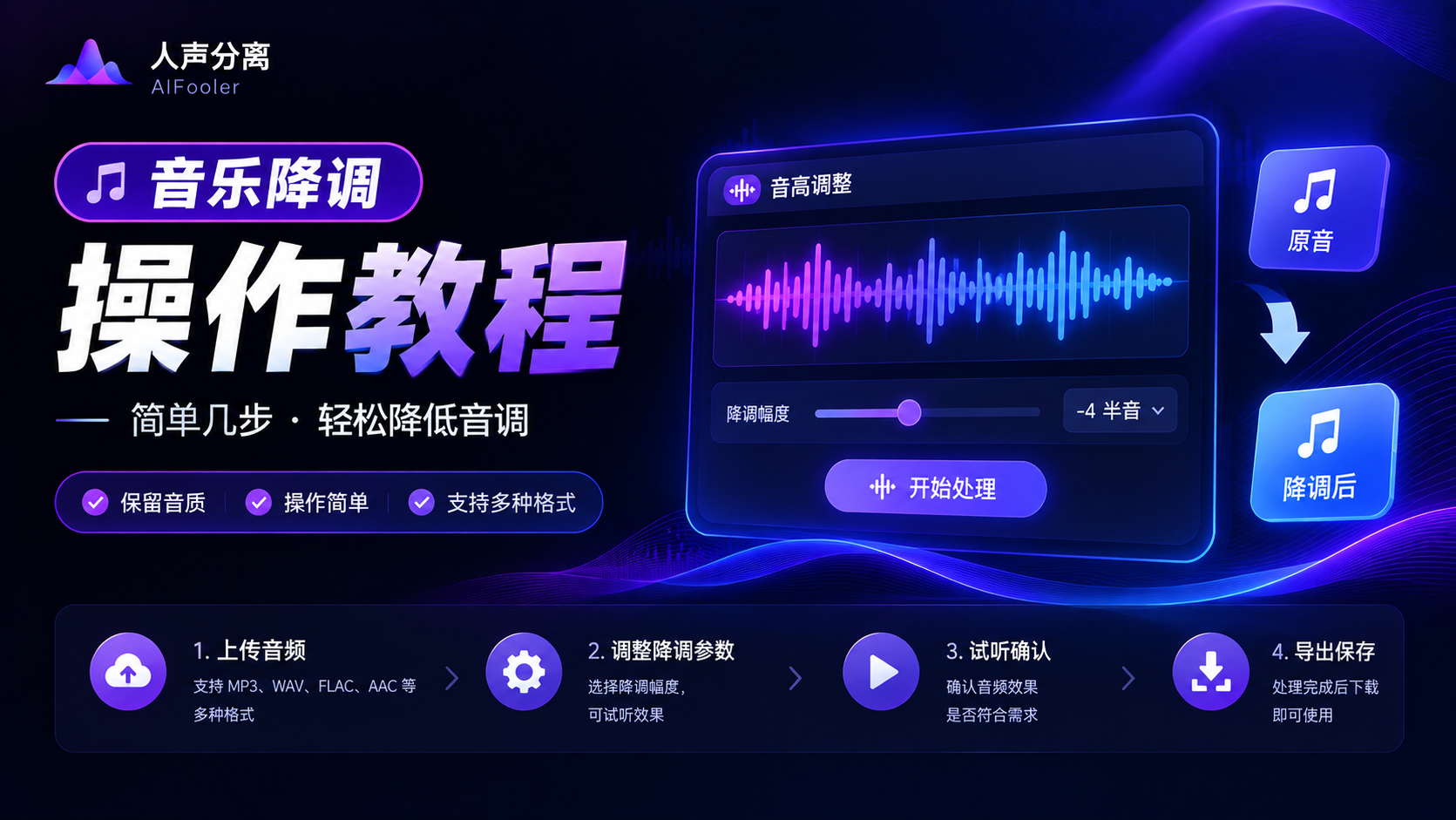
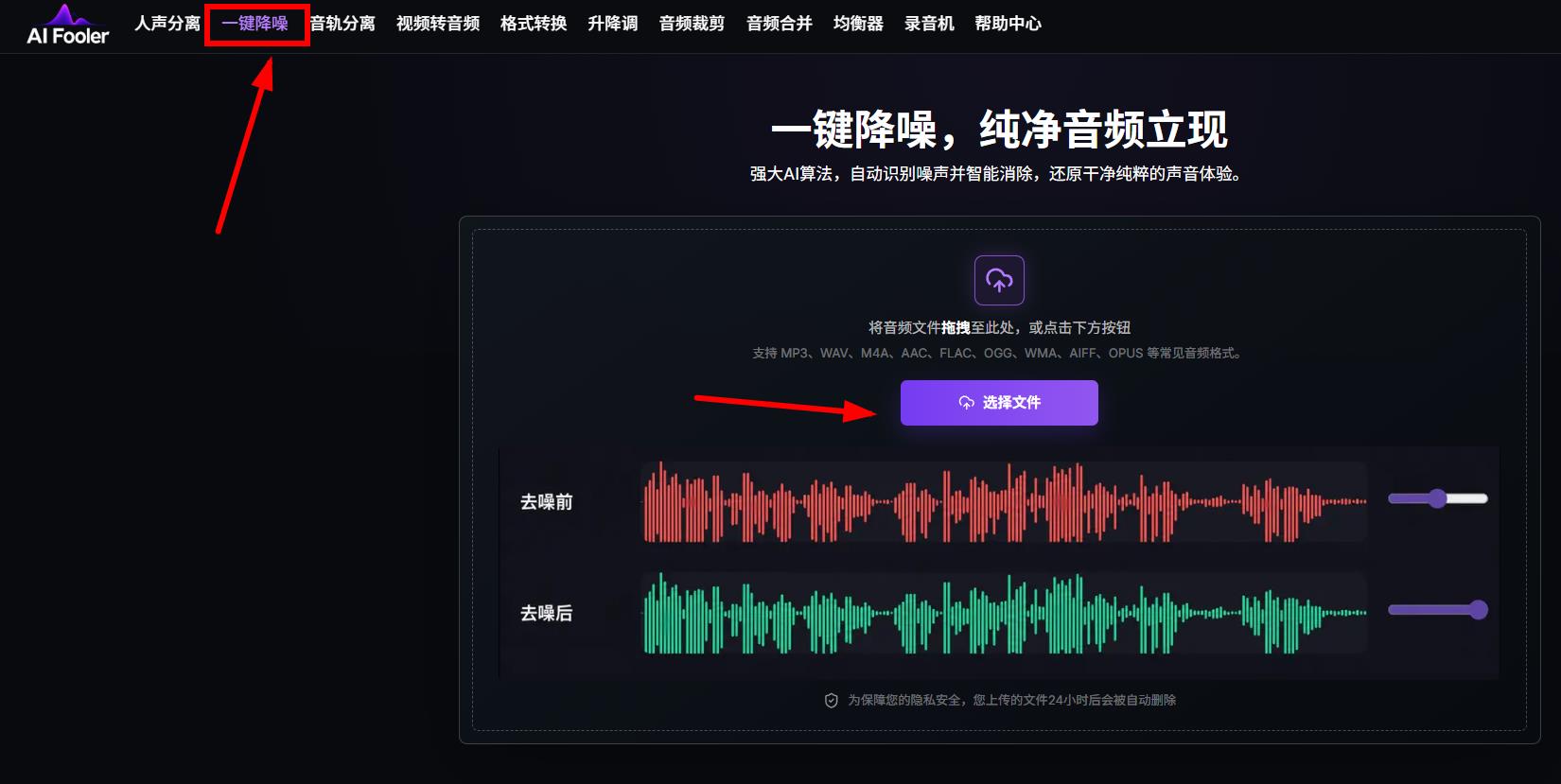
如果提取出来的音频存在明显底噪、环境声音或人声,还可以继续利用AIFooler进行后续处理。例如使用音频降噪功能减少背景噪声,通过人声分离功能拆分人声与伴奏,也可以根据实际需求进行音频剪辑和格式转换。
因此,如果你的需求不仅是在线扒视频背景音乐,还需要对提取后的音频进行二次加工,可以直接在平台继续处理,无需反复切换工具。
使用时的注意事项
视频原本的音频质量会影响最终MP3效果。如果源视频本身声音模糊、音量过低或存在大量杂音,转换格式并不会自动恢复原始音质。另外,提取和使用他人视频中的音乐时,应注意相关版权和使用规定。
按照以上三个步骤,就可以通过AIFooler完成视频转MP3,实现视频剥离音频、视频提取音乐等操作,让视频中的音频保存和后续处理更加方便。