什么情况下需要裁剪音频?
音频裁剪不只是制作手机铃声,在日常使用中也比较常见,例如:
- 从歌曲中截取喜欢的副歌部分制作铃声
- 剪掉录音开头或结尾的空白
- 截取视频中的一小段背景音乐
- 删除录音中的无效内容
- 截取适合短视频使用的音乐片段
如果只是需要截取一小段音频,不需要重新制作整首歌曲,在线裁剪通常会更加直接。
如何裁剪音频?aifooler操作步骤
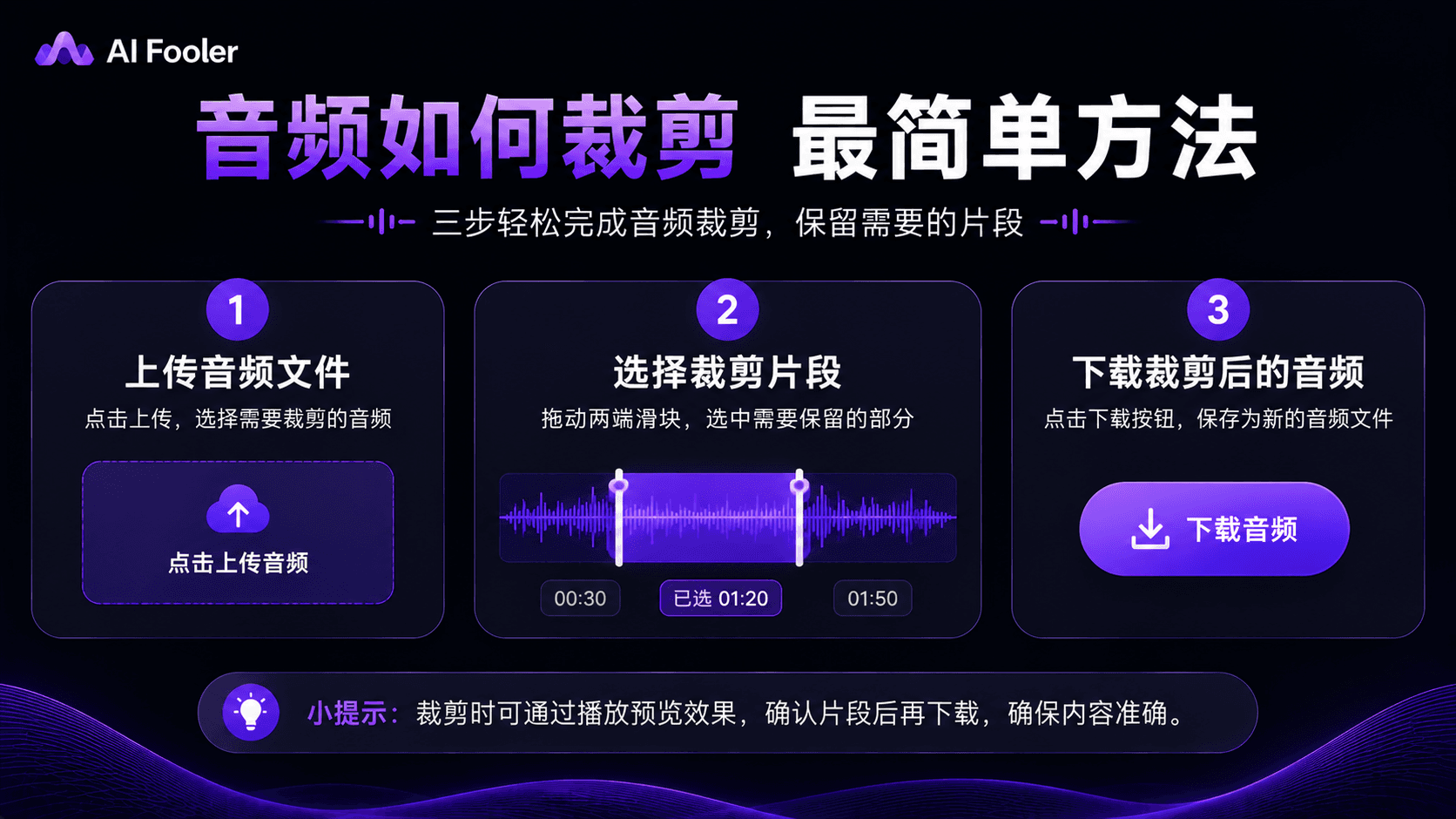
第一步:上传需要裁剪的音频
打开aifooler官网,首页导航栏进入音频裁剪功能,点击上传按钮,选择需要处理的音频文件。上传完成后,等待音频加载到编辑区域。
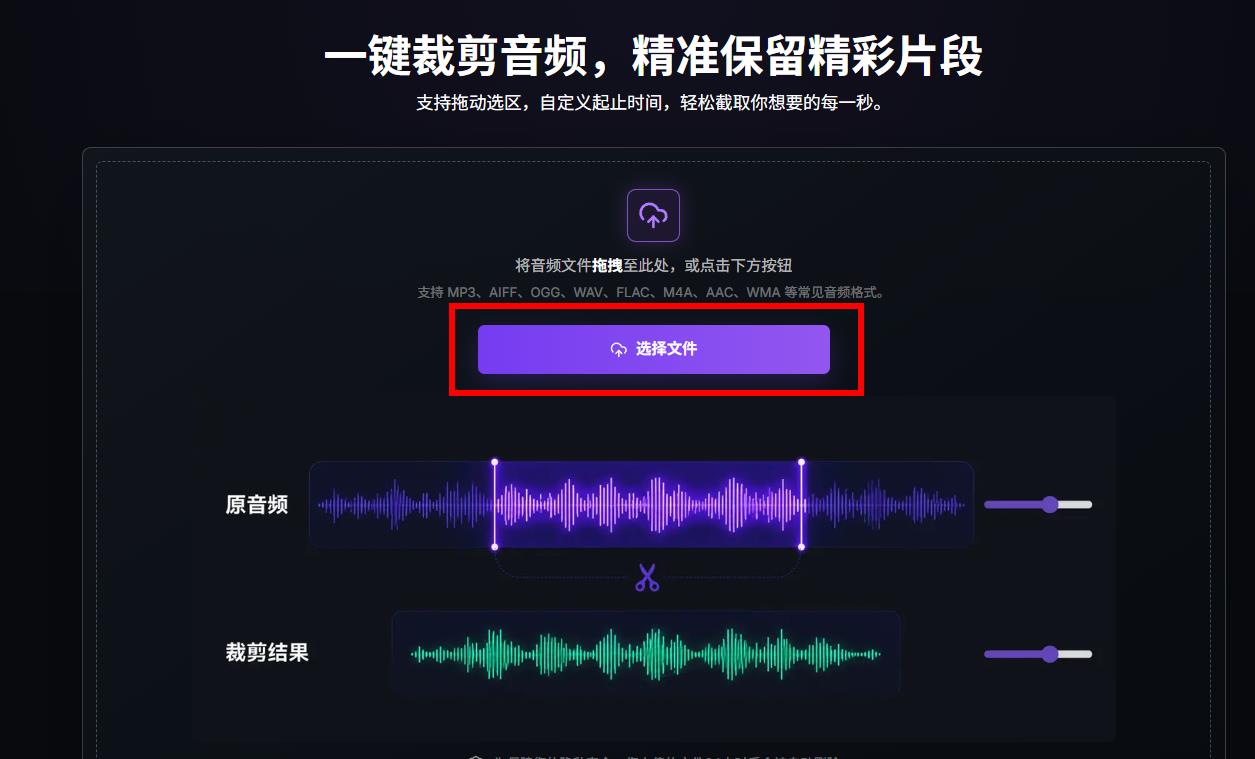
注意:MP3、WAV等常见音频可以根据页面支持情况进行上传。建议优先使用原始音频,避免重复压缩影响后续处理效果。
第二步:选择需要保留的音频片段
音频加载后,可以在波形区域查看整段声音。拖动开始和结束位置,框选想要保留的内容。
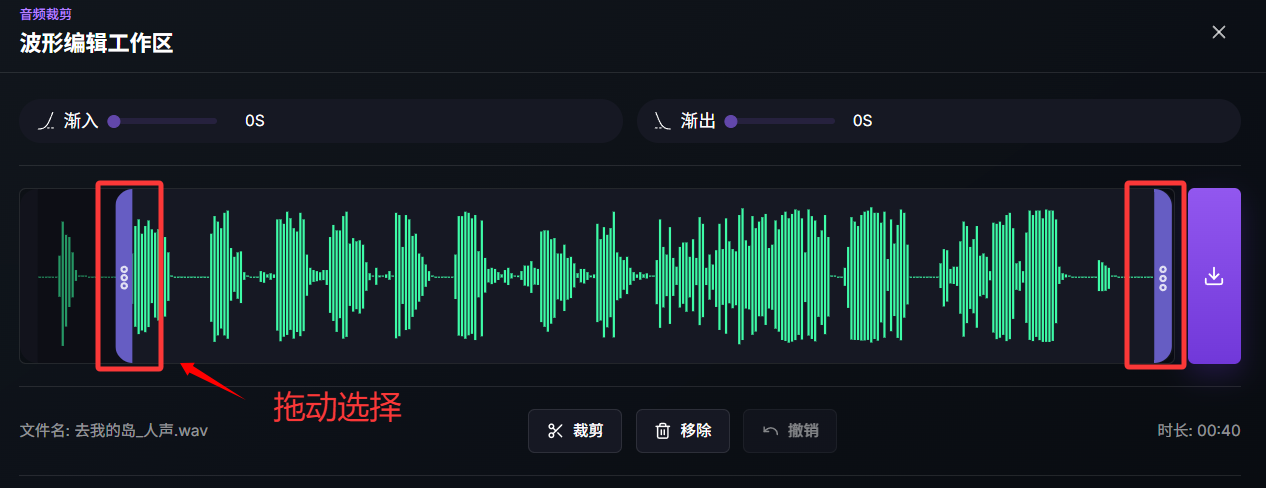
例如录音前面存在较长空白,可以向后调整开始位置;如果只想截取歌曲副歌,则分别确定副歌开始和结束的位置。
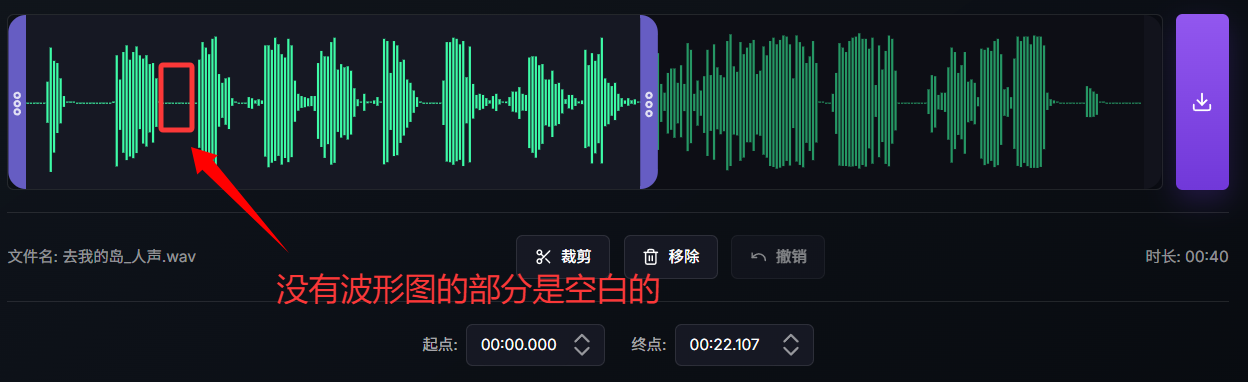
通过波形和播放进度配合判断,能够更准确地找到裁剪位置。类似的音频剪辑操作通常也是先选择目标范围,再保存需要的部分。
第三步:试听并导出
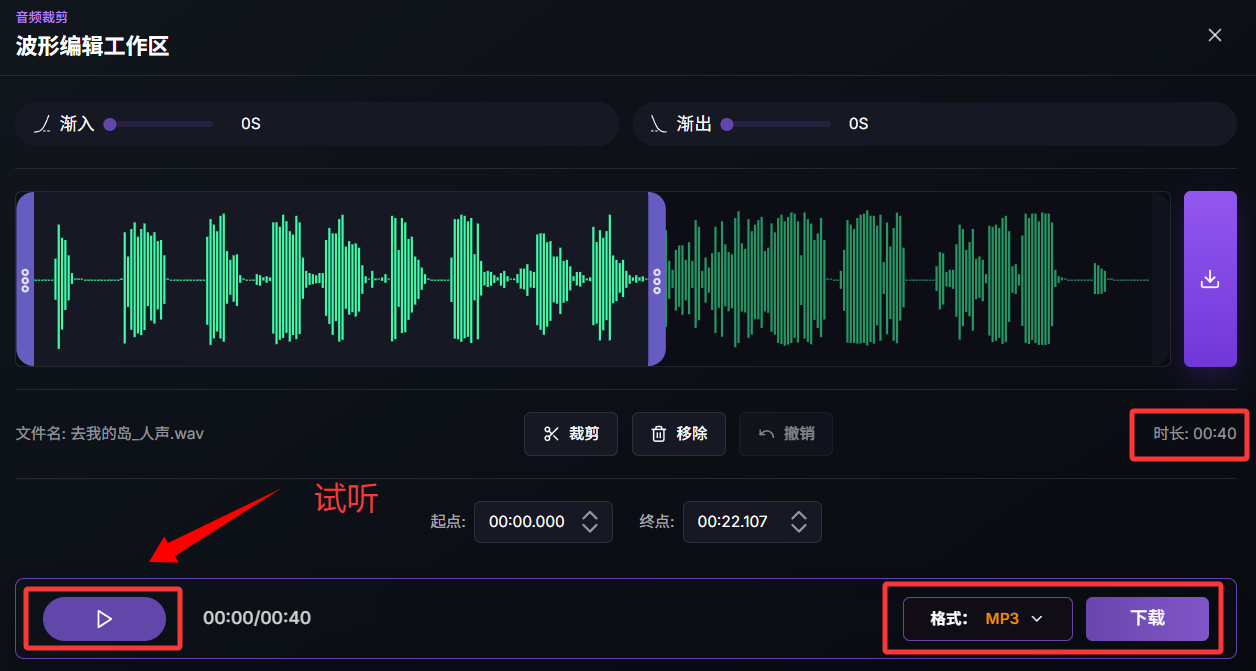
调整好裁剪范围后,先试听选中的内容,检查开头和结尾是否完整。如果发现截取时间不准确,可以重新拖动选区进行调整。确认效果后点击处理或导出,等待系统完成裁剪,再下载保存处理后的音频。
裁剪后的铃声有杂音怎么办?
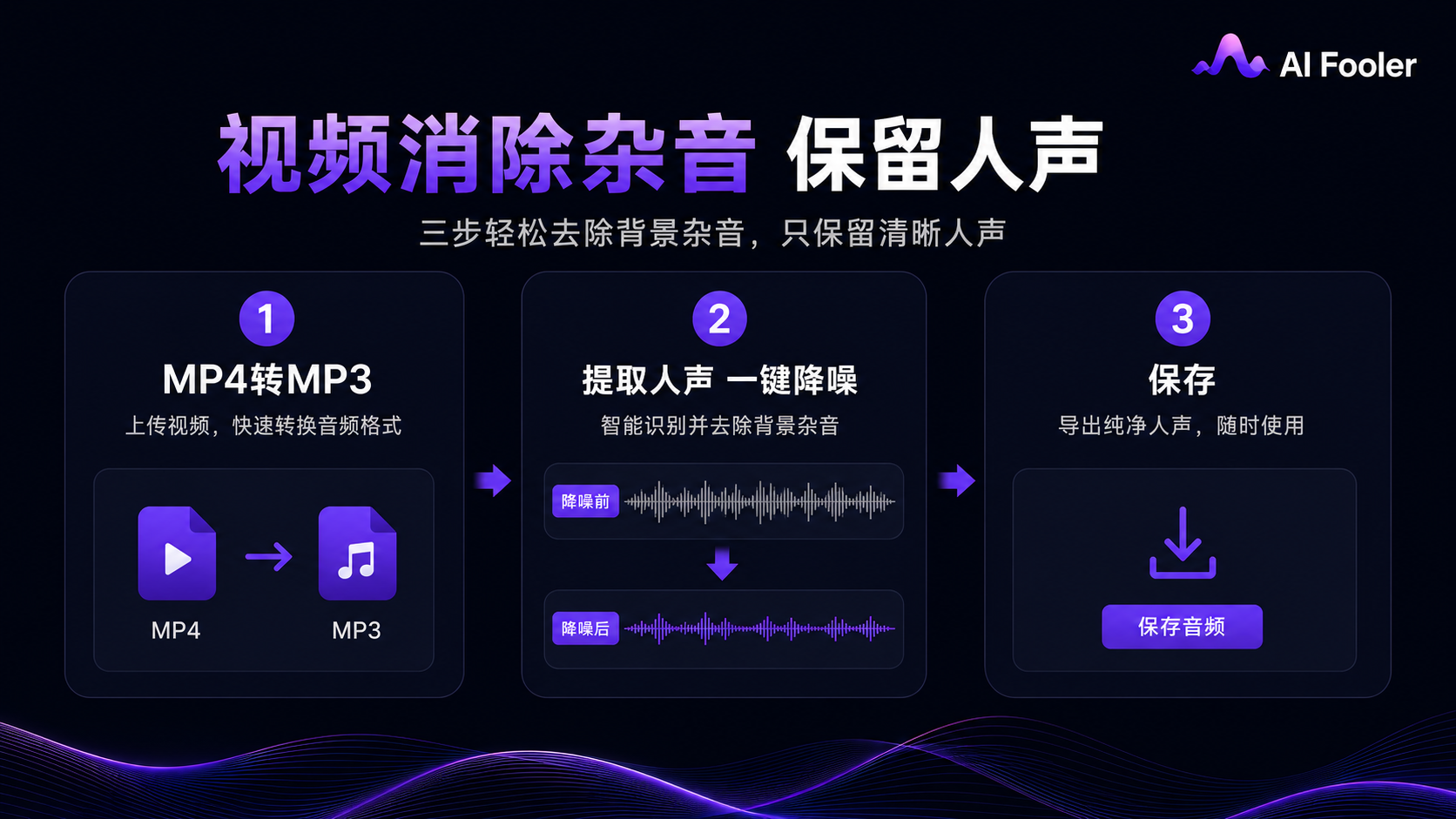
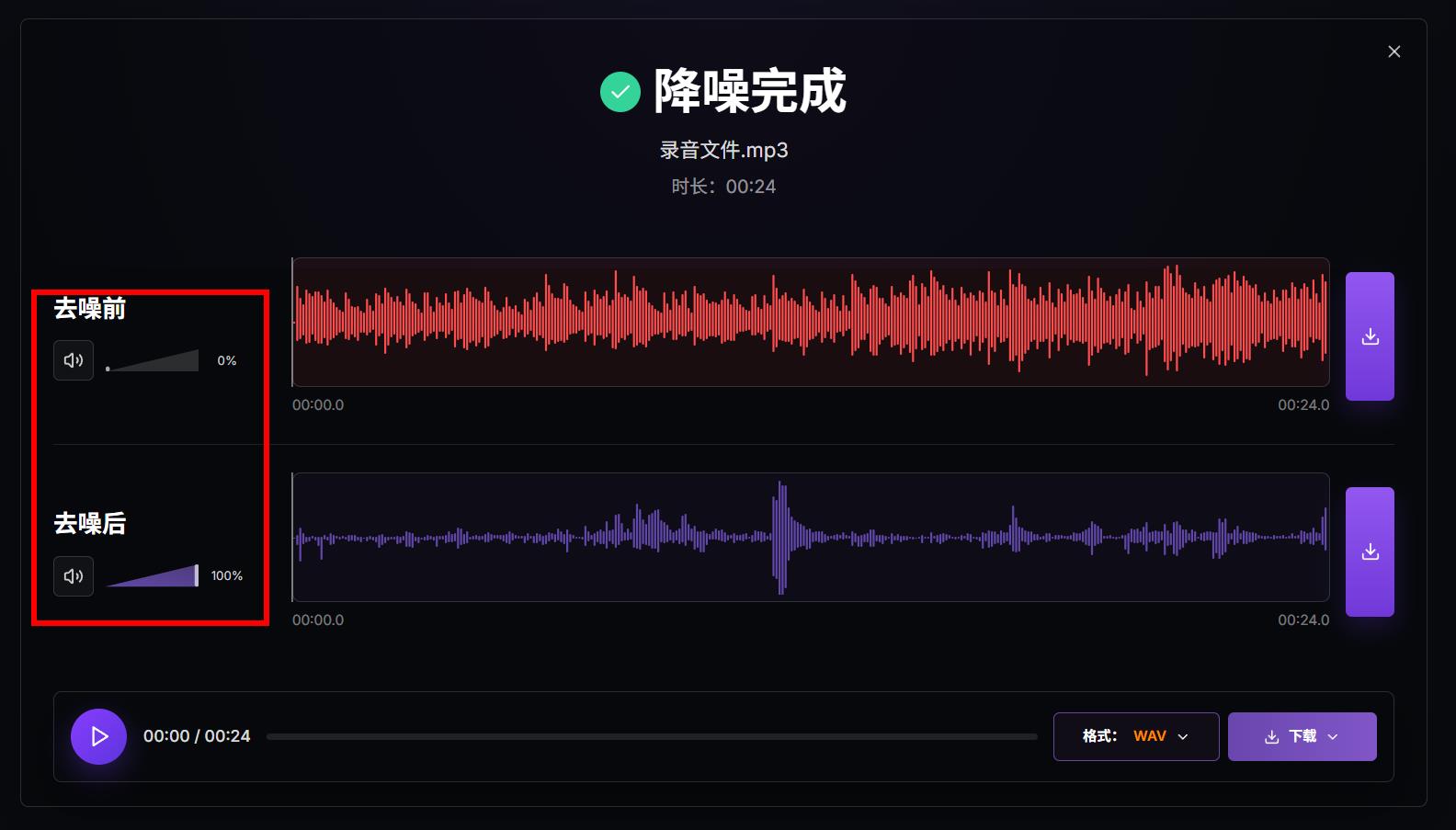
如果裁剪后的音频存在明显的背景杂音,可以使用aifooler的降噪功能进行处理。降噪主要用于减少音频中的持续性背景噪声,例如轻微的环境底噪等。
如果降噪之后觉得声音比较闷,或者某些频段不够突出,还可以使用均衡器进行进一步调整。还有均衡器提供多种预设模式,可以先选择合适的预设试听,再根据实际效果进行微调。
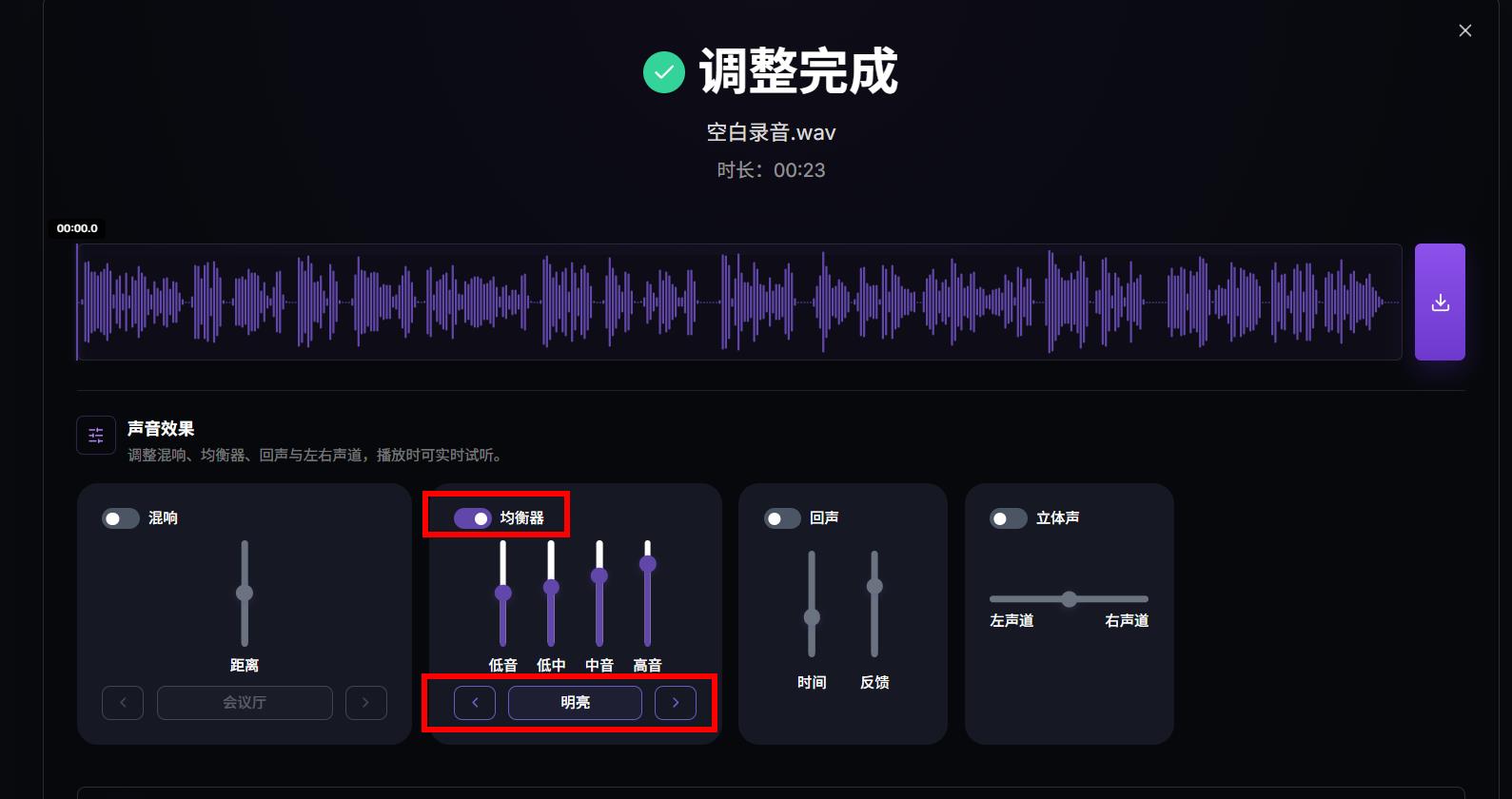
例如:
- 想让声音更加明亮,可以尝试偏向高频表现的设置;
- 想让低频更加明显,可以适当增强低频;
- 如果整体听感不均衡,可以先使用均衡预设进行调整。
以上使用方法为aifooler小编亲测,大家可以根据自己音频的实际听感灵活选用。对于手机铃声来说,不需要进行过于复杂的调音,重点是让声音在手机外放时清晰、容易听到。更多其他音频处理的相关技巧,也会为大家持续更新~