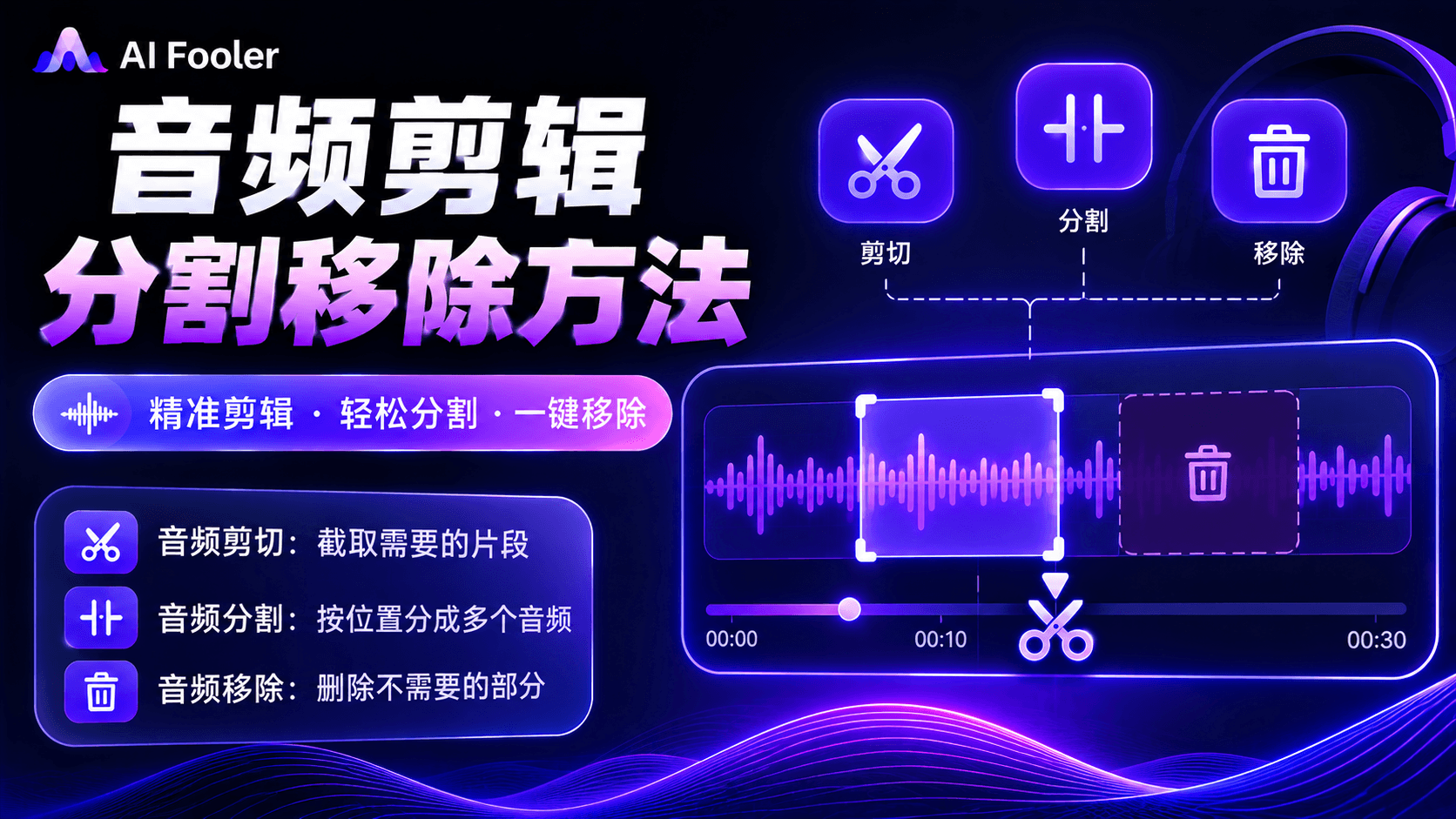
音频裁剪的操作步骤
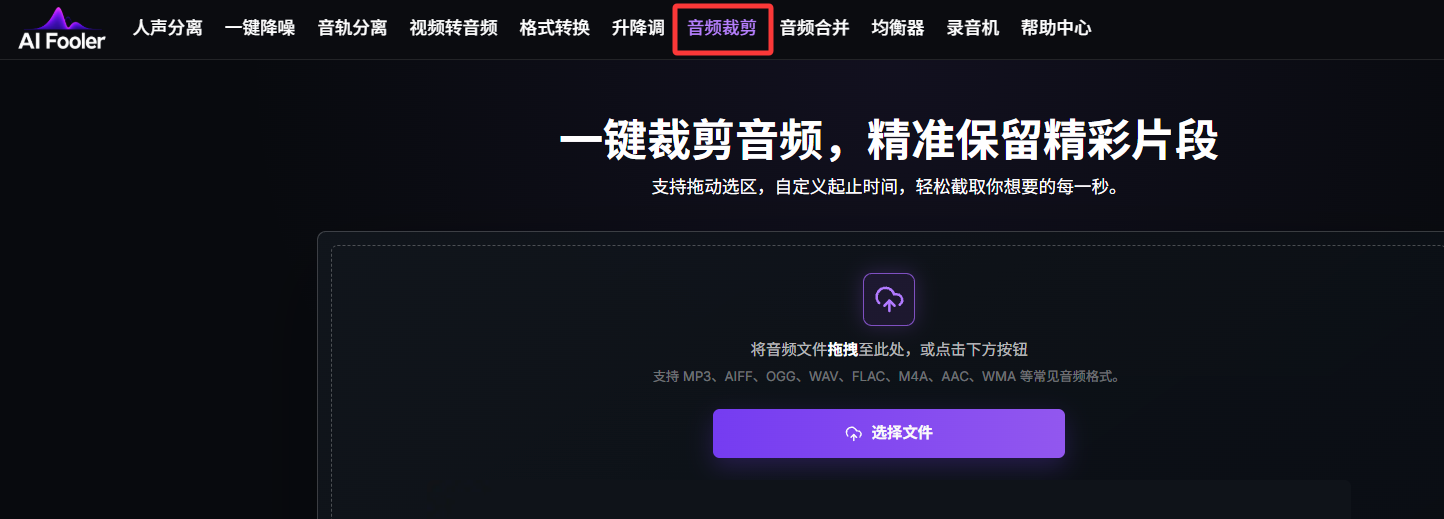
第 1 步:打开 AIFooler 官网
在浏览器中进入 AIFooler 官方网站,首页可以看到「人声分离」「一键降噪」「多音轨分离」等功能入口。页面布局简洁,进入后即可找到对应的操作区域。
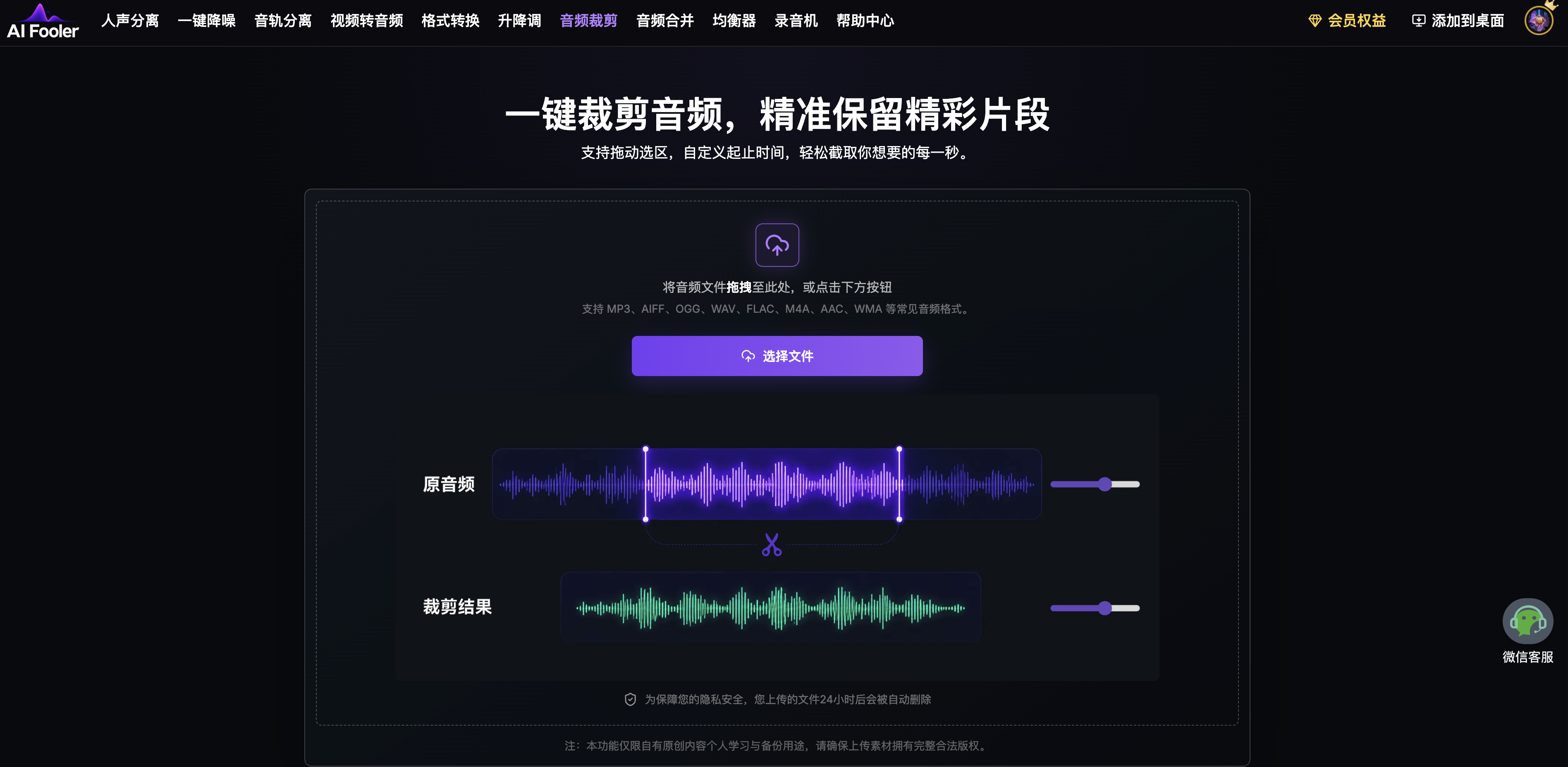
第 2 步:上传音频文件
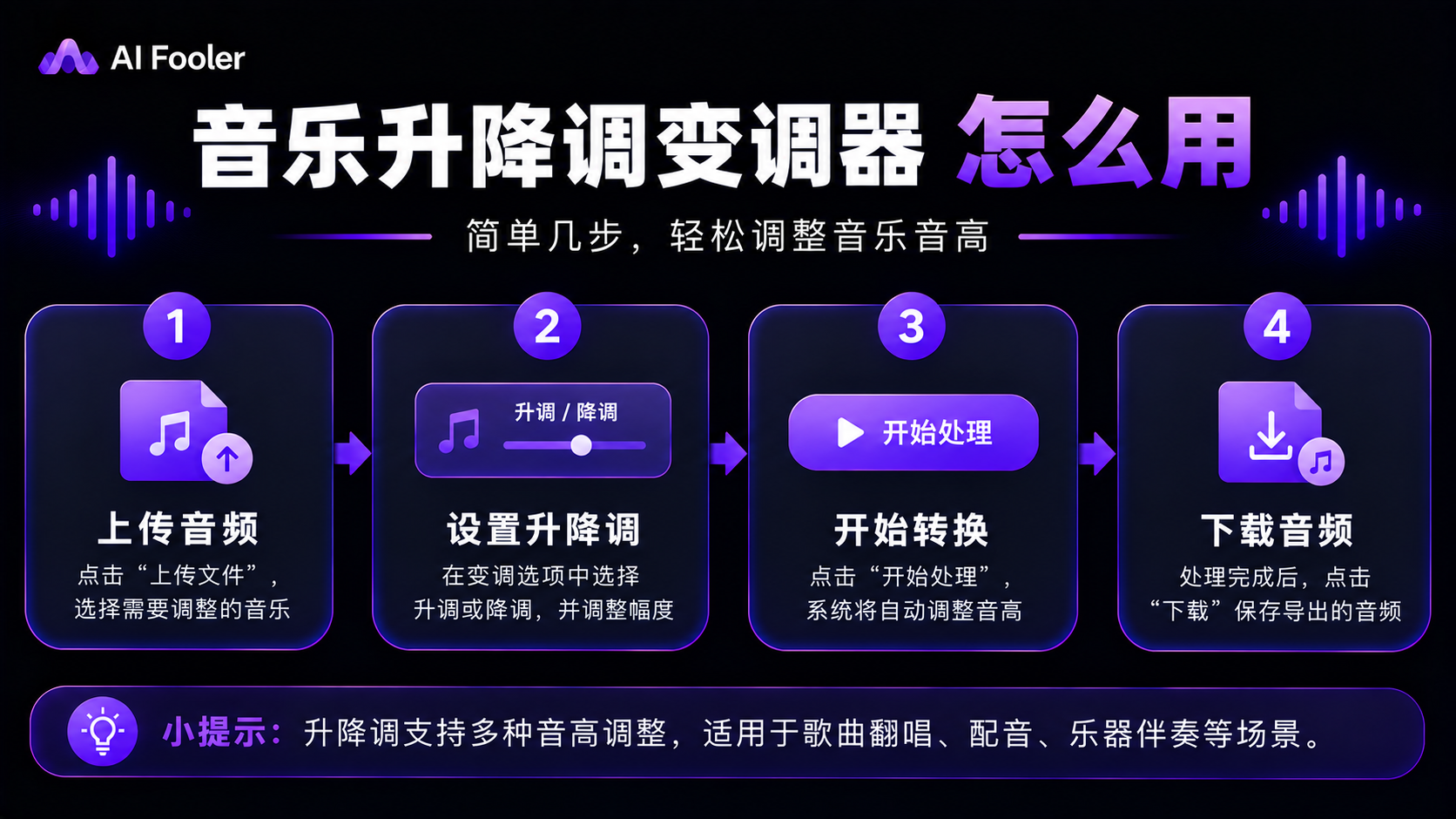
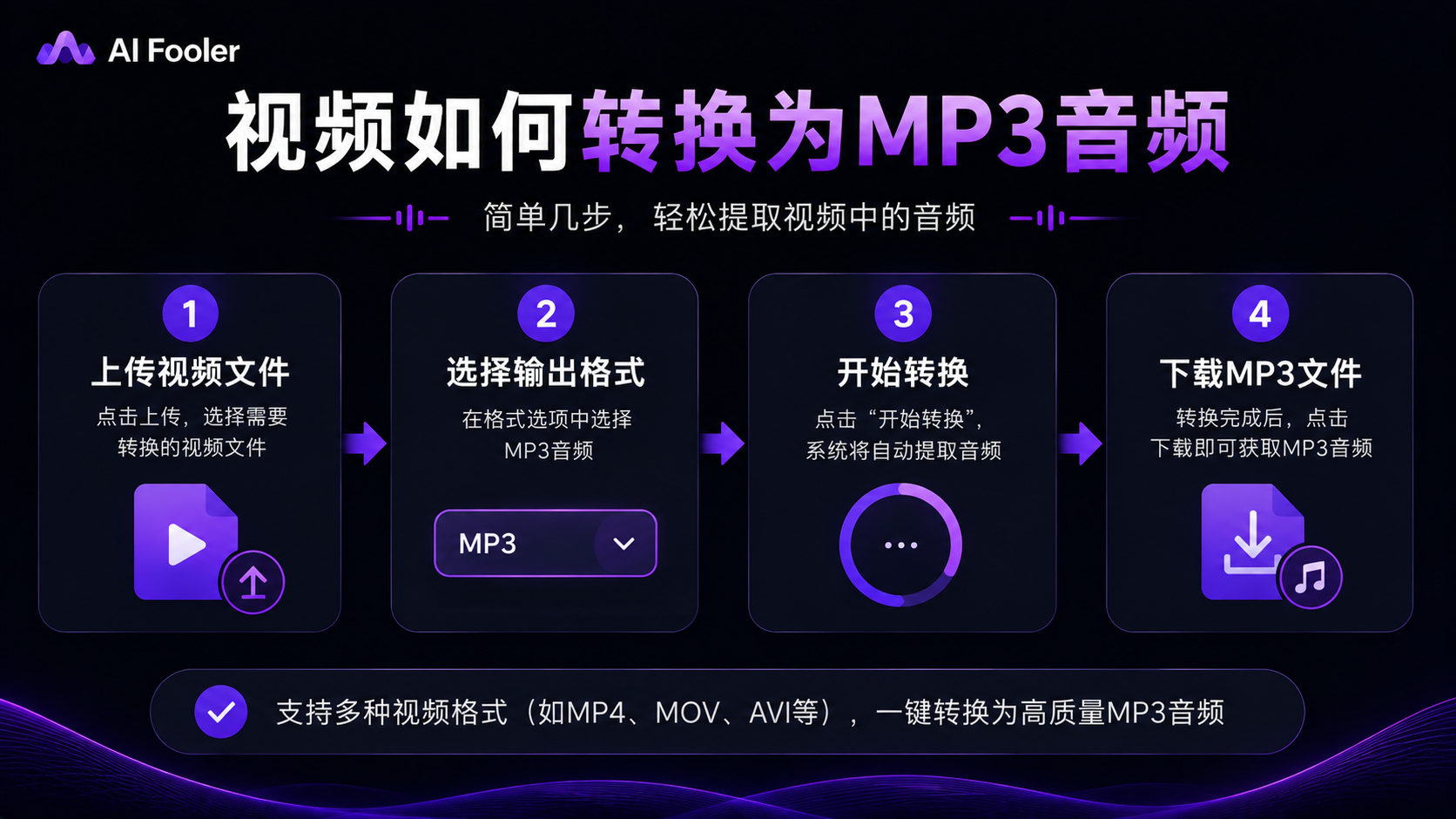
选择「音频裁剪」点击上传按钮,从电脑中选择需要处理的音频。AIFooler 支持 MP3、WAV、FLAC 等常见格式,经过MP3 格式转换后的音频也可以直接上传,无需提前转码。上传完成后确认文件名称和时长,即可继续操作。
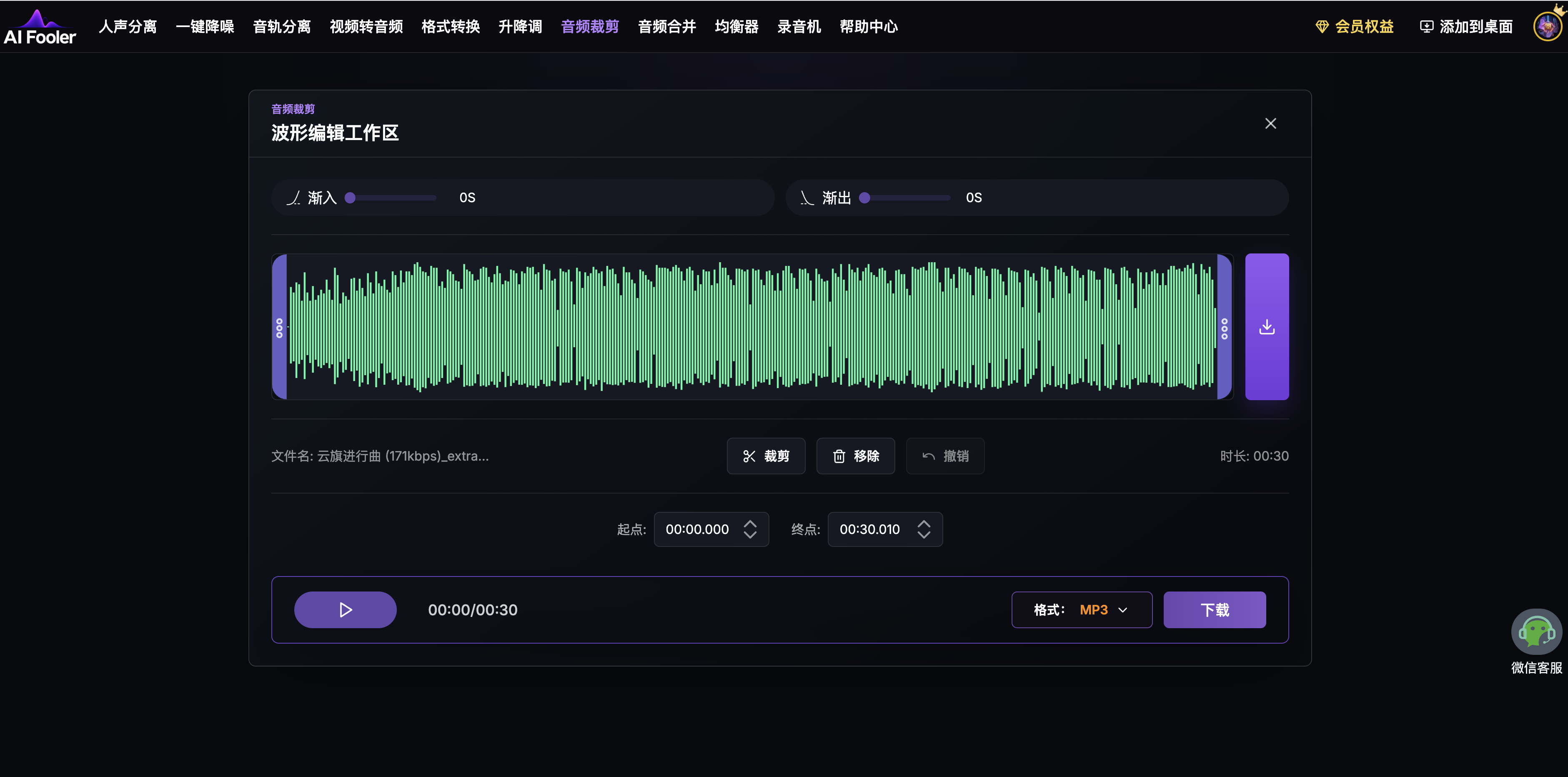
第 3 步:手动剪辑
点击轨道中的左右两侧紫色的滑轨,可以自由设置长短,位置差不多的时候点击下方的时间箭头进行微调。
第 4 步:试听与下载
处理完成后在线试听,确认效果后,点击对应音轨下方的「下载」按钮,即可保存到本地。文件会在 24 小时后自动从服务器删除,无需担心长期留存问题。
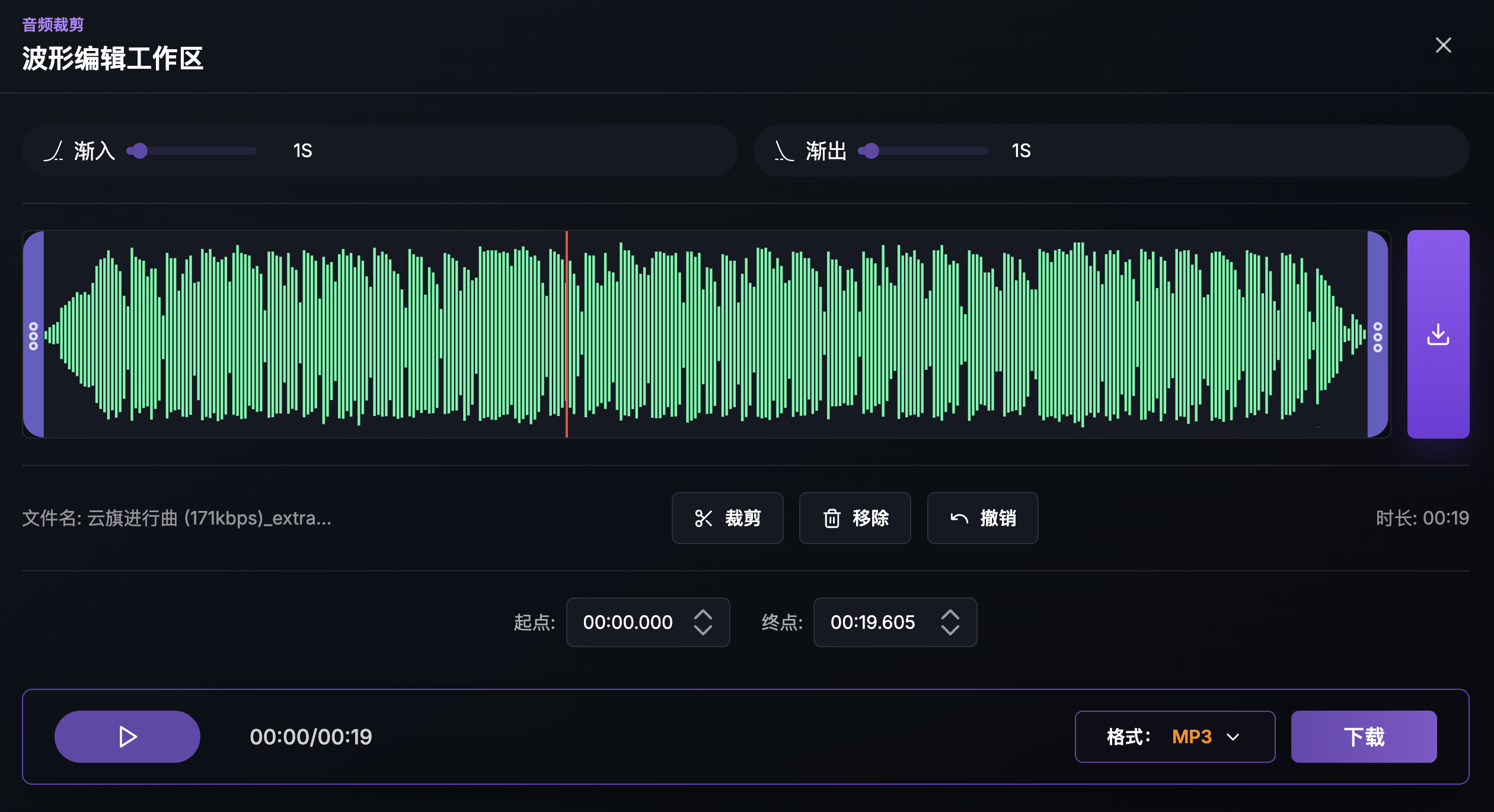
局部杂音短促异响去除方法
1、再次打开AIFooler音频裁剪功能,上传需要处理的音频,页面生成音频波形图,放大波形,精准定位到那一处小杂音的位置。
2、播放试听找准杂音起止点,在杂音的开头点击分割,再在杂音结束位置再次分割,把这一小段异响单独切为独立片段。可以精准到0.001秒裁剪,精准裁剪掉细微声响不影响原声
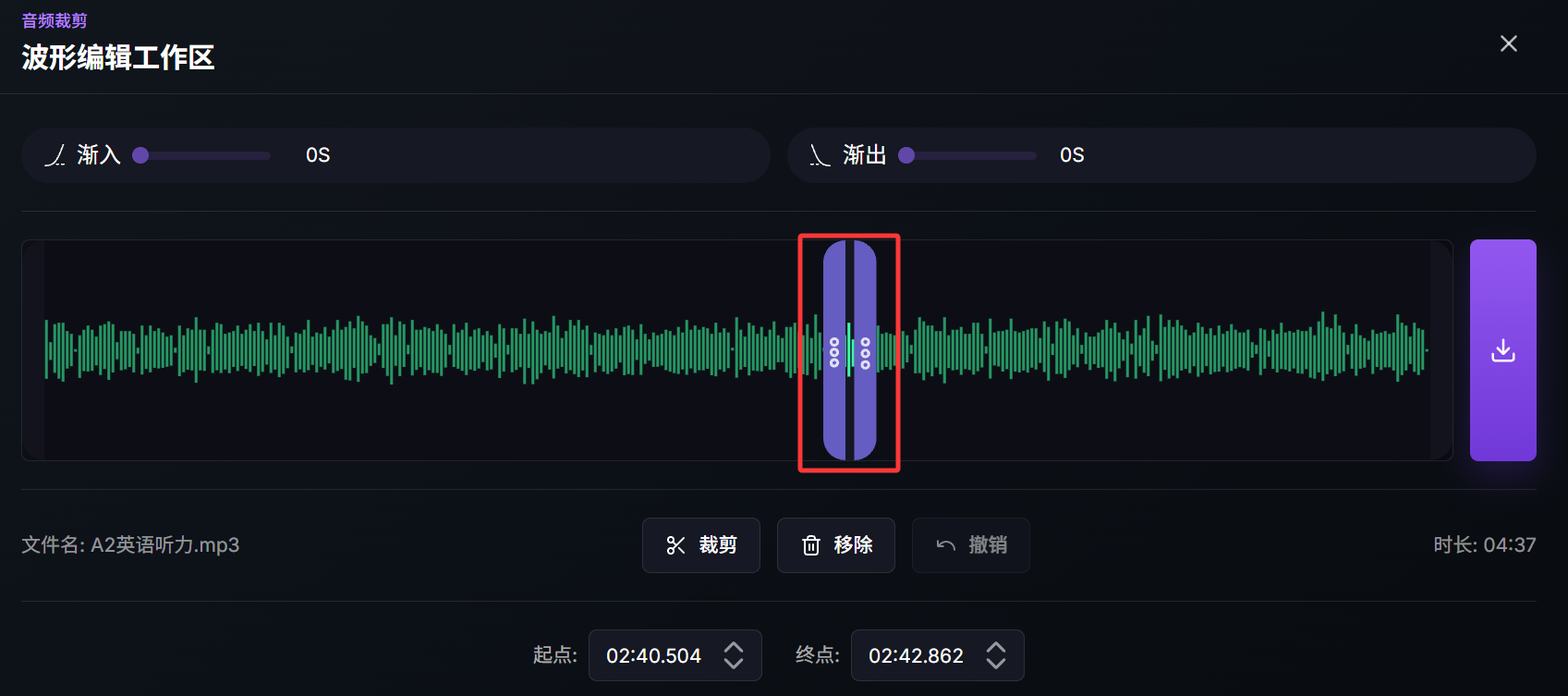
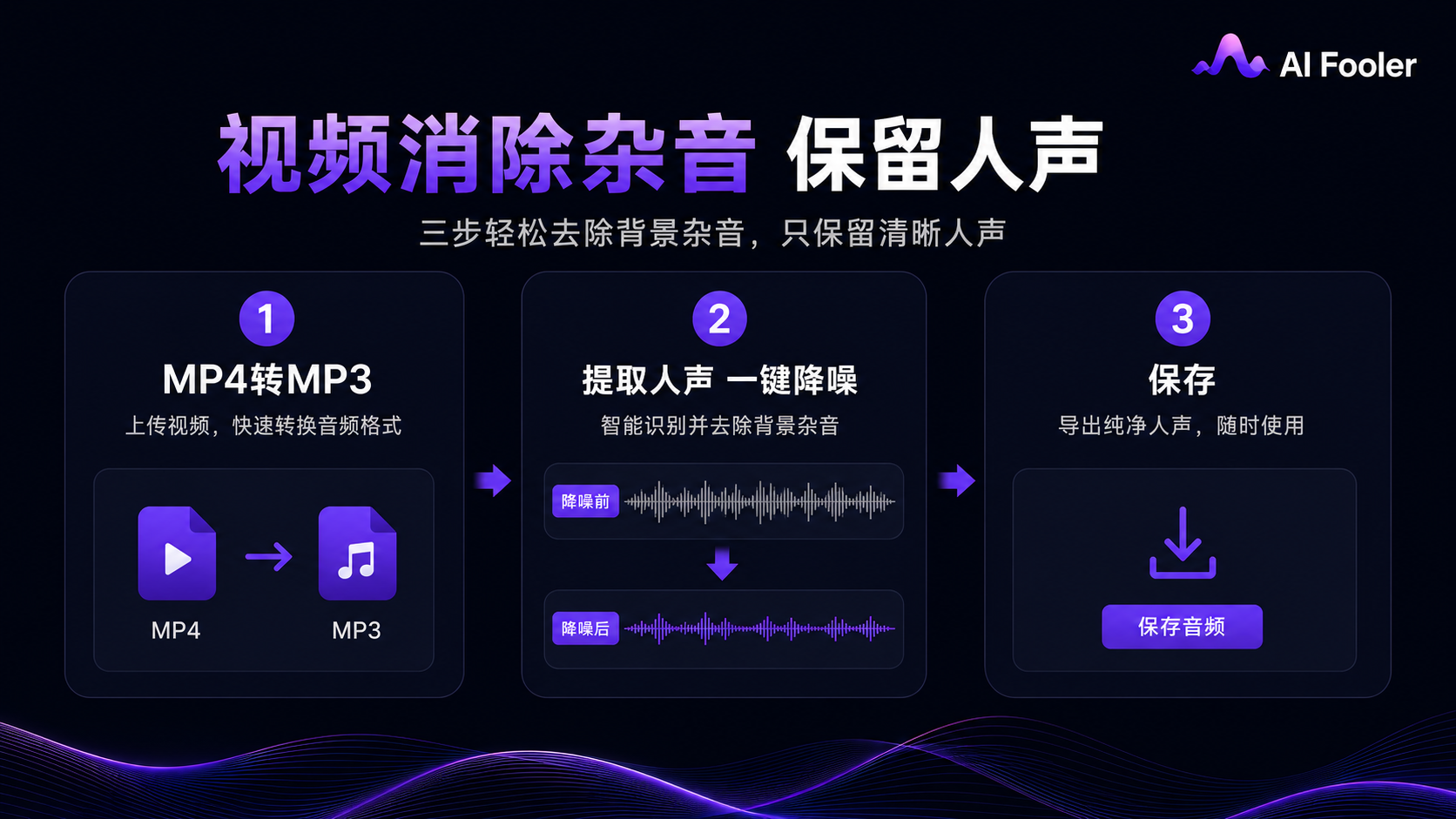
如果杂音夹在说话中间,没有空白间隙,不要直接删除片段,避免人声断档,使用AI降噪功能做局部处理。
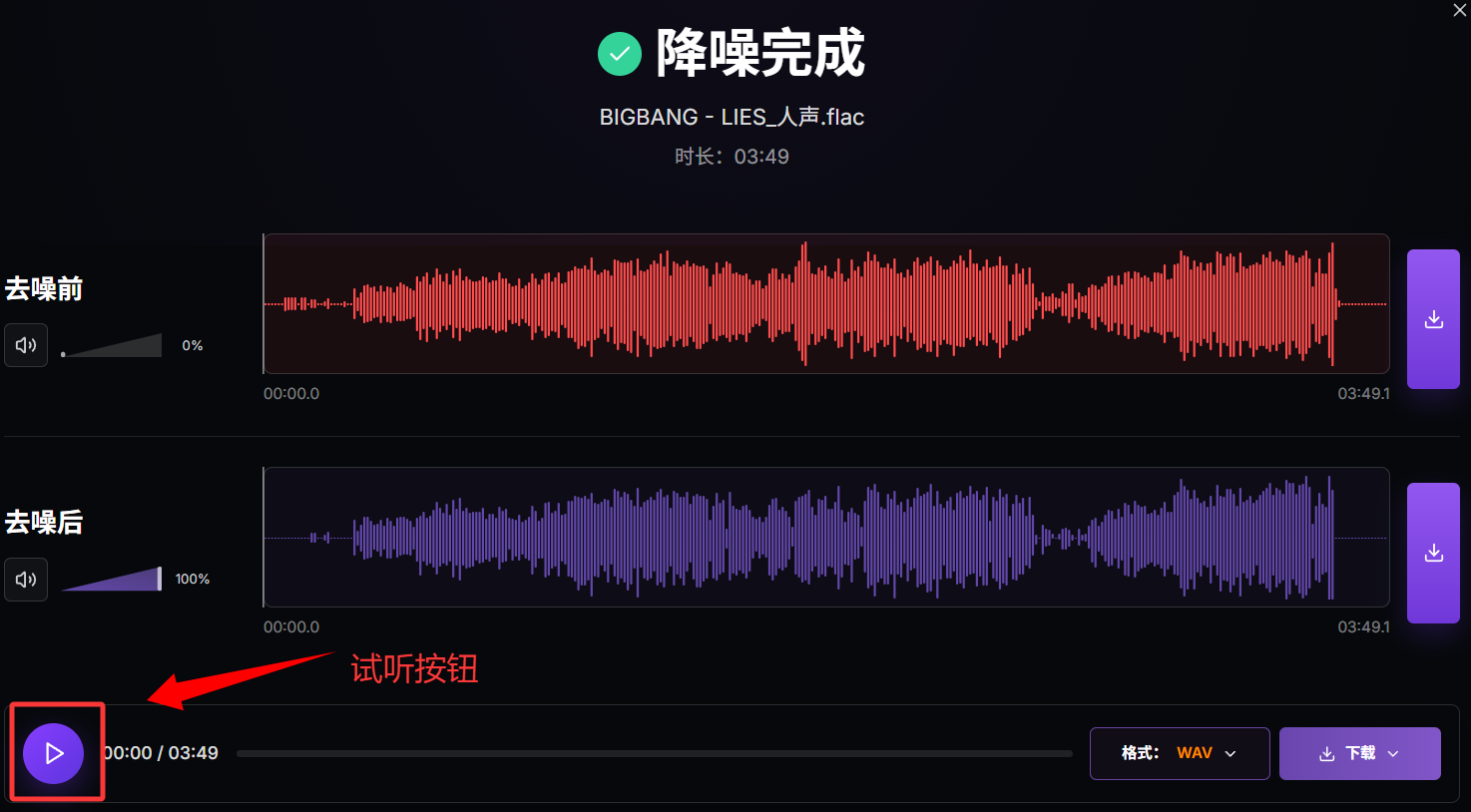
3、删除片段或者做降噪修复
情况一:杂音在停顿空隙,直接选中分割出来的杂音片段删除,前后音频自动拼接到一起。
情况二:杂音和人声重叠,保留音频完整不切割,框选对应时间段,调用AI降噪,针对性消除这一处异响。
使用小贴士
音源要求:尽量上传清晰的音频,建议码率保持在 128kbps 以上。处理完成完整播放一遍,检查拼接处有没有爆音、人声断层,有爆音可以给拼接位置添加淡入淡出,确认无误导出MP3保存本地。
总结
剪辑音频怎么剪?使用 AIFooler 这款在线音频处理工具,通过上传、选择、下载即可完成人声分离、音轨拆分、降噪等常见操作。整个过程无需安装软件,新手也能快速上手。无论是提取人声、制作伴奏,还是处理录音杂音,都可以直接在线完成,让音频剪辑更加简单高效。