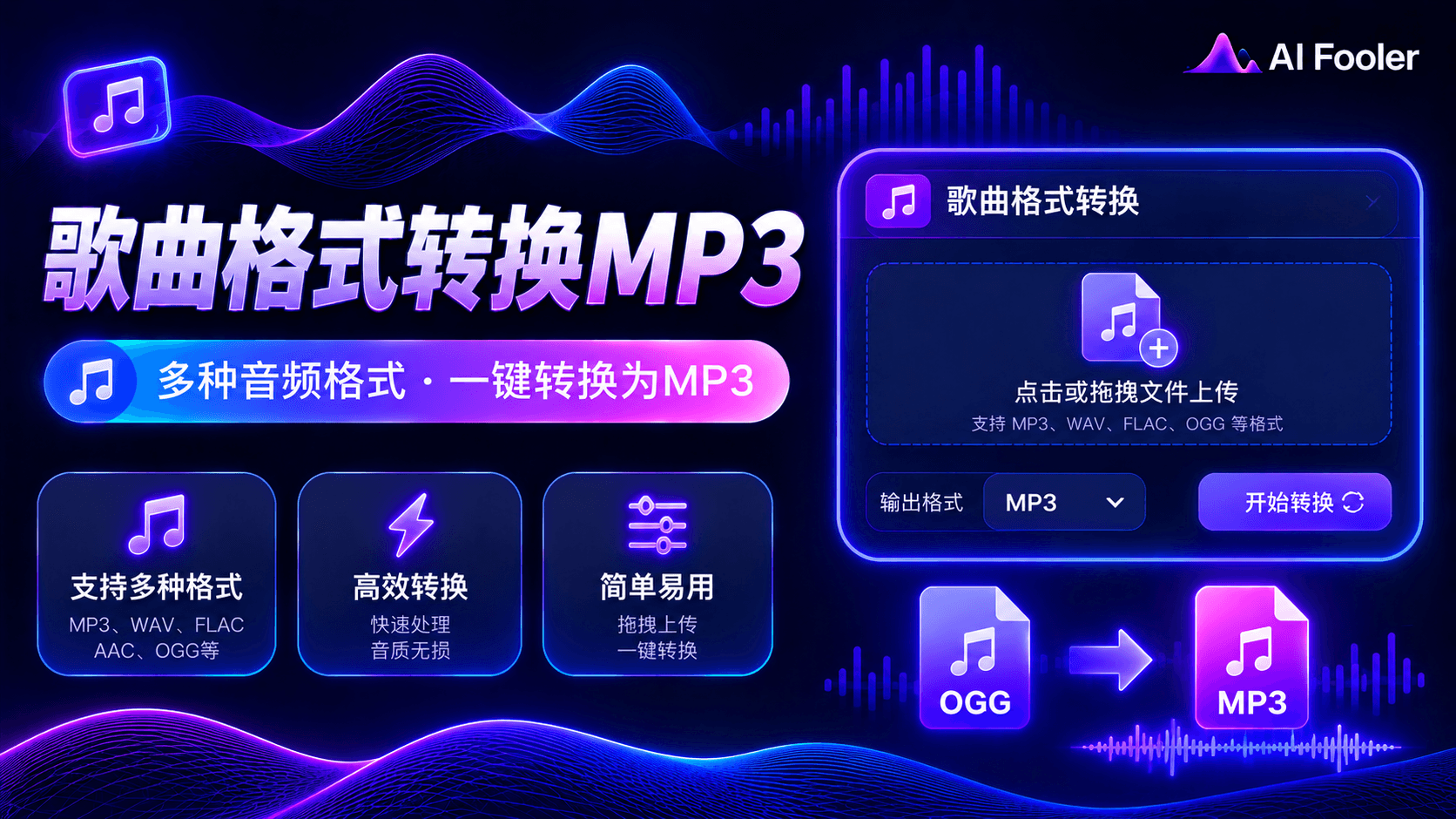
歌曲格式怎么改成mp3?教程如下:
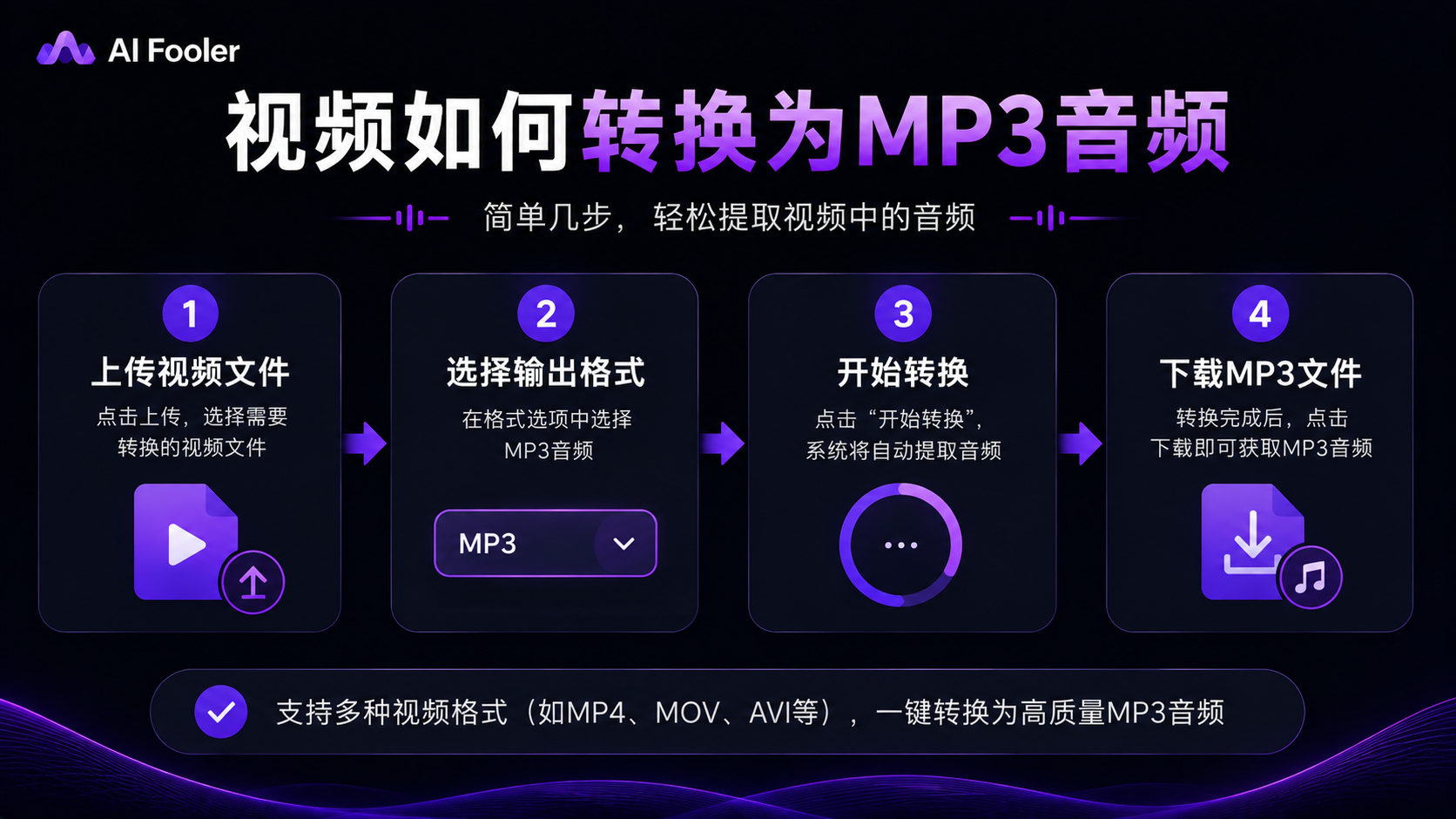
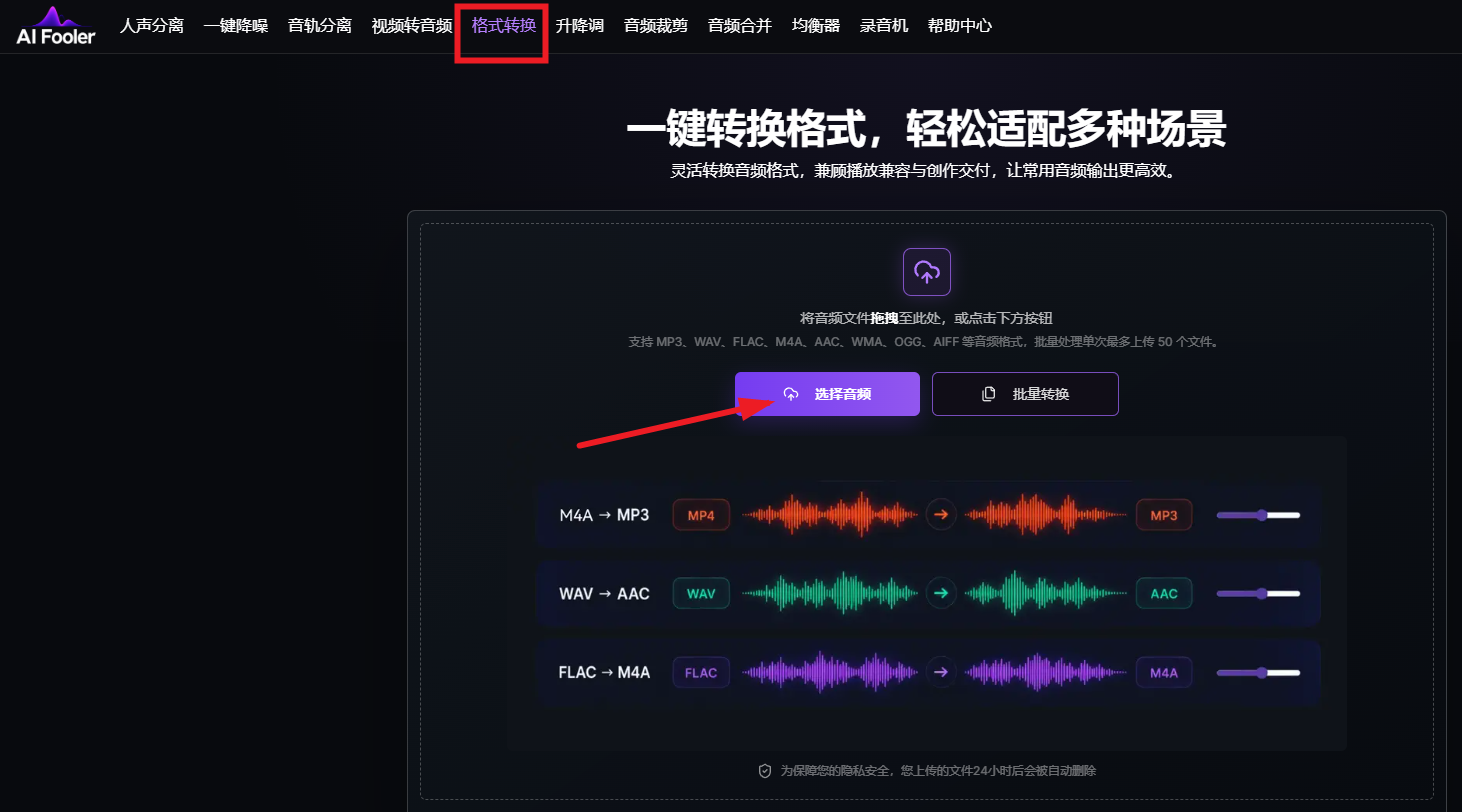
1、导入待转换歌曲
点击格式转换功能,既可以点击选择本地歌曲,也能直接把音频文件拖拽至上传区域。工具兼容WAV、FLAC、M4A、AAC、WMA、OGG、AIFF等主流音频,单次最多支持同时上传50首歌曲批量处理。
2、选定MP3作为输出格式
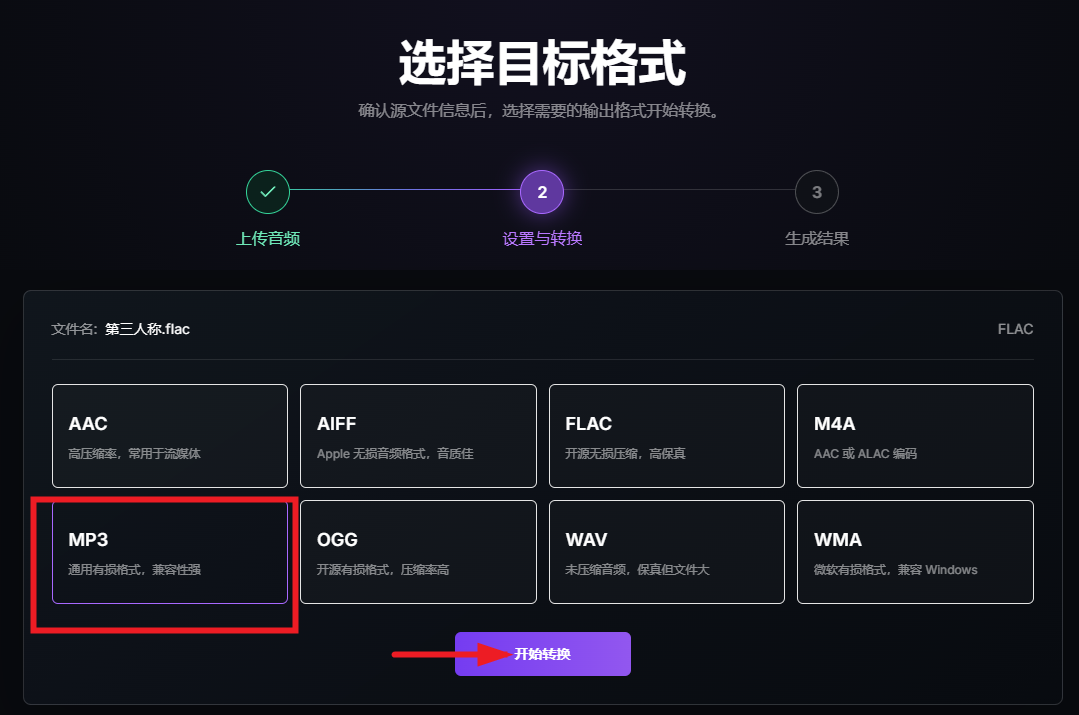
在输出选项中将目标格式设置为MP3,然后点击开始转换。
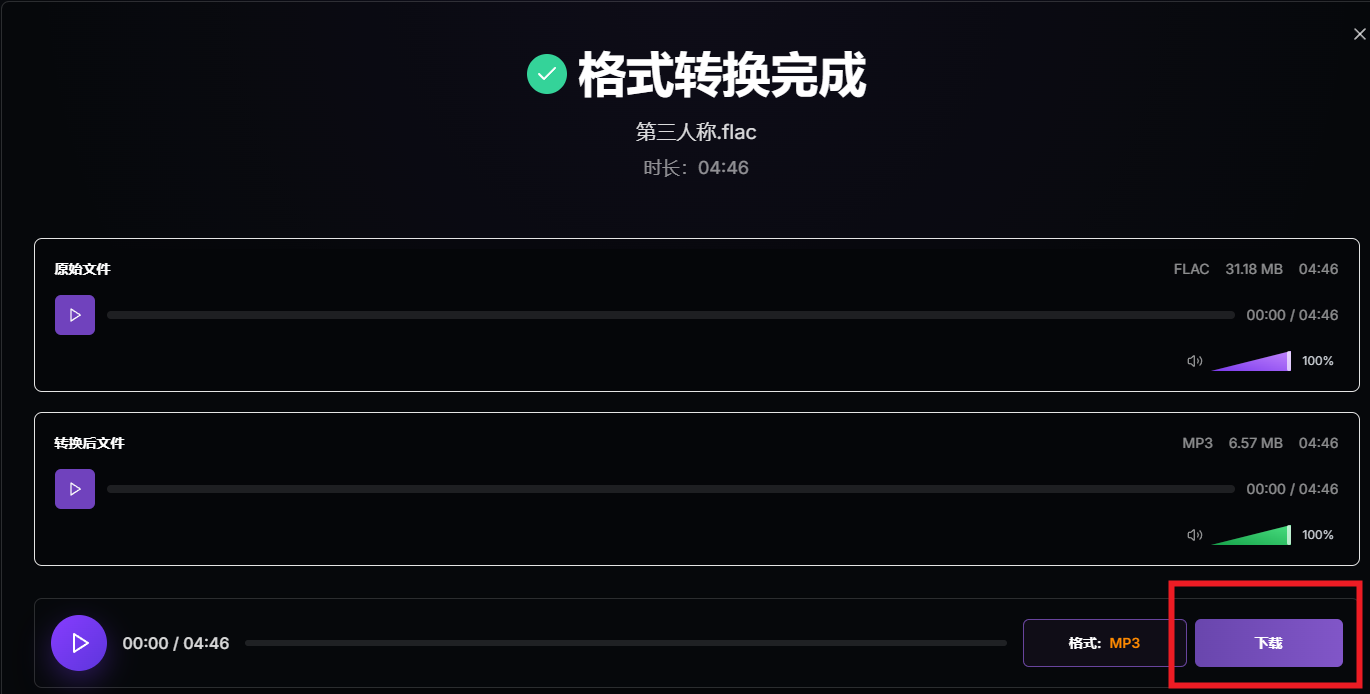
3、执行转换,下载保存文件
确认全部设置无误后启动转换任务,处理结束之后可以简单试听输出效果,确认播放正常,再将MP3歌曲下载保存到本地文件夹。
转换MP3音频后怎么提取纯人声?
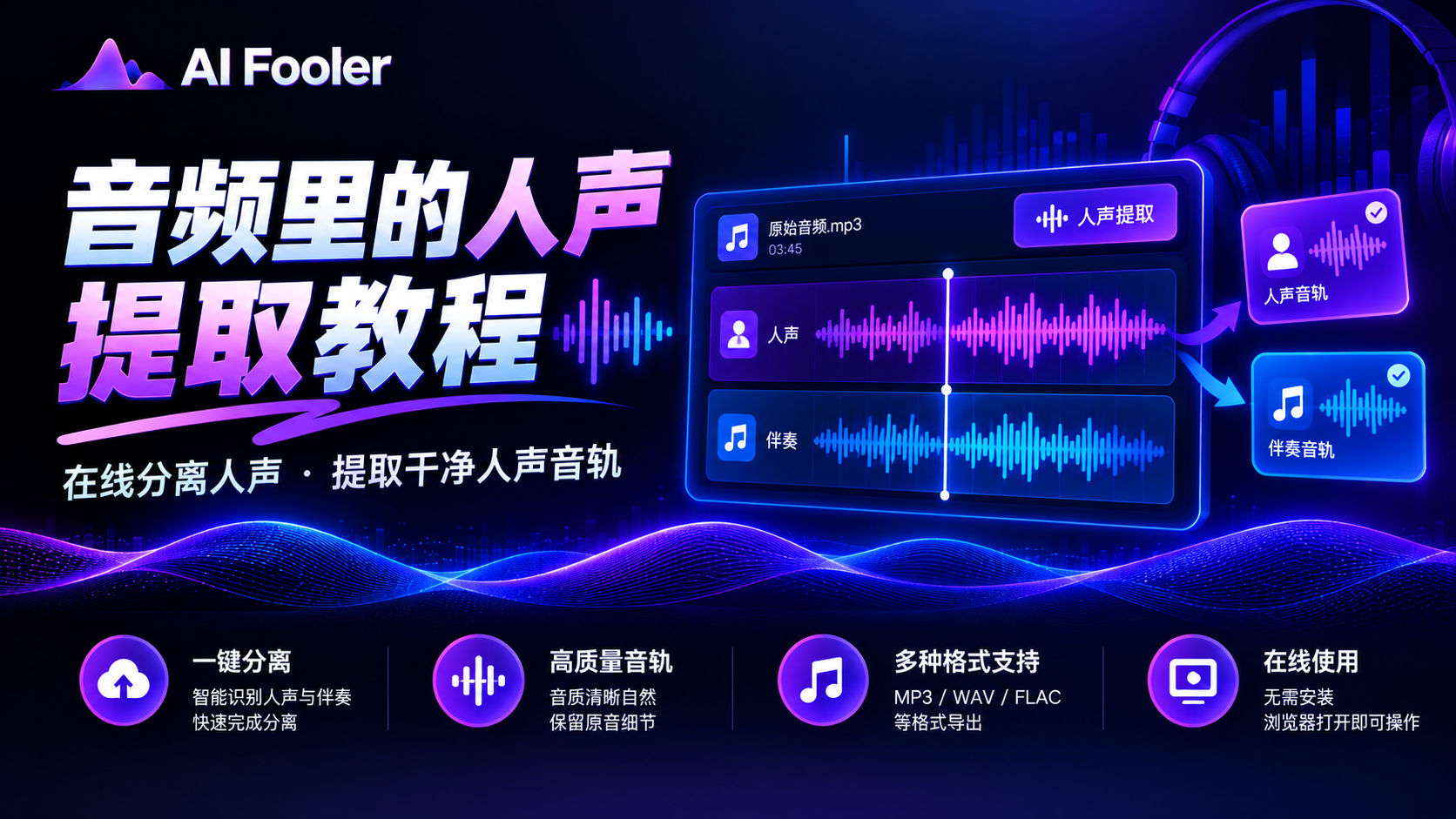
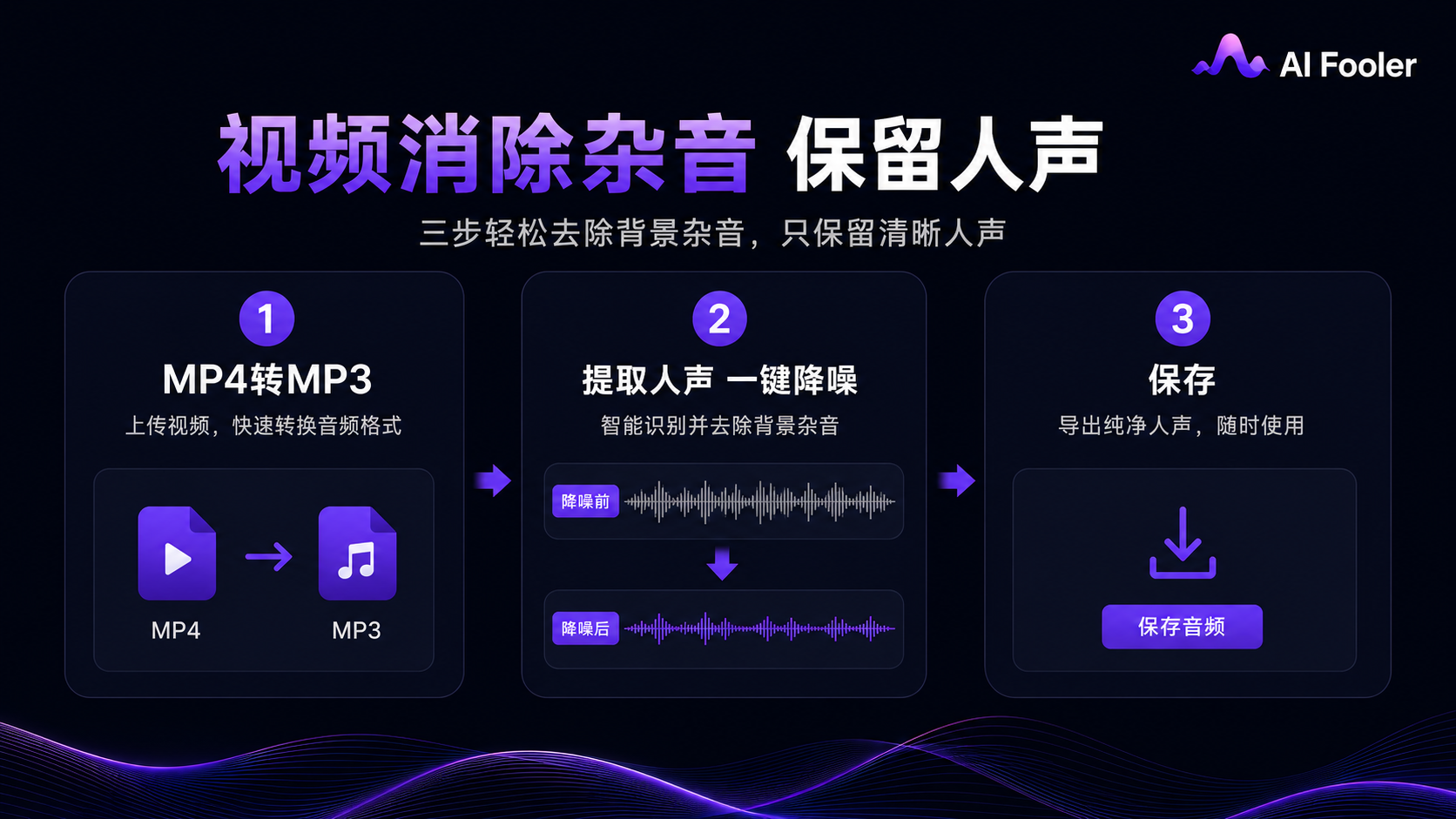
如果将歌曲转换成MP3后,还想把歌曲中的歌声单独提取出来,可以继续使用AIFooler的人声分离功能,将人声与伴奏进行拆分。
1.上进入AIFooler的人声分离功能,上传刚刚转换完成的MP3歌曲。等待音频加载完成后,即可选择对应的人声分离模式。
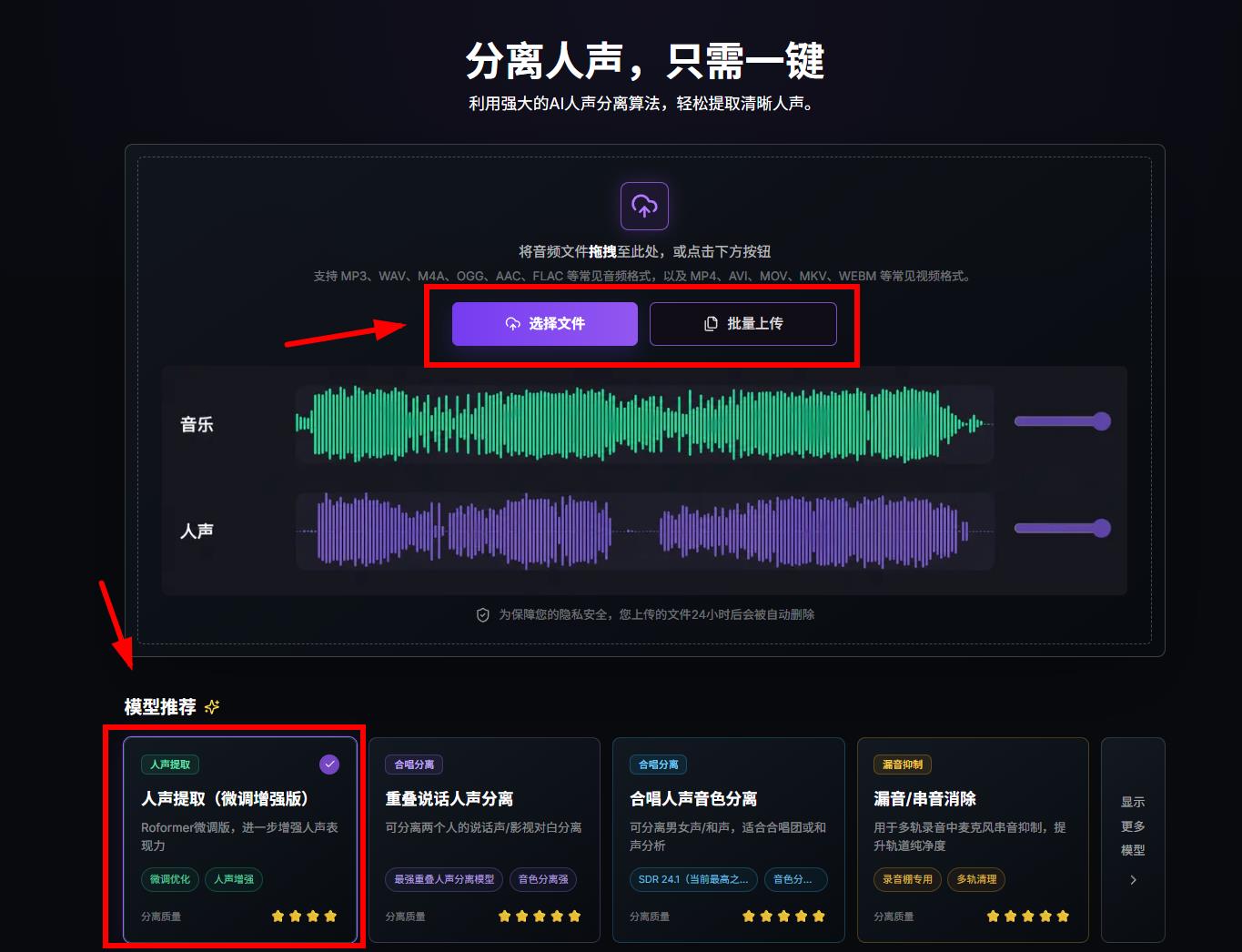
2.选根据歌曲实际情况选择合适的分离方式,开始处理音频。系统会自动分析歌曲中的人声和伴奏,并将部分进行分离。如果歌曲中包含背景音乐和演唱人声,通常可以通过人声分离得到相对独立的人声音轨。
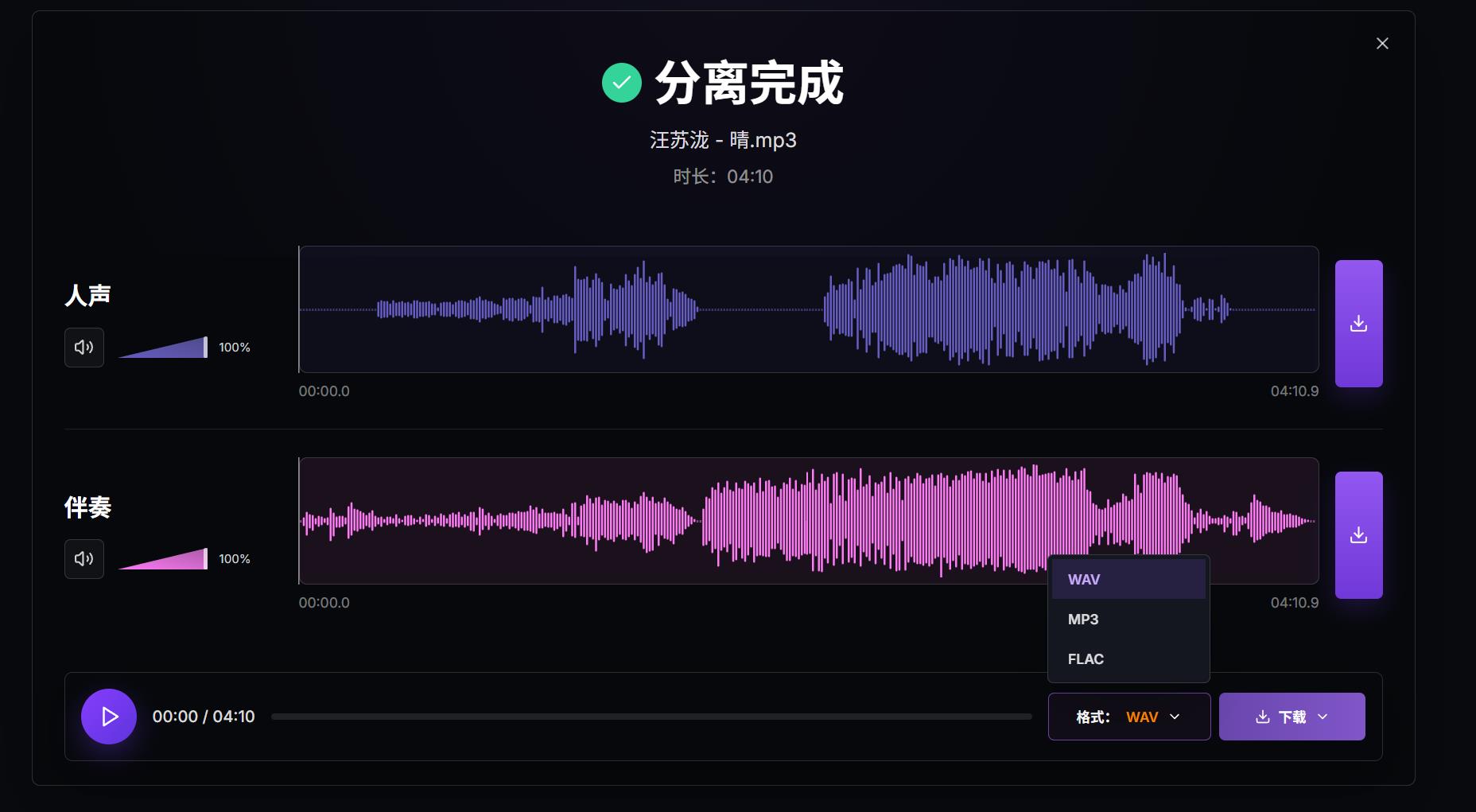
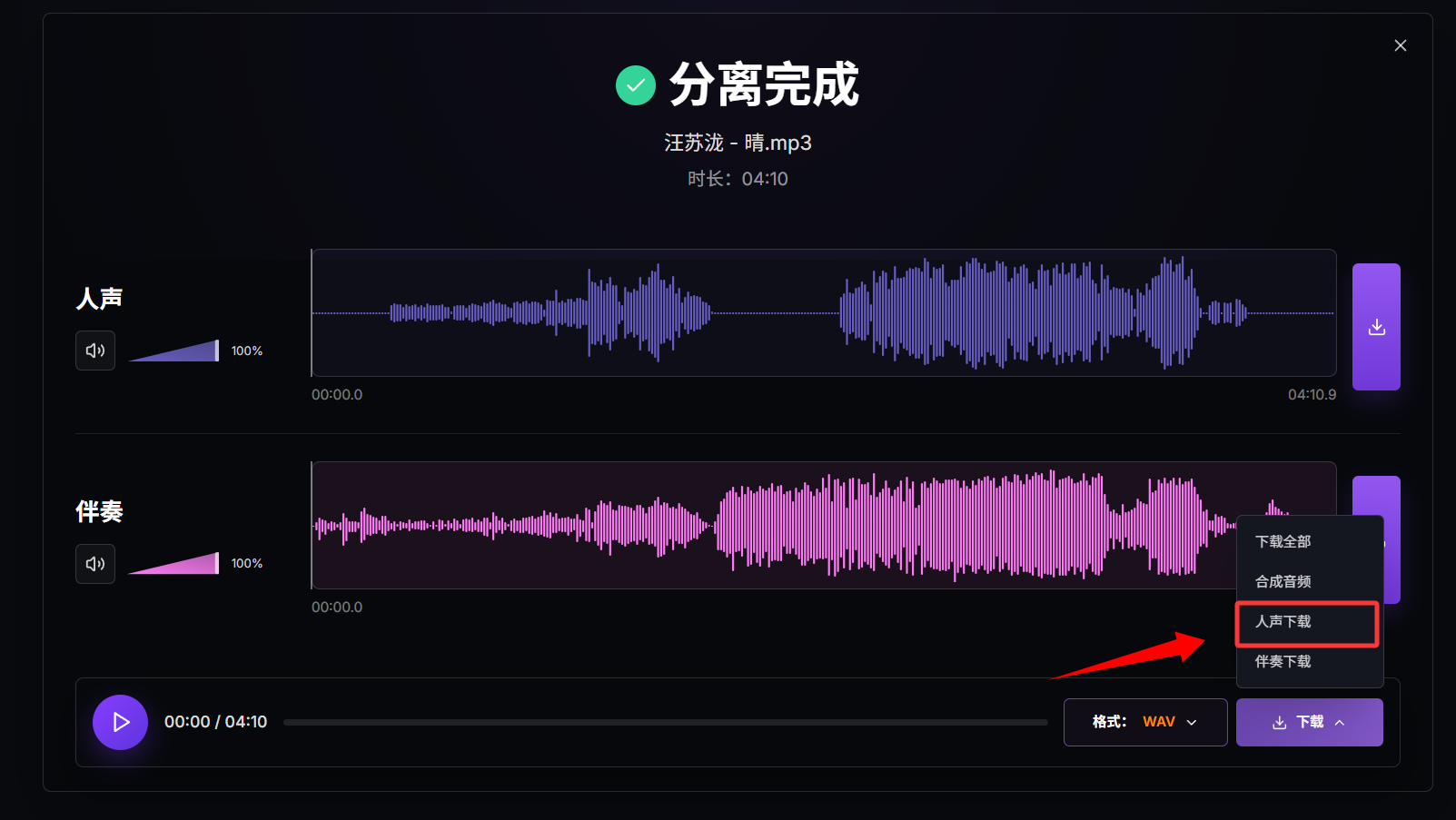
3.等待处理完成后,试听分离出来的人声。确认效果符合需求后,即可保存人声文件,用于翻唱、配音、音频剪辑等后续处理。
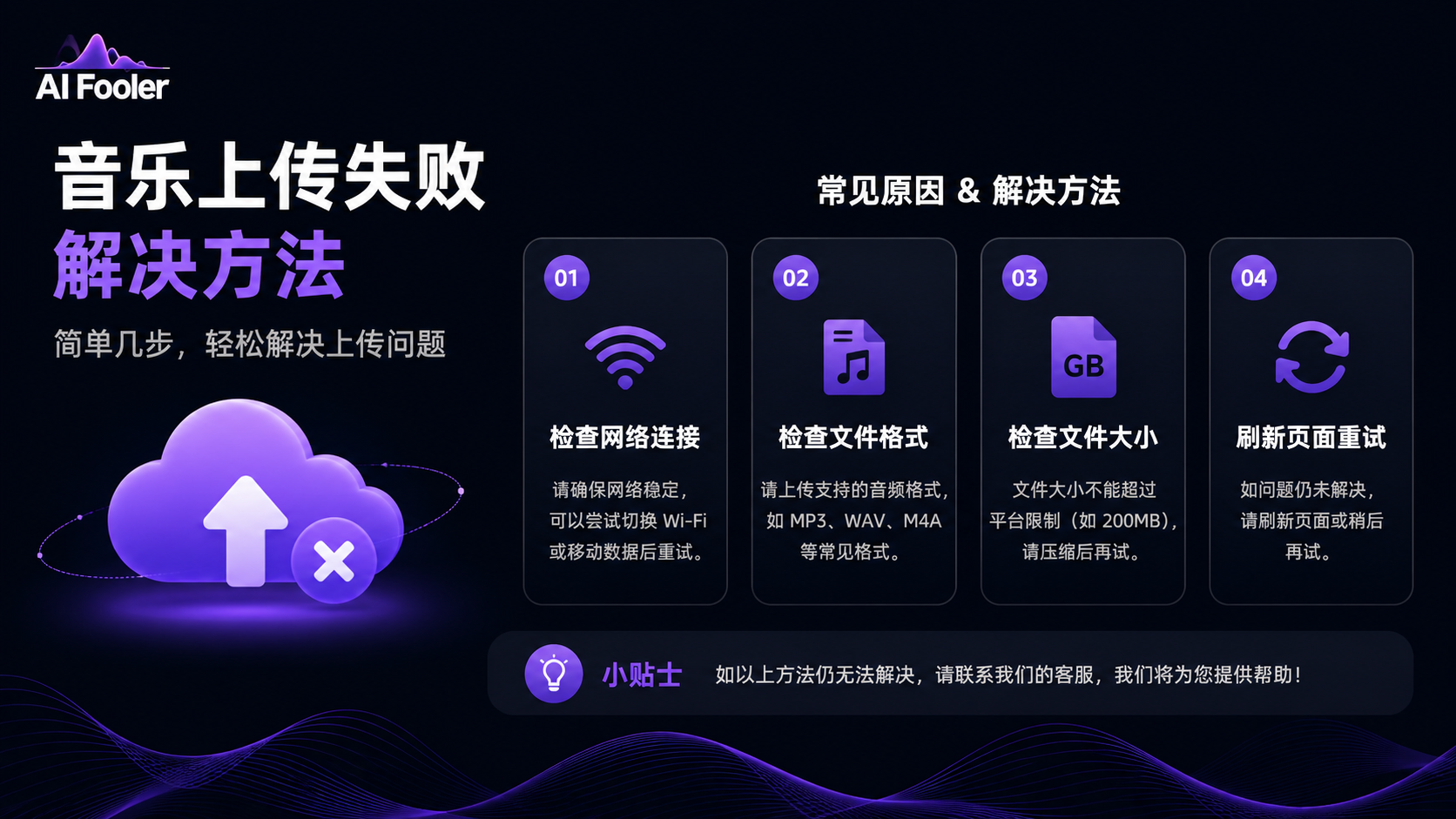
歌曲格式转换失败怎么办?
转换过程中如果出现失败、文件无法打开或转换后没有声音等问题,可以先检查原始文件是否完整。
- 文件无法识别: 确认上传的文件是否为受支持的音频格式,避免仅修改文件后缀名。
- 转换后没有声音: 检查原始文件能否正常播放,必要时重新获取完整的音频文件再试。
- 转换速度较慢: 如果文件较大,可以先尝试转换一首歌曲,确认功能正常后再批量处理。
- 转换后音质不理想: 建议保留原文件,避免重复转换造成额外的有损压缩。
怎么提取伴奏?
如果转换歌曲格式是为了后续翻唱、制作伴奏或提取演唱声音,可以在获得 MP3 文件后,继续使用aifooler的人声分离功能。
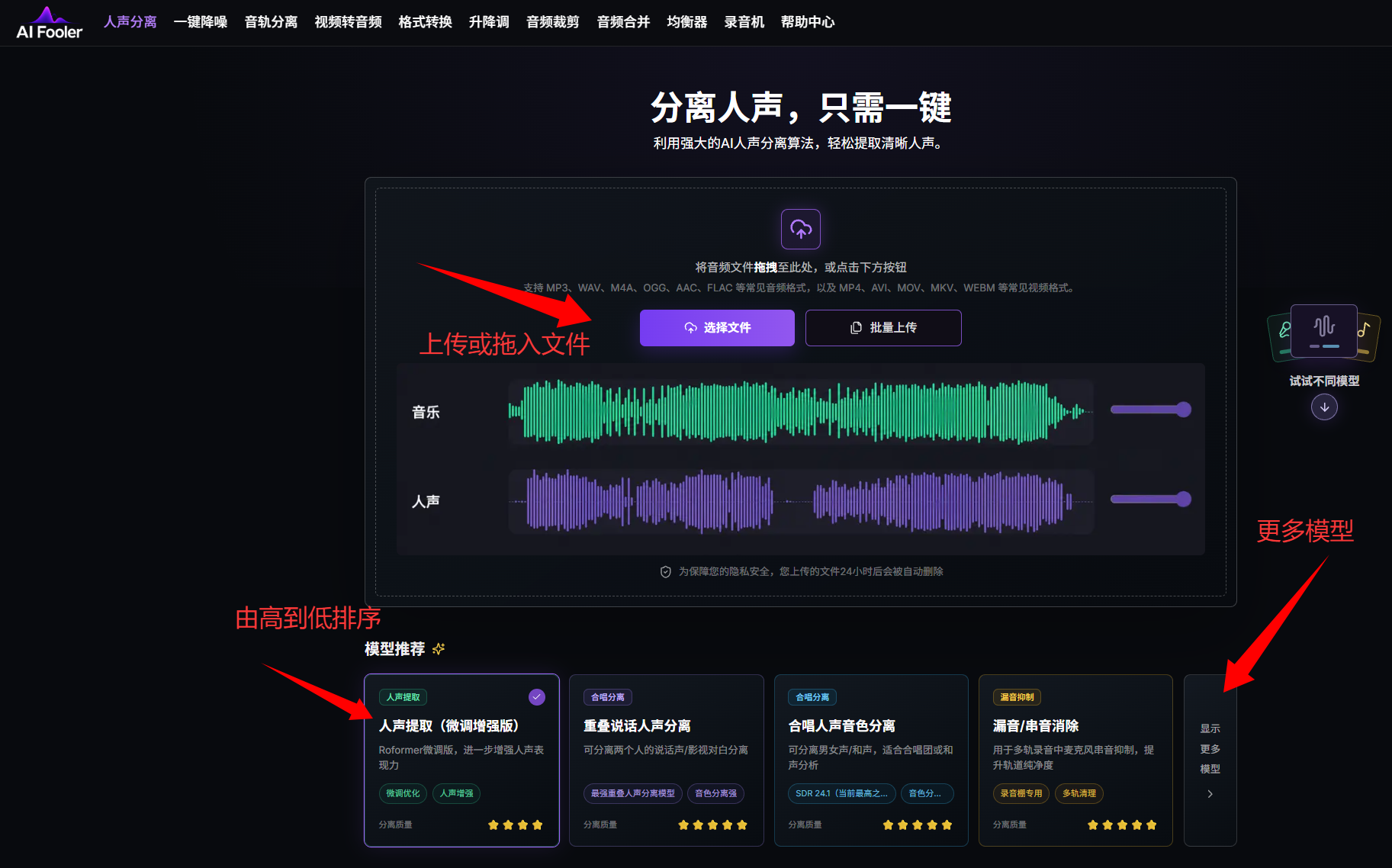
操作时,将转换完成的MP3文件上传到人声分离功能,等待处理完成后,试听并下载需要的人声或伴奏音轨。
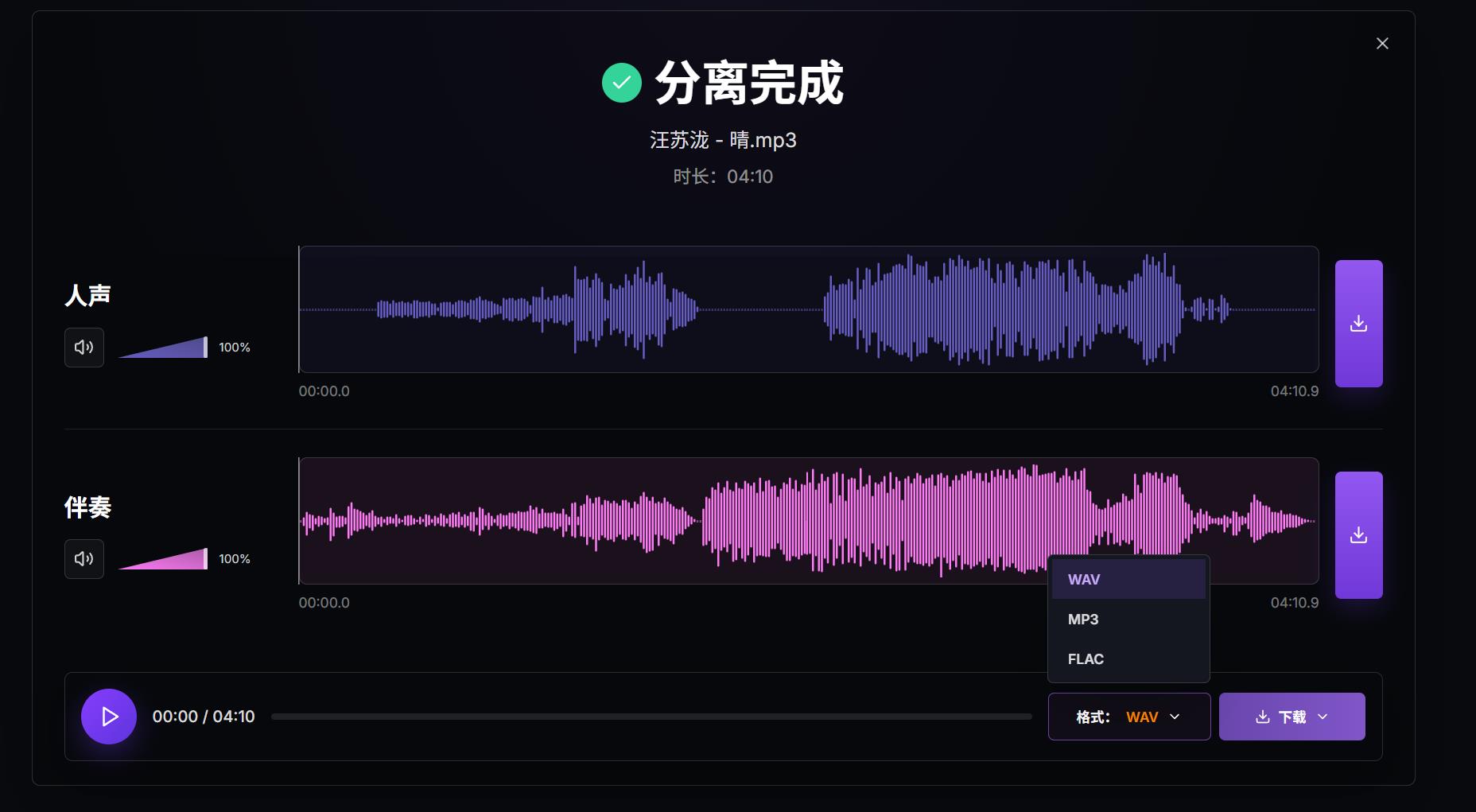
如果分离后仍有少量人声残留,或者伴奏中存在杂音,可以根据实际情况更换分离模型或进一步降噪。需要注意,格式转换本身不会让人声和伴奏自动分开,提取音轨仍需要使用专门的分离功能。
aifooler使用注意事项
1、关于音质的核心常识
格式转换属于重新编码操作,转换无法提升原有音质。若是源文件本身音质一般,即便设置高比特率MP3,也不能修复丢失的音频细节。尽量避免多次反复转码,多次编码会持续损耗音频听感。
2、不要直接修改文件后缀名
单纯修改文件后缀(例如把、flac手动改成、mp3)只是修改文件名,音频编码本身没有变化,依旧无法正常播放,必须依靠工具完成真正转码。
3、批量处理注意事项
批量上传歌曲时,留意总文件大小。大批量歌曲建议分批次处理,防止因网络波动造成任务中断。转换结束后建议抽查几首音频,确认文件完整、可以正常播放。
4、文件备份要点
正式转换前,请把原始歌曲在电脑本地留存备份。在线工具完成处理后文件会定时删除,不要把在线版本当作唯一存储位置。
5、版权合规提醒
只能处理本人原创或者拥有合法使用权的歌曲。不可以将受版权保护的音乐转换后用于发布短视频、分享给他人、商业场景使用,规避版权风险。
前往转换歌曲格式 →
如果只是为了日常播放,可以将歌曲转换为MP3;如果需要保留较高的音频质量用于后续制作,则可以考虑保留原始的无损音频文件。通过aifooler的格式转换功能,可以将常见音频格式转换为MP3,方便歌曲播放、分享和后续音频处理。转换完成后,还可以根据实际需求继续进行人声分离、音频裁剪或其他编辑操作。