一段录音怎么从中间分成两段?
假设一段录音总时长为10分钟,现在想从5分钟的位置分开,可以先将录音上传到 aifooler 的音频裁剪功能。
选择需要保留的时间范围,先截取 0:00~5:00,导出第一段;随后重新选择 5:00~10:00,导出第二段。
这样原本的一条录音就被拆成了两个独立音频。
如果分割位置不是正好在整数分钟,也可以按照具体时间点操作。例如需要从 03:26 开始分段,就以这个时间作为切分位置,不需要按照固定时长处理。
录音分割成两段完整操作步骤
1、打开Aifooler找到【音频裁剪】功能,上传需要分割的录音文件,直接上传素材。
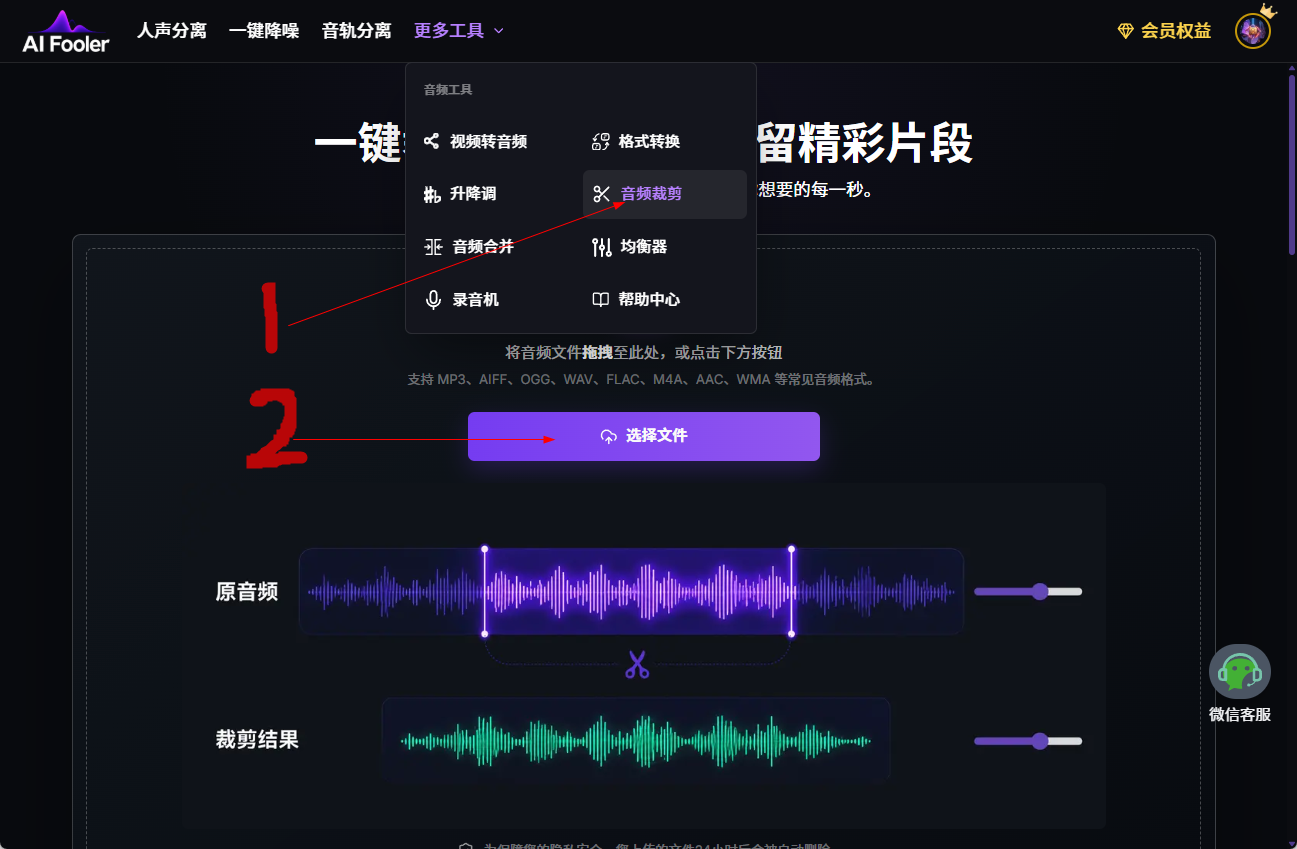
2、页面会显示录音波形,播放音频,找到需要分割的时间切点位置。可以双指放大波形,精准定位分割点,避免切错内容。
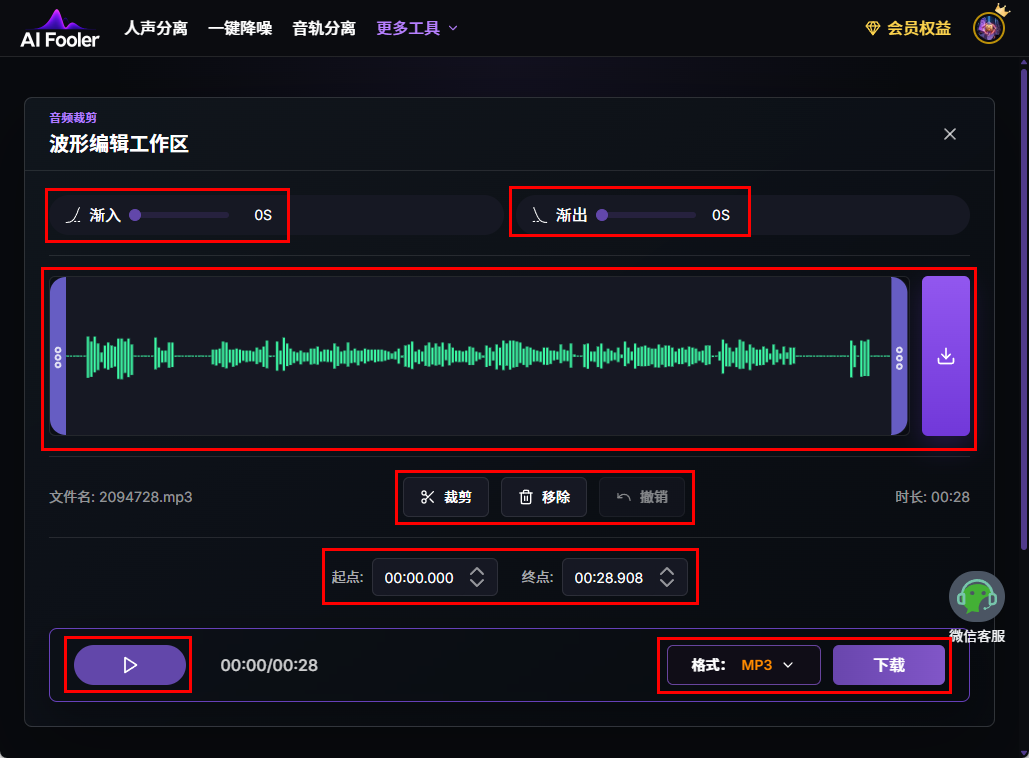
3、在录音中,设置好起始时间与结束分割时间,预览试听确认无误进行裁剪,导出下载第一段音频文件。
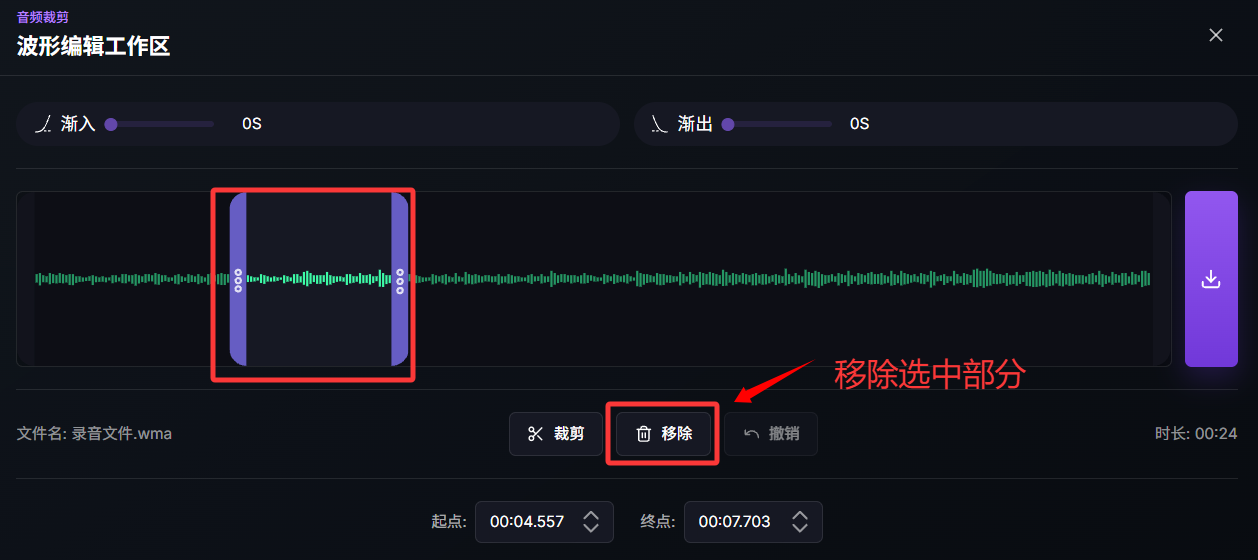
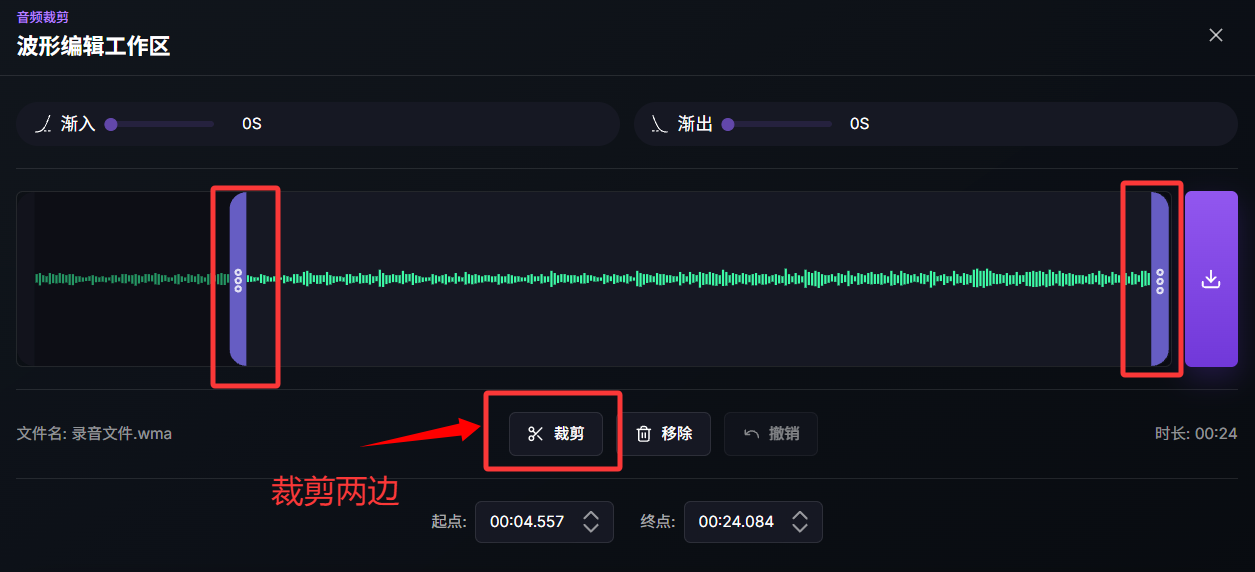
4、回到原始录音,设置第二段音频的分割切点,预览效果进行裁剪,导出保存第二段音频。
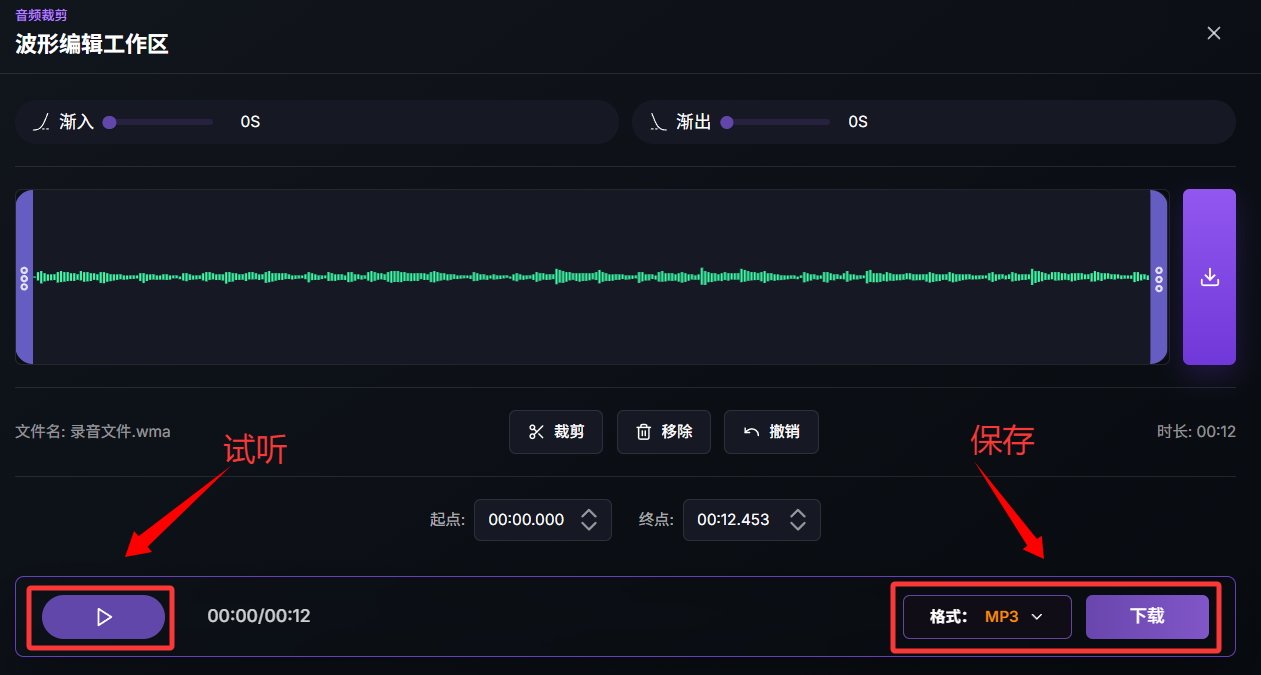
小提示:不要直接覆盖原录音文件,原始素材建议保留,防止操作失误造成录音丢失。
分割录音实用小技巧
①分割前优先使用原始录音文件,不要使用多次压缩后的音频,分割之后音质损耗更小。
②分割切点尽量选在说话停顿、安静间隙,避免刚好切断人声,造成音频听起来不连贯。
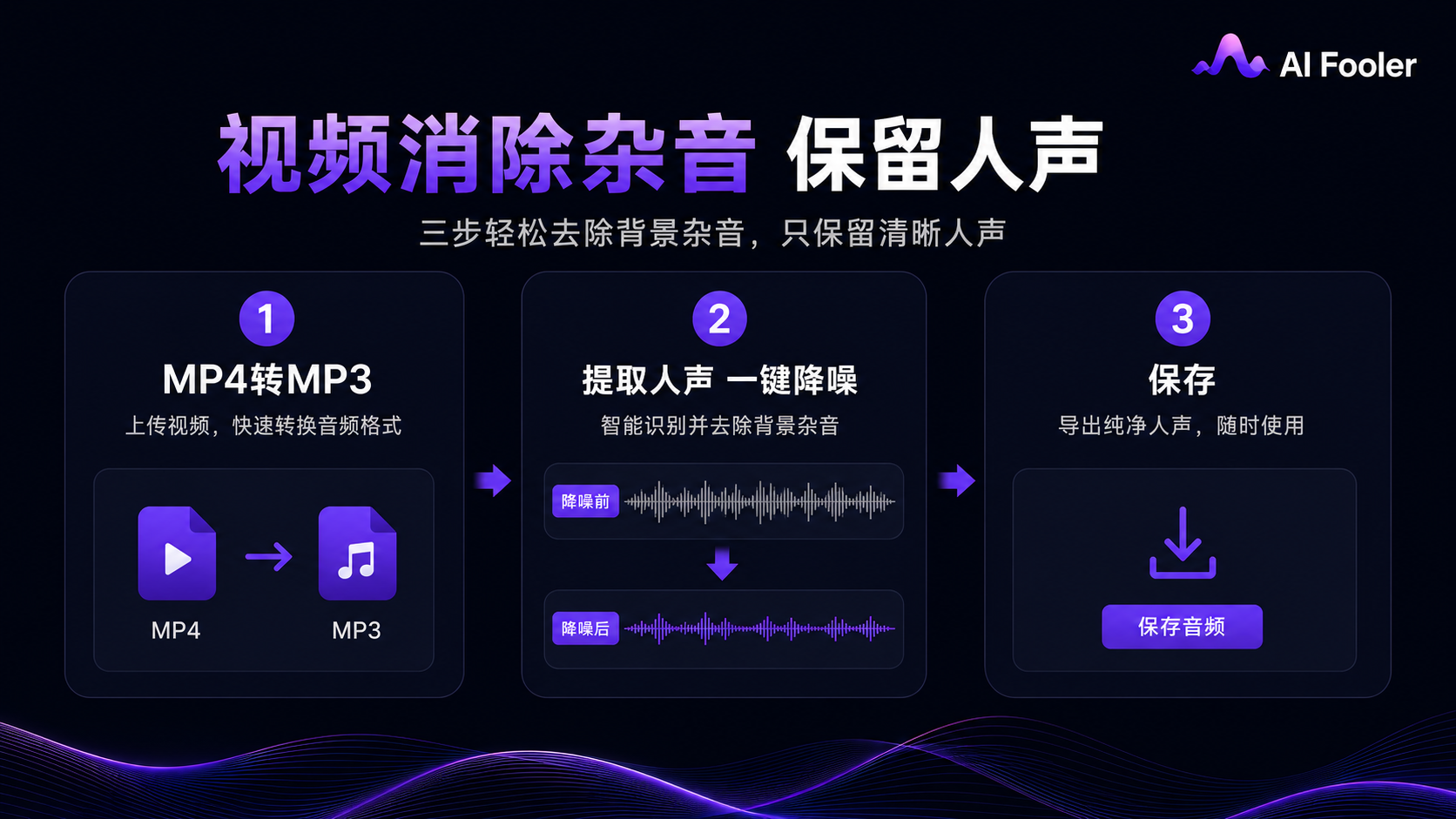
③如果录音杂音比较大,可以在分割完成之后,再使用工具AI降噪功能,分别对两段录音做杂音清理。
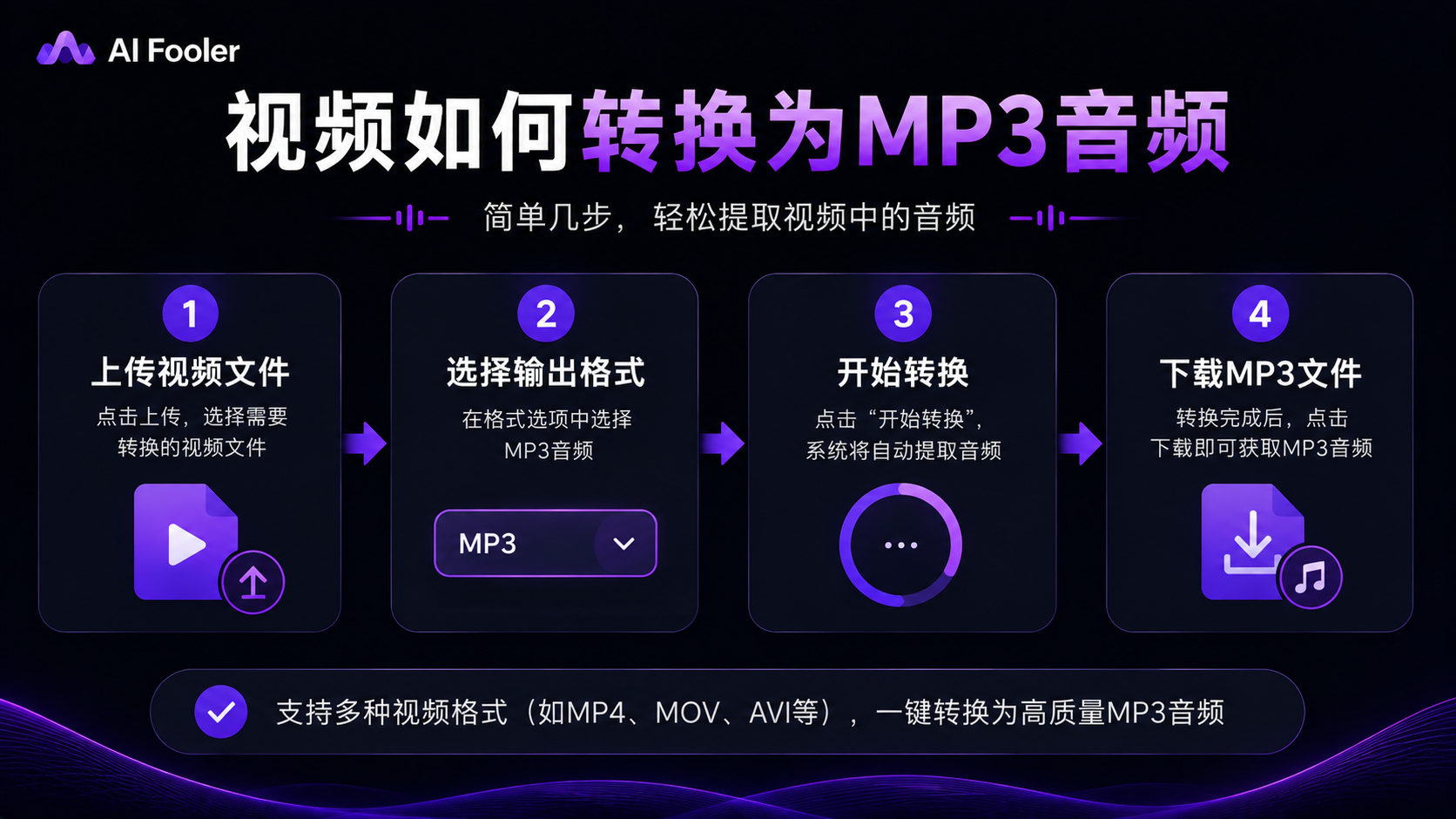
④支持导出MP3方便分享传播;如果追求更高音质,建议选择WAV无损格式导出。
分割出来的录音有一段空白怎么办?
如果录音开头有等待时间,或者讲话结束后还保留了较长的空白,可以在分割完成后再进行一次裁剪。
例如第一段录音结束之后还有5秒钟没人说话,就没有必要为了保持固定时长而把这部分空白留下来。
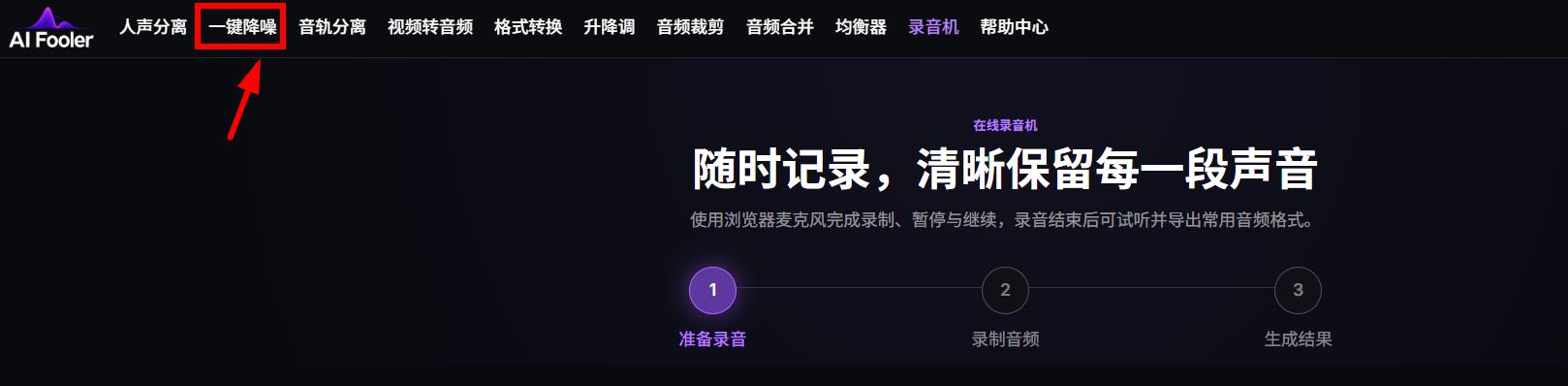
如果录音本身还存在明显的环境噪声,则可以针对已经分割好的片段使用音频降噪,这样只处理最终需要使用的音频,不必反复处理整条长录音。
分割后的录音还能重新拼起来吗?
可以。
有时候录音分割并不是为了永久拆开,而是为了先删除中间不需要的内容。
例如:
原始录音 → 分成多个片段 → 删除无用片段 → 保留需要的部分 → 重新组合
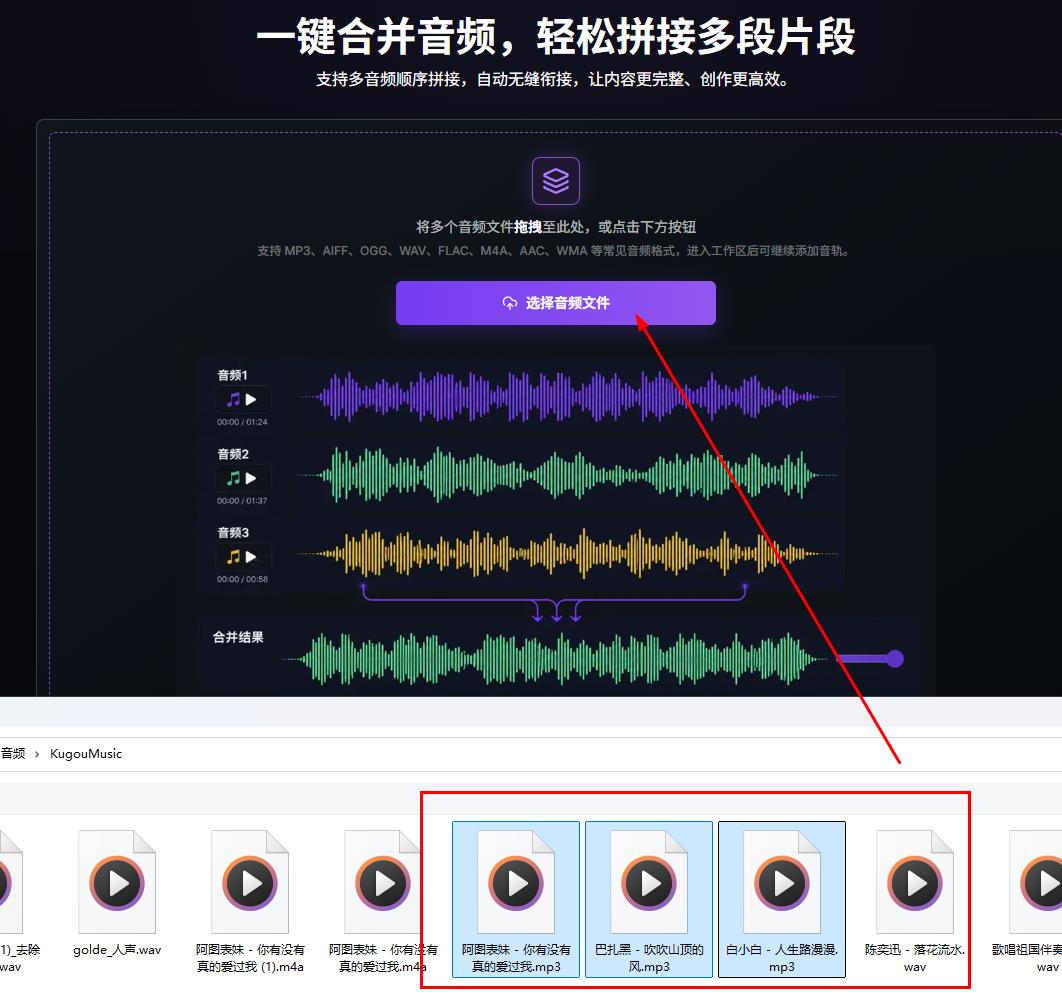
这种情况下,可以使用 aifooler 的音频合并/音频拼接功能,把处理后的多个音频重新整理成一条完整文件。
这对于剪辑会议录音、整理采访素材、制作课程音频都比较方便。
如果需要拆成更多小段,则继续根据不同的时间范围进行裁剪。关键不是把录音平均切开,而是找到真正适合使用的分割位置。
对于语音录音,优先选择完整语句或内容转换的位置;对于音乐,则可以结合节拍和乐句进行判断。分割完成后,再根据需要进行降噪、合并或者格式转换,就能得到更适合实际使用的音频文件。