MP4转MP3常见问题
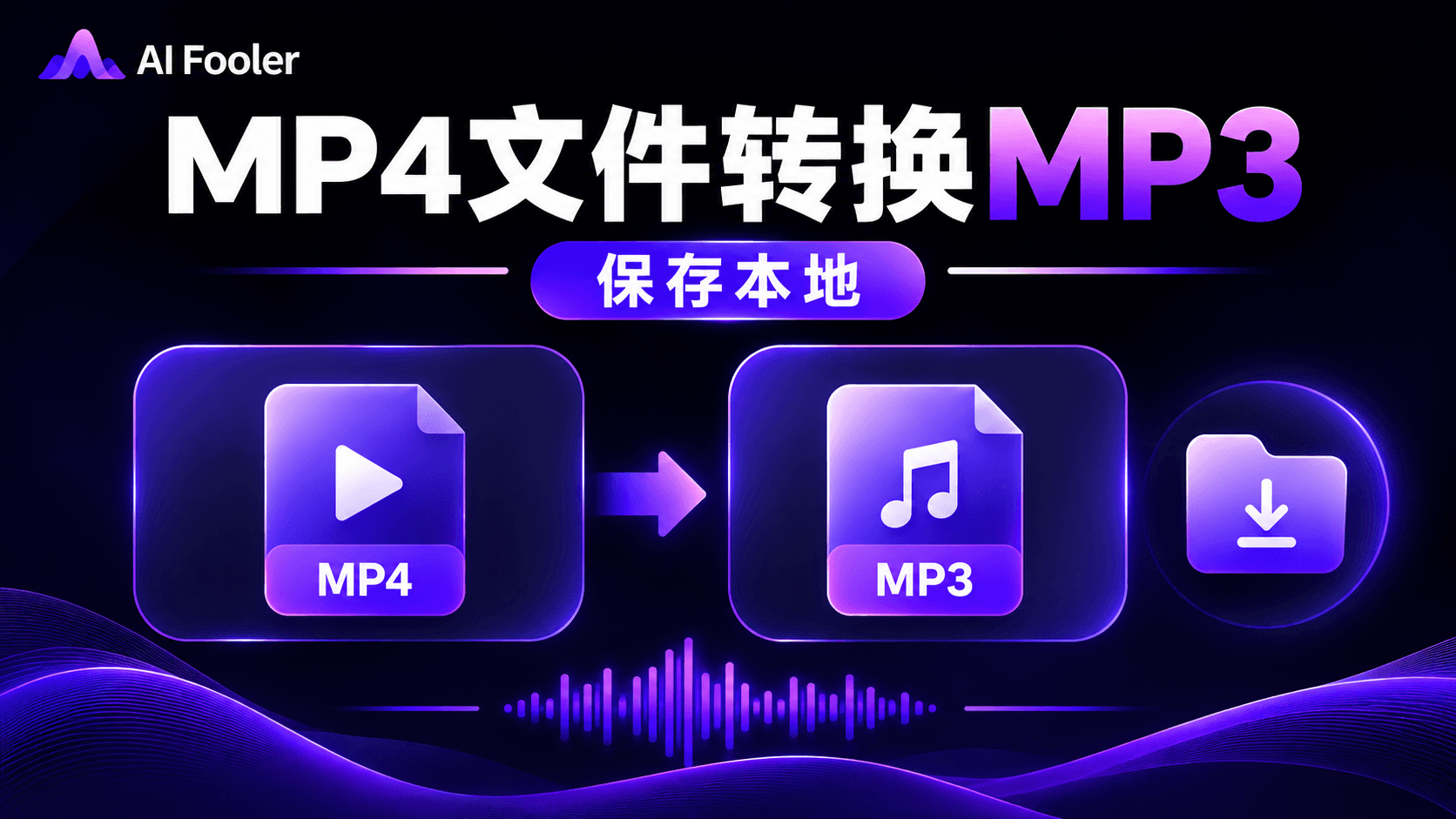
不少人在进行mp4视频转音频时,会遇到各类问题:电脑自带工具不支持格式转换、第三方转换软件捆绑广告、转换后音频卡顿失真、无法完整提取视频原声、批量转换效率低等。而且很多工具转换过程会压缩音质,导致最终MP3音频模糊、杂音增多,严重影响使用体验。
MP4转MP3的新手教程
全程零门槛操作,无需专业设置,轻松完成mp4视频转音频:
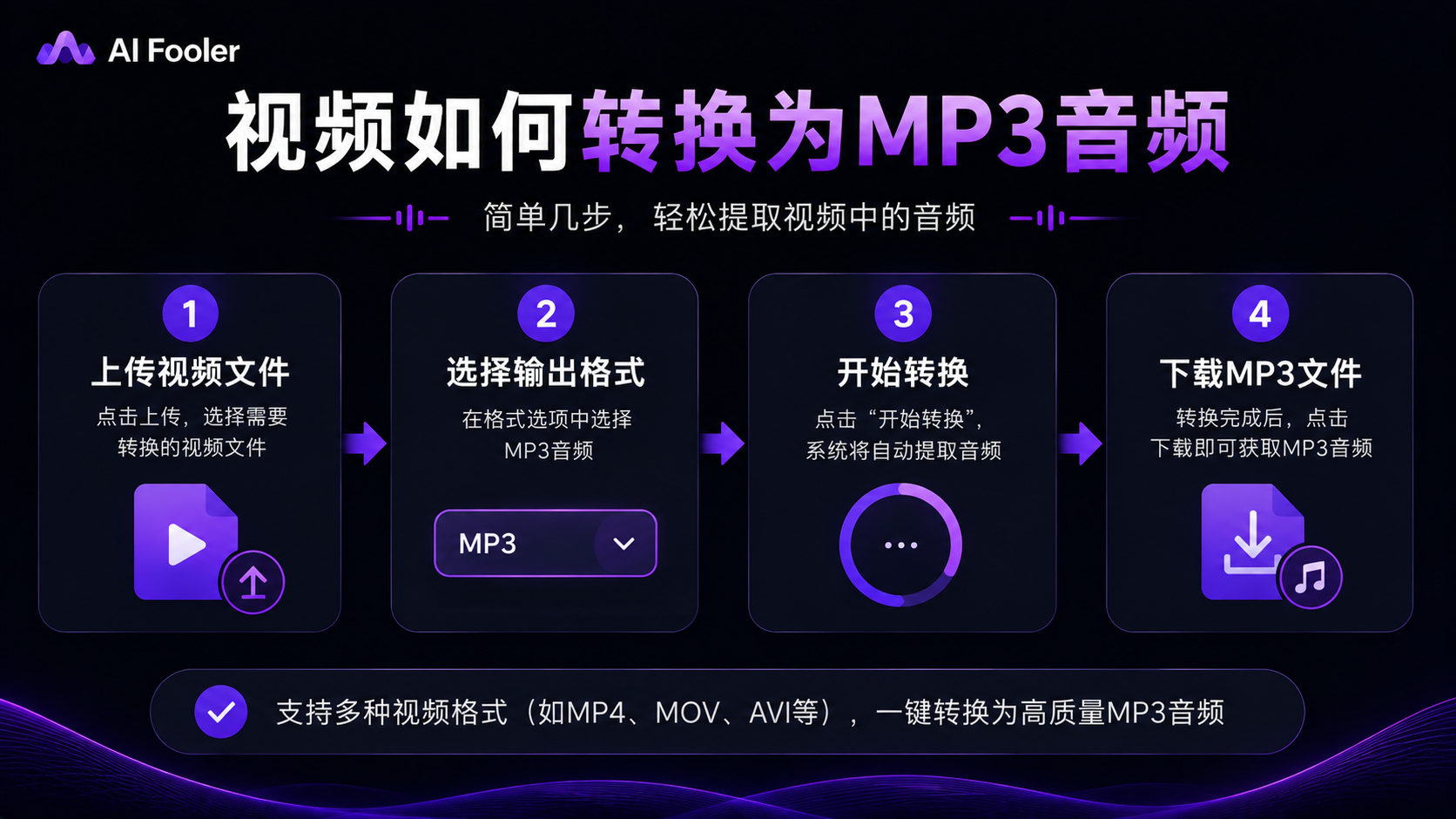
1、上传MP4视频文件
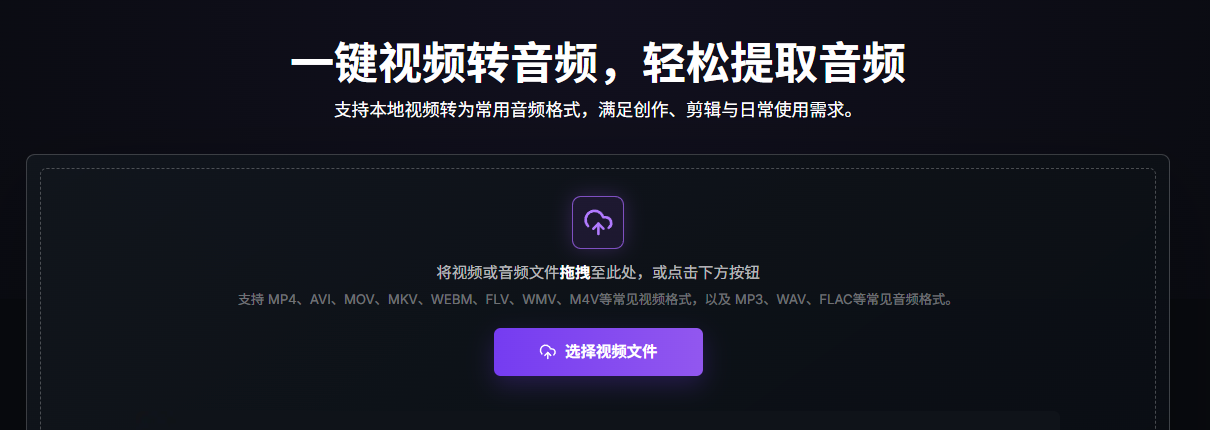
浏览器搜索AIFooler官网,进入导航栏中的视频转音频功能页面,点击上传文件,选中需要转换的MP4视频素材,支持单个视频上传转换。
2、一键转换MP3格式
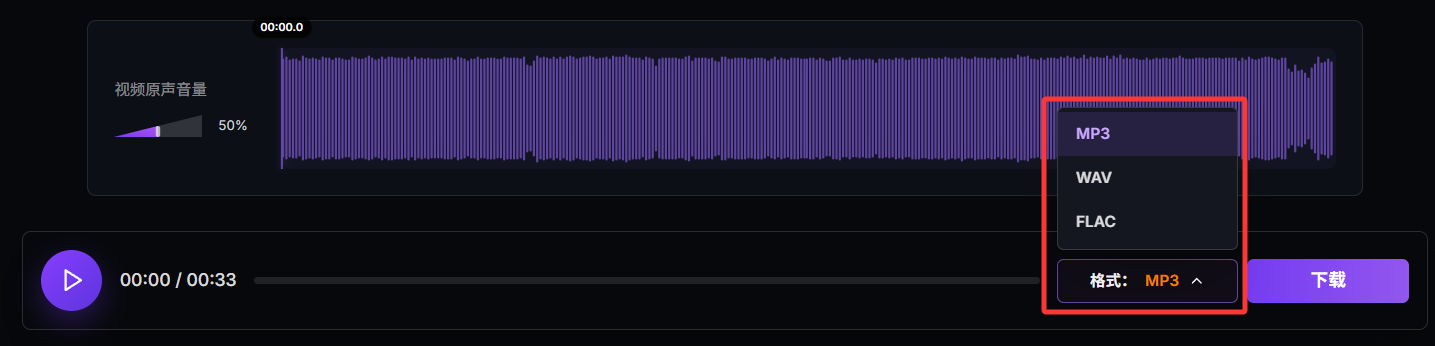
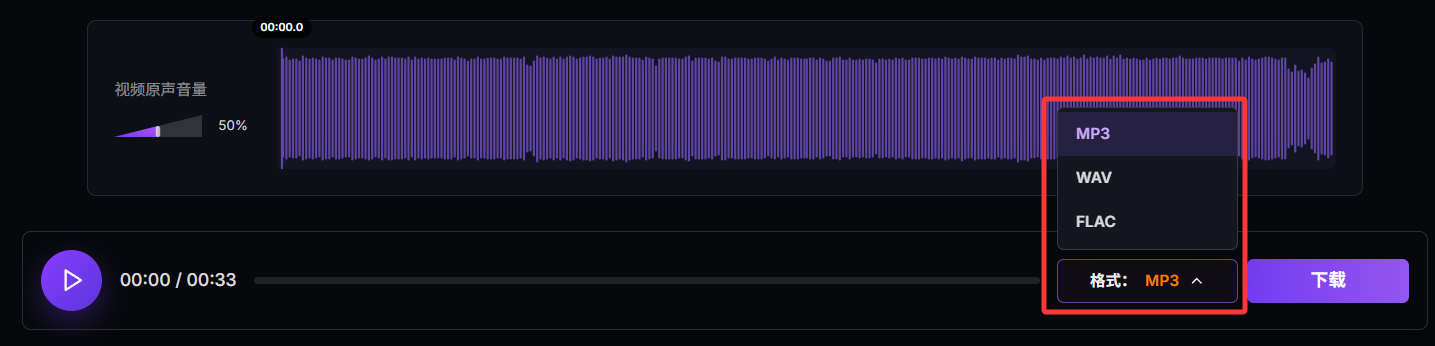
上传完成后,系统默认输出MP3通用音频格式,无需手动调整参数,如果对音质有要求的更推荐wav格式,但是内存占用也会过大。
3、预览下载音频文件
转换完成后可在线试听音频效果,确认音质完整、无杂音卡顿后,直接下载MP3文件保存到设备,工具将自动剥离视频画面,精准提取纯音频轨道。
MP4转MP3后怎么裁剪需要的音乐片段?
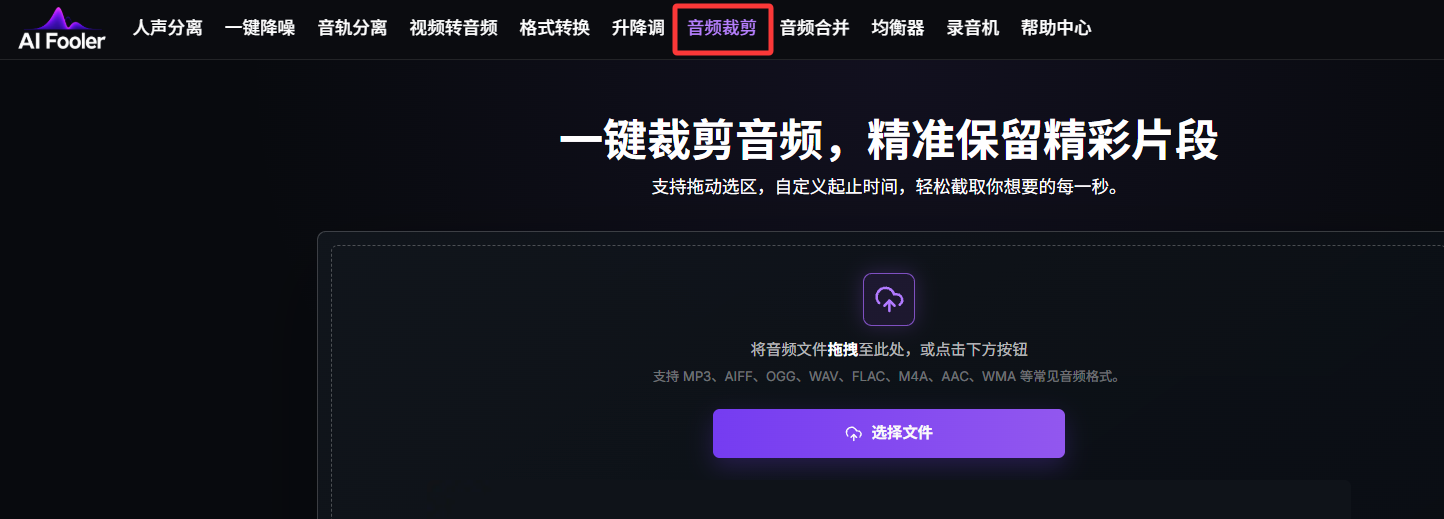
如果从MP4视频中提取音频后,并不需要完整的音频内容,还可以继续使用音频裁剪功能。例如一个视频中只有中间一段音乐比较重要,可以先将MP4转换成MP3,再把需要的部分截取出来。
进入音频裁剪功能,上传刚刚转换得到的MP3文件。
通过音频时间轴找到需要保留的片段,设置开始和结束时间。例如只需要视频中的一段背景音乐,就可以截取对应的时间范围。
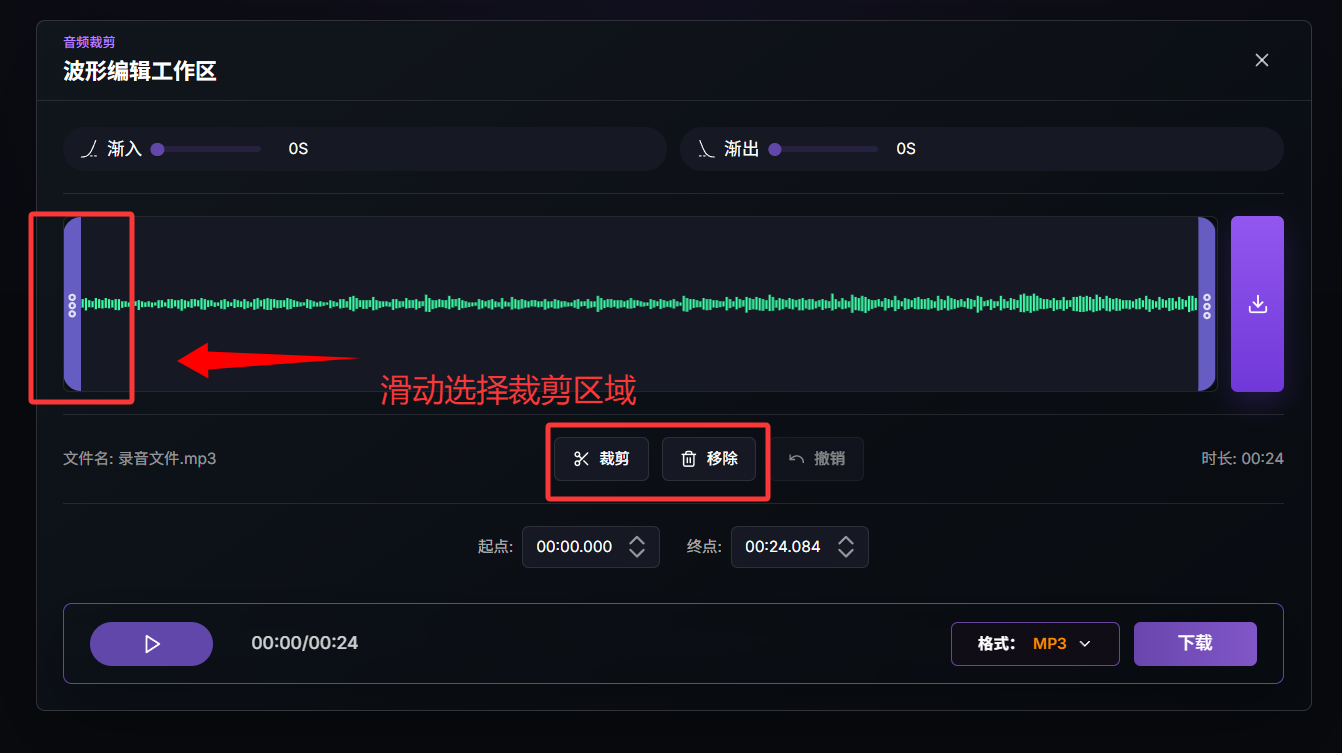
裁剪完成后先试听,确认开头和结尾没有明显的截断感,再导出最终音频。
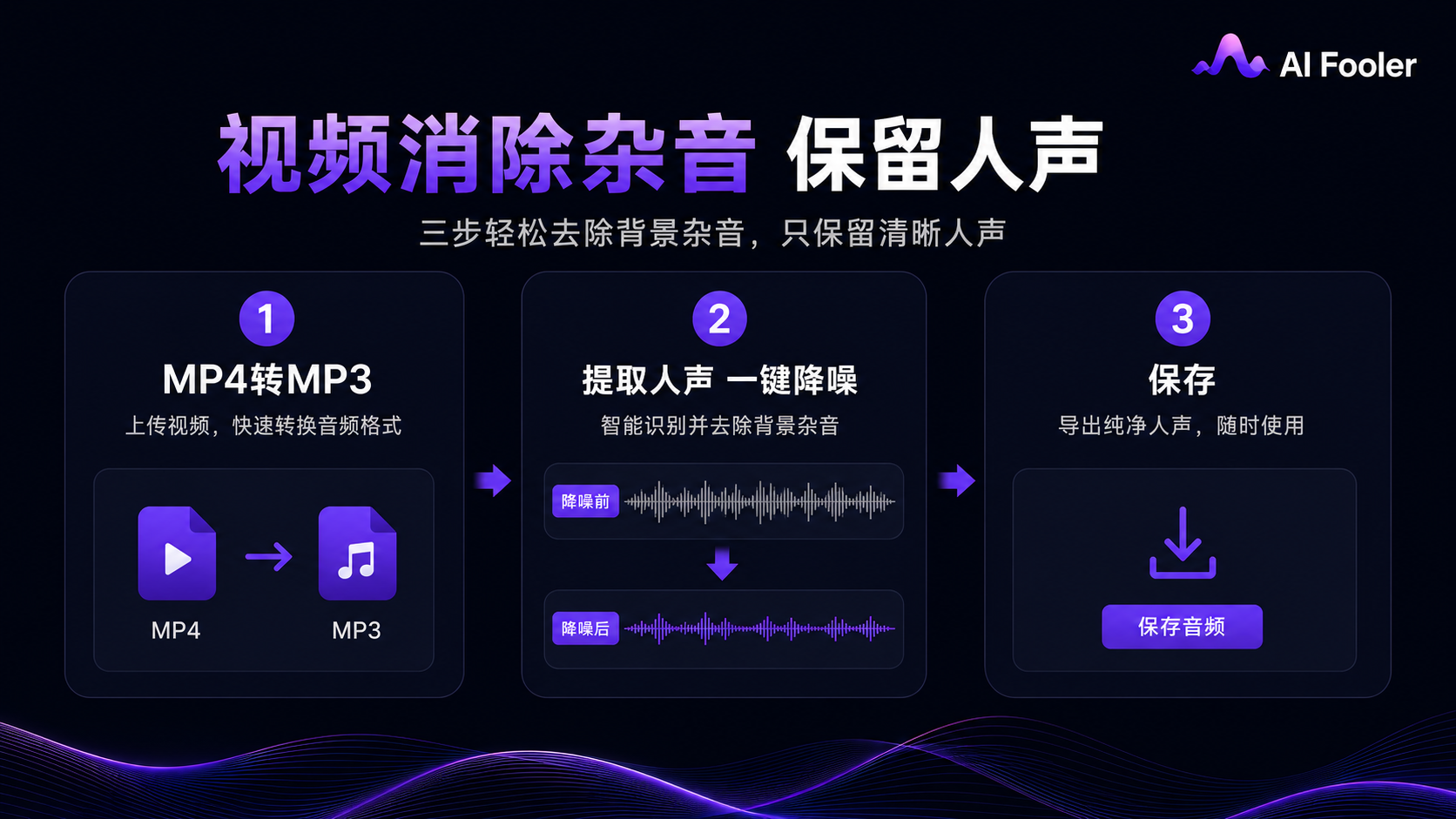
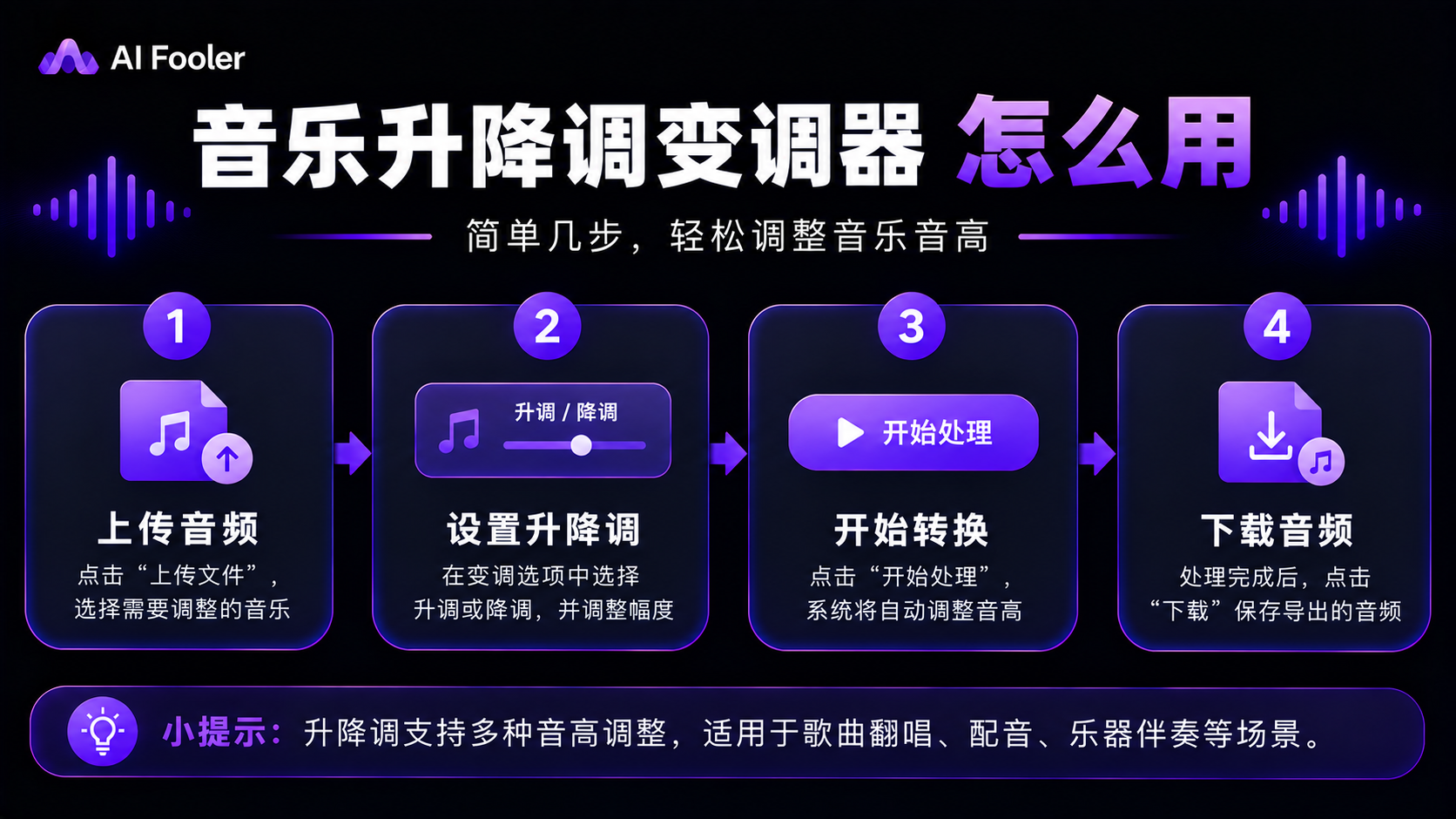
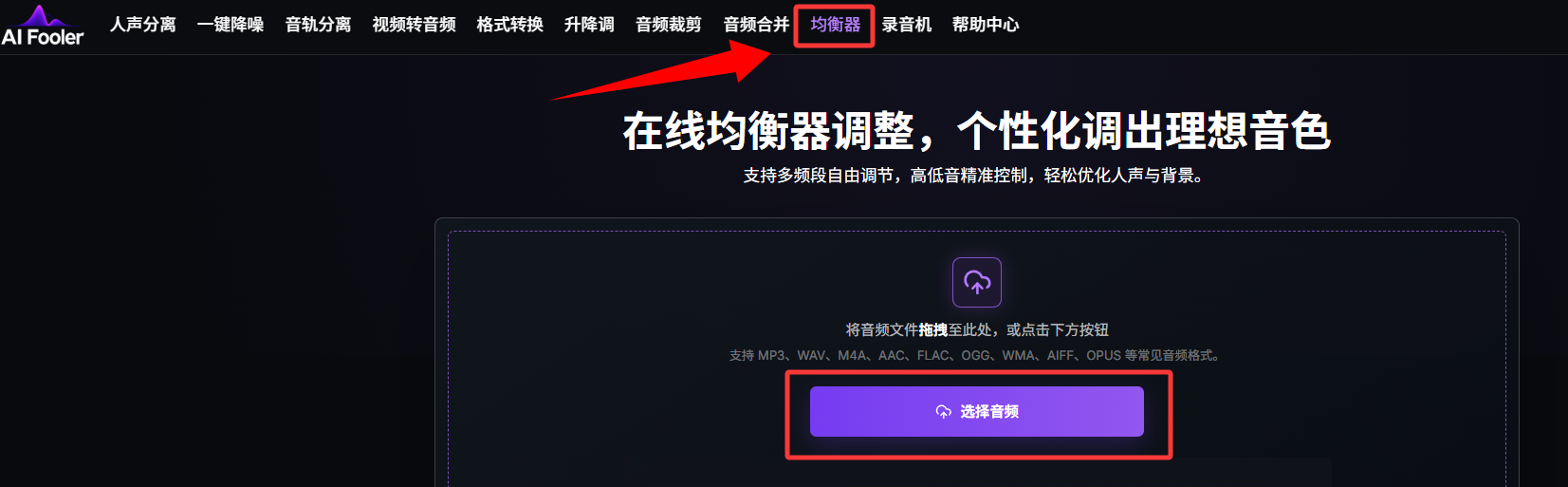
如果提取出来的音频还存在明显杂音,可以继续进行降噪;如果需要调整声音表现,可以使用均衡器。对于歌曲素材,也可以根据实际需求进行人声分离、升降调或音轨处理。
推荐使用理由
- 作为轻量化在线音视频转换工具,aifooler适配新手日常转换需求;
- 全程网页在线操作,免下载、免安装,电脑手机均可使用;
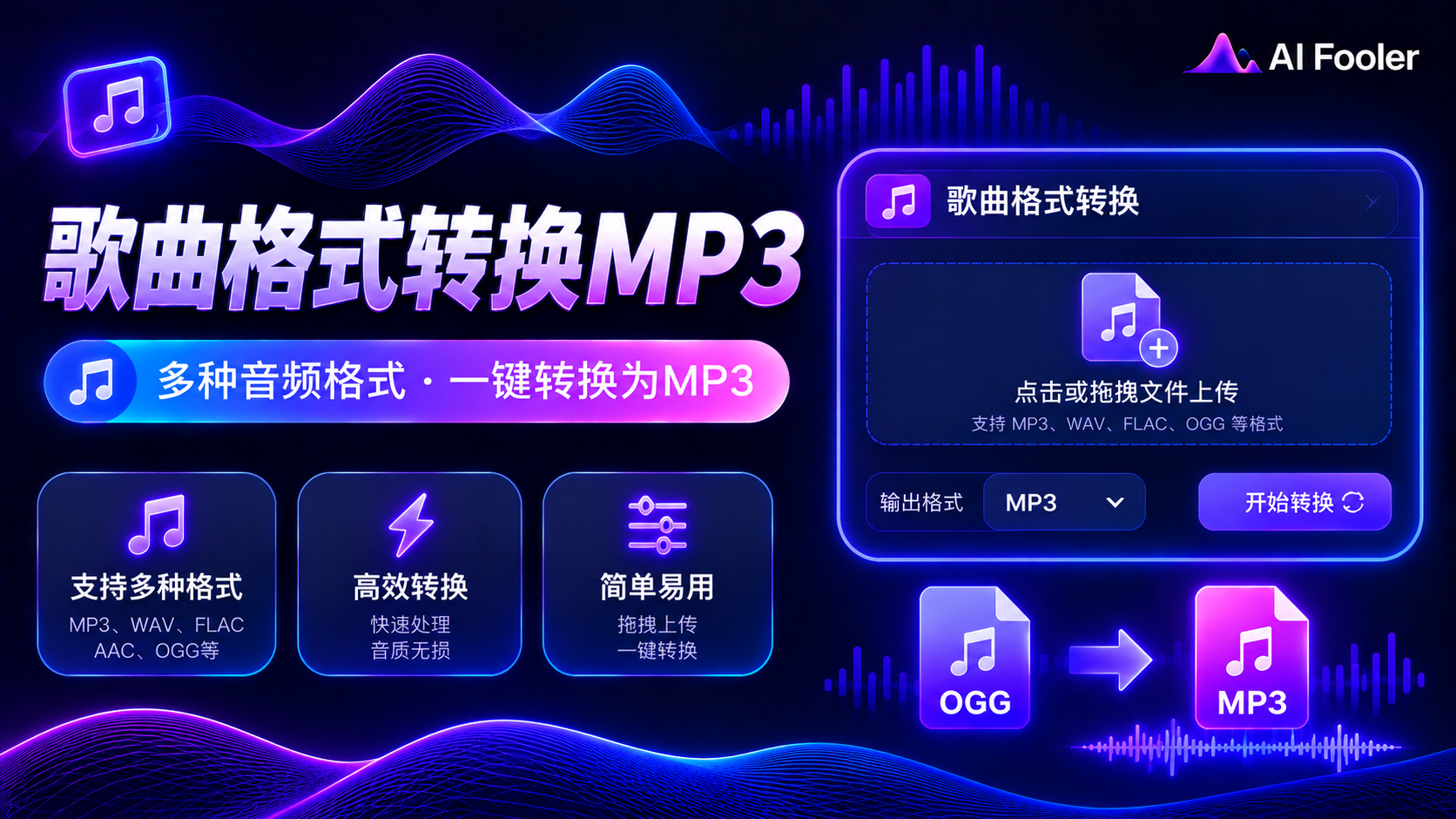
- 支持MP4、MOV、AVI等主流视频格式一键转MP3,兼容性极强;
- 智能提取视频原生音频,最大程度保留原声音质,无卡顿、无破损;
- 转换速度快,短时长视频秒级完成处理,免费即可使用基础转换功能。
以上使用方法为AIFooler人工亲测,大家可以根据自己处理时的实际听感灵活选用,音频处理不易,推荐不同功能搭配使用。