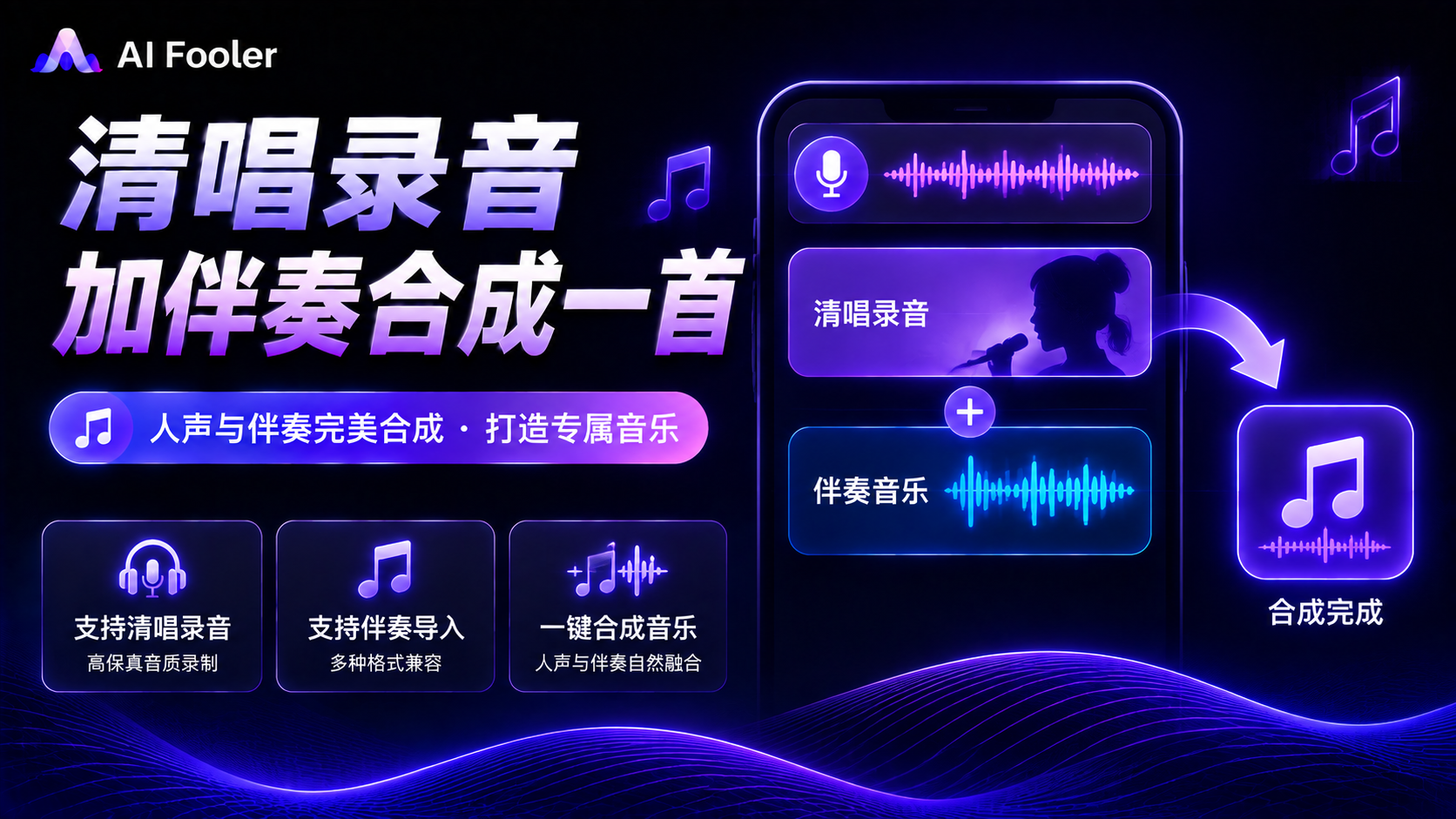
操作步骤:人声和伴奏怎么合一起
以下操作基于AIFooler在线网页版,请确保设备已连接网络,并提前准备好需要合并的人声文件和伴奏文件,例如干声MP3与纯音乐MP3。
1.打开AIFooler官网,进入音频合并功能模块
在浏览器中打开AIFooler官方网址,进入首页后,在功能导航区域找到“音频合并”或“音轨合成”入口。进入对应页面后即可开始操作。
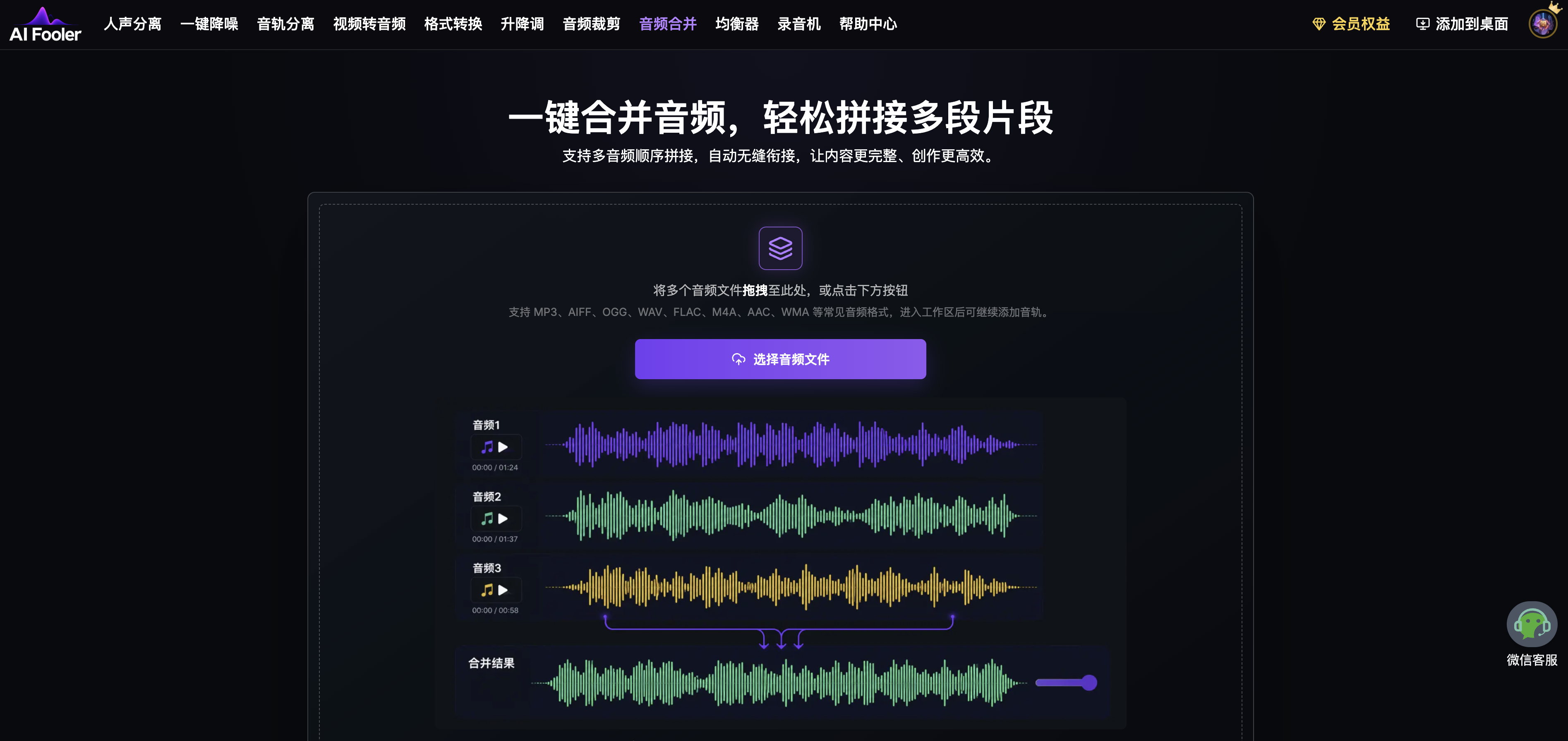
2.上传人声音频文件
点击“上传文件”,从本地选择录制好的纯人声文件。AIFooler支持MP3、WAV、M4A等常见格式,单次上传大小上限为50MB。上传后,页面会显示文件波形和时长。
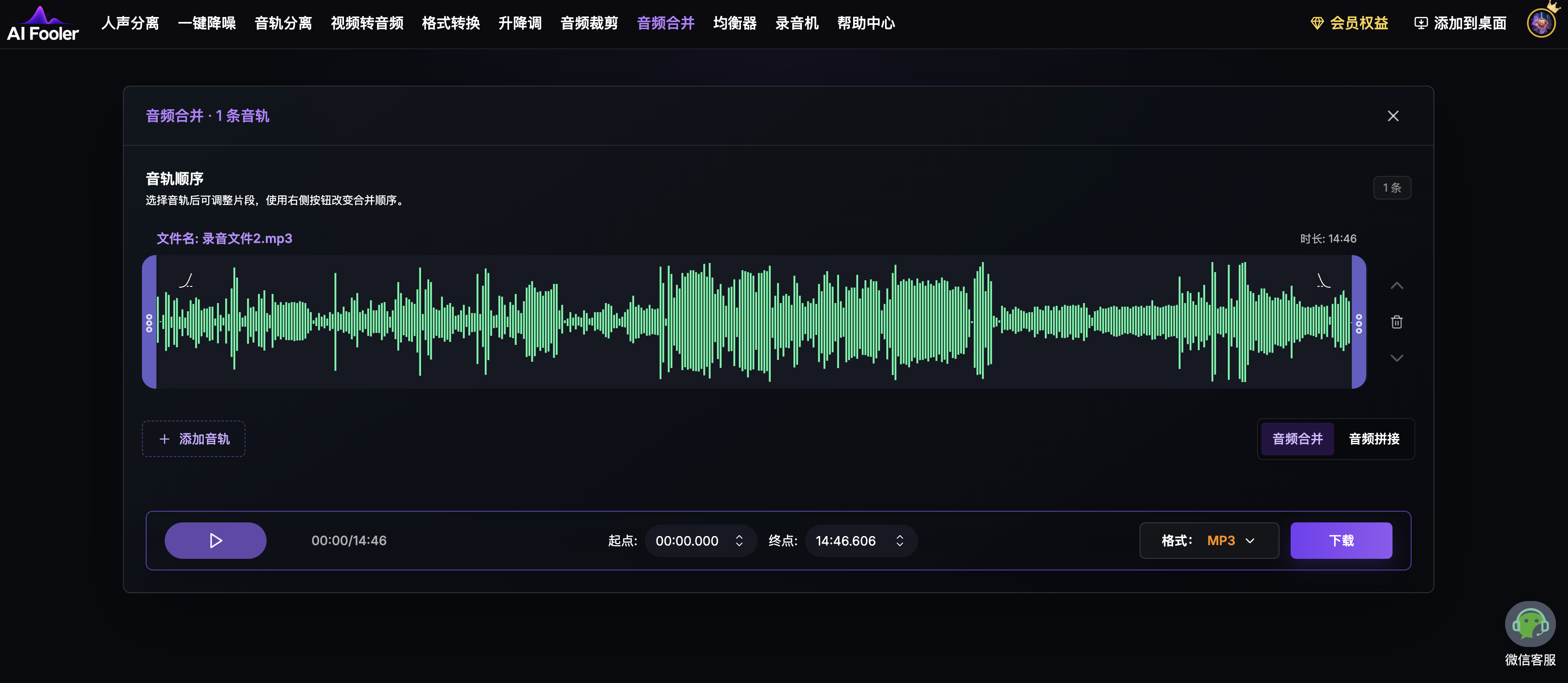
3.上传伴奏音频文件
在同一页面点击“添加音轨”或“上传伴奏”,选择需要使用的伴奏文件。AIFooler支持多条音轨同时上传,这里上传一条伴奏即可。建议伴奏与人声时长保持一致,避免出现对齐问题。
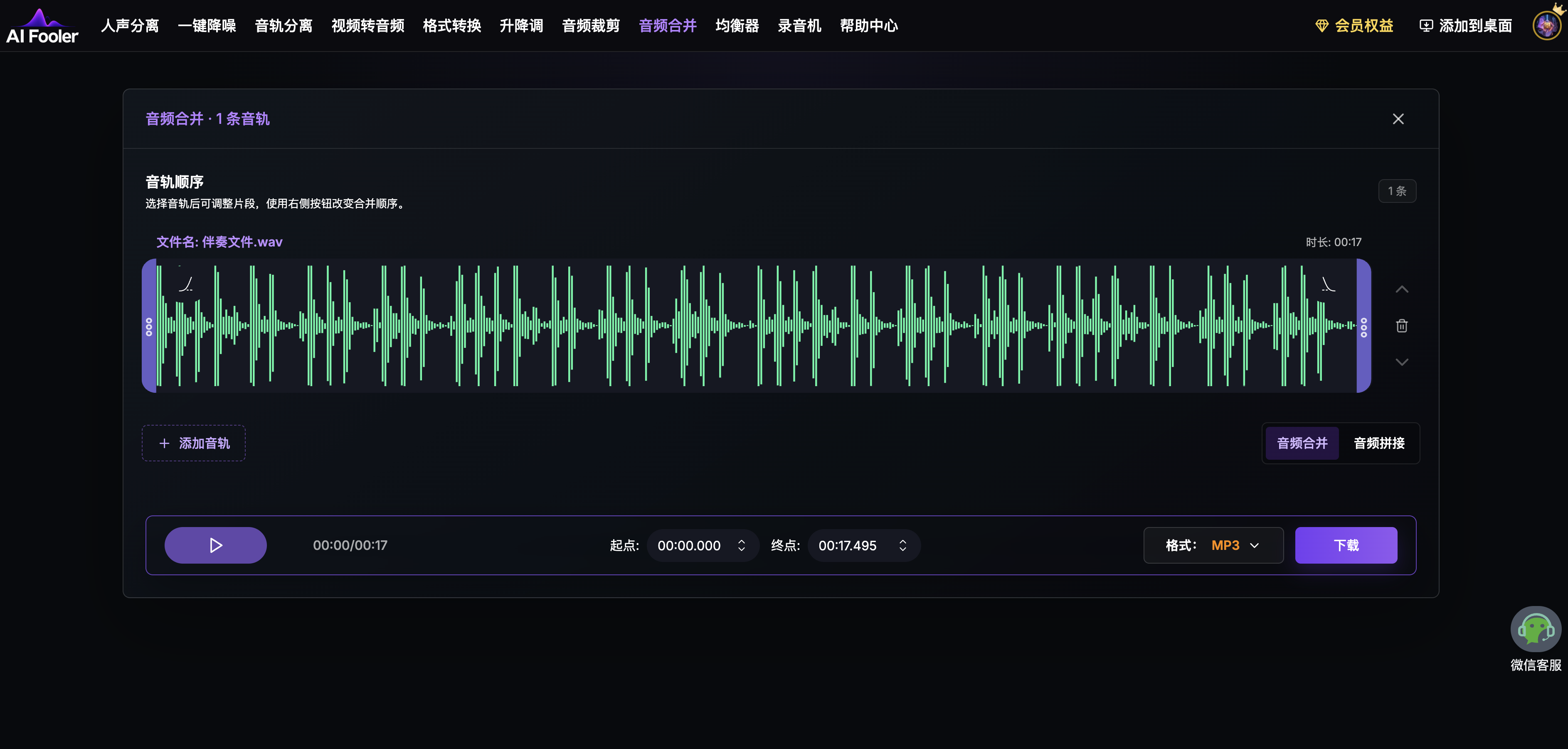
4.调整音轨对齐与音量比例
上传完成后,人声和伴奏会以双轨形式显示。可以拖动波形或输入时间偏移值,调整两条音轨的起始位置,使人声和伴奏准确对齐。
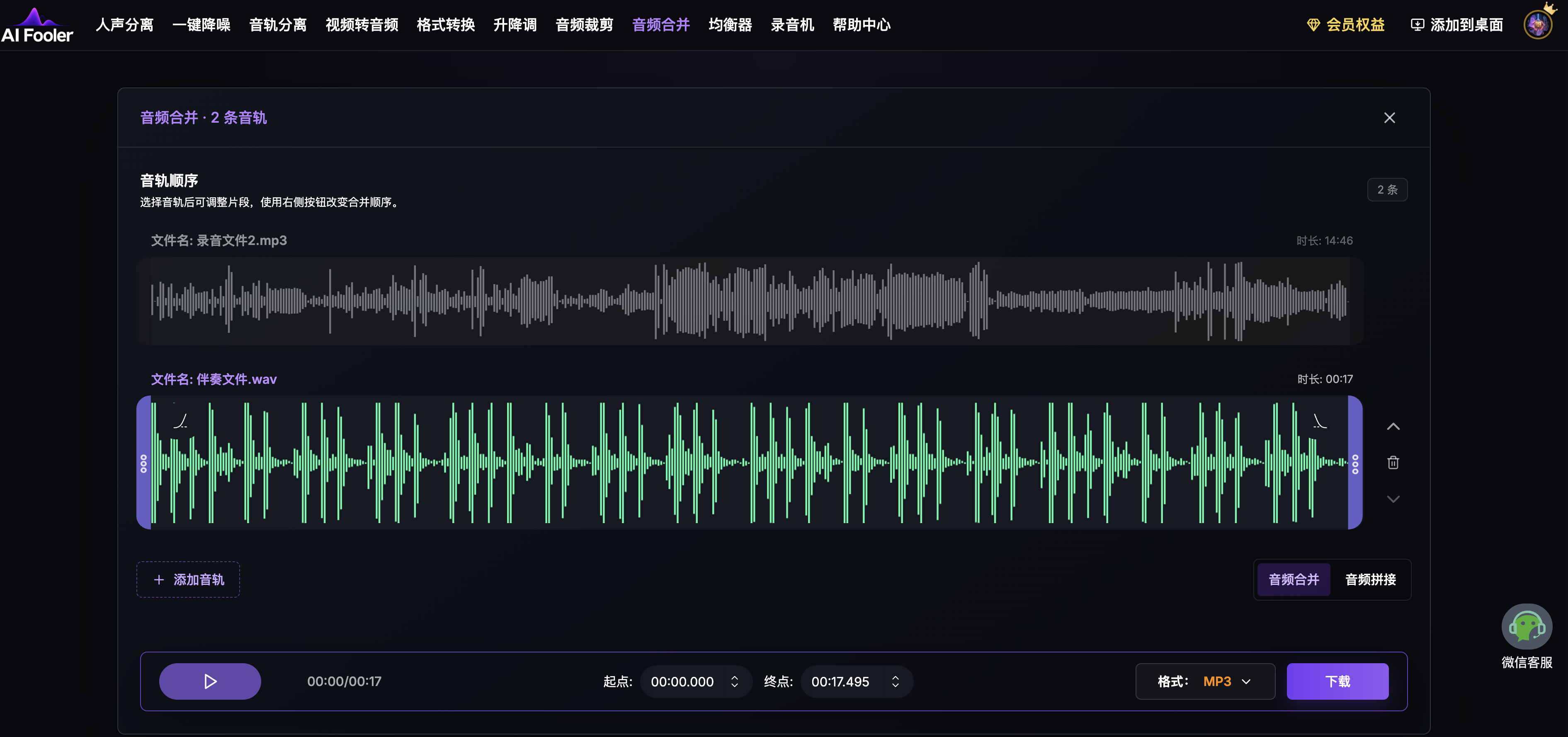
5.预览合并效果
点击“预览”或“试听”,检查合并后的效果,重点确认人声清晰度、伴奏匹配度以及是否存在杂音或延迟。如果效果不理想,可以返回上一步继续调整。
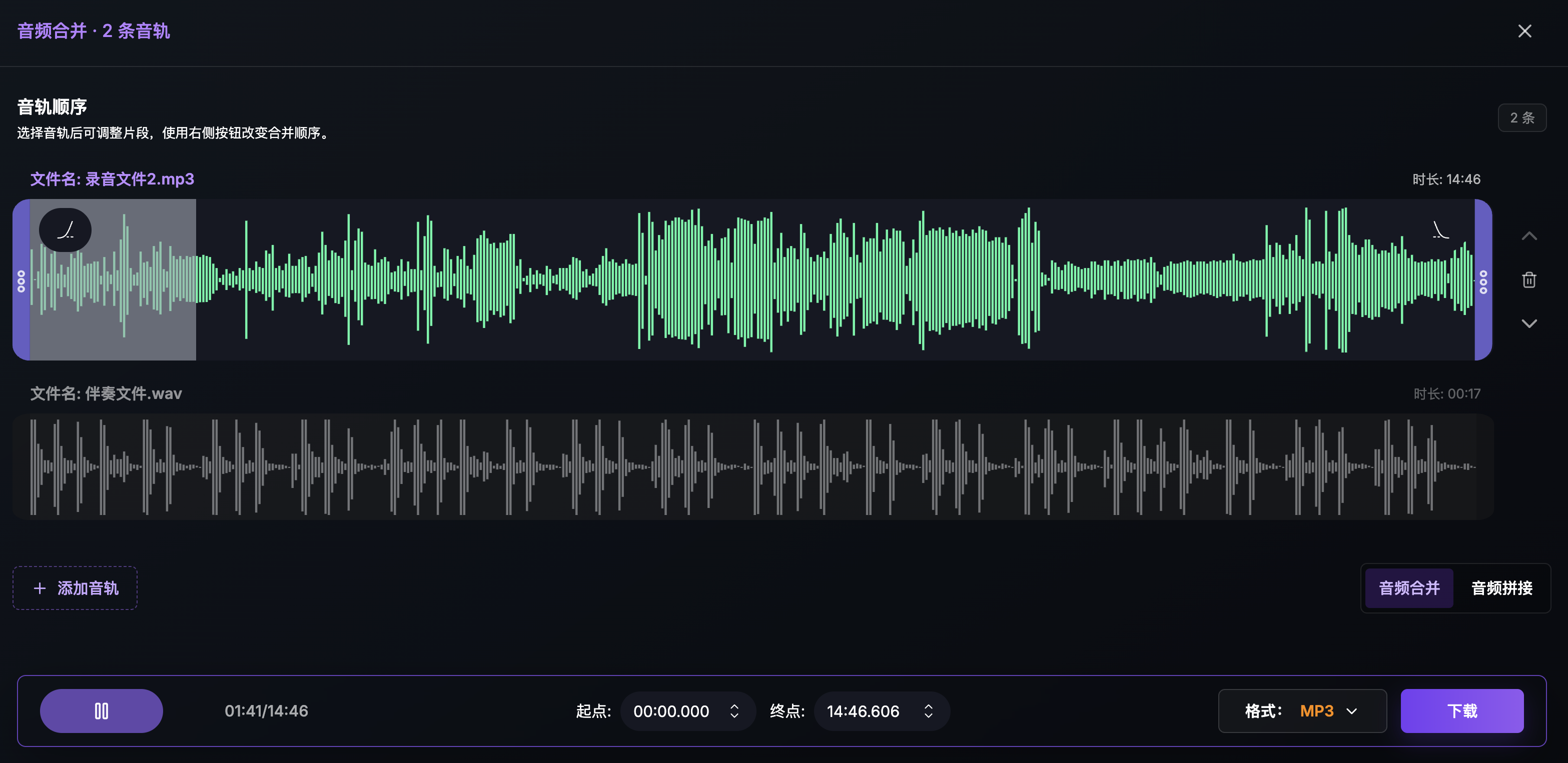
6.选择输出格式并导出
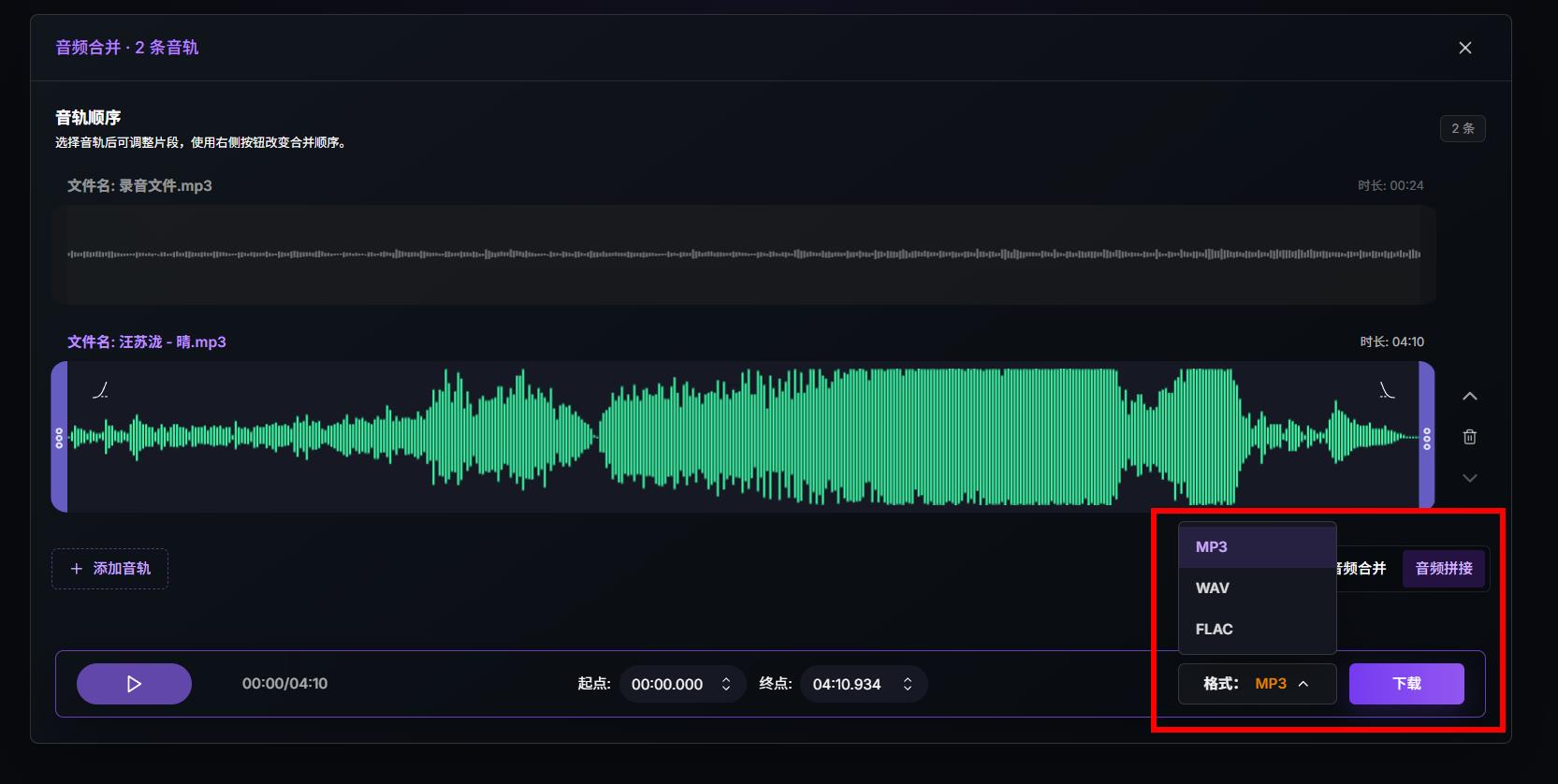
确认效果后,点击“导出”或“下载”。AIFooler支持MP3、WAV、FLAC三种输出格式。MP3兼容性较好,适合日常使用;WAV适合后期精修;FLAC适合高音质存储。选择格式后点击“下载文件”,即可生成合并后的完整音频。
使用小贴士
音源要求:人声建议使用干声,避免带有伴奏或过多混响;伴奏建议使用纯乐器版,两者采样率尽量保持一致,例如均为44100Hz。
参数优化:如果人声听起来过于干,可以适当添加混响或使用均衡器预设,让人声与伴奏更加融合。
避坑提醒:人声与伴奏的节奏需要保持同步,录制时建议使用节拍器或参考轨。如果上传后出现错位,可以通过波形放大功能进行精细调整。
格式兼容:导出前确认目标平台的格式要求。短视频平台一般可使用MP3,无损存储则建议选择WAV。
录音怎么合成一段音频?
如果你的需求不是清唱配伴奏,而是想把多段录音整理成一个文件,操作方式会简单一些。
例如有三段录音:
录音1 → 录音2 → 录音3
希望播放时按照这个顺序连续出现,就可以使用音频合并功能进行拼接。
使用 aifooler 时,可以先准备需要合并的音频文件,再按照播放顺序进行整理。合并前最好检查每段录音的开头和结尾,删除明显多余的空白或错误片段。
如果不同录音的音量差异比较大,也可以先分别调整或处理,再进行合并,这样最终文件的听感会更加统一。
清唱合成后声音不好听怎么办?
如果合成之后发现人声太小、伴奏太响,可以优先调整两条音轨的音量,而不是重新录制。
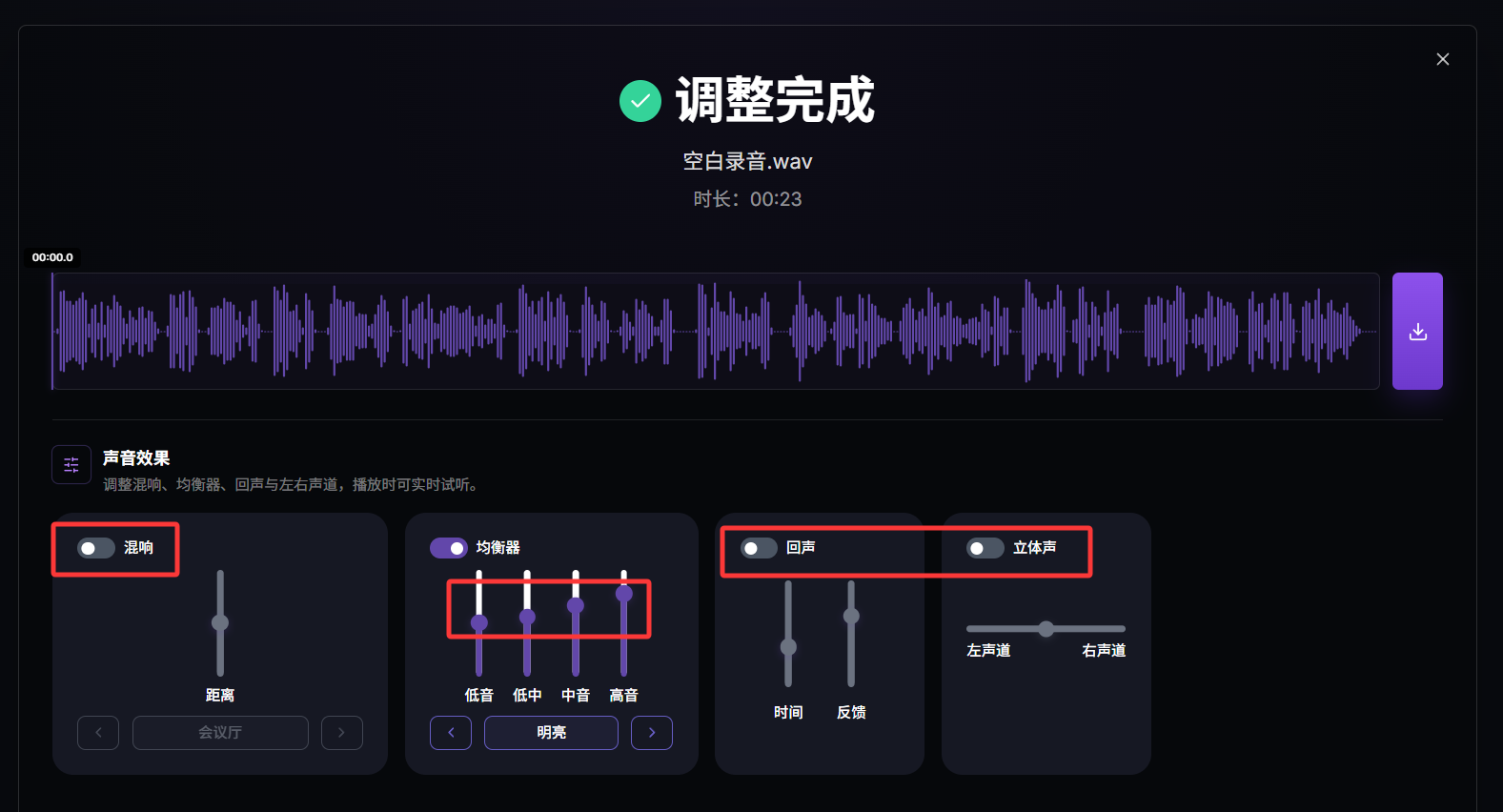
如果人声本身比较闷,可以尝试使用均衡器进行简单调整。aifooler 提供均衡、明亮、低音、摇滚、富有表现力等预设,可以根据录音效果试听选择。
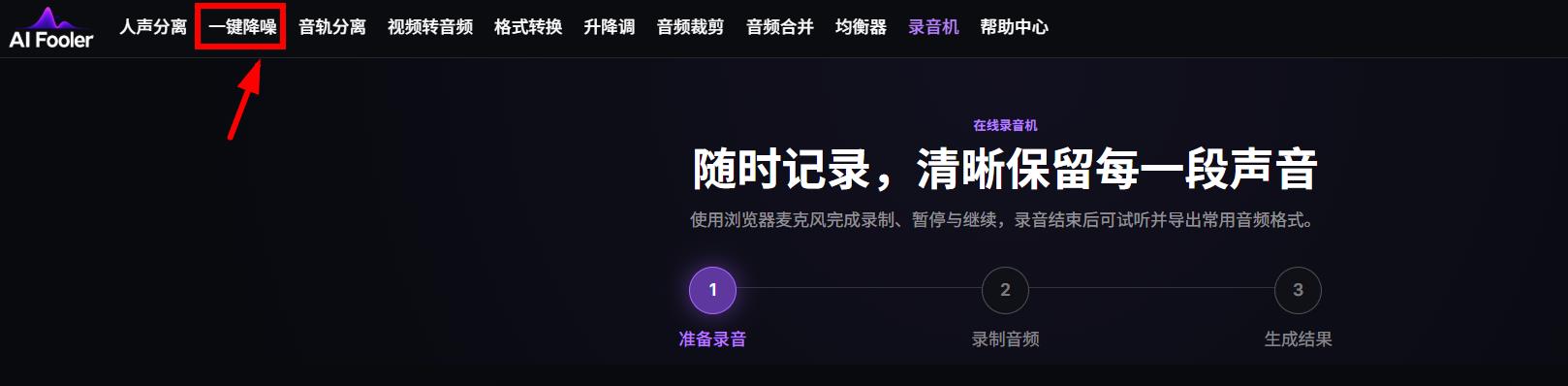
如果清唱录音里有明显的环境噪声,则建议先降噪,再进行人声与伴奏的合成。
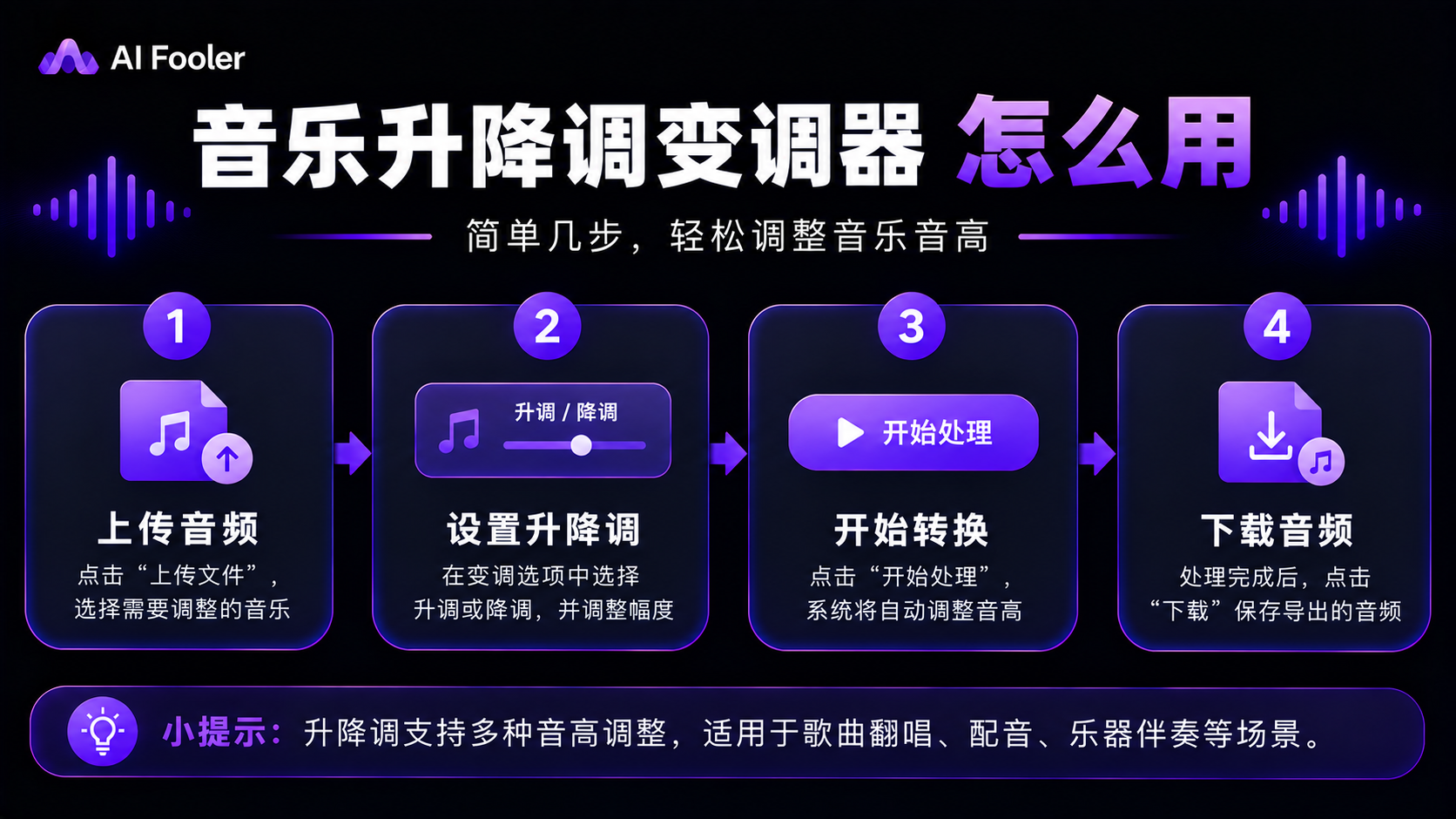
还有一种情况是清唱和伴奏的调性不一致。此时即使音量完全合适,合成之后依然可能觉得“唱不上去”或者“不在一个调上”,需要重新检查音调并进行升降调处理。
制作清唱伴奏时有哪些细节要注意?
先对齐,再调整音量。
不要一开始就把伴奏音量调得很低。先让清唱进入歌曲正确的位置,确认节奏能够对应,再处理音量和音质。
另外,清唱开头如果存在明显的停顿,可以根据歌曲前奏适当保留。这样合成后不会出现伴奏已经开始,而人声突然提前进入的情况。
如果只是练歌,可以保留较完整的伴奏;如果准备发布翻唱作品,则建议在最终导出前完整试听一次,重点检查开头、换气、高潮部分以及结尾。
通过以上六个步骤,即使没有音频处理基础,也可以使用AIFooler在线网页版完成人声与伴奏的合并。从上传音轨、调整位置到预览导出,浏览器即可完成。AIFooler集成人声分离、音轨合并、MP3格式转换等功能,能够满足日常音频编辑需求。遇到“人声和伴奏怎么合一起”的问题,按照以上步骤操作即可完成。