背景音乐提取步骤介绍
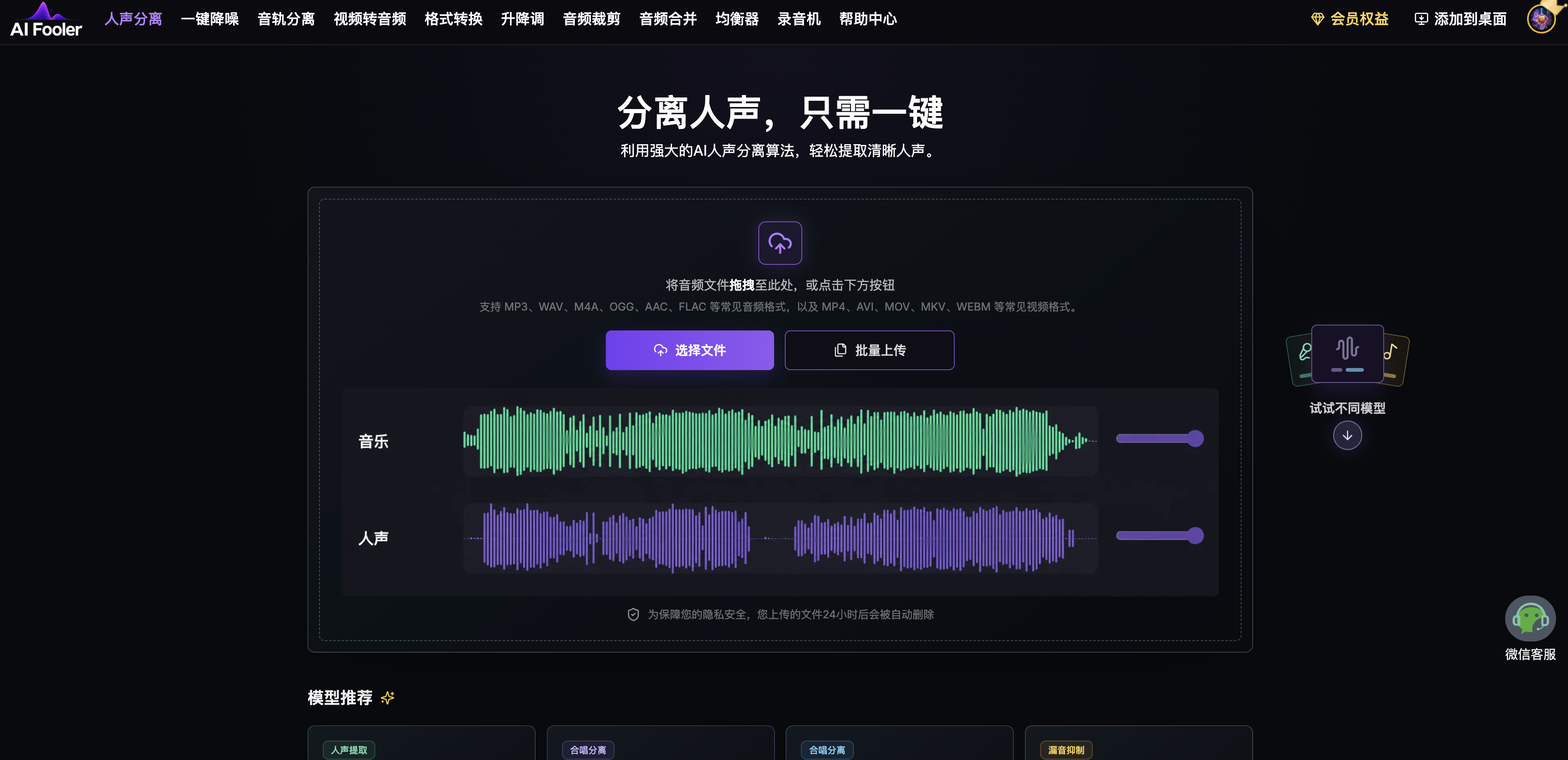
一、打开AIFooler点击人声分离
在浏览器进入AIFooler官方网站,找到「人声分离」功能入口。
进入工具页面后即可开始操作,无需安装客户端。整个处理过程均在线完成。
二、选择AI分离模型
根据音频类型选择对应的AI模型:
建议选择伴奏提取(Kim版V2):适合普通歌曲的人声与伴奏分离。

三、上传音频文件
点击「选择文件」,或者直接将音频拖入上传区域。
AIFooler支持MP3、WAV、M4A、FLAC、OGG、AAC等常见音频格式,同时支持MP4、MOV等视频文件。文件上传完成后,确认文件名称和时长即可继续操作。
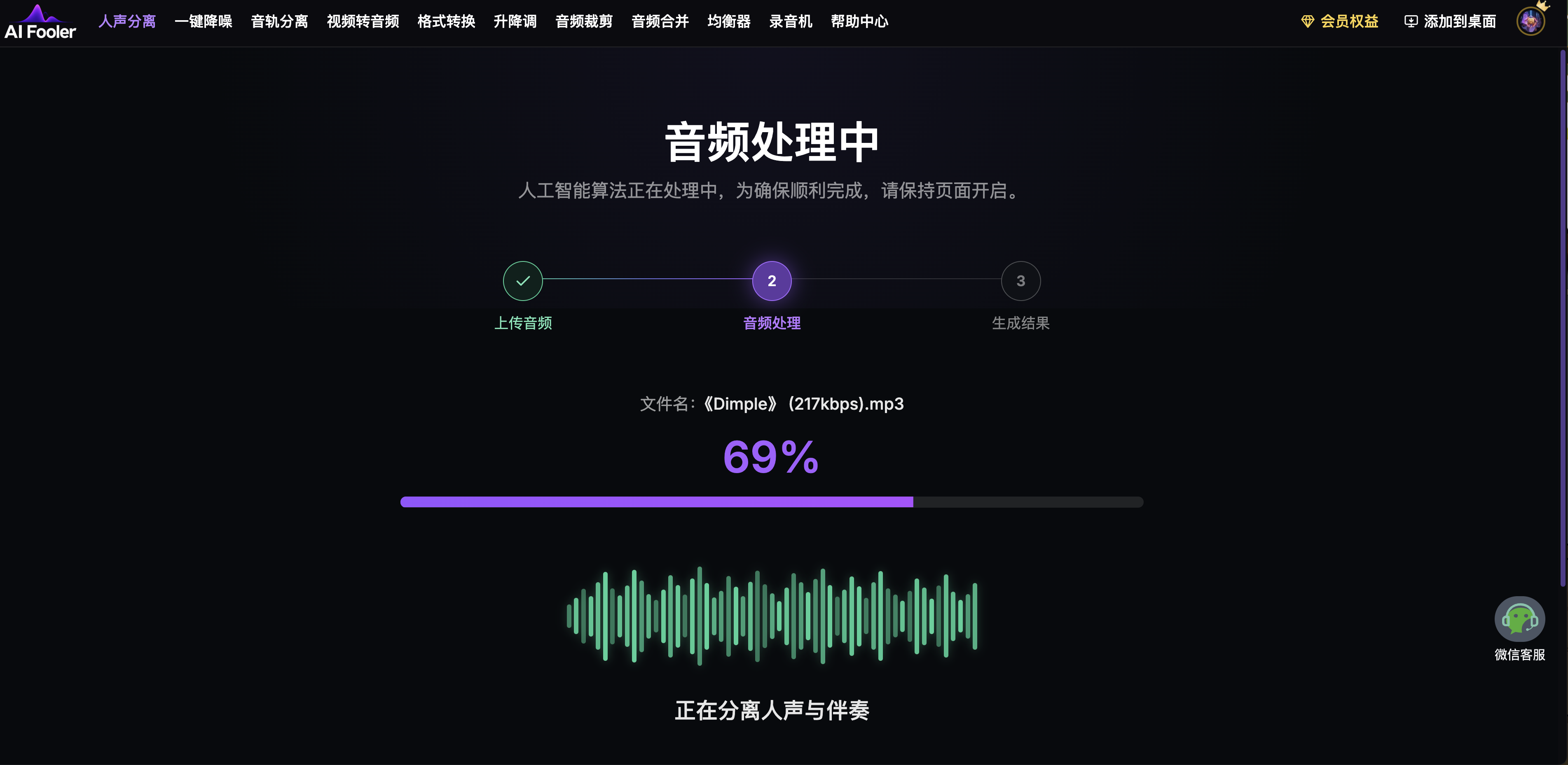
四、试听并下载结果
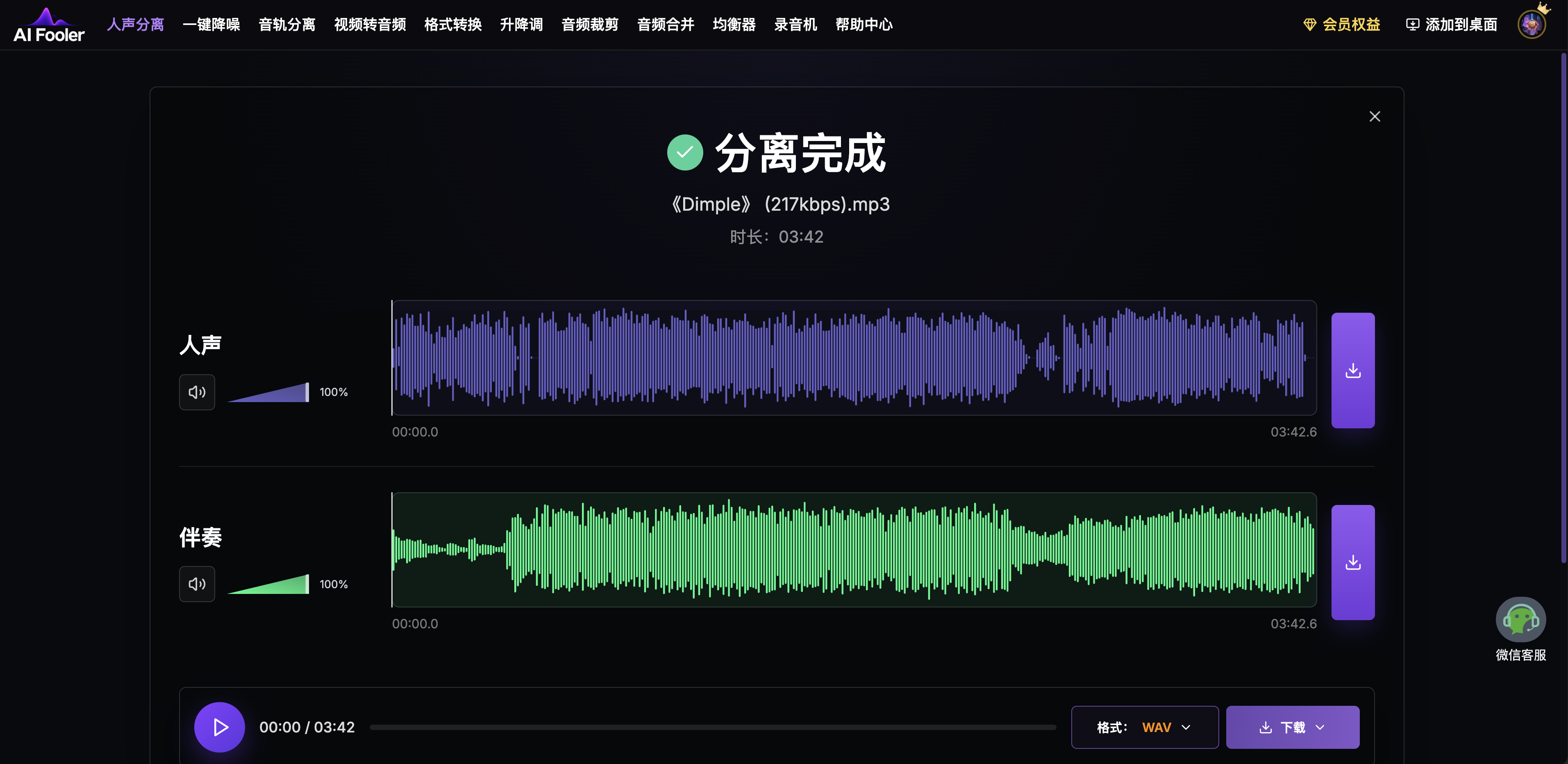
处理完成后,页面会分别生成「人声」和「伴奏」两个音轨。
可以先试听分离效果,确认无误后点击对应音轨下方的「下载」按钮,将处理后的音频保存到设备。伴奏默认以MP3格式导出,可直接用于翻唱、剪辑或练习。
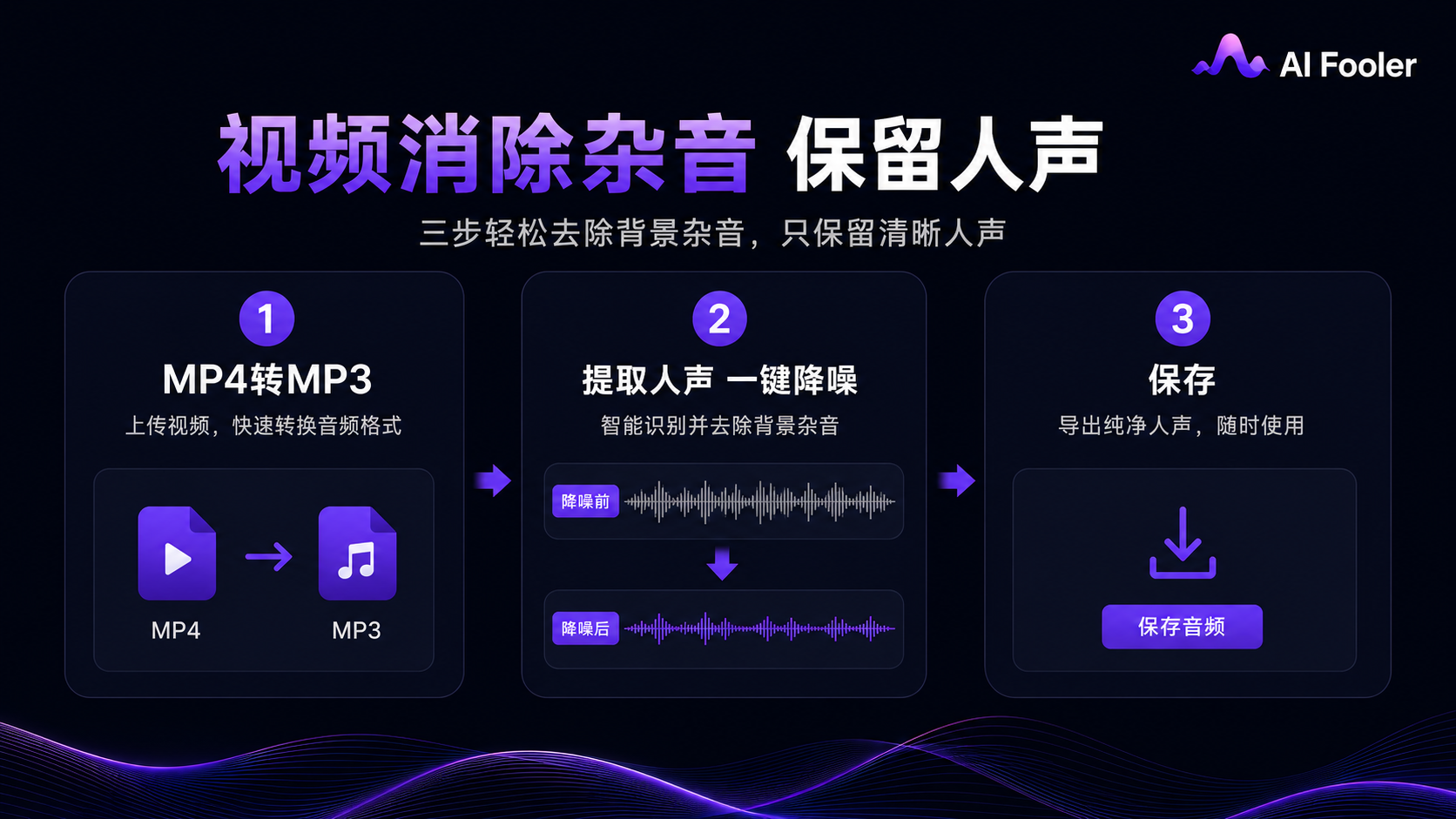
背景音乐有杂音怎么办?
如果提取出来的伴奏中存在持续的底噪、细碎杂音或不自然的声音,可以尝试使用aifooler的一键降噪功能进行后续处理。
处理步骤:
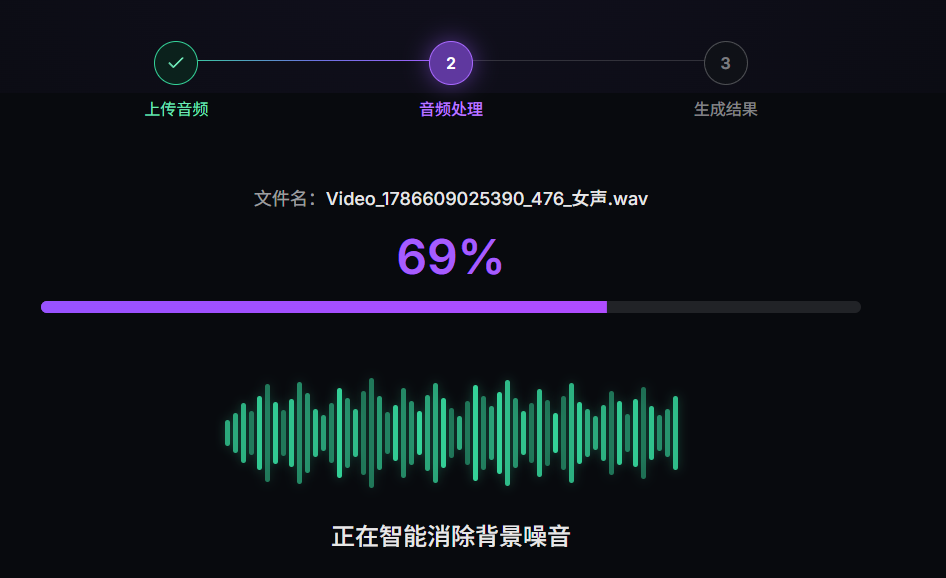
将已经分离出来的伴奏文件导入降噪功能。运行降噪处理,等待系统完成音频优化。
对比处理前后的伴奏,重点检查鼓点、乐器细节和高频部分是否出现明显损失。
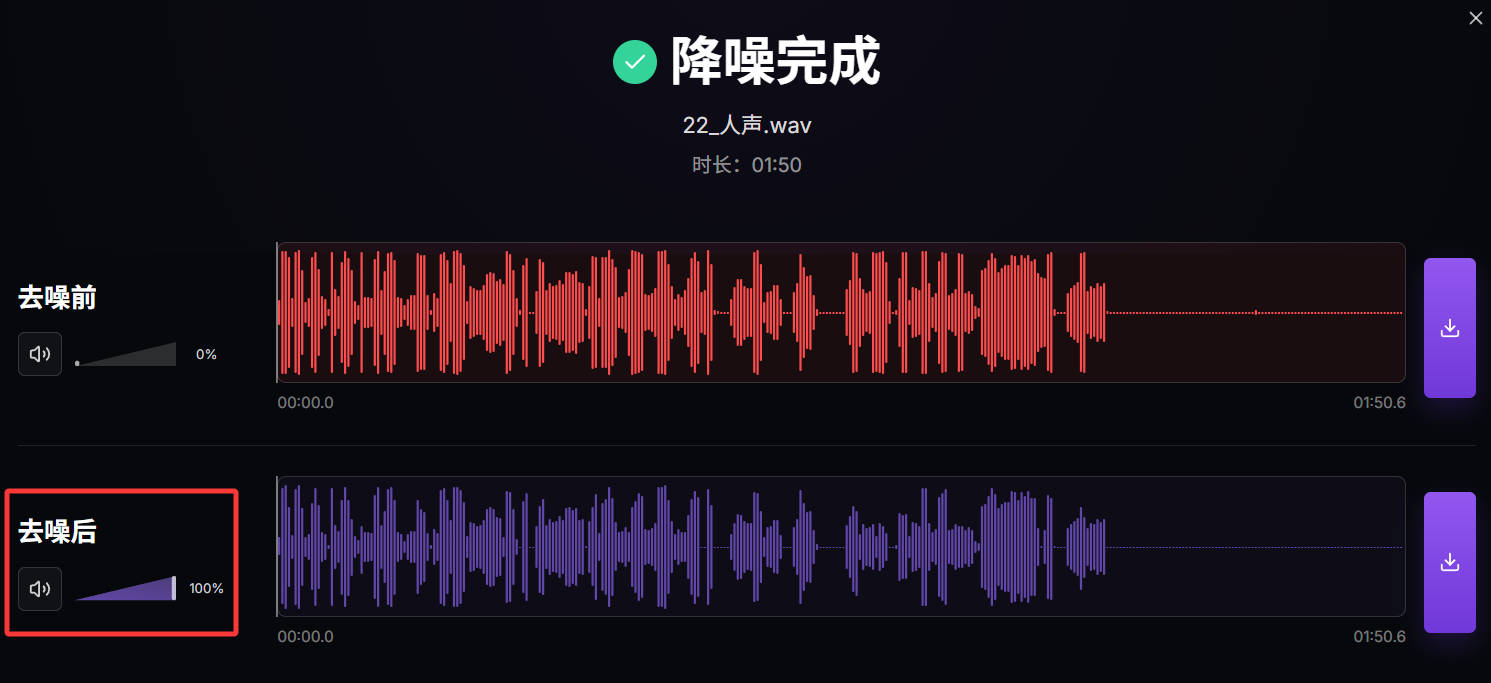
如果降噪后声音变得发闷,可以使用人声分离的降噪功能模型,降噪程度会轻一些,或保留原始伴奏作为备用版本。
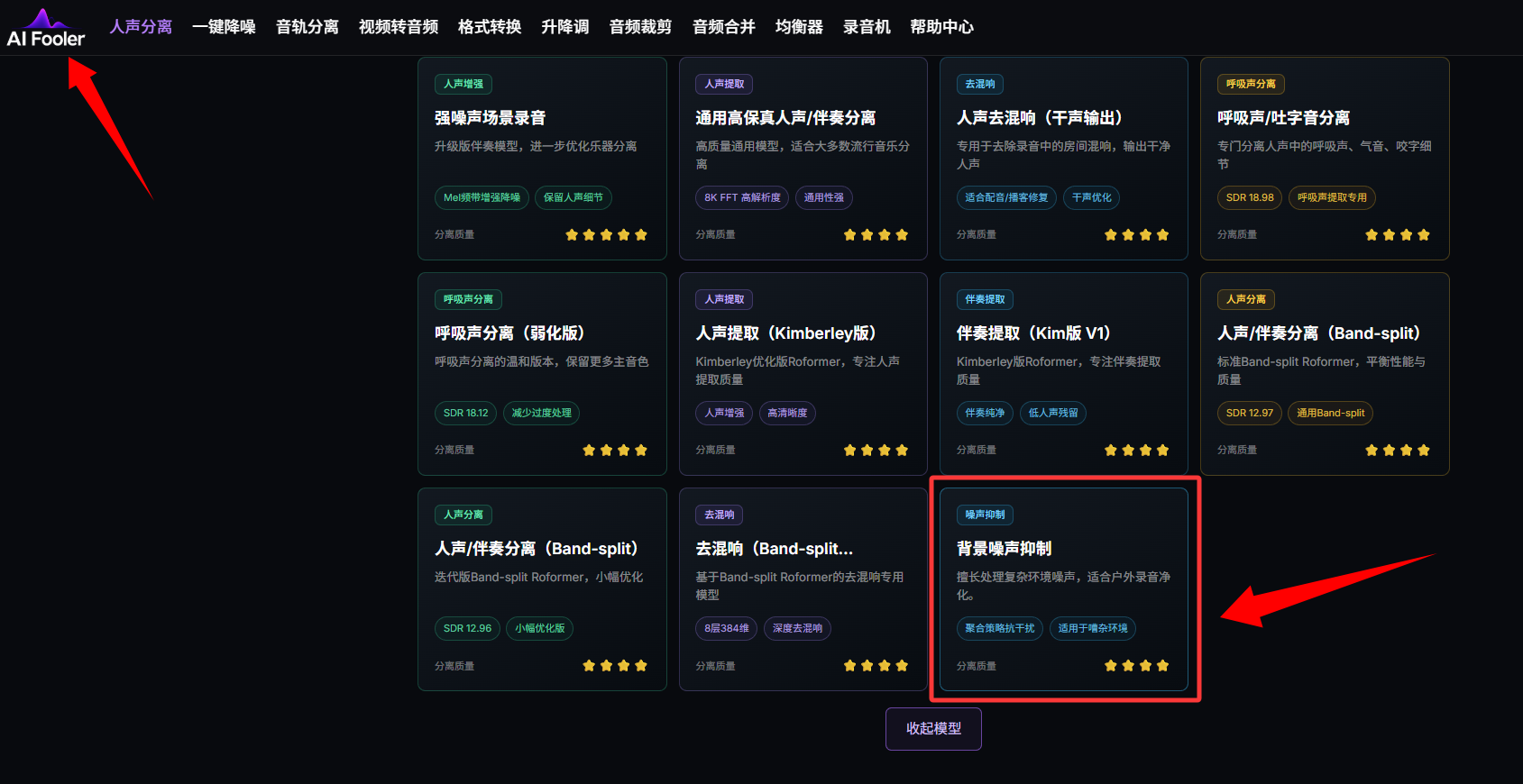
降噪的目标是改善杂音,并不是重新生成缺失的乐器声。对于分离后已经丢失的背景音乐细节,仍需要通过重新分离或其他音频编辑方式进行调整。
背景音乐有缺失怎么办
有些歌曲分离后,伴奏听起来会缺少部分乐器,尤其是钢琴、吉他、弦乐等与人声频率比较接近的声音。出现这种情况,不一定是文件没有处理完整,也可能与原曲的混音方式有关。
例如,伴奏与人声在同一频段内重叠较多时,模型可能会把部分乐器声音一起分到人声轨道中。遇到这种情况,可以尝试更换分离模型重新处理,并对比不同结果中的伴奏完整度。
如果只是某一小段伴奏缺失,也可以单独裁剪出这一段进行处理,再将效果较好的片段与原伴奏进行剪辑拼接。需要注意的是,重新分离并不保证能够完全恢复被混入人声轨道的乐器声音。
怎么让背景音乐更干净?
伴奏中残留人声是比较常见的情况,特别是合唱、和声较多或人声带有明显混响的歌曲。此时可以先试听残留声音出现的位置,判断它是持续存在,还是只集中在副歌或某些特定段落。
如果残留人声比较轻微,可以尝试更换模型再次分离;如果伴奏中还混有明显的环境噪声或杂音,则可以在分离后进行降噪处理。
需要注意,降噪主要用于削弱噪声,并不能保证彻底去除伴奏中的人声。若直接对整段伴奏进行过强的降噪处理,还可能损失鼓点、镲片等细节,让音乐听起来发闷。
提取伴奏前注意事项
音源质量:原始音频质量越高,通常越有利于获得更好的分离效果,建议优先使用320kbpsMP3或无损音频。
文件大小:单次上传文件建议控制在200MB以内,较长的音频可以提前裁剪。
模型选择:普通歌曲使用「伴奏提取」即可,访谈、播客等多人语音内容可以根据实际情况选择其他模型。
隐私安全:上传文件采用加密传输,处理完成后会在24小时内自动删除。
浏览器要求:建议使用最新版Chrome、Edge或Safari,以获得更稳定的操作体验。
使用AIFooler提取歌曲伴奏,只需完成文件上传、模型选择和结果下载等操作即可。整个过程无需安装专业软件,也不需要复杂的音频处理知识。