录音文件剪辑前需要准备什么?
开始编辑之前,先准备好需要处理的录音文件即可。录音可以来自手机录音机、电脑录音软件、聊天软件保存的音频,或者其他设备录制的声音。
如果录音文件比较长,建议先播放一遍,确定需要保留的大致时间范围。尤其是会议、采访等较长录音,可以提前记下需要删除的时间段,这样处理时能够更快找到对应位置。
常见需要剪掉的内容包括:
- 录音开始前的空白时间;
- 结束后的无声部分;
- 说错话、重复表达的内容;
- 较长的停顿和等待;
- 与主题无关的对话;
- 录音过程中出现的无用片段。
确定需要处理的位置后,再进行裁剪,可以减少反复修改的时间。
AIFooler录音文件剪辑修剪步骤
全程网页在线操作,手机、电脑通用,免安装、无水印、无损剪辑,新手一键上手:
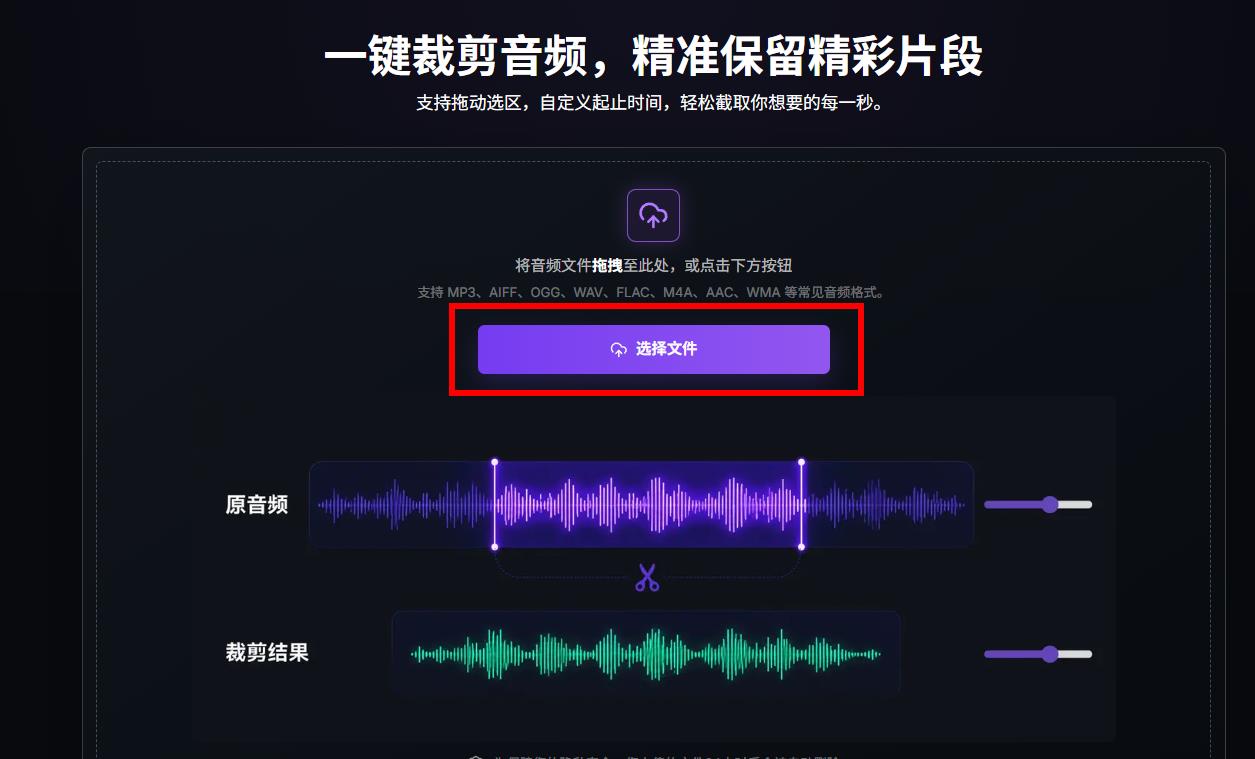
1、上传需要剪辑的录音文件
浏览器搜索AIFooler官网,进入【音频剪辑】功能,上传需要修剪的录音文件,支持MP3、M4A、WAV等所有手机、电脑通用录音格式,长短音频均可快速处理。
2、精准修剪、裁剪多余片段
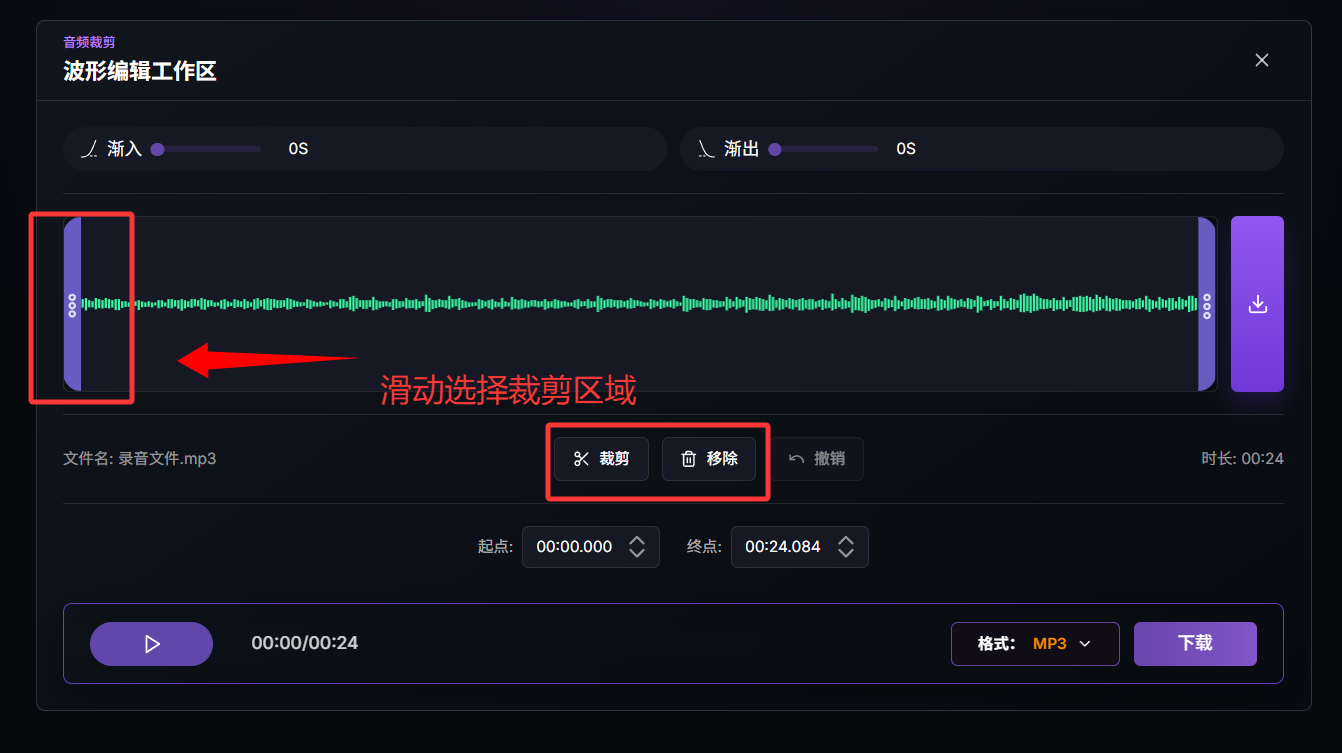
根据音频波形可视化界面,精准选取需要保留的录音片段,自由裁剪开头、结尾空白,删除中间口误、杂音、停顿等无效内容。支持毫秒级精准剪辑,可自由分割、截取、删减音频,操作灵活精准,不会误删有效人声内容。
3、预览效果并导出保存
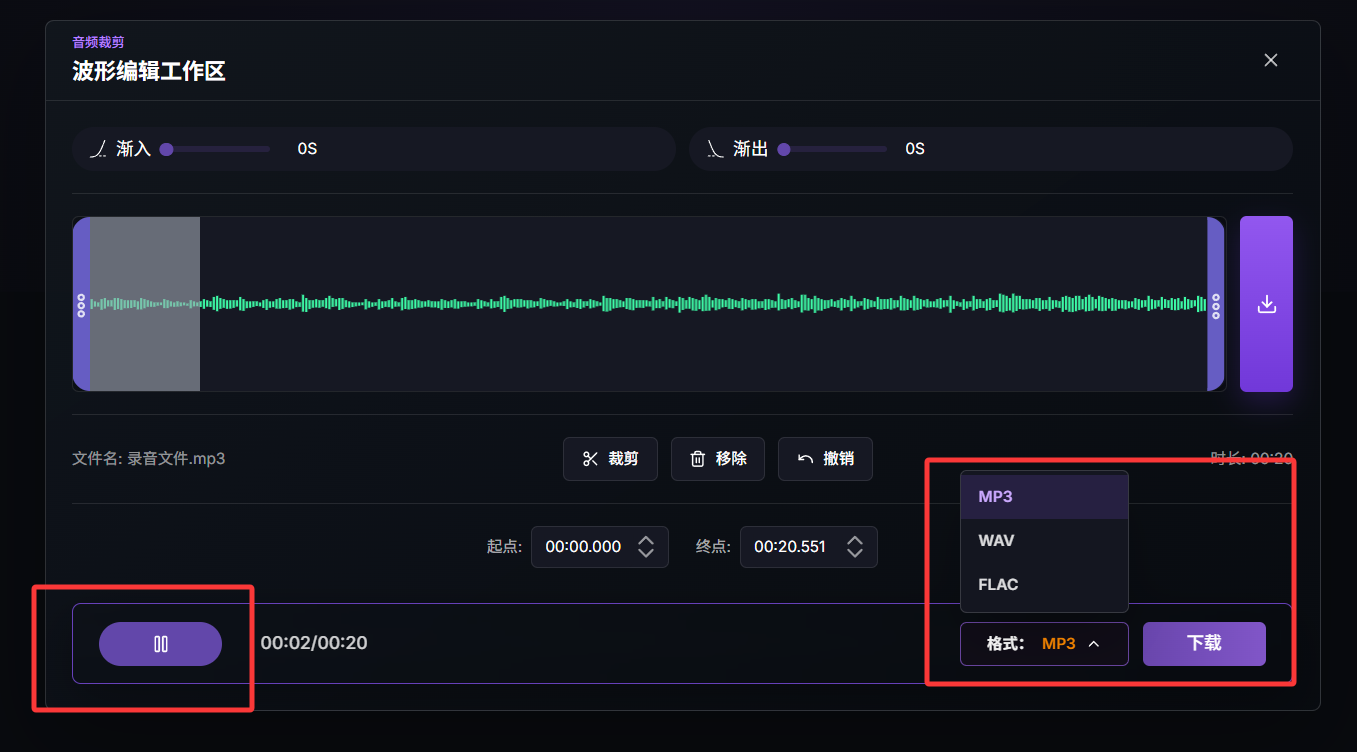
剪辑完成后在线完整试听,检查音频衔接流畅、无断层、无卡顿,确认修剪效果无误后,直接导出保存无损录音文件,默认保留高清音质,可直接用于分享、上传、二次剪辑。
录音中间的一段话不想要怎么处理?
如果需要删除的是录音中间的一小段内容,仅使用简单的首尾裁剪可能无法直接解决。例如采访录音总共 20 分钟,其中第 8 分钟到第 9 分钟是一段与主题无关的聊天内容,但第 9 分钟之后的内容仍然需要保留。这种情况下,可以先将需要保留的内容分成前后两段,再把有用的部分重新合并。
大致流程是:
找到需要删除的位置 → 分割或分别裁剪需要保留的片段 → 删除无用内容 → 合并剩余录音 → 导出新文件。
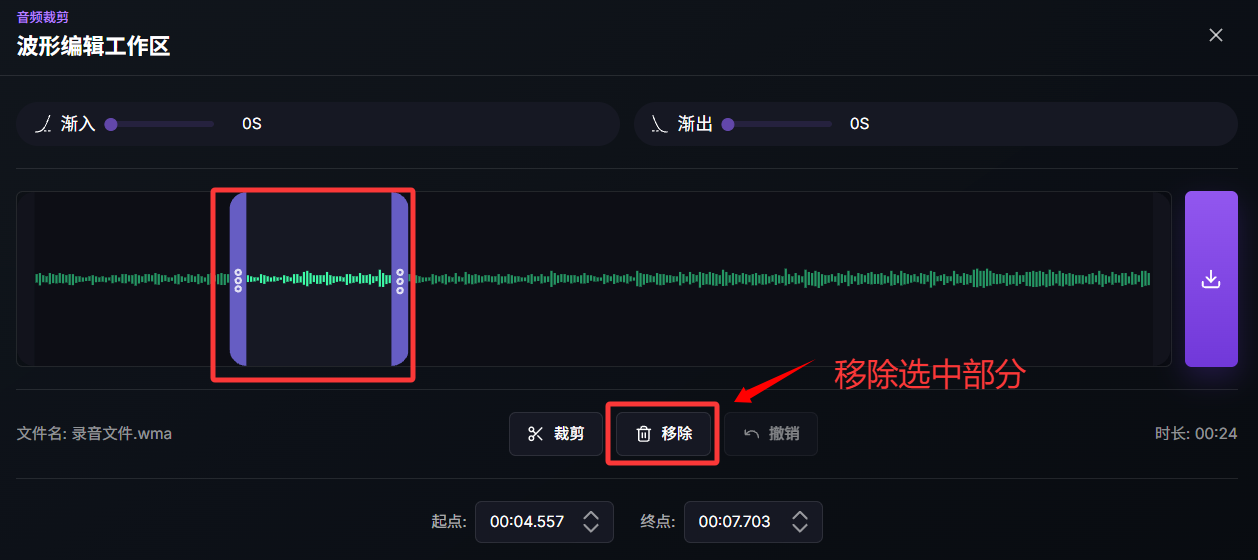
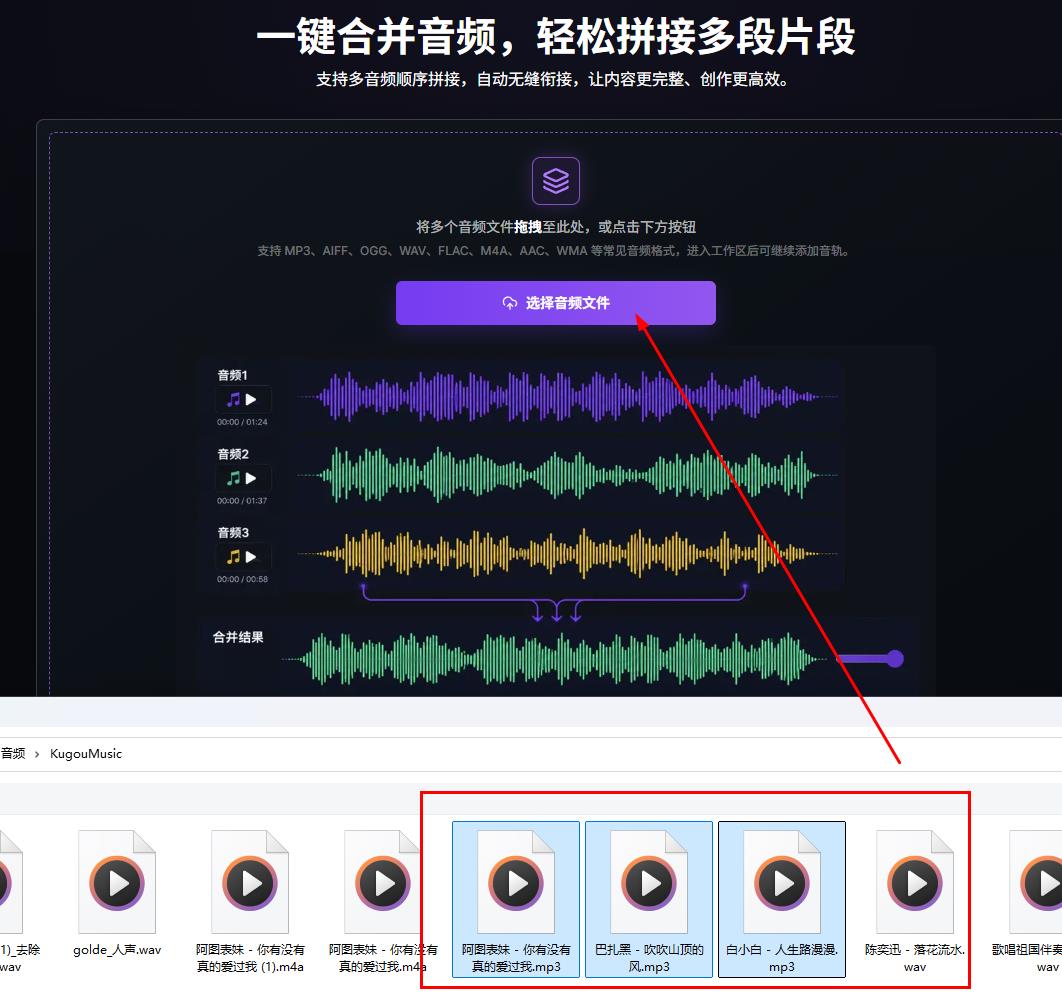
这种方式比较适合处理会议录音、采访录音、课堂录音等较长文件。
剪辑录音时需要注意什么?
- 不要直接覆盖原始录音。重要的会议、采访或者工作录音最好保留原文件,编辑时使用副本进行操作,这样即使裁剪范围不合适,也可以重新处理。
- 裁剪位置不要过于靠近有效语音。如果一句话的开头或结尾被截掉,会导致听感不自然。调整时间范围后,可以通过试听确认完整性。
- 长录音最好先确定需要保留的内容。对于几十分钟甚至几个小时的录音,先记录时间点,再进行处理会更加高效。
适用人群与使用场景
这套录音修剪方法适配全场景用户需求,简单高效、通用性强:
- 办公人群:修剪会议录音、访谈录音,删除空白卡顿、无效片段,精简音频时长;
- 学生群体:剪辑网课录音、学习笔记音频,截取重点内容,方便反复回放学习;
- 创作博主:修剪口播、配音、翻唱录音,去除开头留白、口误片段,制作完整素材;
普通用户:日常语音备忘录、生活录音裁剪,快速整理留存有效音频内容。
对于已经录好的手机录音、会议录音、采访录音、课堂录音以及配音素材,都可以按照实际用途进行修剪。完成基础裁剪后,如果还存在底噪、音量不合适或格式不兼容等问题,再继续进行降噪、均衡器或格式转换等处理,可以让最终的录音文件更加方便使用。