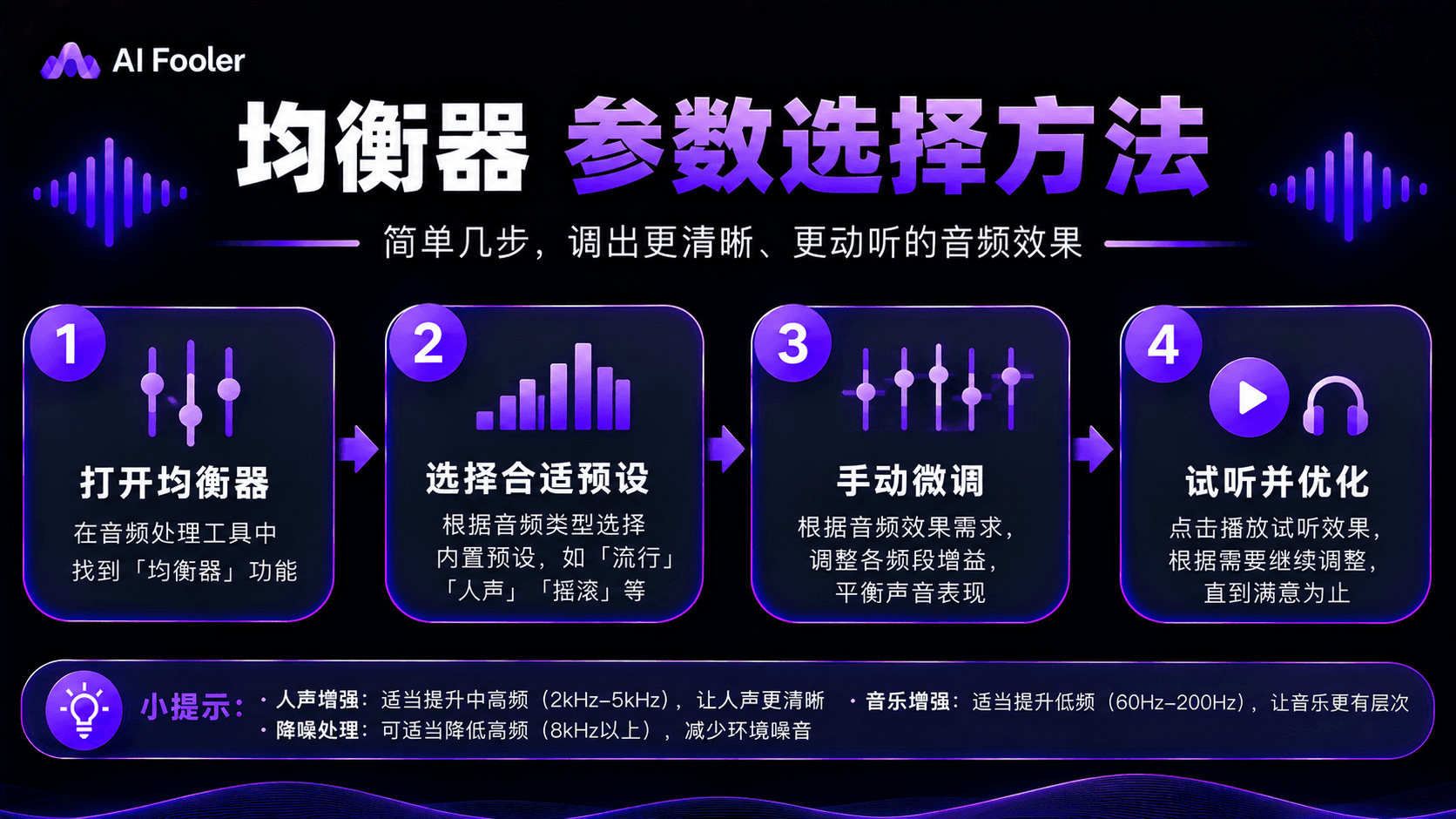
均衡器怎么调?操作教程介绍
第 1 步:先搞懂 EQ 到底在改什么
- EQ 就是"音量旋钮的精细版"——它不改整体大小,只改某一个频率段的响度。
- 频率(Hz):声音的高低,从 20Hz(隆隆的低频)到 20kHz(亮晶晶的空气感)。
- 增益(dB):这一段是拉高(+)还是压低(-)。
- Q 值(带宽):动刀的"宽窄"。Q 大=只动很窄的一个点(精准削刺耳峰);Q 小=整片一起动(柔和提氛围)。
第 2 步:均衡器怎么调节
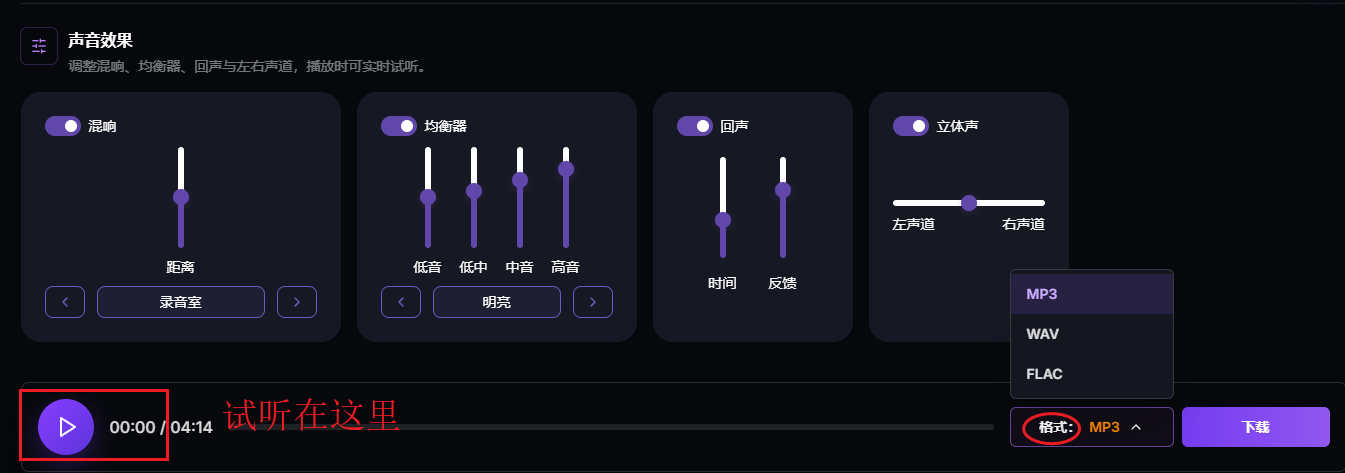
①选择均衡器功能,上传需要调节的音频文件。
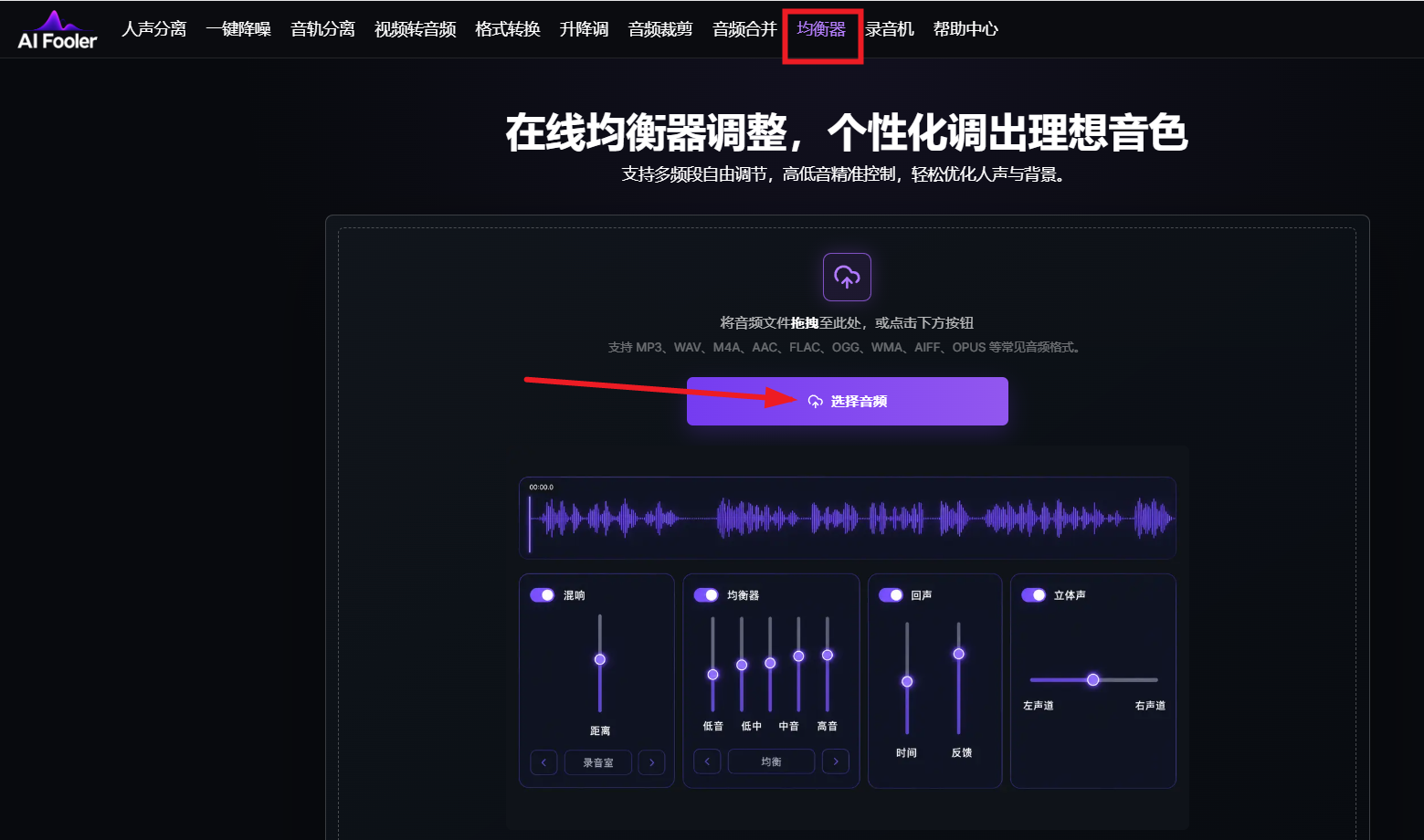
②上传完成后,有混响、均衡器、回声、立体声四个调节功能。
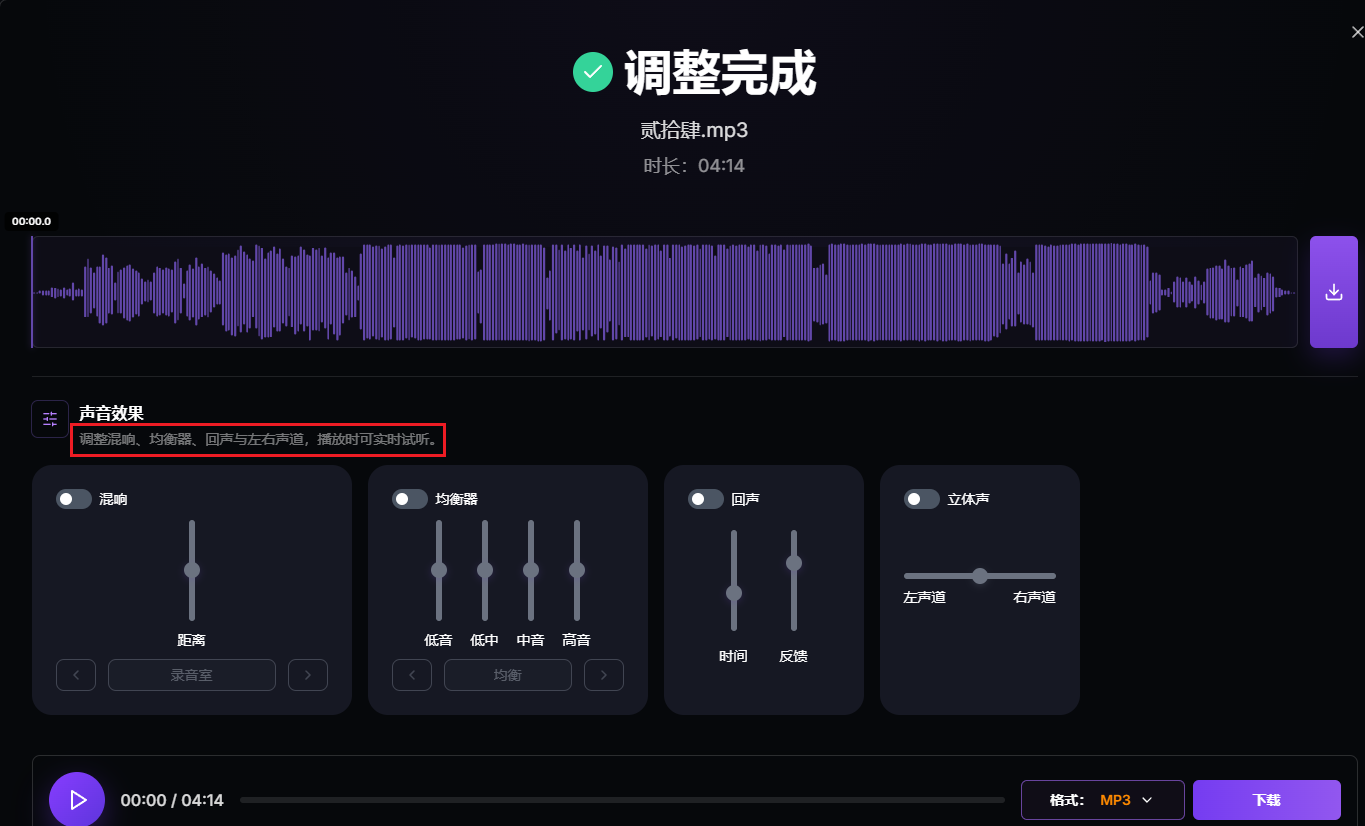
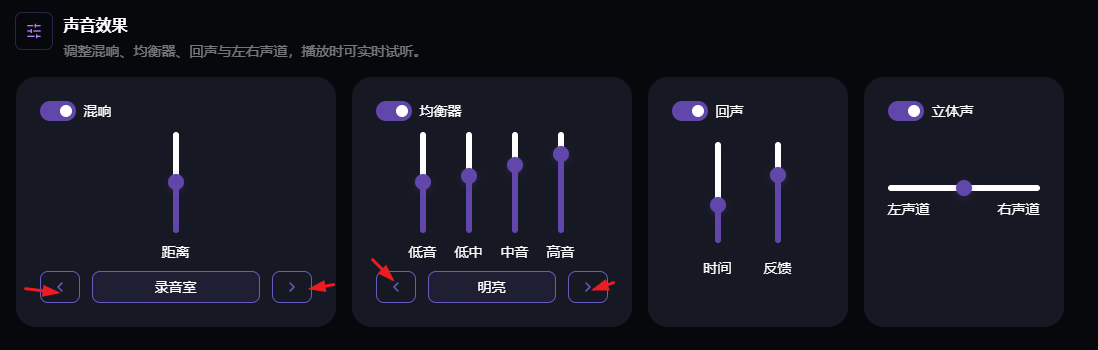
③依次点击这四个功能,试听效果,慢慢调整到符合需求。
④调节完成后,选择导出格式,点击下载即可。
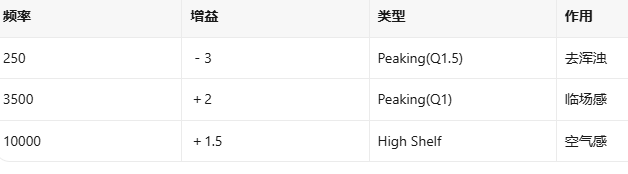
附:常用 EQ 调音参数预设(可直接抄)
① 人声清晰(播客 / 录音 / 通话)
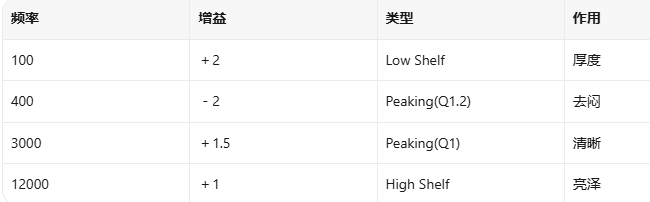
② 流行音乐(节奏感 + 耐听)
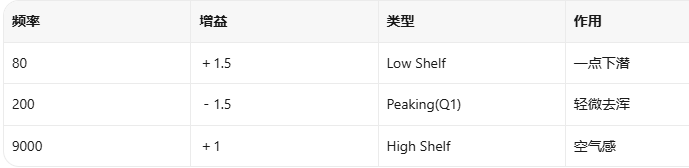
③ 古典 / 器乐(保真、少动刀)
④ 游戏 / FPS(听脚步、定位)
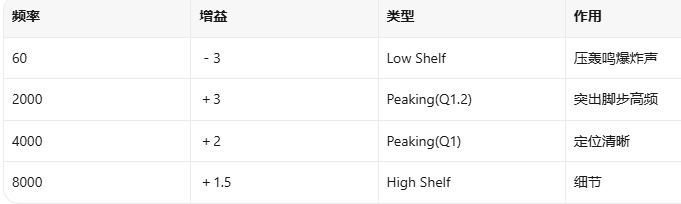
⑤ 便宜耳机 / 音箱"救命"预设
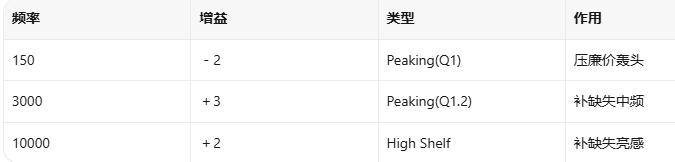
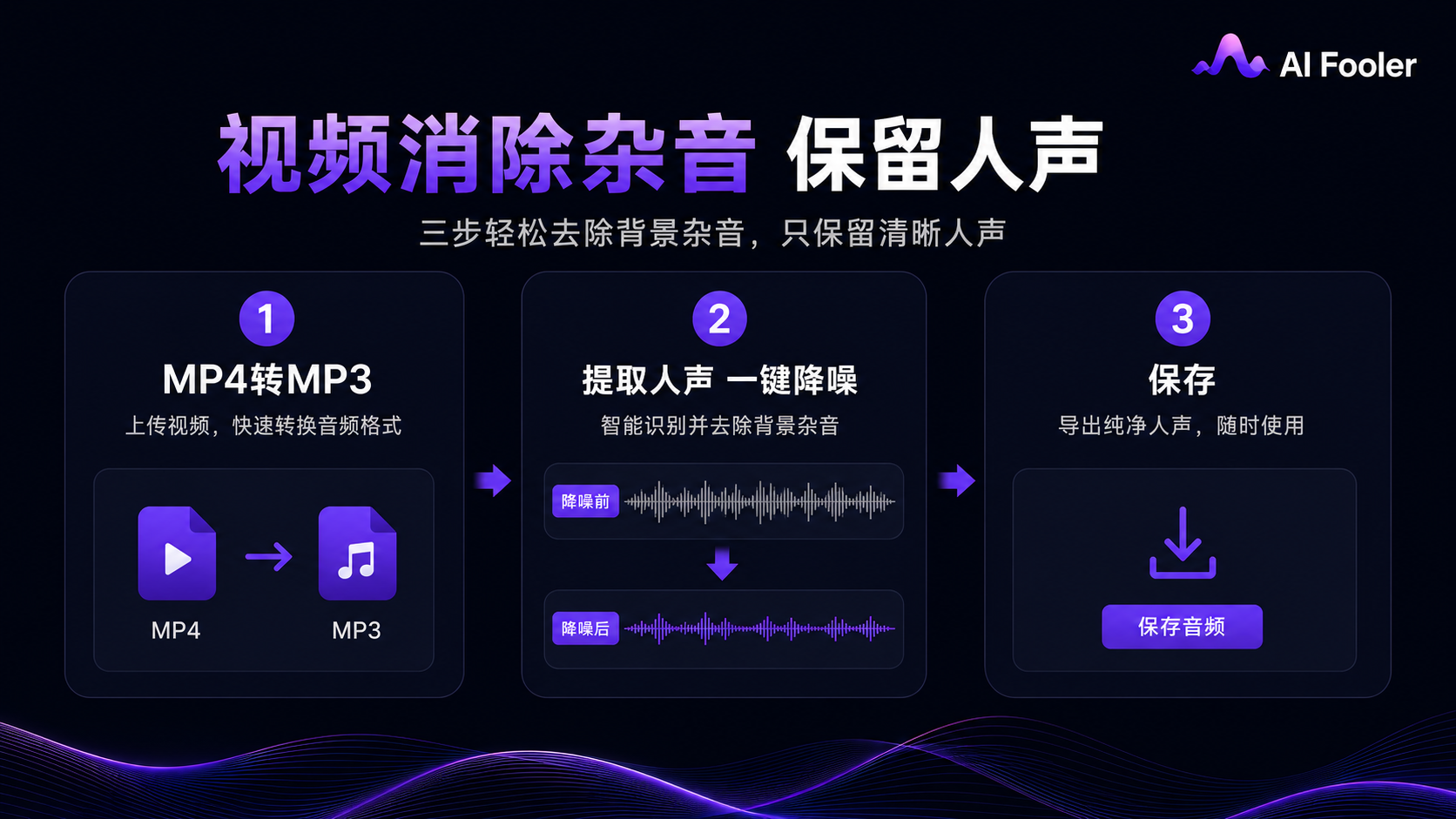
音频有底噪怎么办?
均衡器可以改变不同频率的声音比例,但它并不是专门的降噪工具。
如果录音里存在持续的电流声、风噪、环境底噪等问题。
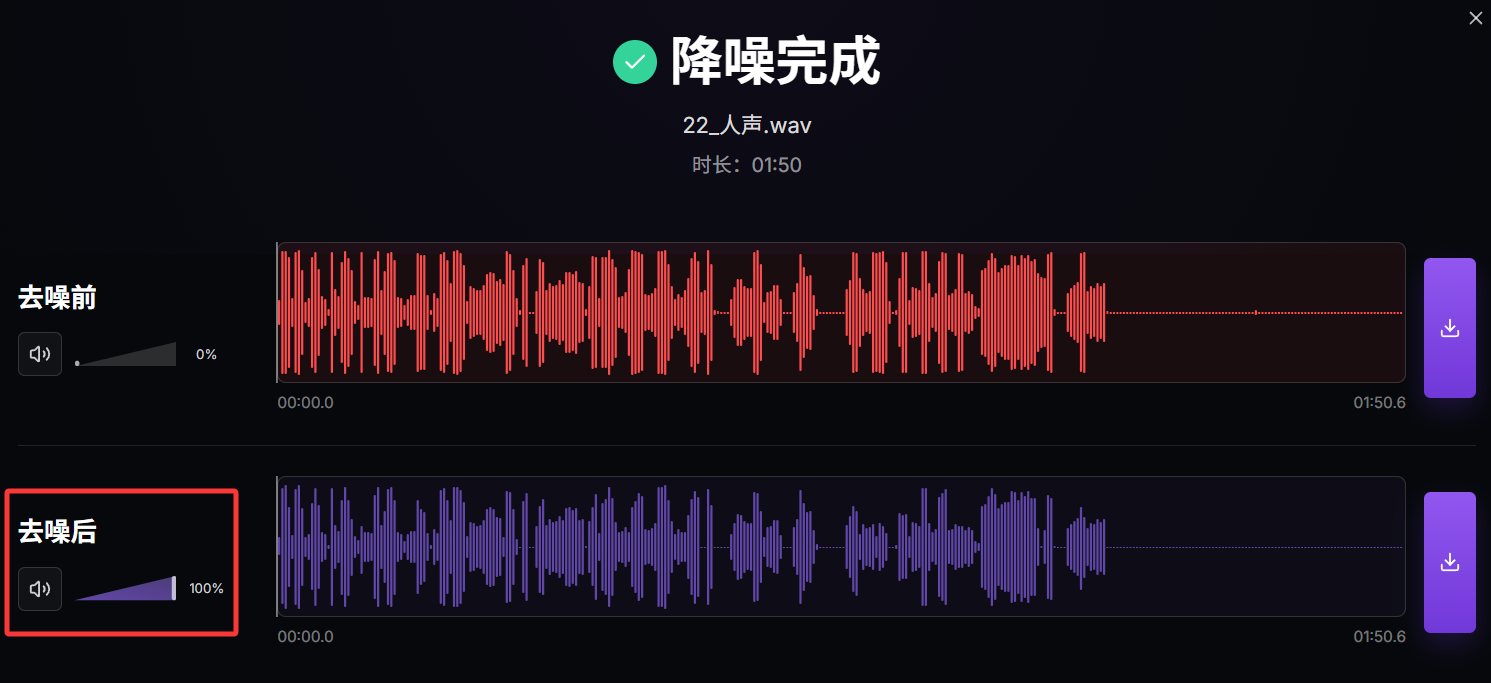
建议先进行降噪处理,再根据处理后的声音使用均衡器调整音色。
这样做还有一个好处:如果直接提升高频来增加人声清晰度,原本存在的高频噪声也可能被一起放大。
先降低明显噪声,再进行 EQ 调整,通常更容易得到自然的声音。
aifooler怎么调整音频均衡?
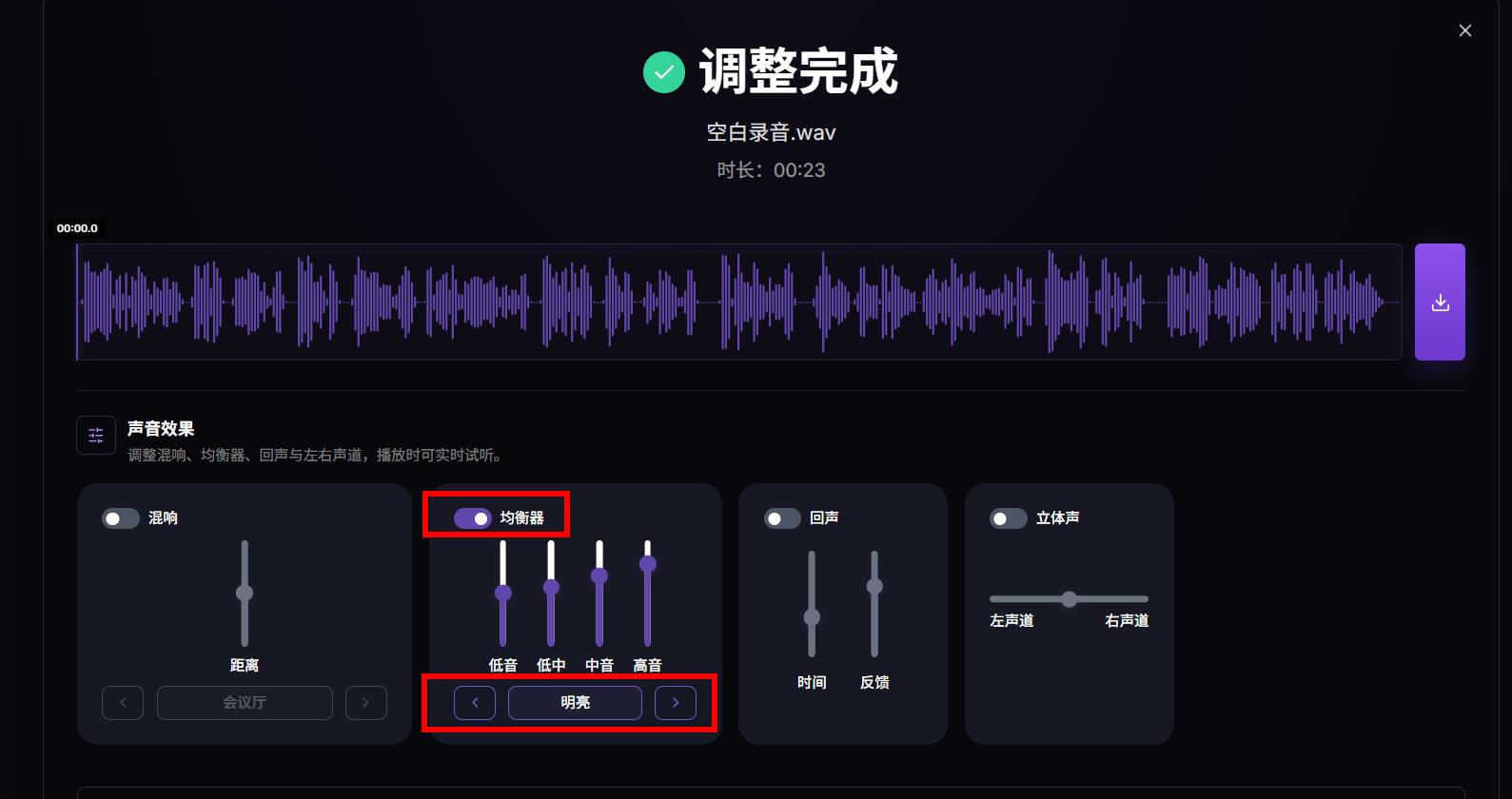
将需要处理的音频添加到 aifooler 后,可以进入均衡器功能,根据音频实际情况选择预设模式。
例如人声比较暗,可以试听“明亮”;低频不足时,可以对比“低音”;
如果是歌曲或伴奏,则可以尝试不同预设后进行试听。
不同音频的适合效果并不一样,因此没有必要固定使用某一个模式。
如果预设效果不够理想,再根据具体听感进行调整。
完成后试听原始音频和处理结果,确认人声、乐器以及整体音量没有出现明显异常,再导出文件。
均衡器调整后还需要做什么?
如果音频原本存在杂音,可以在均衡处理前后根据实际情况进行降噪;如果只需要歌曲中的某一部分,也可以将处理完成的音频进行裁剪。
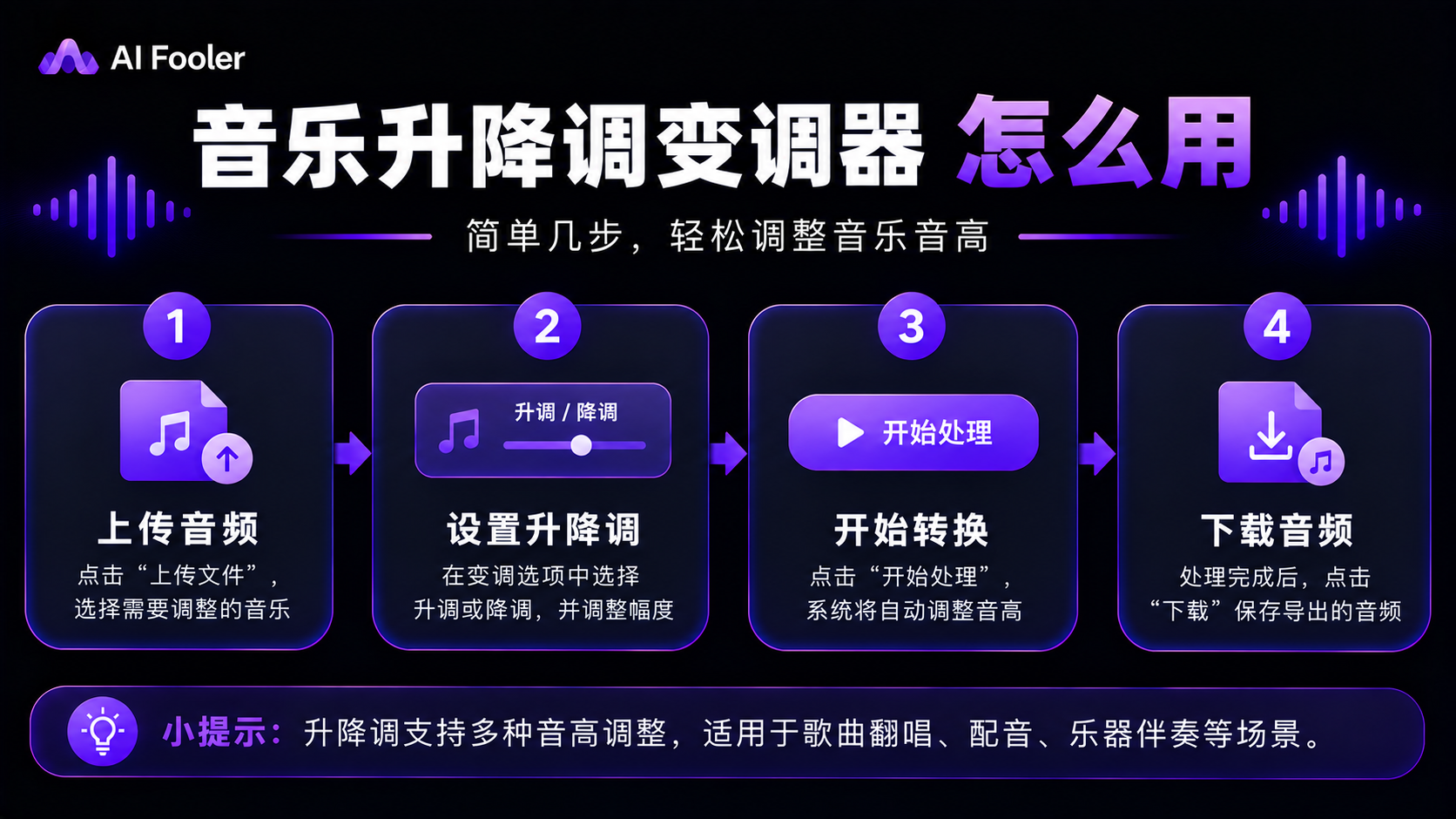
对于翻唱、配音等用途,还可以根据实际需求调整音调或播放速度。不过这些属于不同的音频处理操作,不建议为了“让声音更好听”而一次性使用过多效果。
最终导出前,最好用耳机和普通扬声器分别试听一次。不同播放设备对低频和高频的表现可能存在差异,在多个设备上听起来都比较自然,通常比单独在某一个设备上追求特殊效果更加实用。
均衡器有没有万能参数?
没有一套参数能够适用于所有歌曲和录音。
同样是人声,一段手机录音、一段专业麦克风录音和一段经过混响处理的歌曲,人声的频率分布都可能不同。如果直接套用相同参数,最终效果可能完全不同。
因此,与其记住“某个频率必须加多少”,不如先确定自己的目标。
例如想让声音更清晰、降低低频浑浊感,或者让伴奏更有力度,再根据听感进行调整。
如果需要保存一套常用参数,也建议把它作为自己的起始模板,而不是每个音频都完全照搬。
均衡器的作用不是简单地把声音变大,而是调整不同频率之间的比例。新手使用 EQ 时,可以先判断音频到底是太闷、太薄、低频过重还是高频刺耳,然后针对问题进行小幅调整。
如果不知道从哪里开始,可以先使用 aifooler 的均衡、明亮、低音、摇滚、富有表现力等预设进行试听,再根据实际效果决定是否需要进一步调整。没有所谓适合所有歌曲的固定参数,听感和原始音频情况才是调整均衡器时最重要的参考。