视频怎么转换成MP3?
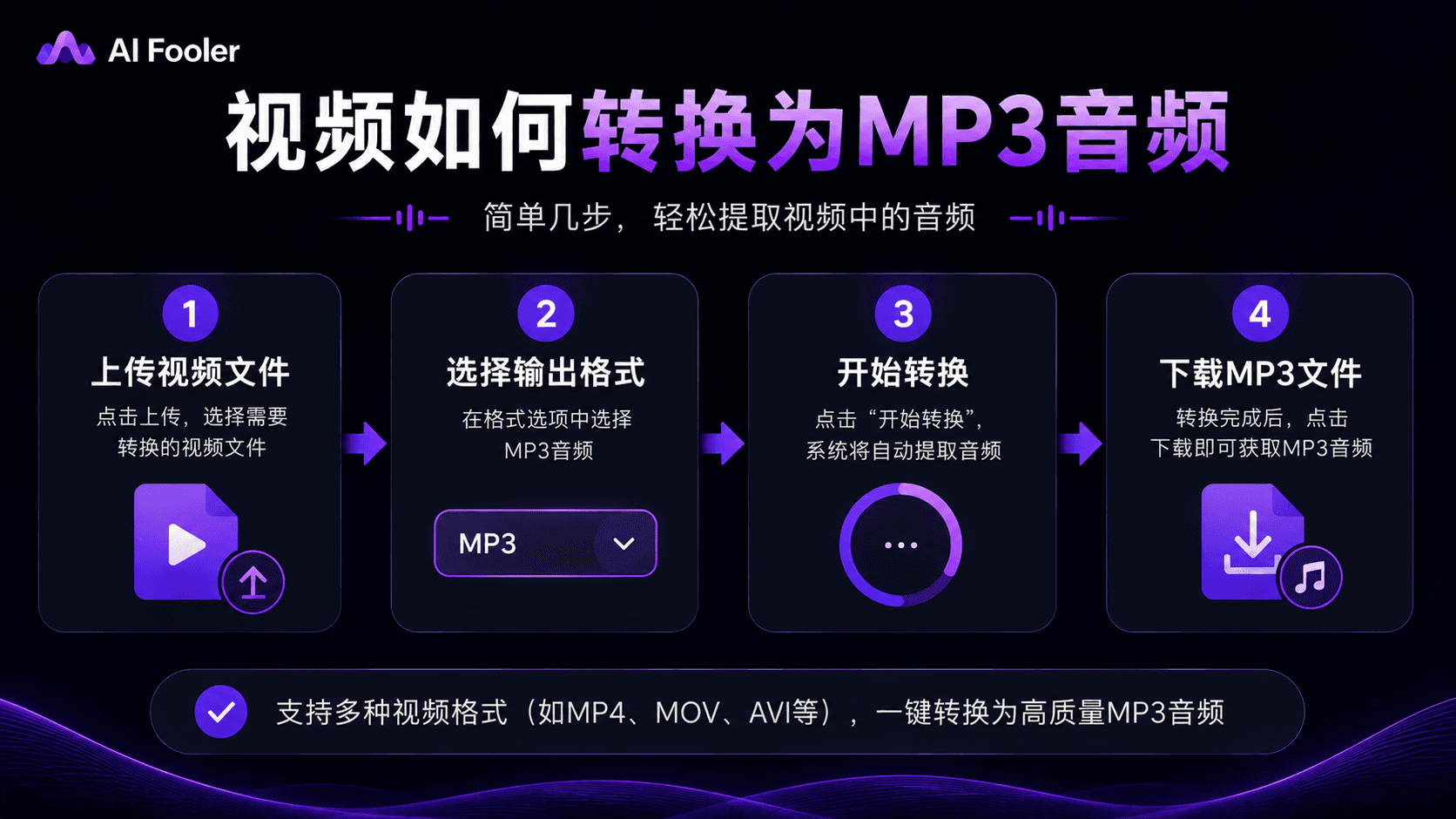
第一步:上传视频文件
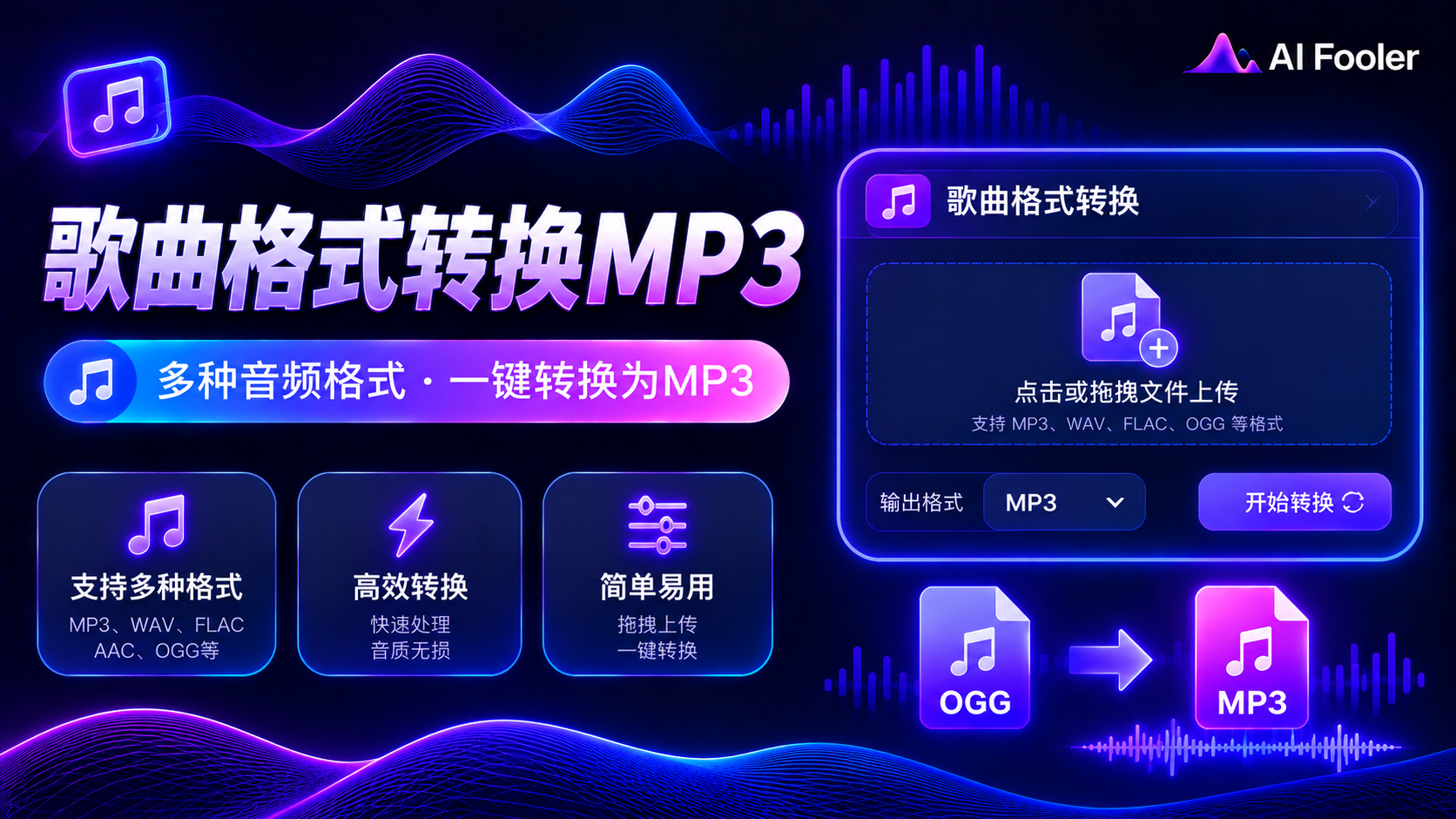
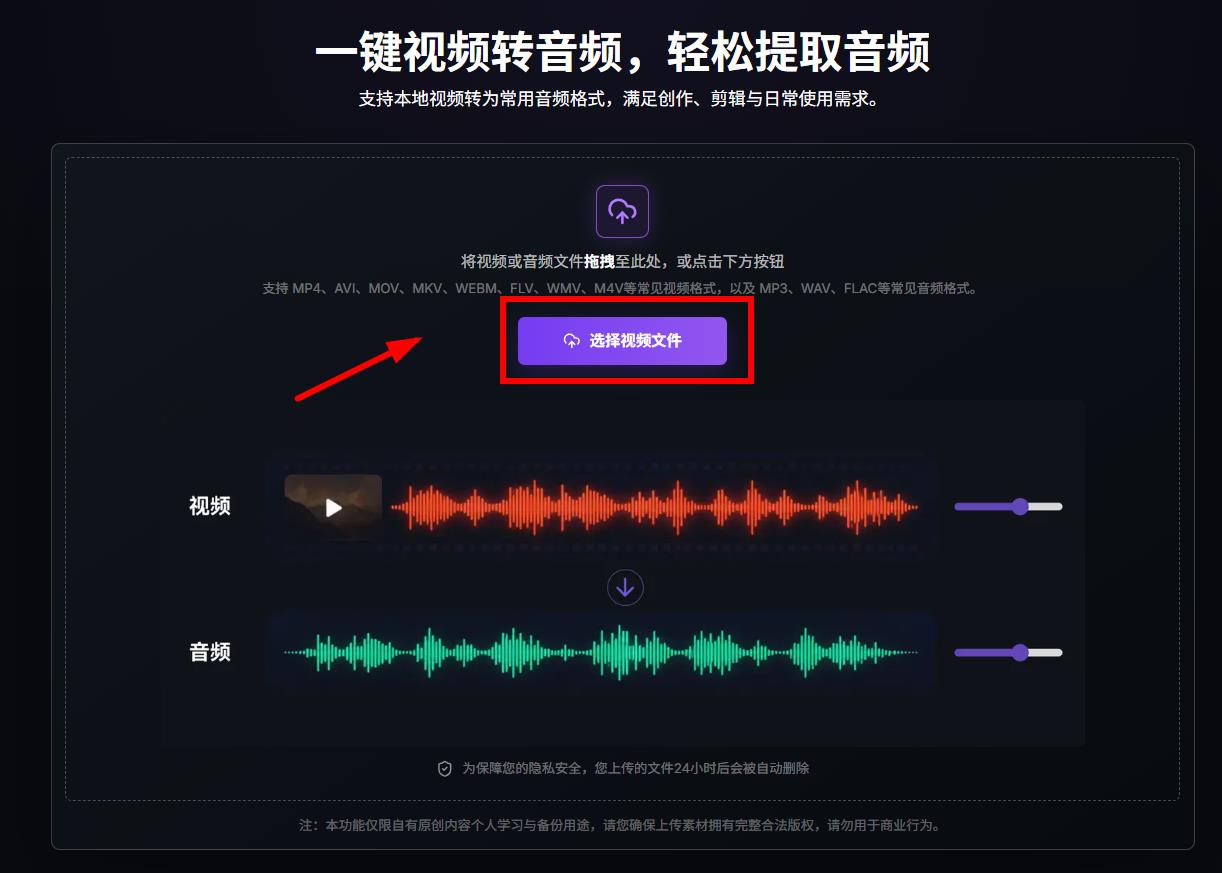
打开AIFooler,进入视频音频提取功能,点击上传按钮,选择需要转换的视频文件。常见的视频格式可以根据页面支持情况进行上传。
第二步:选择MP3输出格式
视频上传完成后,系统会读取其中的音频内容。在输出格式中选择MP3,如果页面提供比特率、采样率等参数,也可以按照实际用途进行调整。
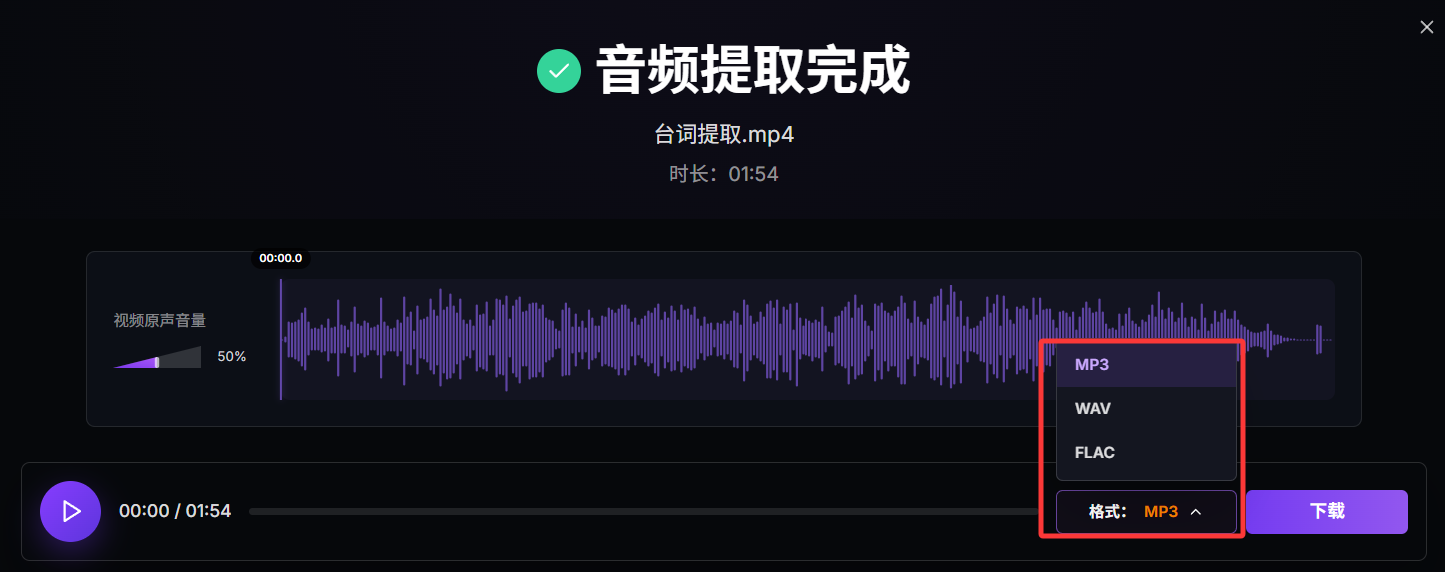
一般日常播放、手机保存等场景,选择常用的MP3参数即可;如果后续还要继续剪辑,可以根据需要选择合适的音频质量。
第三步:开始转换并下载
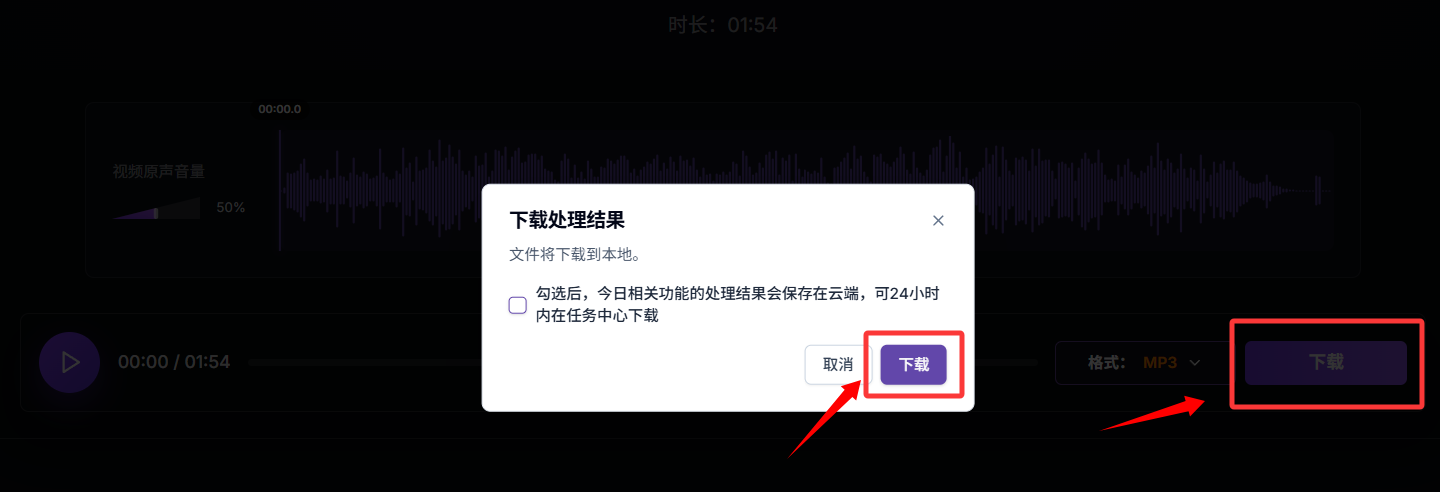
确认输出格式后,点击开始处理,等待系统完成视频剥离音频。处理完成后先试听生成的MP3文件,确认声音正常,再点击下载保存到电脑或手机。
这种方法本质上是将视频中的音频轨道提取出来并转换为MP3,相关视频转音频教程中也通常采用“添加视频—选择MP3—开始转换”的流程。
视频转成MP3后还能继续处理吗?
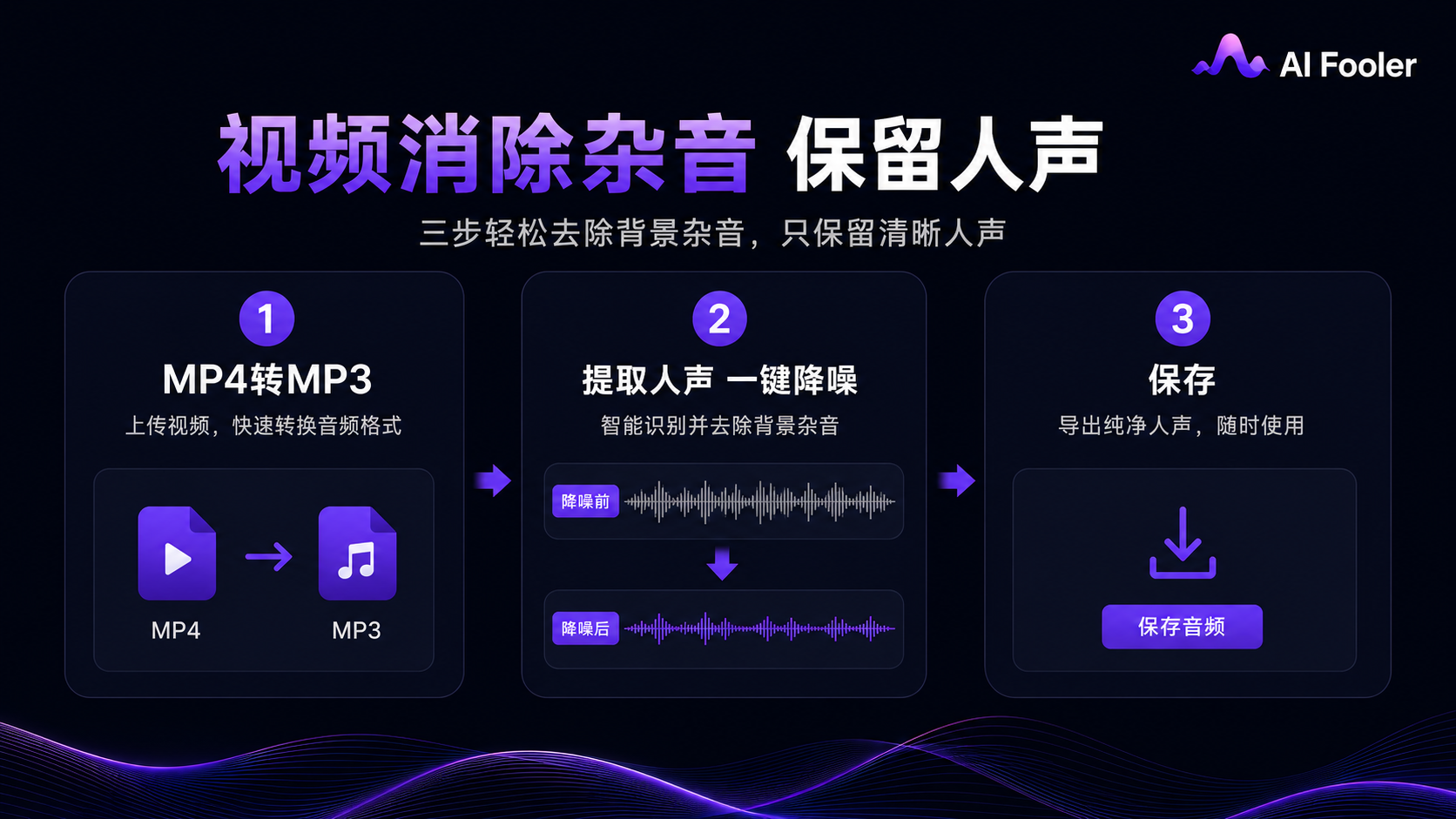
可以。如果提取出来的音频存在杂音,可以继续使用AIFooler的音频降噪功能;
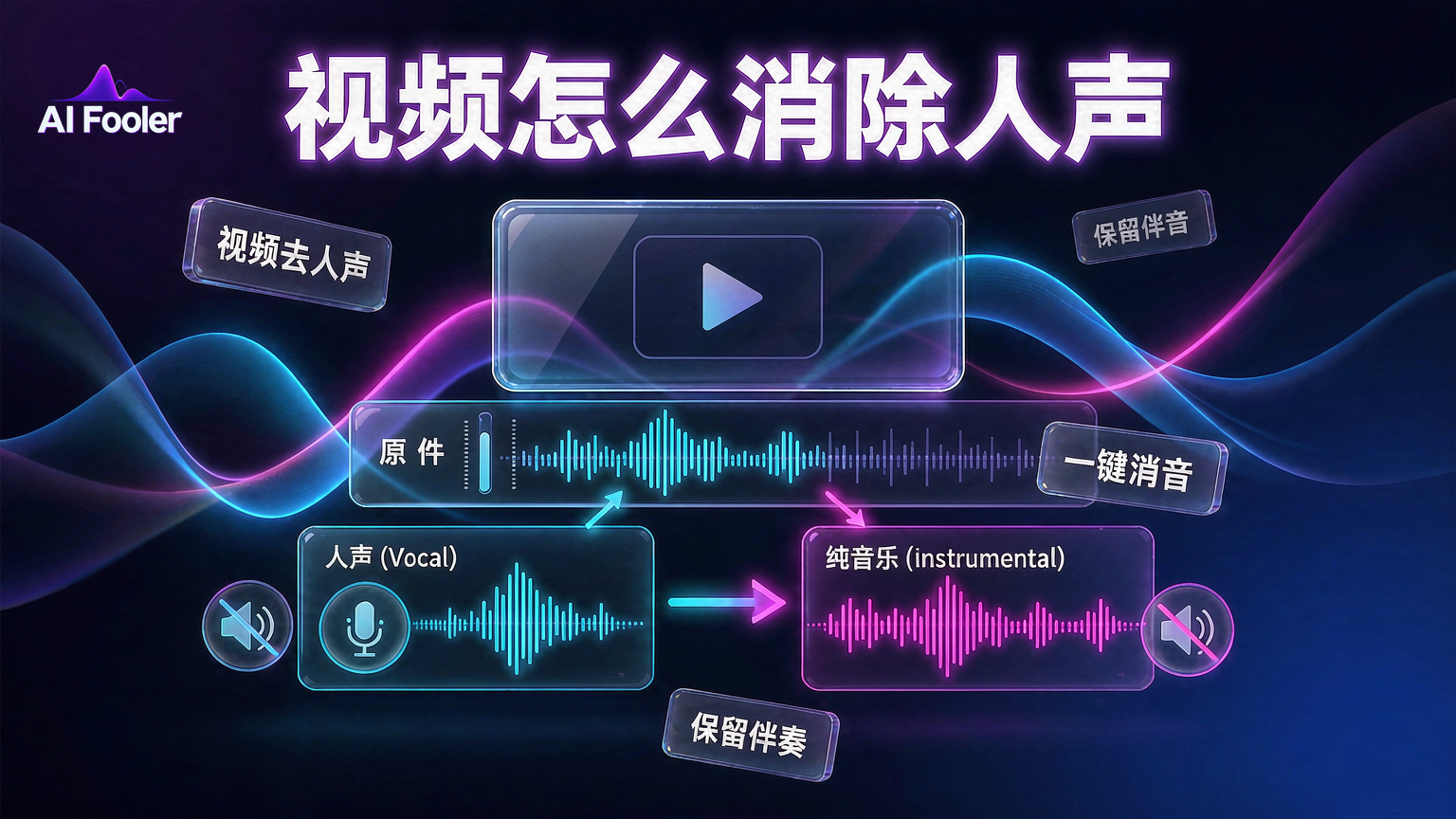
需要去除人声或提取伴奏时,也可以使用对应的音频分离功能;
按照“上传视频—选择MP3—开始处理—下载保存”即可完成视频转换成音频MP3格式的操作;
适合提取视频音乐、课程声音、对白等内容。
视频转MP3怎么人声分离?
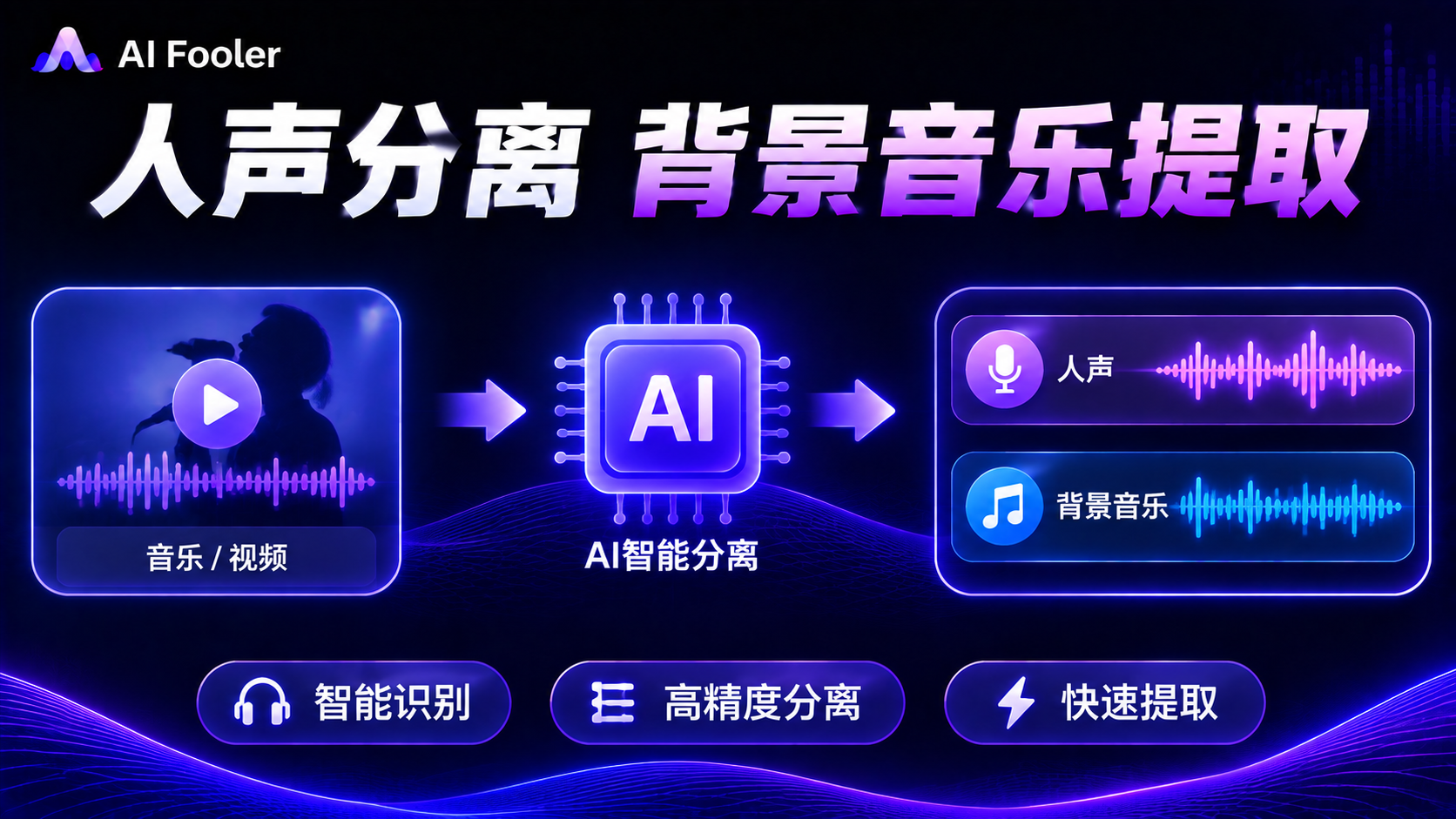
如果提取出来的 MP3 同时包含人物说话声和背景音乐,而你只想保留其中一种声音,可以继续使用 aifooler的人声分离功能。
具体操作:
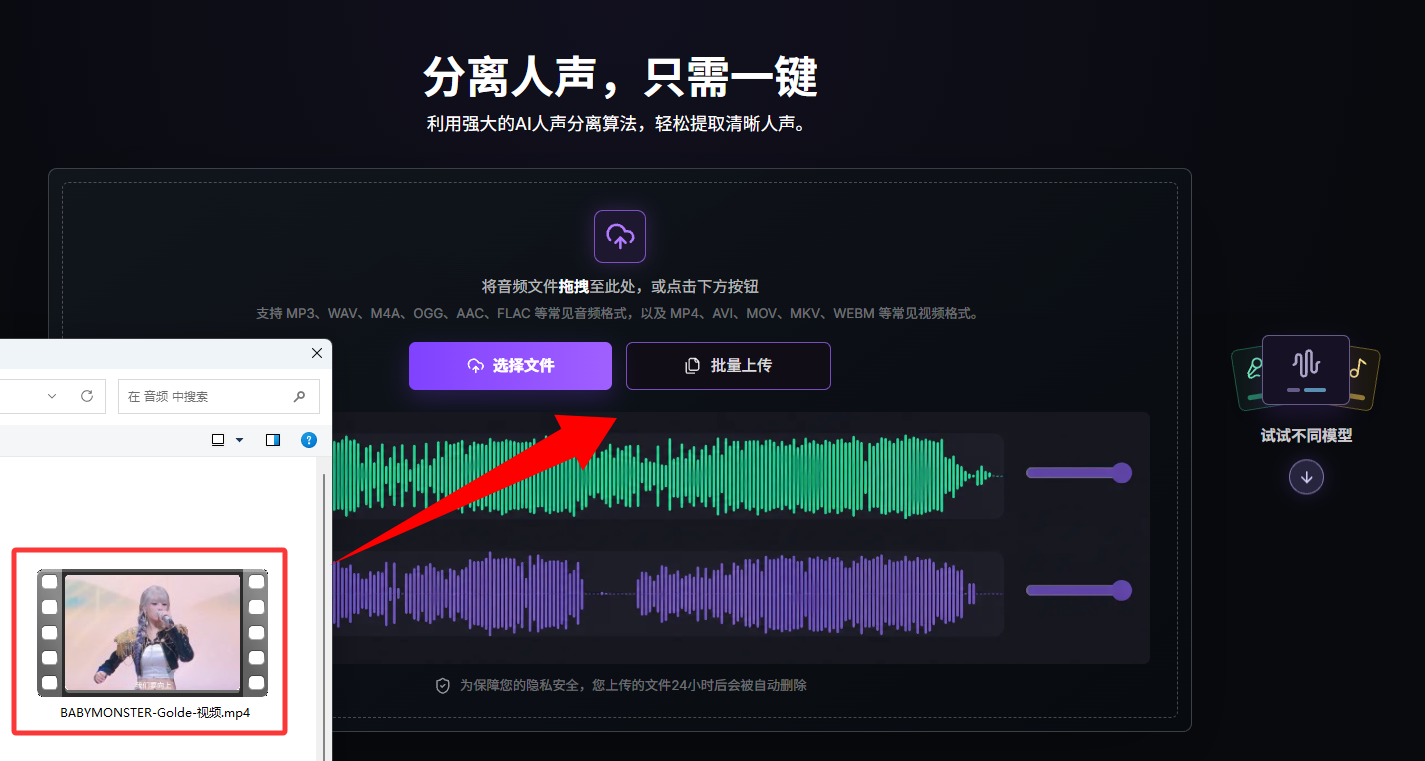
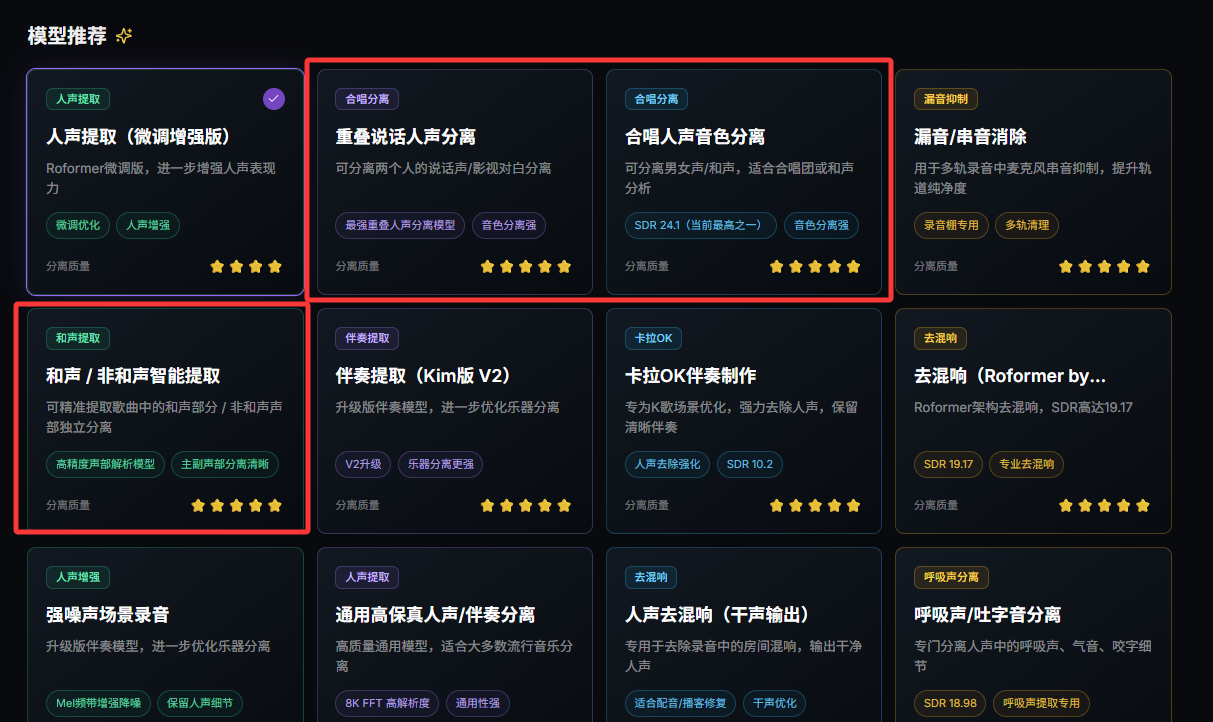
将视频转换得到 MP3文件(MP4视频可以直接人声分离)上传到 aifooler 的人声分离功能。根据音频内容选择合适的分离模型,提交处理任务。
等待分离完成,试听人声和伴奏音轨。下载需要的音轨,保存为独立音频文件。
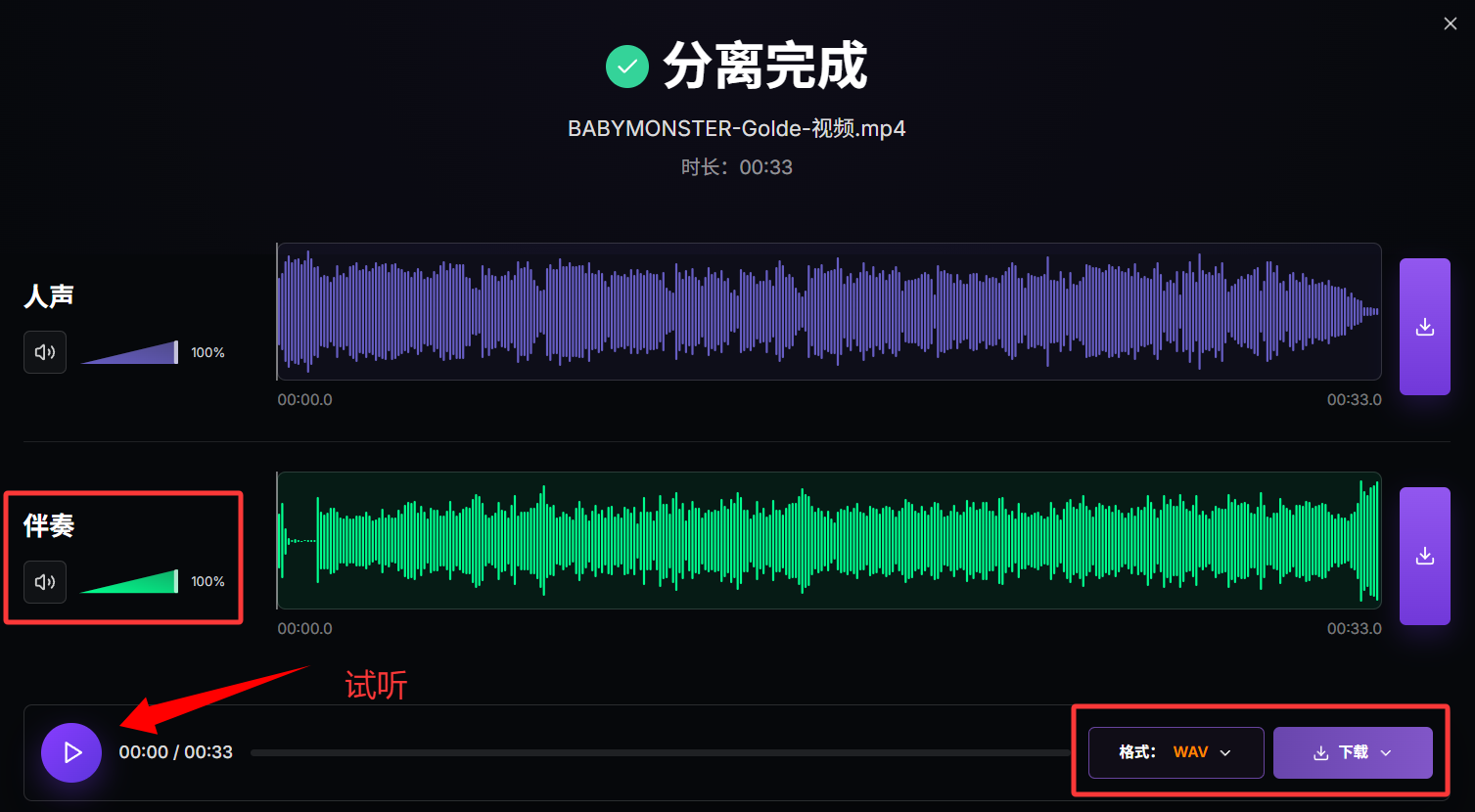
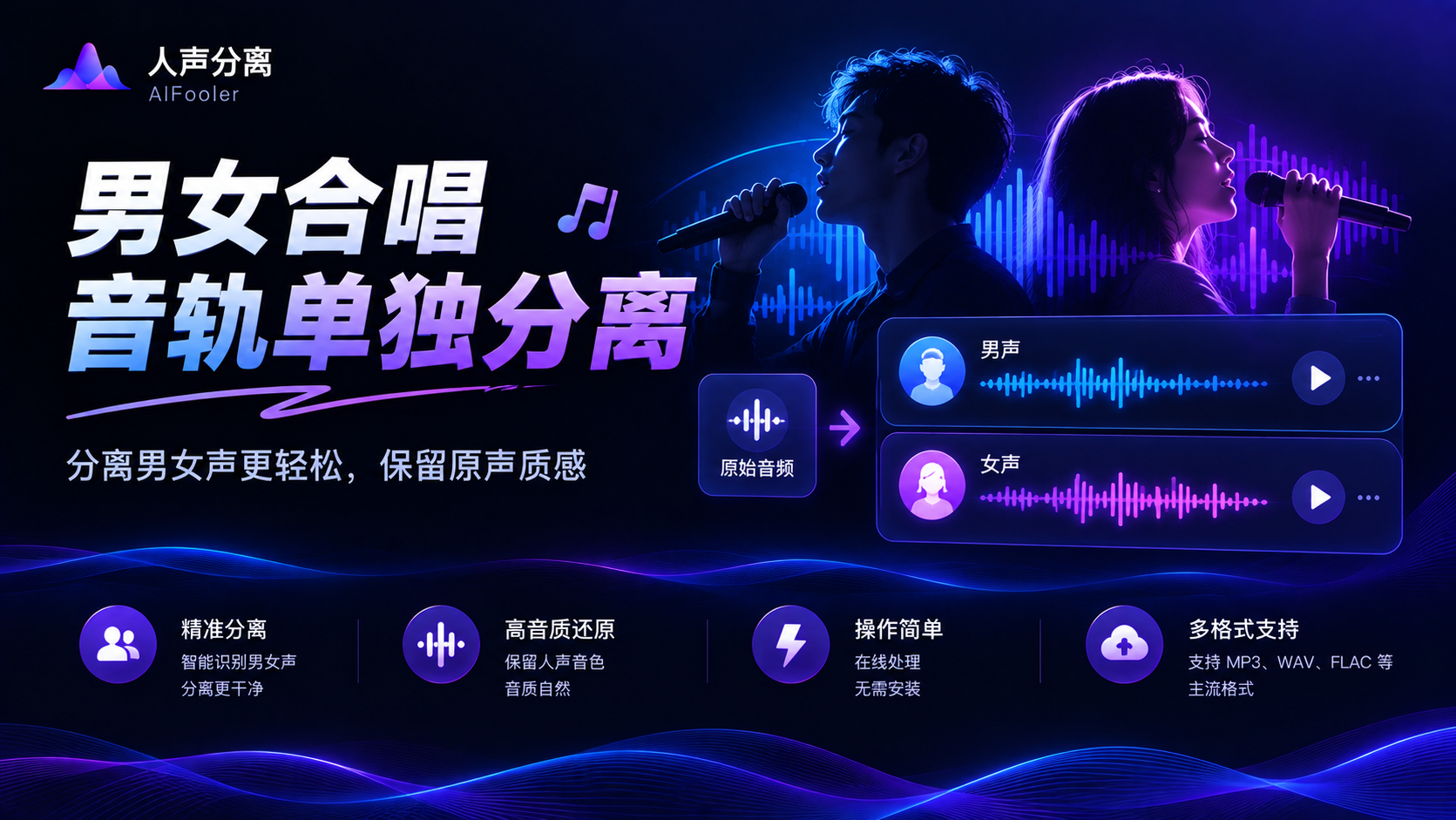
如果视频中主要是歌曲演唱,可以尝试将人声与伴奏分离,提取纯人声或背景音乐。如果是多人对白、背景音乐与说话声混合的复杂音频,分离后可能仍会残留部分声音,具体效果取决于原始音频质量和混音情况。
为什么没有声音或不完整?
视频转换成 MP3 后,如果出现没有声音、音频提前结束或部分内容缺失的情况,可以先检查原视频是否包含正常的音轨。
有些视频本身没有声音,或者音频只存在于部分片段中,提取后就可能出现无声或时长较短的情况。如果原视频能够正常播放,但提取后的 MP3 不完整,可以尝试重新上传原始视频进行处理。
另外,如果视频文件较大或编码方式特殊,也可能影响处理过程。建议先使用播放器确认原视频的声音是否完整,再重新提取音频,避免将视频本身的问题误认为是格式转换造成的。
视频转MP3要注意哪些问题?
- 确认视频有声音: 如果原视频没有音轨,转换后也无法提取出声音。
- 保留原始视频: 提取音频不会修改原视频,建议保留原文件,方便后续重新处理。
- 根据用途选择格式: 日常播放和分享可以选择 MP3;需要进一步编辑时,可以根据软件支持情况选择其他格式。
- 注意音频版权: 提取视频中的音乐用于公开发布或商业用途时,应确认自己拥有相应的使用权限
通过aifooler的视频转音频功能,可以将视频中的声音提取并保存为MP3,方便后续播放、分享和编辑。如果还需要去除人声、保留背景音乐或清理杂音,可以继续使用人声分离和降噪功能进行处理。