视频消除杂音保留人声操作步骤
一、提取视频音频或初步分离人声
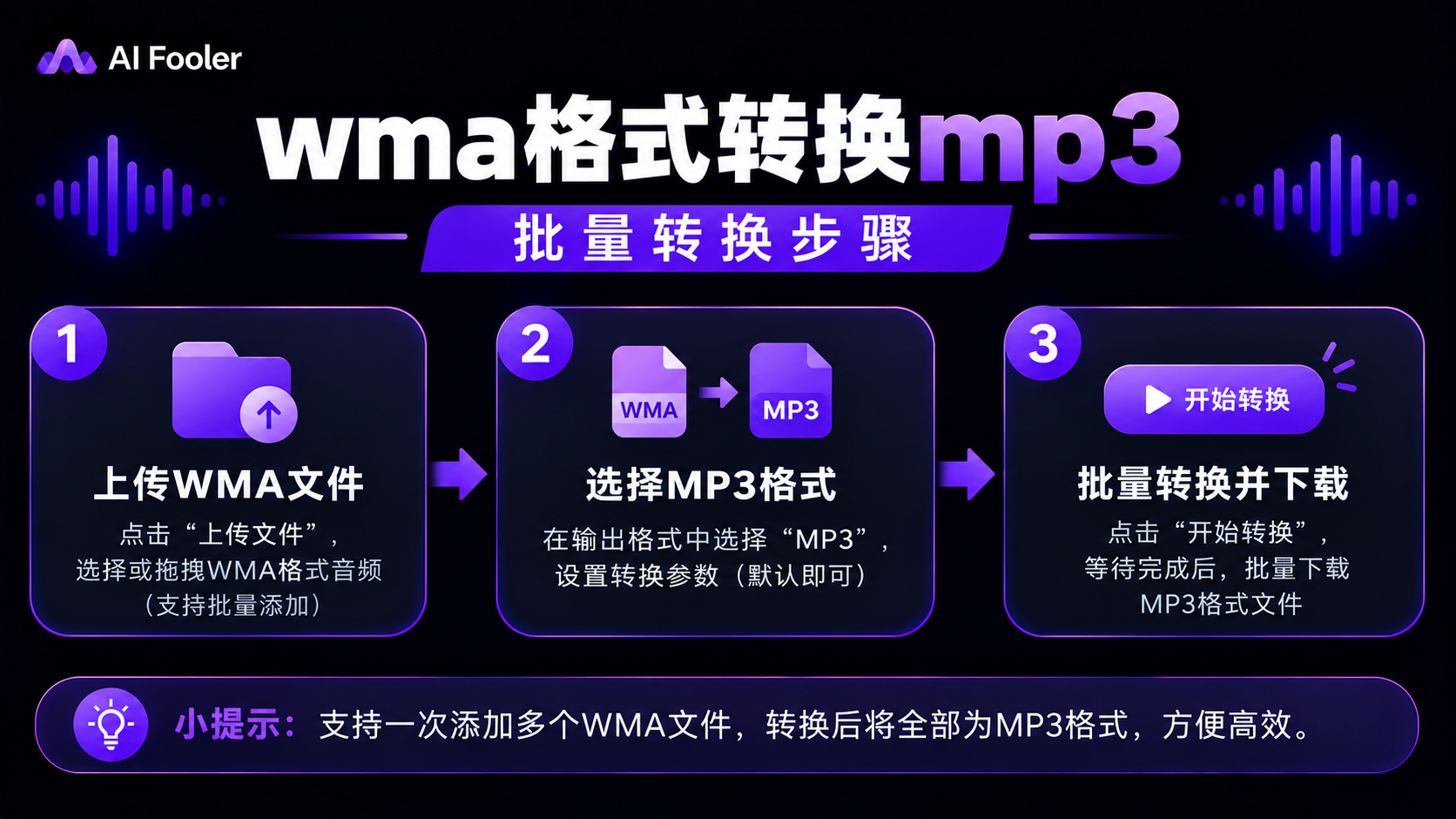
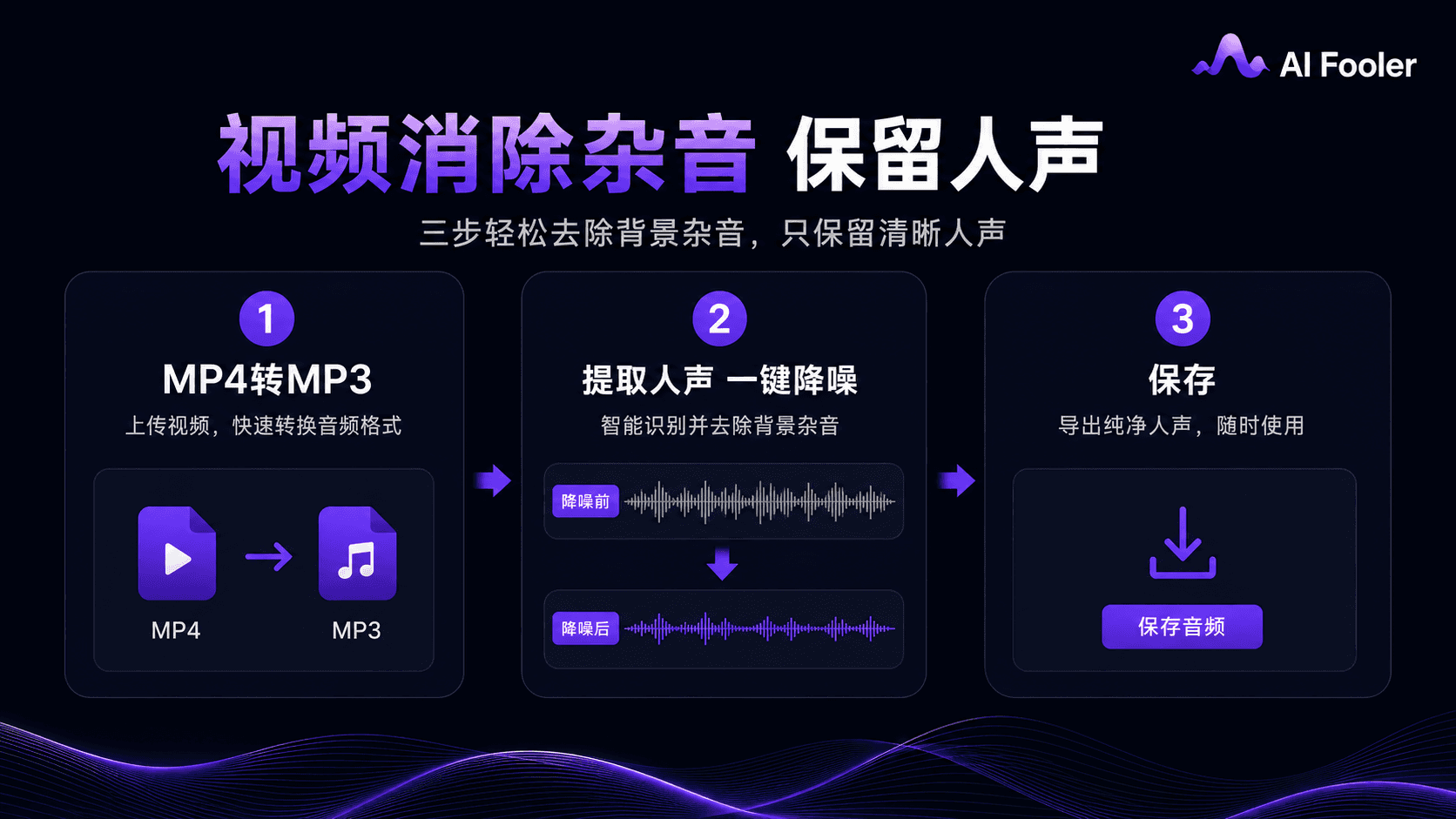
打开AIFooler,将需要处理的带杂音视频上传到平台。如果视频主要是人物讲话,可以先使用视频音频提取功能,将视频中的声音转换为MP3音频文件,再进行后续处理。完成视频转MP3降噪的第一步。
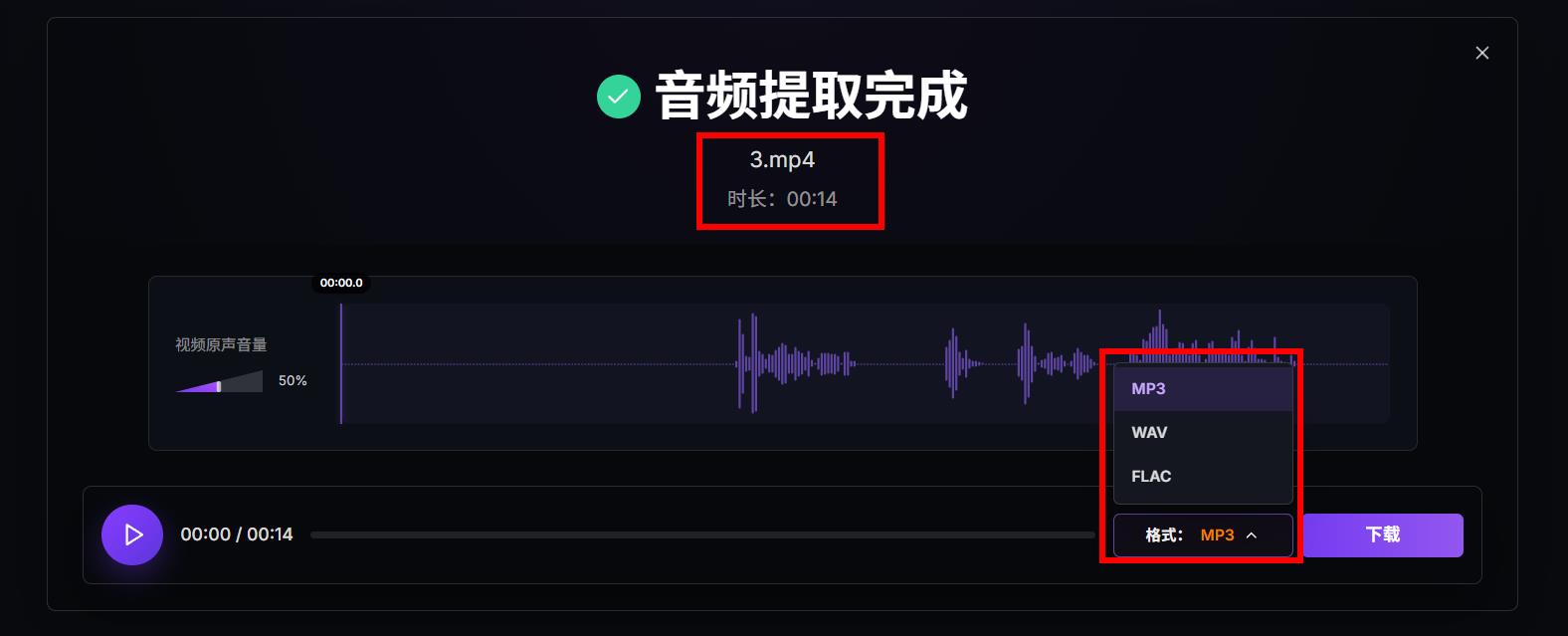
如果视频中同时存在背景音乐或其他声音,也可以直接进入人声分离功能,让系统先将人声与视频中的背景音乐、其他声音进行初步拆分。处理完成后,导出保留人声的音频文件。
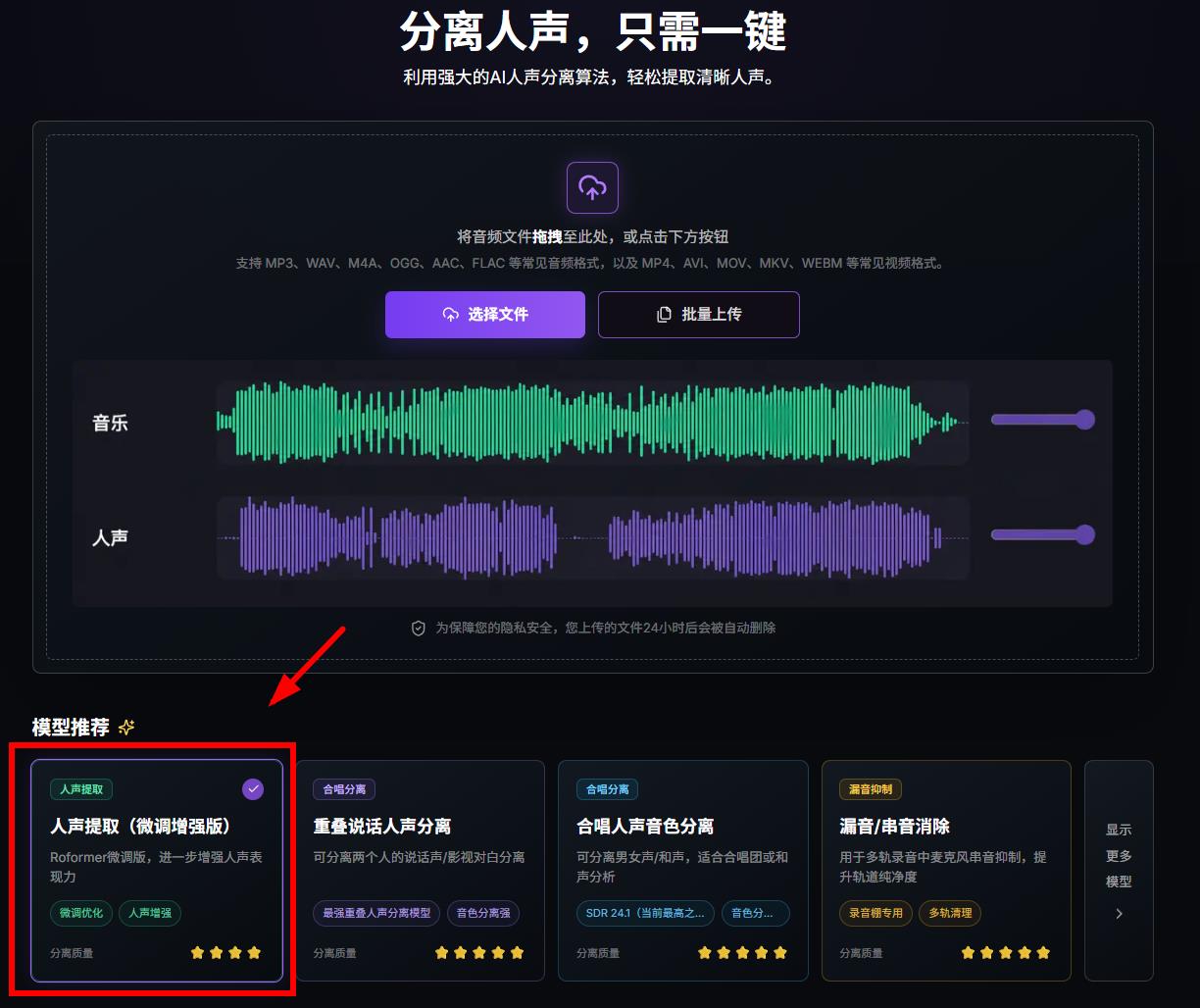
二、使用AI降噪清理多余杂音
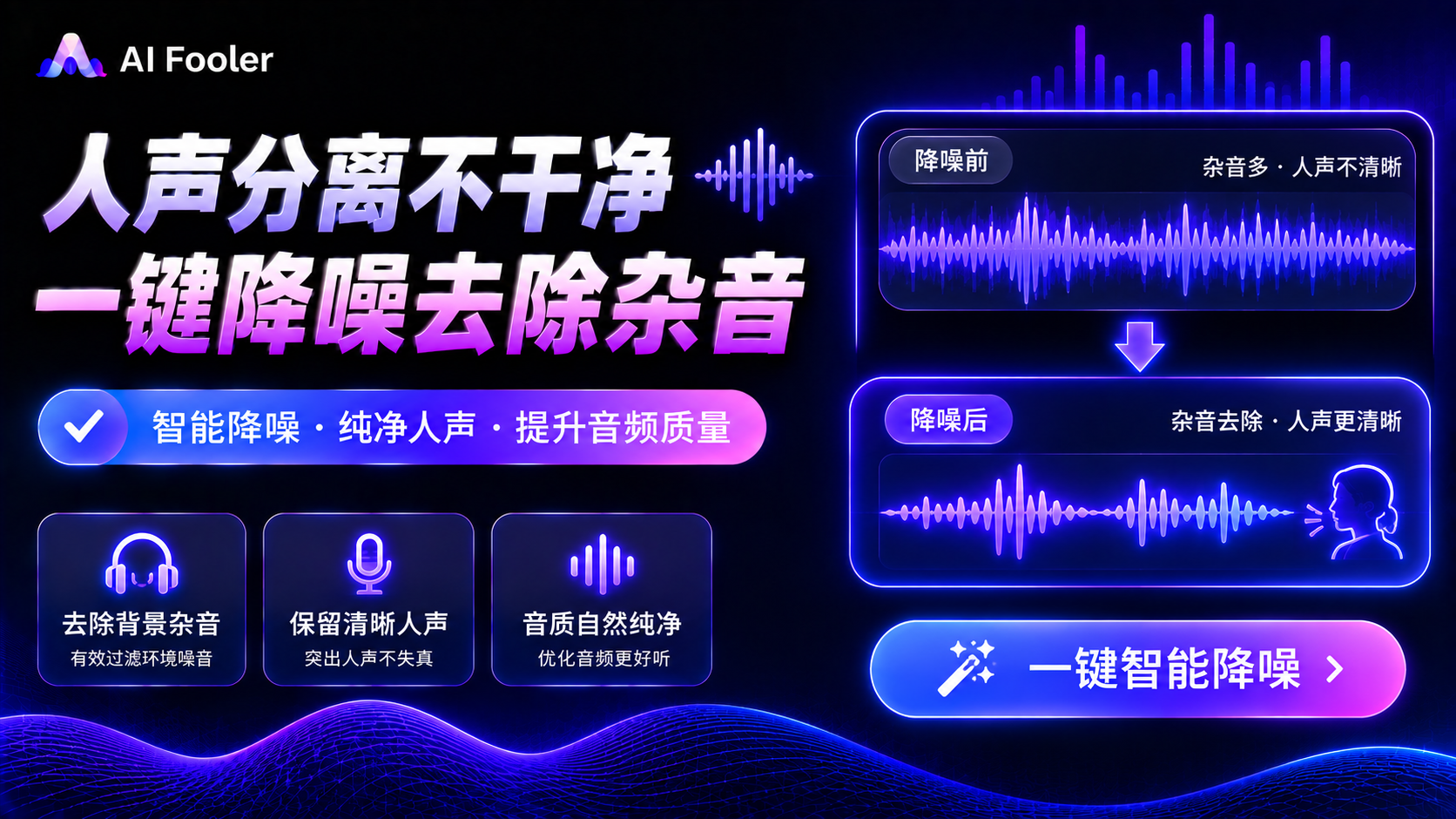
将上一步得到的人声音频上传到AIFooler的AI降噪功能,开始进行降噪处理。系统会对音频中的声音进行分析,针对底噪、风噪、电流声等持续性杂音进行处理。降噪完成后试听结果,重点检查人物说话是否保持自然。
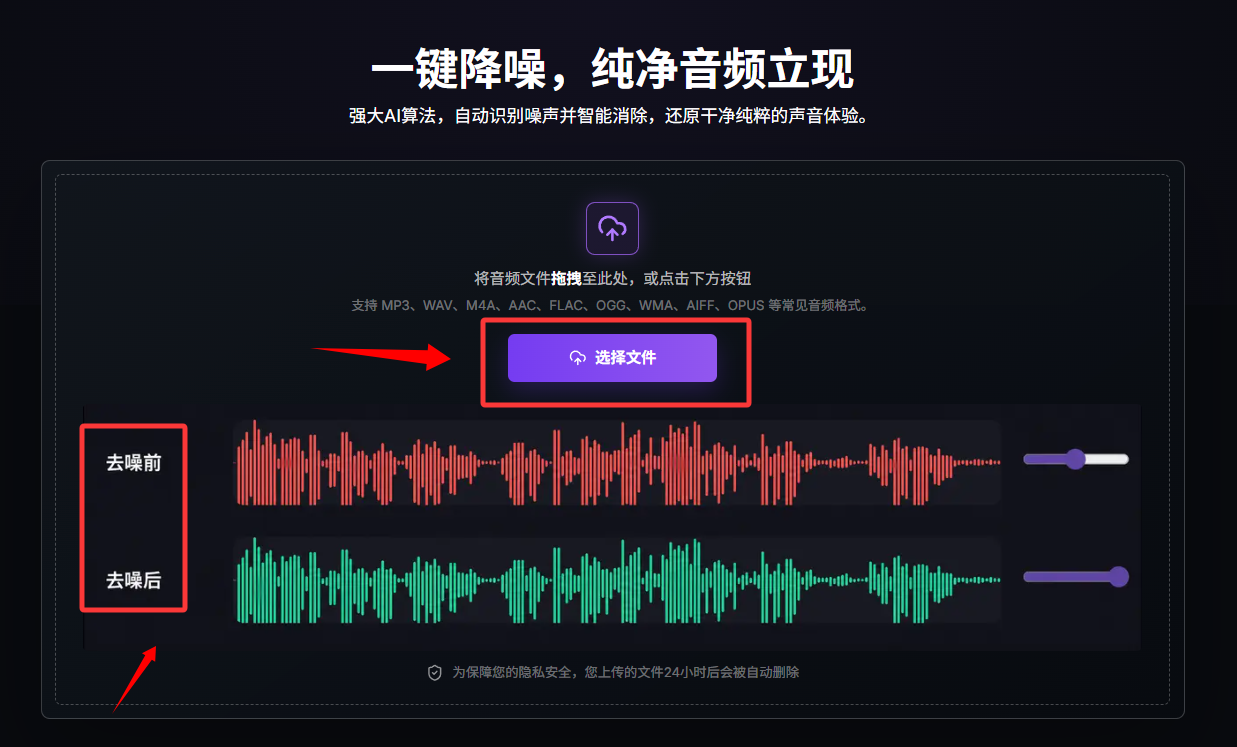
三、残留杂音进行二次深度降噪
如果第一次降噪后仍然能够听到明显的背景杂音,可以将处理后的音频再次上传,进行音频二次降噪。
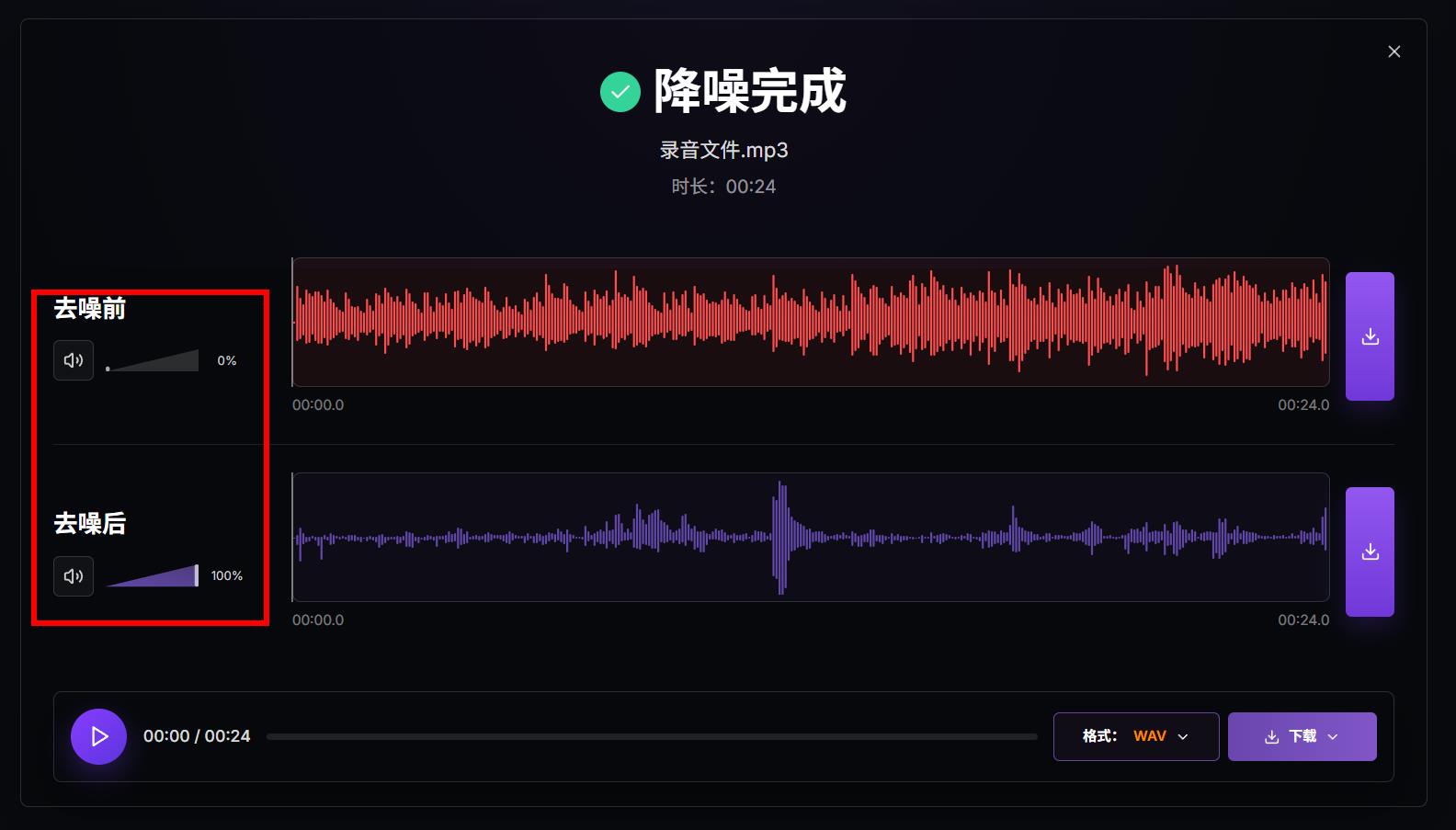
二次处理可以选择人声分离的模型进行降噪,一键降噪强度会大一些。如果效果符合要求,就可以导出最终的人声文件,用于视频剪辑、配音或其他音频处理场景。
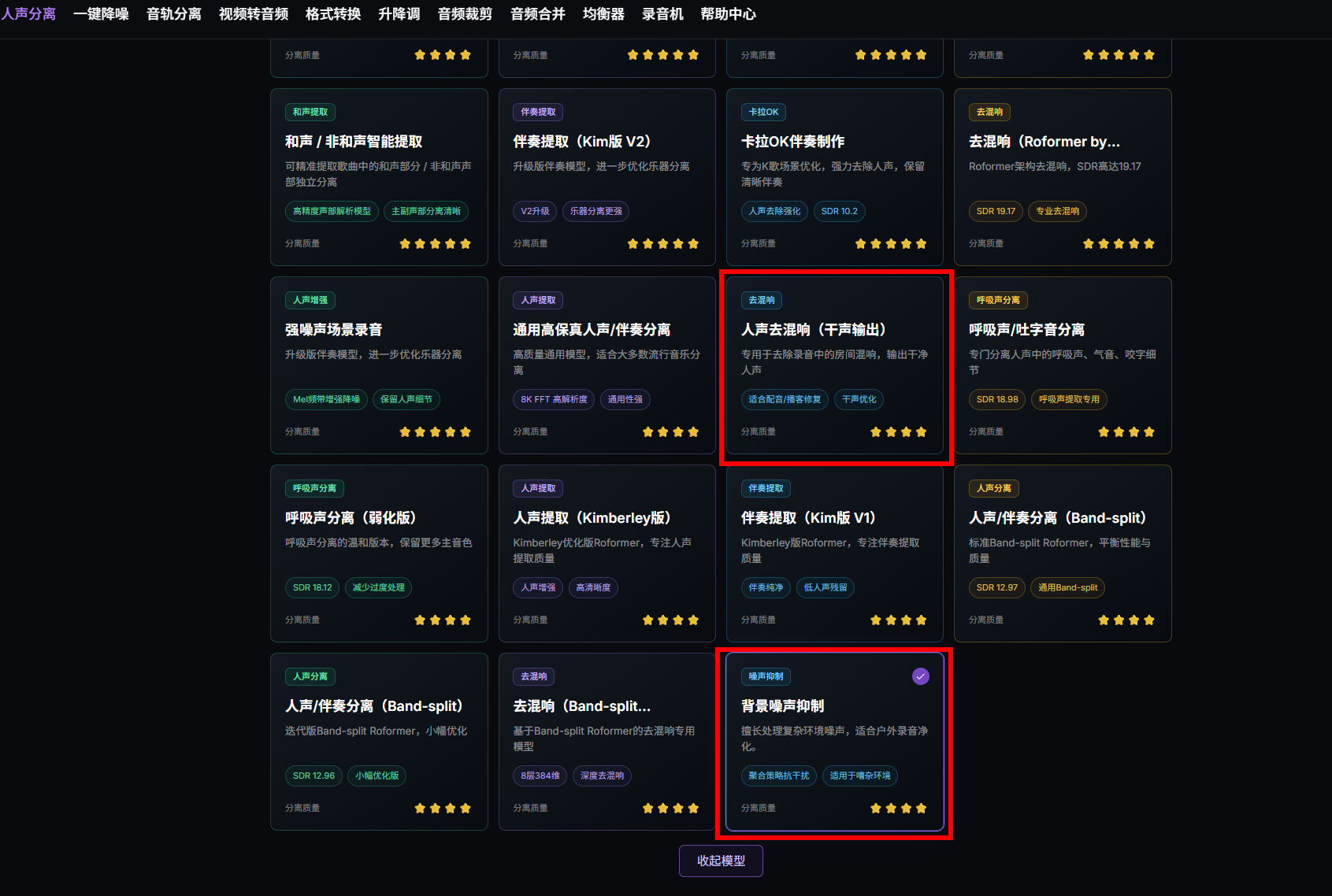
视频降噪使用指南
原始音视频质量会影响处理效果。如果视频本身画质和音质较低,或者录音时已经出现严重爆音、失真,仅依靠后期处理很难完全恢复原始声音。
二次降噪不要重复过度。如果第一次处理已经能够满足使用需求,就没有必要反复降噪。处理次数过多可能让人声细节受到影响,出现声音发闷、不自然等情况。
先分离,再降噪更方便。当视频同时存在人声、BGM和环境声时,可以先进行人声分离,再对得到的人声音频进行降噪,比直接处理混合音频更容易针对人声进行优化。
噪声的类型讲解
视频里的杂音并不只有一种,不同声音适合采用不同的处理方式。
- 持续性底噪: 空调声、电流声、风扇声等持续出现的背景声音,可以尝试使用降噪功能处理。
- 环境杂音: 路人说话、车辆经过、室外风声等与人声混在一起的声音,处理难度相对较高,可能需要多种方法配合。
- 突发性噪声: 关门声、碰撞声、突然出现的爆音,可以通过裁剪、音量调整或局部处理减轻影响。
需要注意,普通降噪主要用于减弱背景噪声,并不意味着所有杂音都能彻底消除。特别是背景人声与主体说话声重叠时,处理后可能仍会有残留。
视频人声太小怎么单独提取?
如果视频中除了人物说话声,还有音乐、环境声等其他声音,而你希望保留人声、减弱背景音乐,可以尝试先分离人声。
人声提取的操作思路
使用aifooler人声与伴奏分离功能,上传提取后的音频。
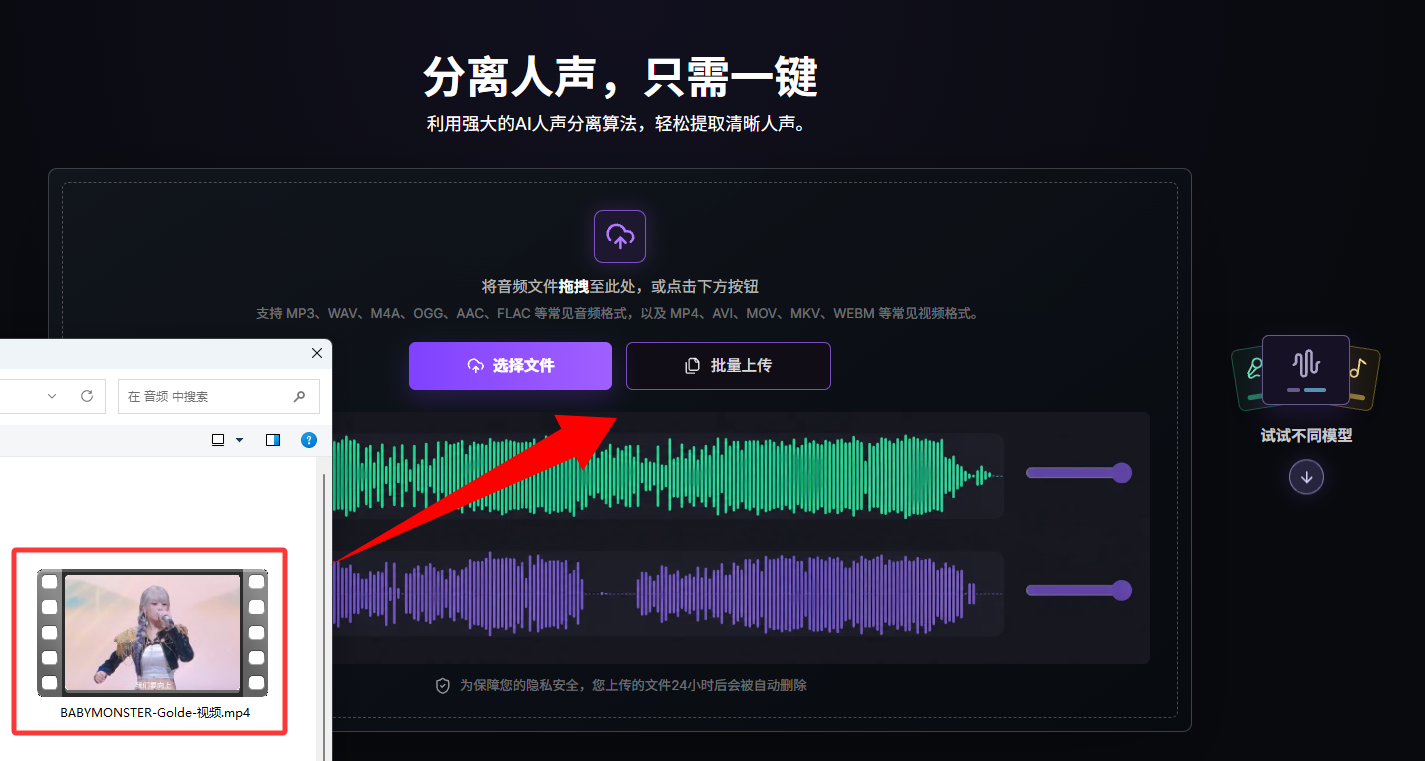
选择人声分离模式,处理后试听人声文件,检查是否存在背景音乐残留。
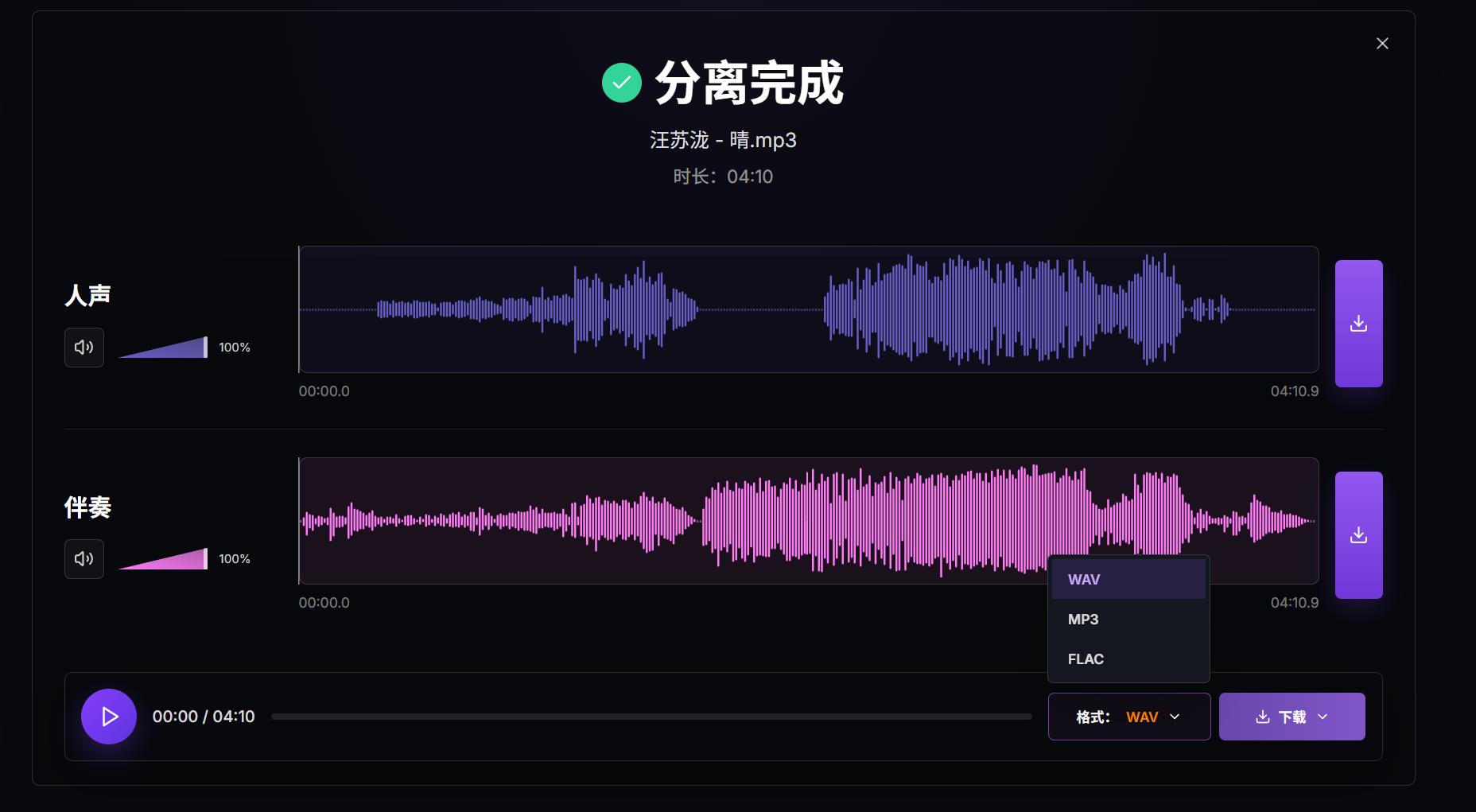
下载人声文件,再将它导入视频剪辑软件,与原视频画面对齐。需要注意,人声与背景音乐分离和去除环境杂音是不同的处理方式。
若目标是保留说话声并去除音乐,可以尝试人声分离;若目标是去除风声、空调声等环境噪声,则应优先尝试降噪。
录制视频时如何减少杂音?
与其在后期反复处理,不如在录制时尽量减少噪声来源。
- 选择安静的录制环境: 远离空调、风扇和车辆等持续噪声源。
- 调整麦克风位置: 让麦克风靠近说话者,避免距离过远导致环境声占比过高。
- 注意室外风声: 使用合适的防风配件,避免风直接吹向麦克风。
- 录制前试听: 先录制一小段,检查是否有电流声、爆音或明显的环境杂音。
通过AIFooler,可以按照“视频提取音频/人声分离→AI降噪→二次降噪”的流程完成视频消除杂音,让视频保留人声的处理过程更加简单。对于需要视频转MP3降噪、视频降噪以及音频二次降噪的场景,也可以根据实际音频情况选择对应功能。